事務組合 for SR 会員社労士向け
2011|【会員社労士】給与日マスタ登録方法
対象製品
オフィスステーション 事務組合 for SR
給与日マスタを登録する方法について、ご説明します。
「給与日マスタ」は、従業員の給与締切日、支払日のマスタを登録するために使用します。
給与日マスタの登録
[マスタ管理]をクリックし、表示されるメニュー内の[顧問先管理]をクリックします。
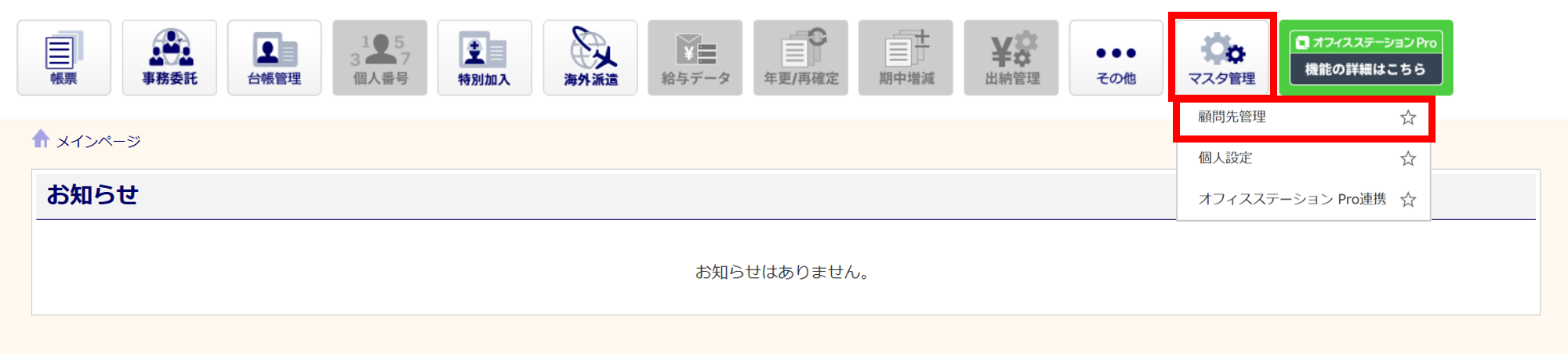
「顧問先管理」画面が表示されます。
顧問先一覧から、給与日マスタの登録をおこなう顧問先をクリックします。
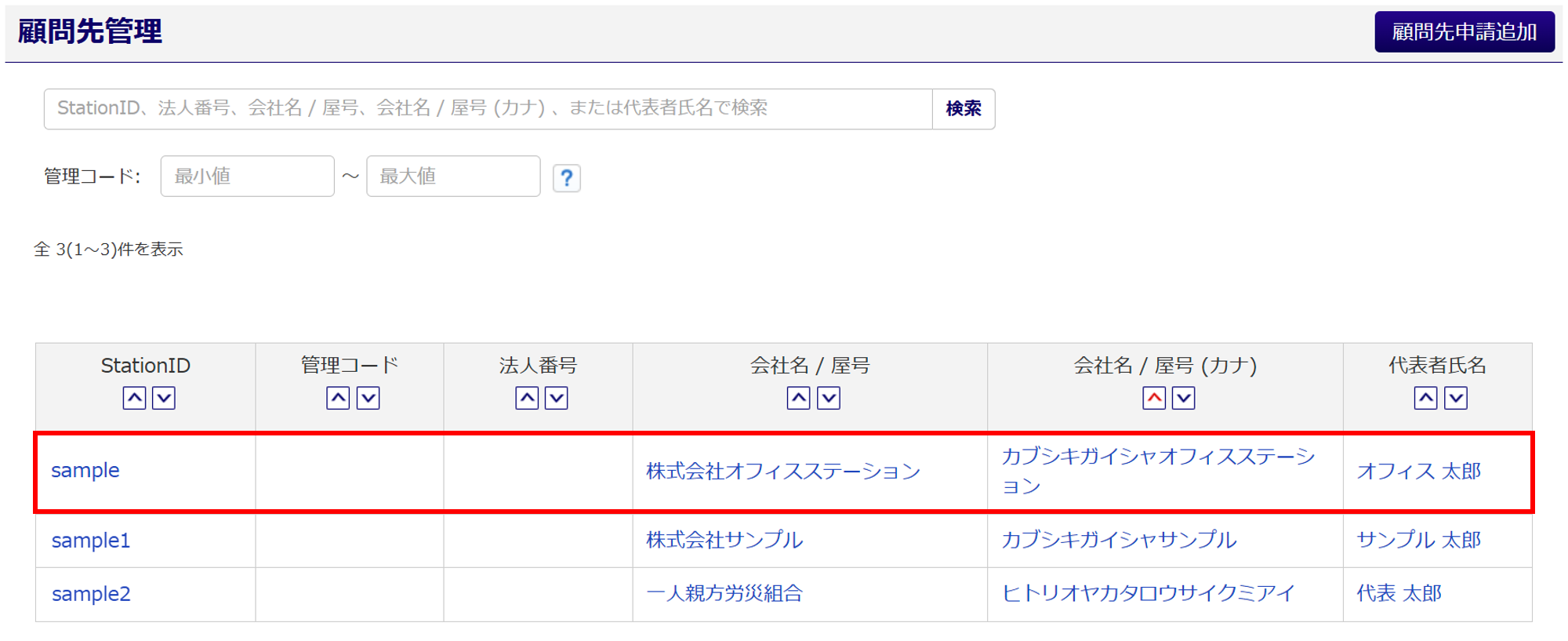
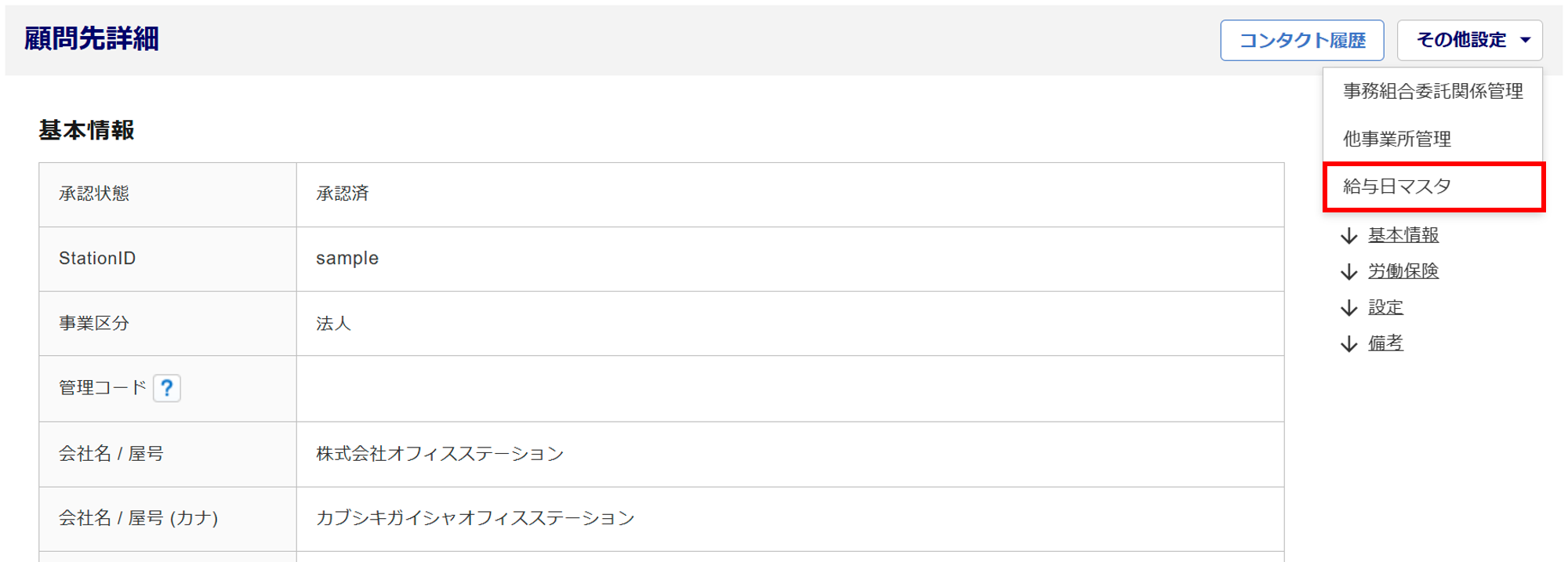
「顧問先詳細」画面が表示されます。
画面上部の[その他設定]をクリックし、表示されるメニュー内の[給与日マスタ]をクリックします。
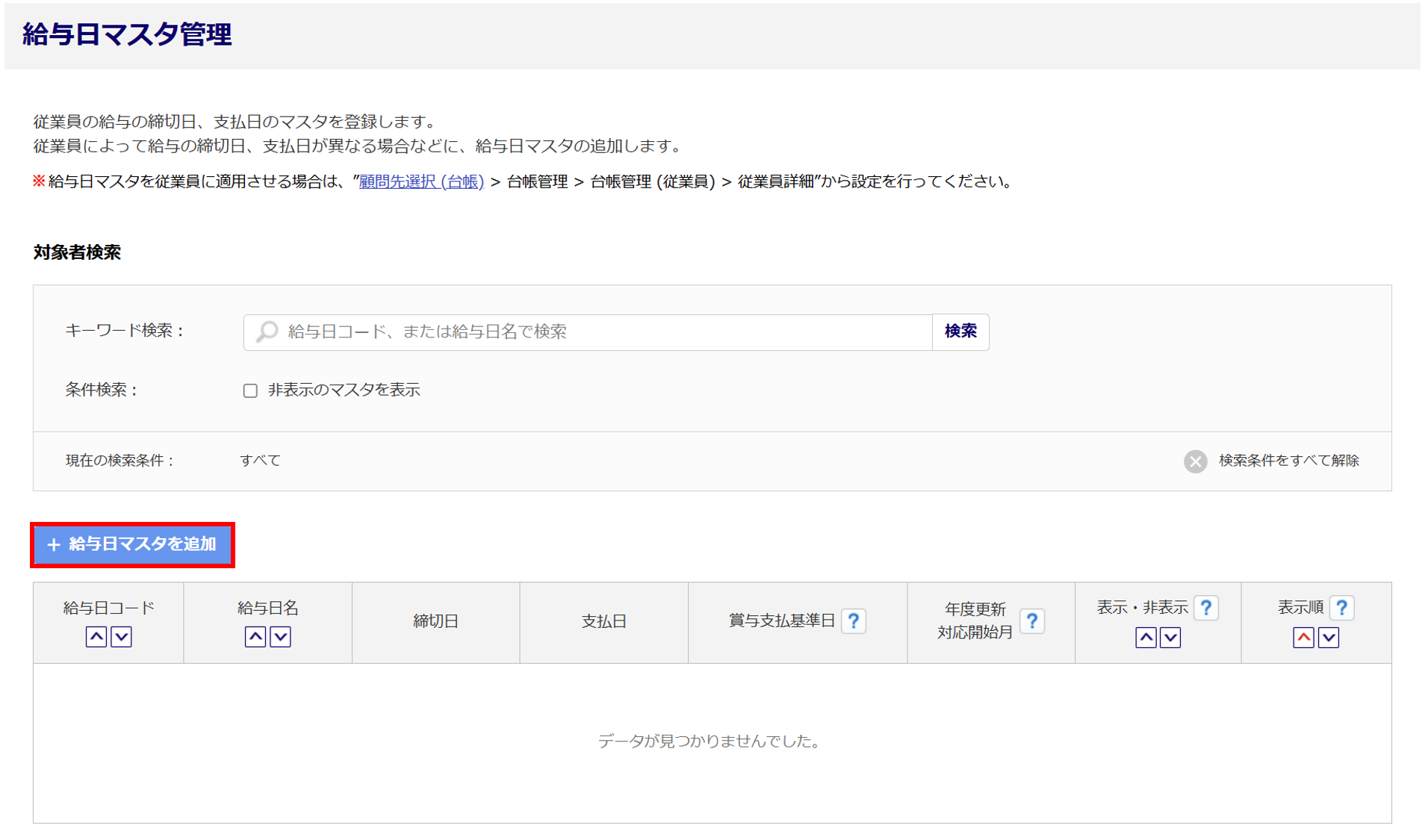
「給与日マスタ管理」画面が表示されますので、[給与日マスタを追加]クリックします。
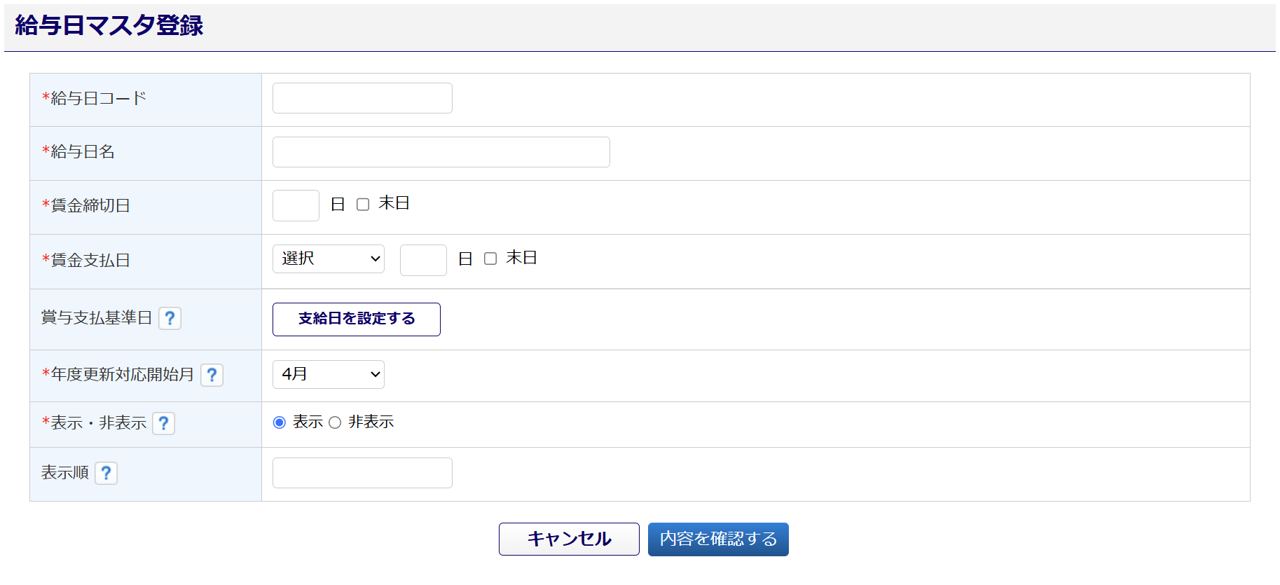
「給与日マスタ登録」画面にて、給与日情報を入力します。
各項目については、下表をご確認ください。
ポイント
項目について
「*」がついている項目は必須入力です。未入力のまま登録することはできません。
| 項目名 | 説明 |
| 給与日コード | 給与日情報を管理するためのコードを入力します。 従業員台帳の一括追加・一括更新で使用するアップロード用のExcelファイルへ入力時に使用します。 ※半角10文字まで ※半角英数字、ハイフン( – )、アンダースコア( _ )のみ入力可能 |
| 給与日名 | 給与日名を入力します。(例:「正社員用」、「アルバイト用」等) ※20文字まで |
| 賃金締切日 | 賃金を計算する対象期間の最終日を入力します。 月末日を設定する場合は、「末日」にチェックします。 |
| 賃金支払日 | 賃金を支払う日を入力します。 月末日を設定する場合は、「末日」にチェックします。 <支払月について> ・当月 : 賃金締切日と同じ月に、給与を支払う場合に選択します。 ・翌月 : 賃金締切日の翌月に、給与を支払う場合に選択します。 ・翌々月 : 賃金締切日の翌々月に、給与を支払う場合に選択します。 |
| 賞与支払基準日 | 賞与データに対し、年度更新集計時に区分推定をおこなう基準日を入力します。 [支給日を設定する]、[支給日を追加する]をクリックすると、入力枠が追加されます。 ※項目横の[?]をクリックすると、詳細を確認できます。 |
| 年度更新対応開始月 | 年度更新の対応期間が何月分の給与から開始するかを選択します。 ※初期値は「4月」です。 ※項目横の[?]をクリックすると、詳細を確認できます。 |
| 表示・非表示 | 従業員台帳の編集画面にある「給与日」項目の選択肢から、表示または非表示にするかを選択します。 ※項目横の[?]をクリックすると、詳細を確認できます。 |
| 表示順 | 従業員台帳の編集画面にある「給与日」項目の選択肢の表示順を設定できます。 ※数字の小さい順に表示します。 ※項目横の[?]をクリックすると、詳細を確認できます。 |
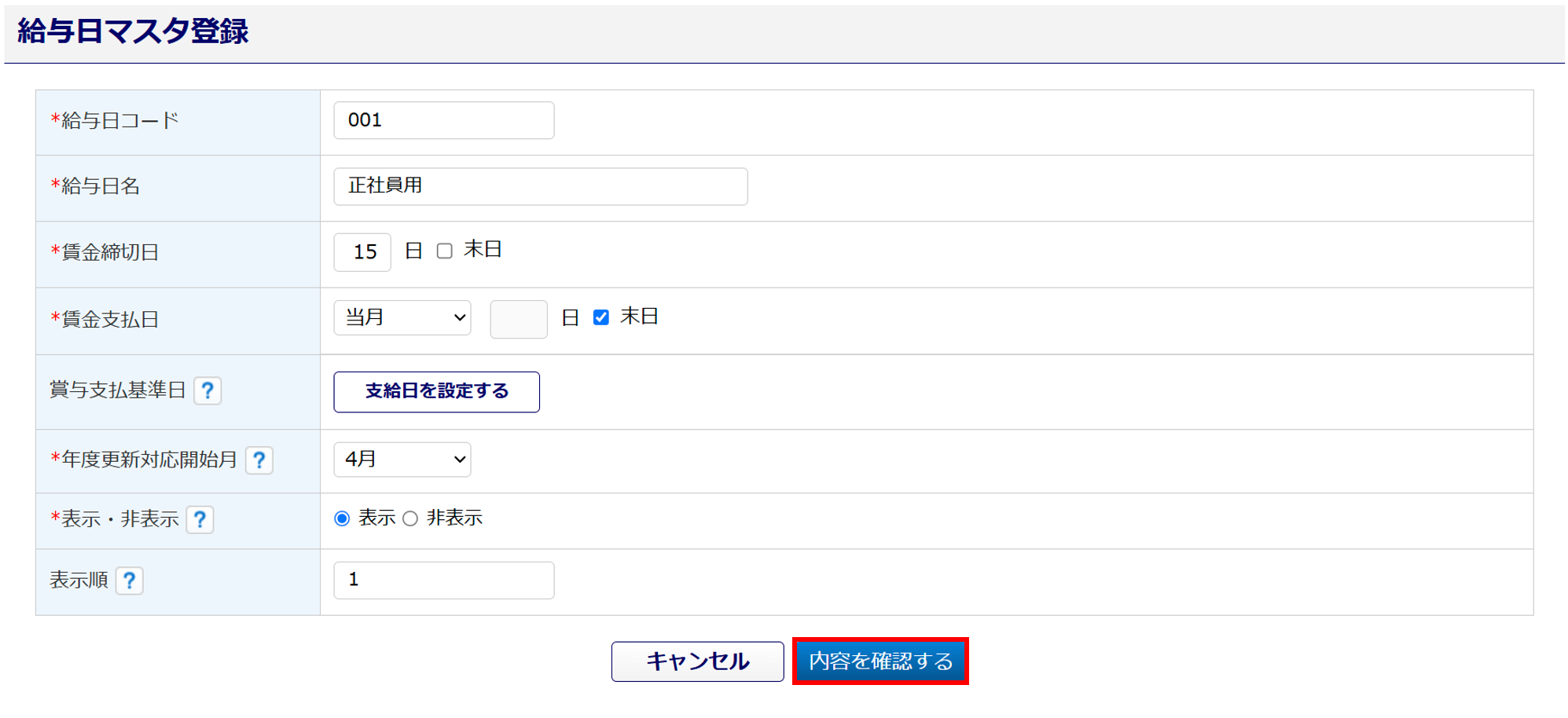
入力後、[内容を確認する]をクリックします。
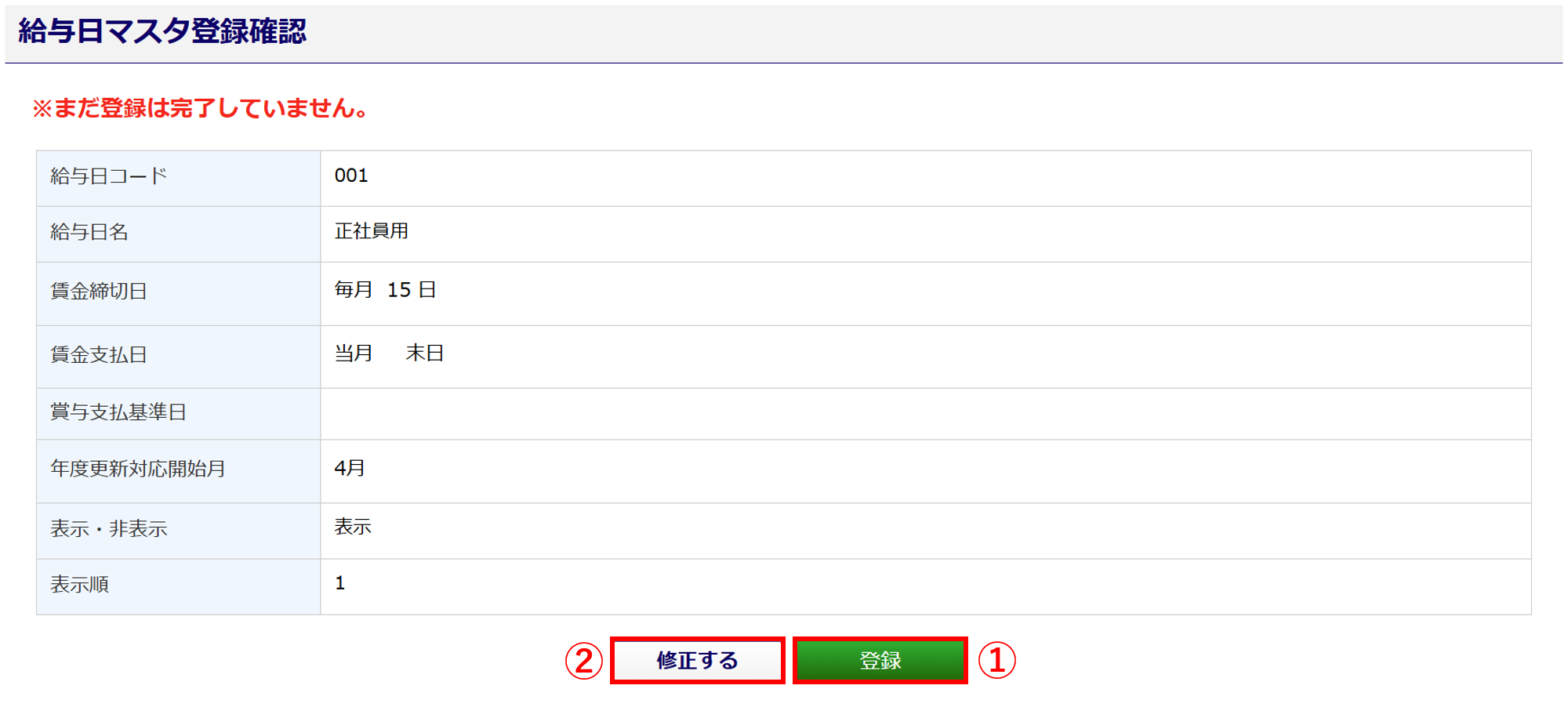
内容を確認後、[登録](①)をクリックします。
内容に問題がある場合は、[修正する](②)をクリックします。
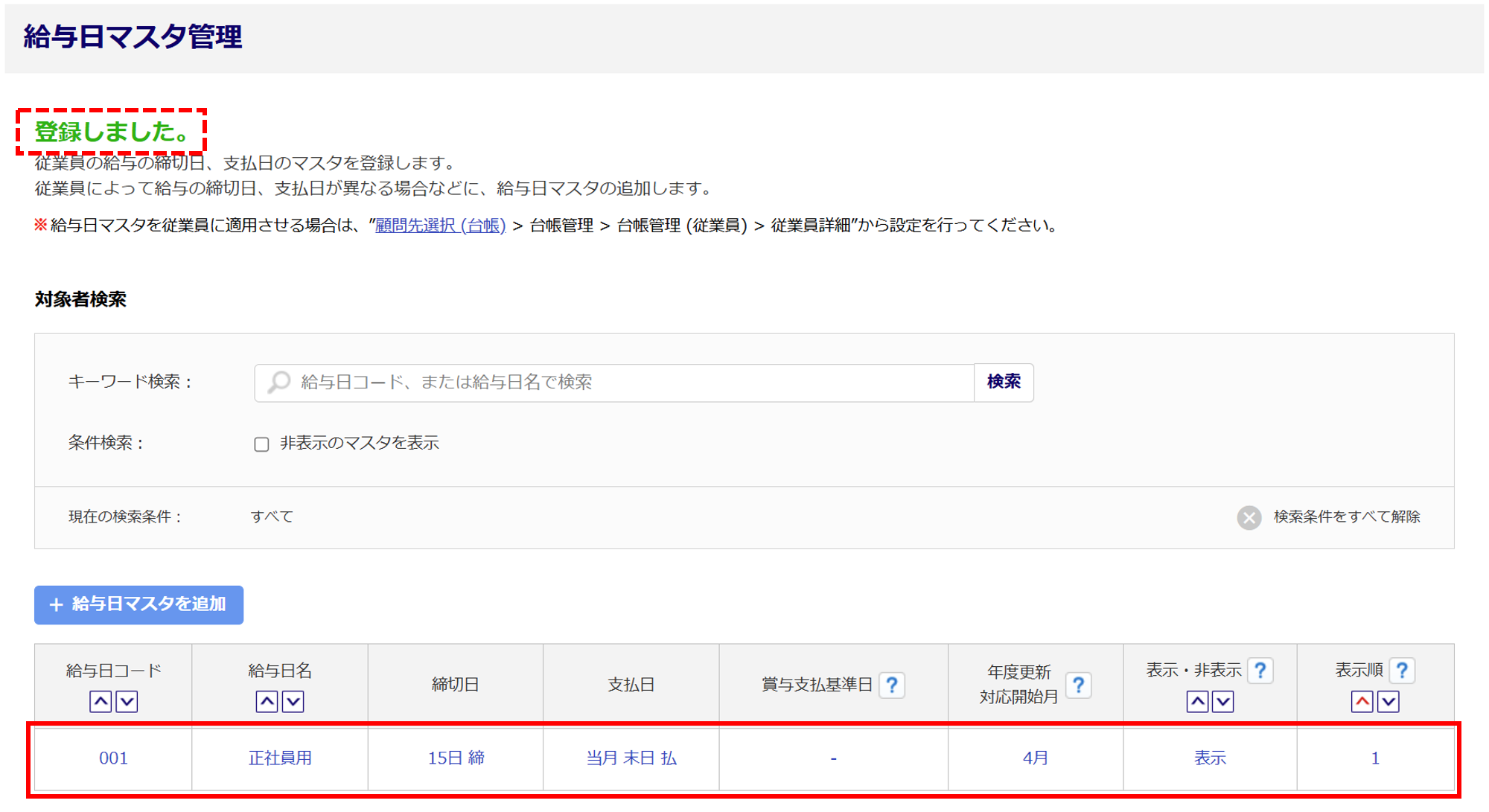
画面上部に「登録しました。」と表示されたら、給与日マスタの登録は完了です。
登録した給与日マスタを、従業員に適用する場合は、以下の関連記事をご参照ください。
※青文字部分をクリックすると、対象のマニュアルが開きます。
関連記事
給与日マスタの編集をおこなう場合は、以下の関連記事をご参照ください。
※青文字部分をクリックすると、対象のマニュアルが開きます。