事務組合 for SR 事務局向け
2054|【事務局】「利用者管理」登録/編集方法
対象製品
オフィスステーション 事務組合 for SR
SR経営労務センターの担当者を、新たに登録、編集する方法について、ご説明します。
利用者の登録/編集
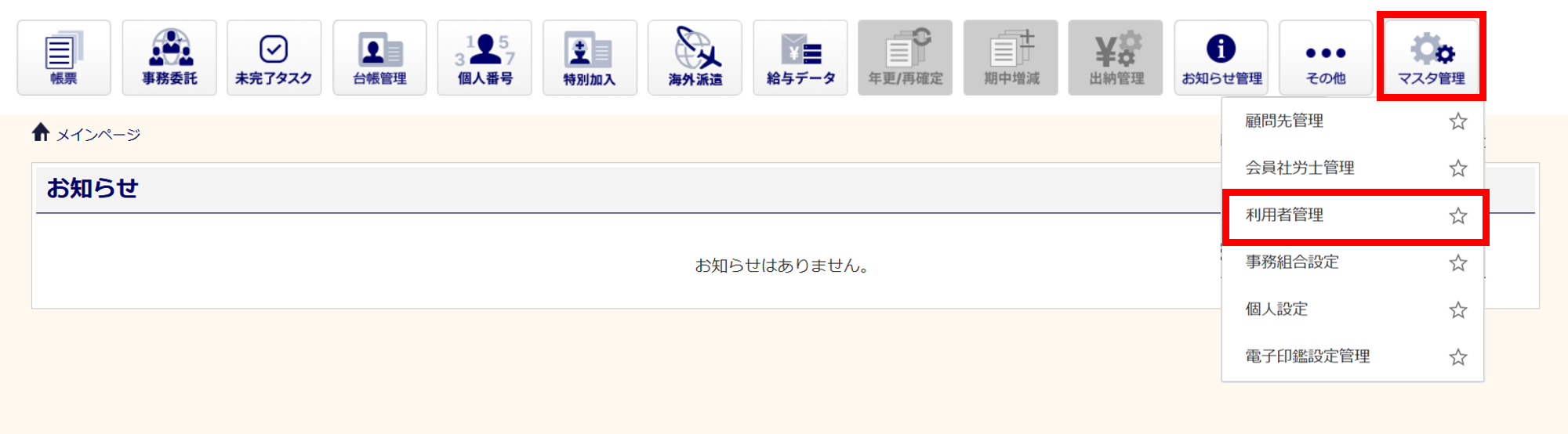
[マスタ管理]>[利用者管理]をクリックします。
注意点
「管理者」権限を持たないログイン者の場合、「利用者管理」は表示されません。
利用者の登録には、「管理者」権限が必要です。
表示されていない場合は、管理者権限を持つログイン者に操作を依頼してください。
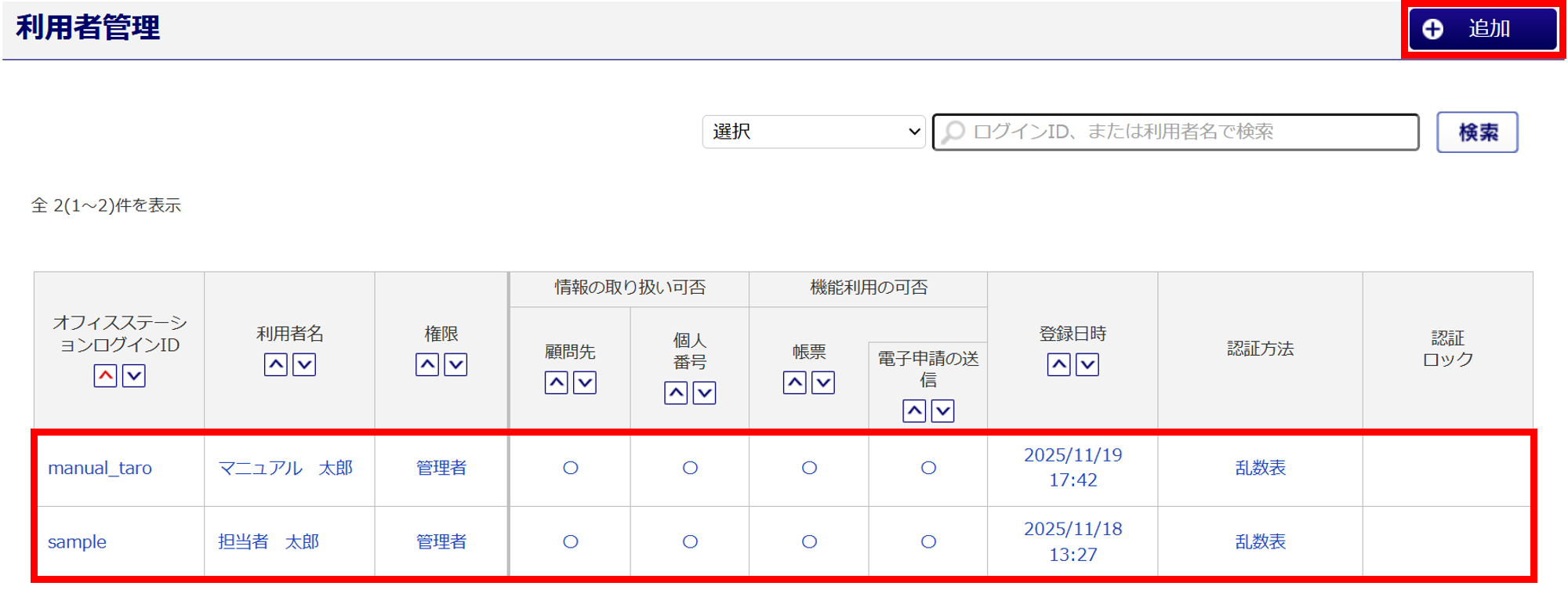
新たに利用者を登録する場合は、[追加]をクリックします。
すでに登録されている利用者を編集する場合は、編集する利用者をクリックします。
ユーザ情報
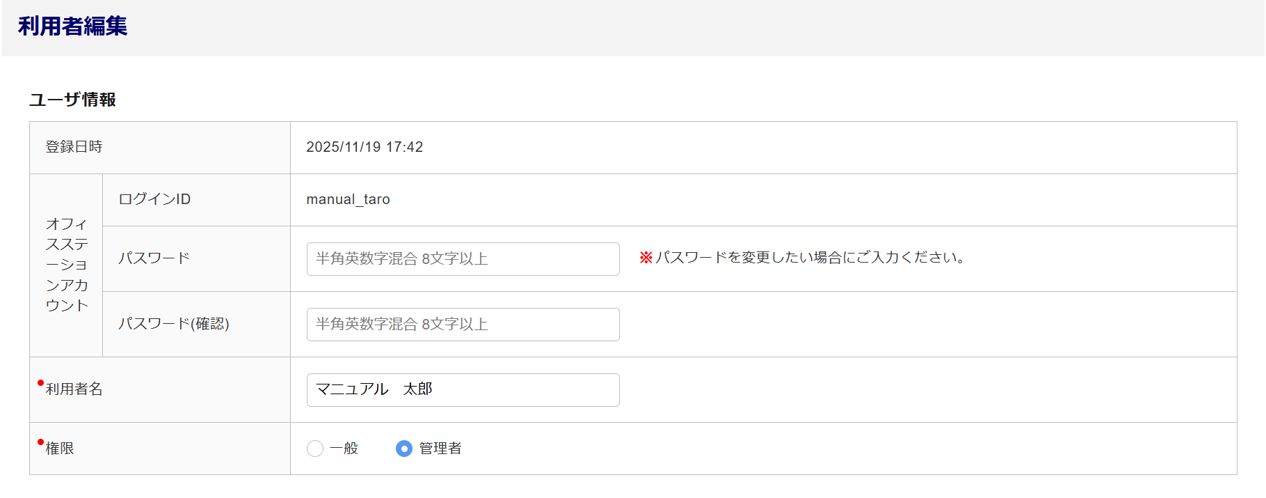
「ユーザ情報」カテゴリに関する情報を登録、もしくは、編集します。
| 項目名 | 説明 | |
| オフィスステーションアカウント | ログインID | ログイン時に利用するIDとなります。 4文字以上50文字以下の半角英数字で入力してください。 ※「ログインID」は登録後、変更することはできませんのでご注意ください。 |
| パスワード パスワード (確認) |
ログイン時に利用するパスワードを入力します。 パスワードポリシーについては、 こちら の記事をご確認ください。 |
|
| 利用者名 | 利用者の名前を入力します。 50文字以下で入力してください(全角・半角可)。 |
|
| 権限 | 以下から選択します。 ・管理者 利用者の追加や事務所情報の変更をおこなうことができる権限です。 ・一般 利用者の追加や事務所情報の変更を編集する権限を持たない権限です。 ※「ログインID」中の利用者自身の権限は、変更できません。 |
|
オフィスステーションの機能設定
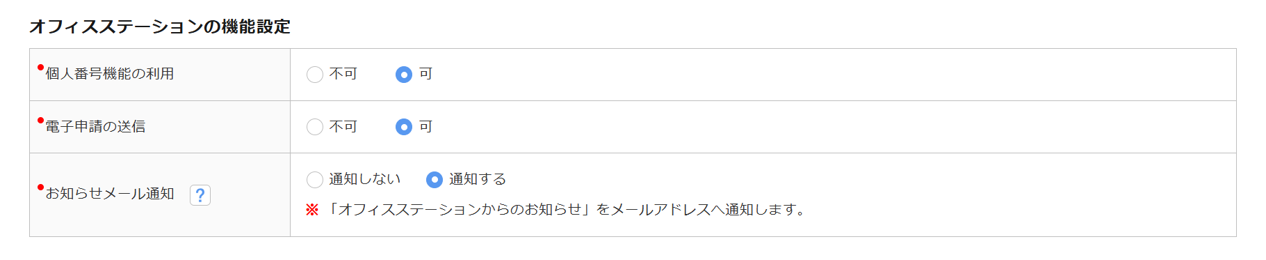
「オフィスステーションの機能設定」カテゴリに関する情報を登録、もしくは、編集します。
| 項目名 | 説明 |
| 個人番号機能の利用 | 「個人番号の操作や閲覧の可否を設定します。 「不可」を選択すると、メインページ[個人番号]のアイコンが非表示となります。 |
| 電子申請の送信 | 作成した電子申請データの送信可否を設定します。 ※「帳票機能の利用」が「可」の場合に表示。 |
| お知らせメール通知 | 弊社にて公開した「オフィスステーションからのお知らせ」について、登録されたメールアドレス宛へ通知するかを設定します。 ※初期値は「通知する」です。 ※当日14時以降に公開した「お知らせ」はメール配信されません。 |
セキュリティの設定
「セキュリティの設定」カテゴリに関する情報を登録、もしくは、編集します。
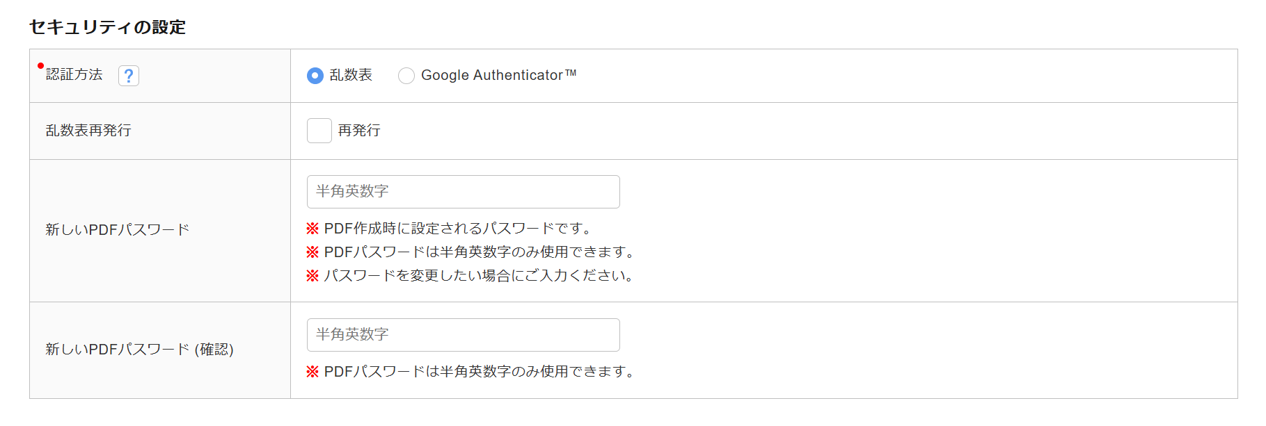
| 項目名 | 説明 |
| 認証方法 | 「乱数表」「Google Authenticator」のどちらかを選択します。 |
| 乱数表発行 | 乱数表を紛失し再発行する場合に、チェックします。 ※対象者が再度ログインした際に、乱数表のダウンロード画面が表示されます。 |
| Authenticatorリセット | 設定しているGoogle Authenticatorをリセットする際にチェックします。 ※「認証方法」が「Google Authenticator」の場合に限り、表示されます。 |
| 新しいPDFパスワード | 入力するとPDFファイルを出力時に、本パスワードが自動で設定されます。 |
メール配信の設定
「メール配信の設定」カテゴリに関する情報を登録、もしくは、編集します。
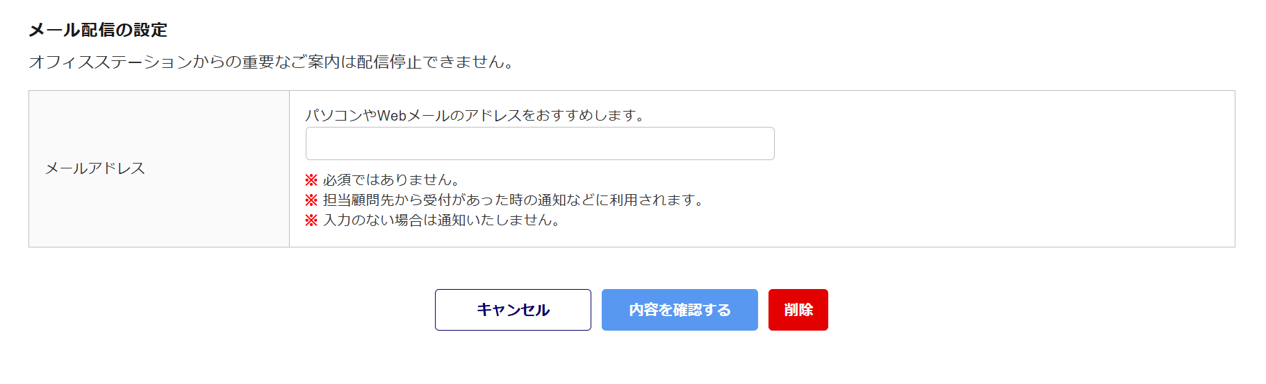
| 項目名 | 説明 |
| メールアドレス | 「メールアドレス」を入力します。 |
| 乱数表発行 | 乱数表を紛失し再発行する場合に、チェックします。 「お知らせメール通知」項目にて、『通知する』を選択した場合の配信先です。 |
利用者の登録/編集内容確認
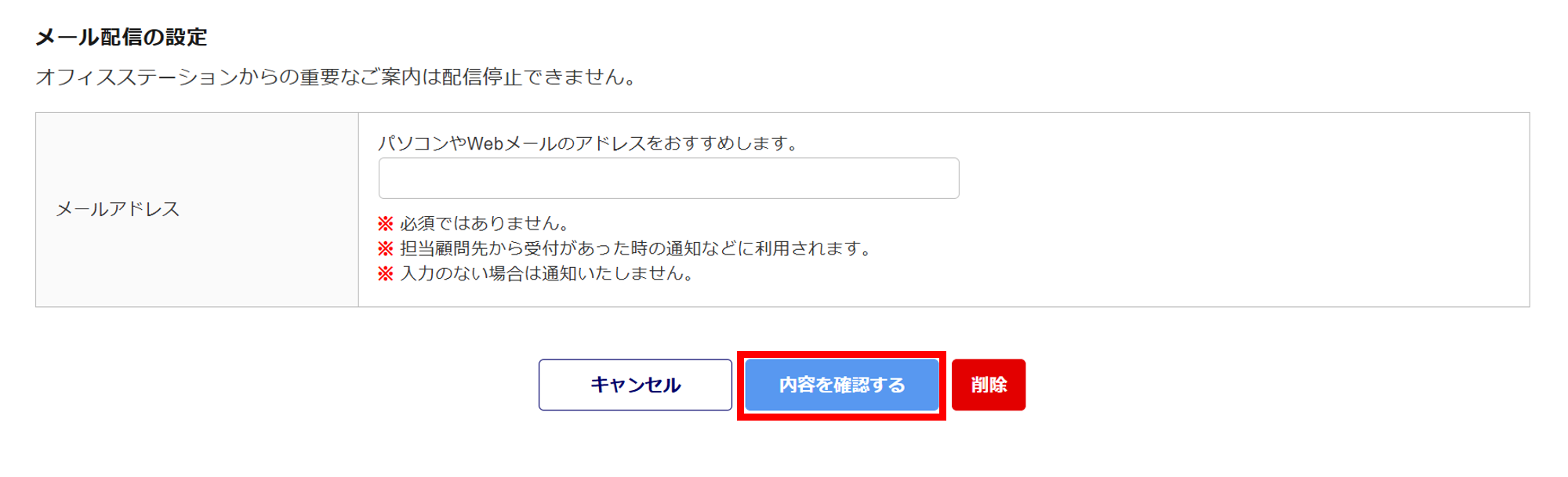
[内容を確認する]をクリックします。
入力内容を確認し、入力内容に誤りがなければ、[保存する]をクリックします。
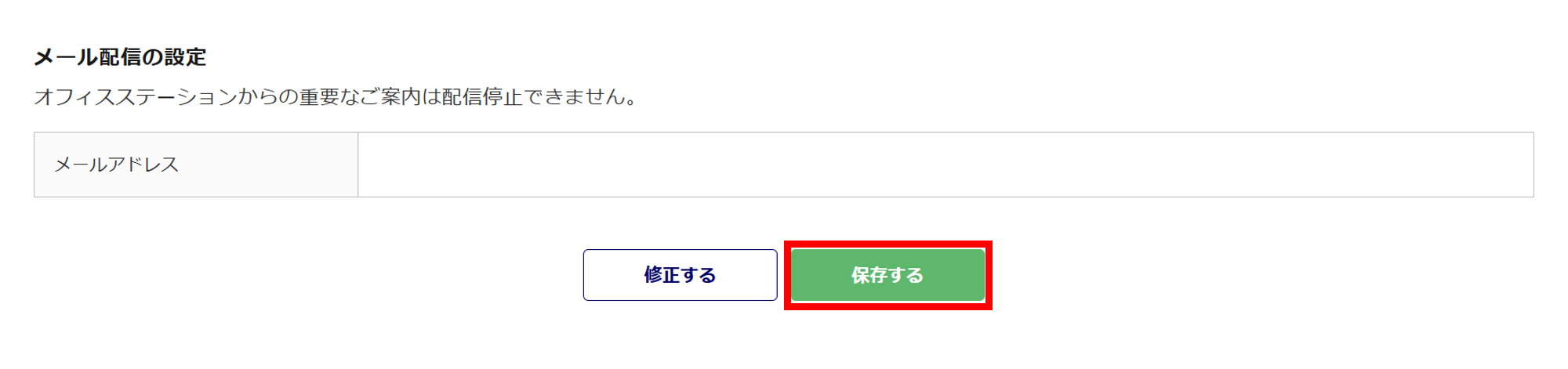
以上で、利用者の登録/編集は完了です。