事務組合 for SR 事務局向け
2071|【事務局】「事務委託」申請承認方法
会員社労士からの顧問先や特別加入者の情報登録、変更の申請を承認する方法をご説明します。
申請内容の確認
[事務委託]>[事務委託管理]をクリックします。

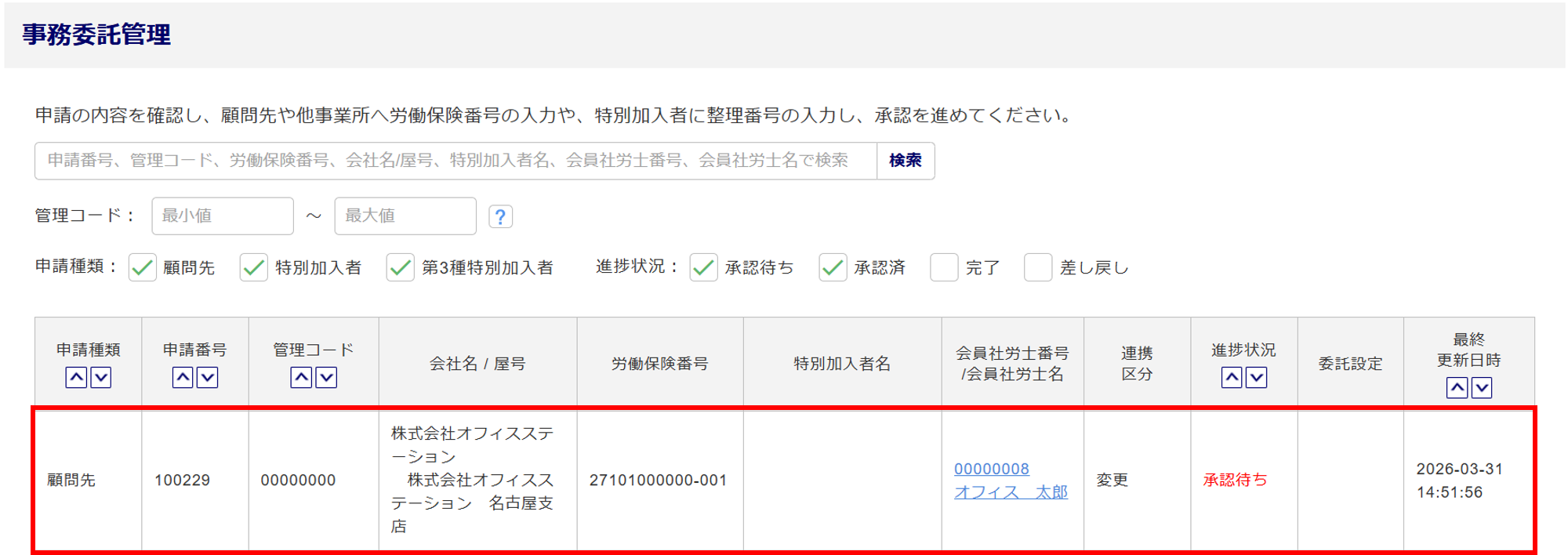
会員社労士から申請がある場合、申請が一覧に表示されます。
確認する申請をクリックします。
「進捗状況」の詳細については、以下の表をご確認ください。
| 進捗状況 | 説明 |
| 承認待ち | 会員社労士から申請があり、承認も差し戻しもおこなっていない状態です。 |
| 承認済 | 承認をおこない、データが反映されているが、電子申請などのタスクは残っている状態です。 |
| 完了 | タスクも含め、すべて終了している状態です。 |
| 差し戻し | 事務局から会員社労士へ差し戻している状態です。 |
ポイント
会員社労士から事務局への申請がおこなわれると、[事務委託]アイコンに件数が表示されます。
また、メインページの「未処理一覧」にも件数が表示されます。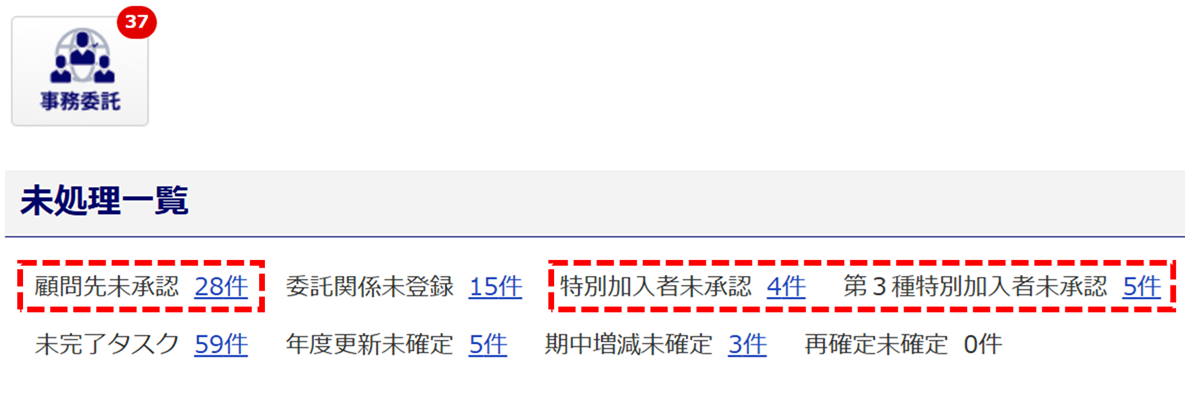
申請の内容を確認します。
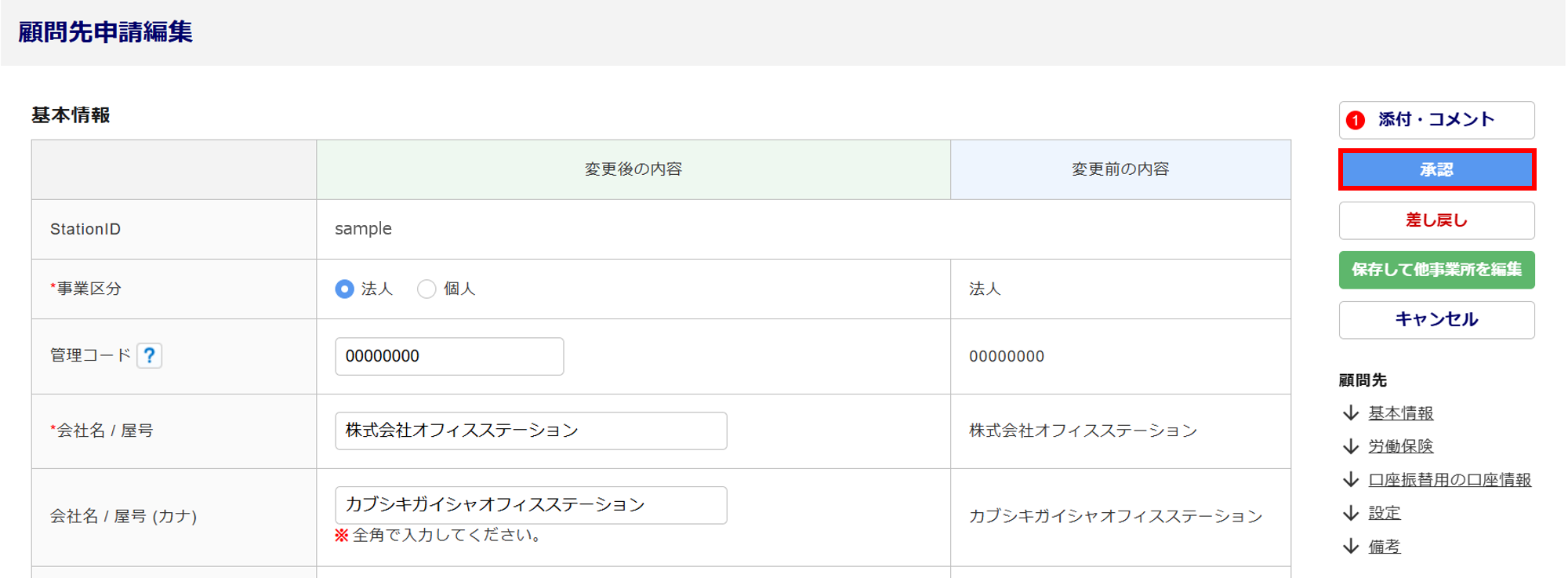
変更の申請の場合、下図のように「変更後の内容」「変更前の内容」が表示されます。
編集をおこなう場合、事務局側でも編集が可能です。
内容の確認後、問題がなければ[承認]をクリックします。
本画面のボタンについては、以下の表をご確認ください。
| ボタン名 | 説明 |
| 添付・コメント | クリックすると、会員社労士からの添付ファイルとコメントを確認できます。 事務局から添付ファイルとコメントを追加する場合も、こちらからおこないます。 ※差し戻し等で複数の往復が発生した場合、すべてのコメントの履歴が確認できます。 ※赤色の数字は、添付ファイルとコメントの総数です。 |
| 承認 | クリックすると、会員社労士に対して承認コメントを入力し、承認できます。 |
| 差し戻し | クリックすると、会員社労士に対して差し戻しのコメントを入力し、差し戻しがおこなえます。 |
| 保存して他事業所を編集 | 内容を保存し、「他事業所編集管理」画面が表示されます。 他事業所の登録内容を確認できます。 |
注意点
・「労働保険」の一部項目は、会員社労士側では申請時に入力できません。
承認時に入力してください。
・登録されていない労働保険番号の基幹番号を入力し、[承認]をクリックすると、エラーとなります。
「基幹番号・事務組合詳細設定」にて基幹番号の登録をおこなってから承認してください。
関連記事
申請の承認
会員社労士へのメッセージがある場合は、「コメント」へ入力し、[承認]をクリックします。
※1,000文字まで入力できます。
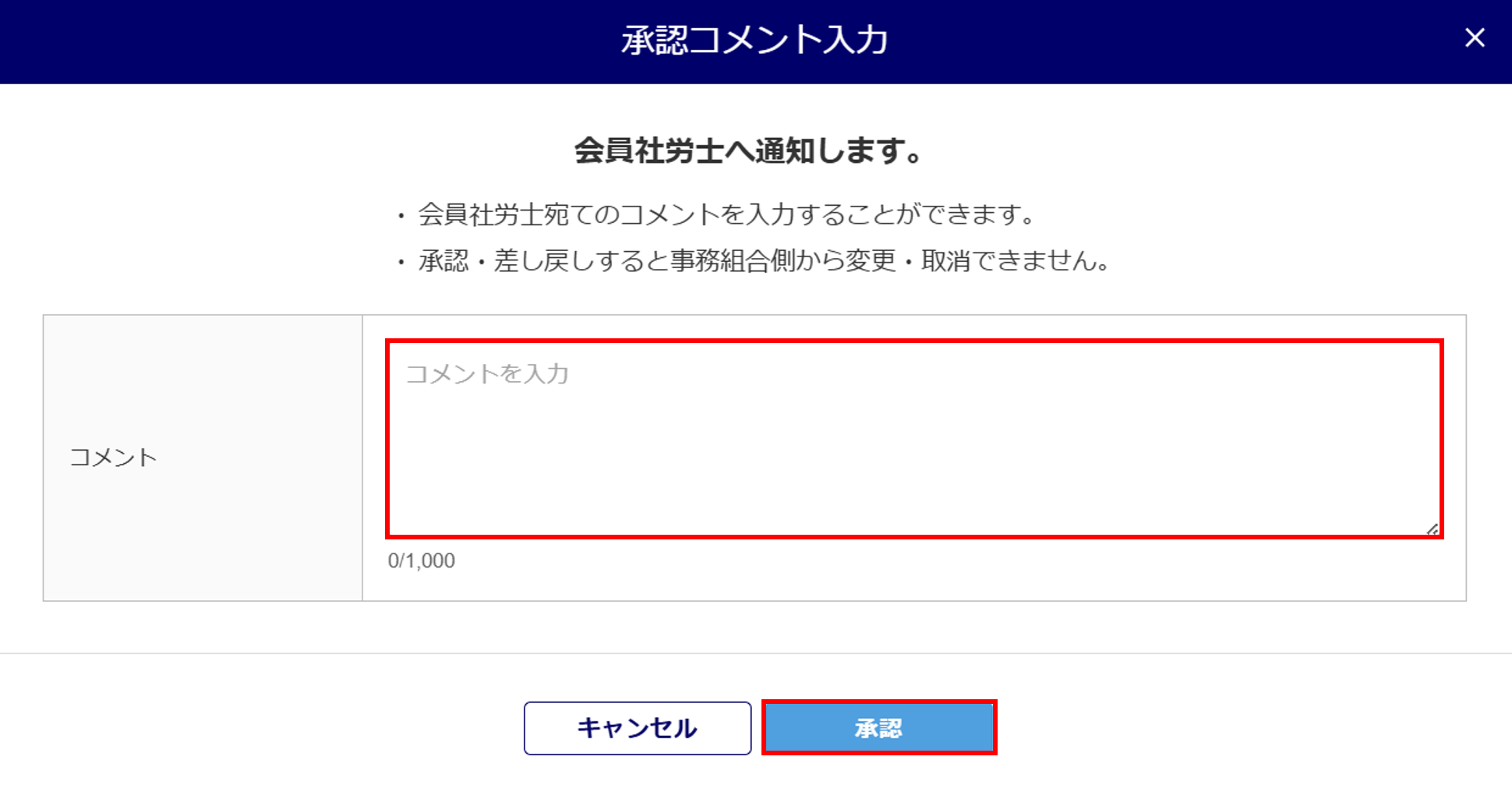
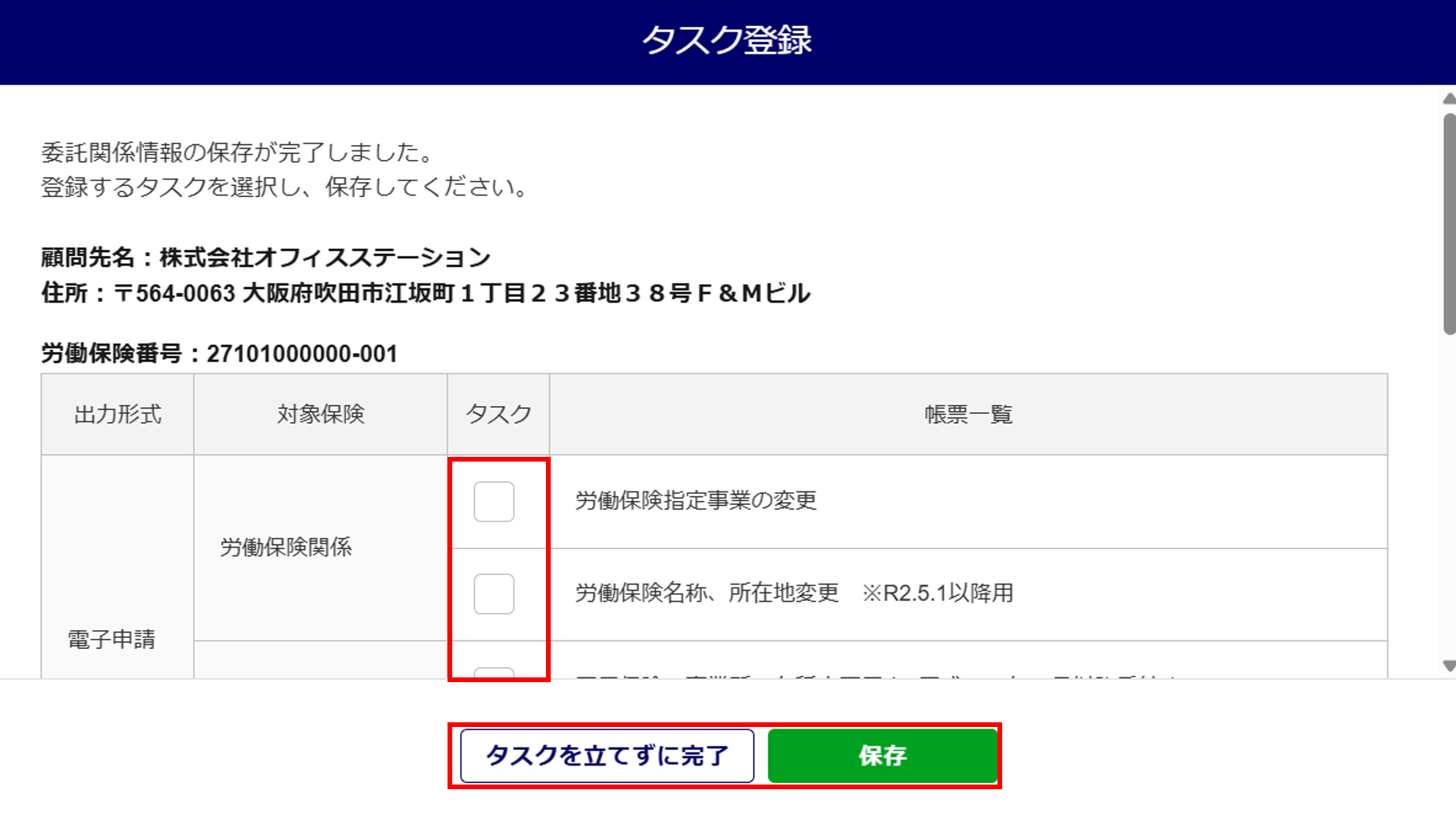
申請内容に応じて、電子申請などのタスクが表示されます。
タスクとして登録する場合、「タスク」列にチェックし、[保存]をクリックします。
タスクを登録しない場合、[タスクを立てずに完了]をクリックします。
ポイント
新規の顧問先登録申請の場合、「続けて委託設定を行うか確認」画面が表示されます。
委託設定をおこなう場合、[事務組合委託関係管理へ]をクリックして進んでください。
詳細は、以下の関連記事をご参照ください。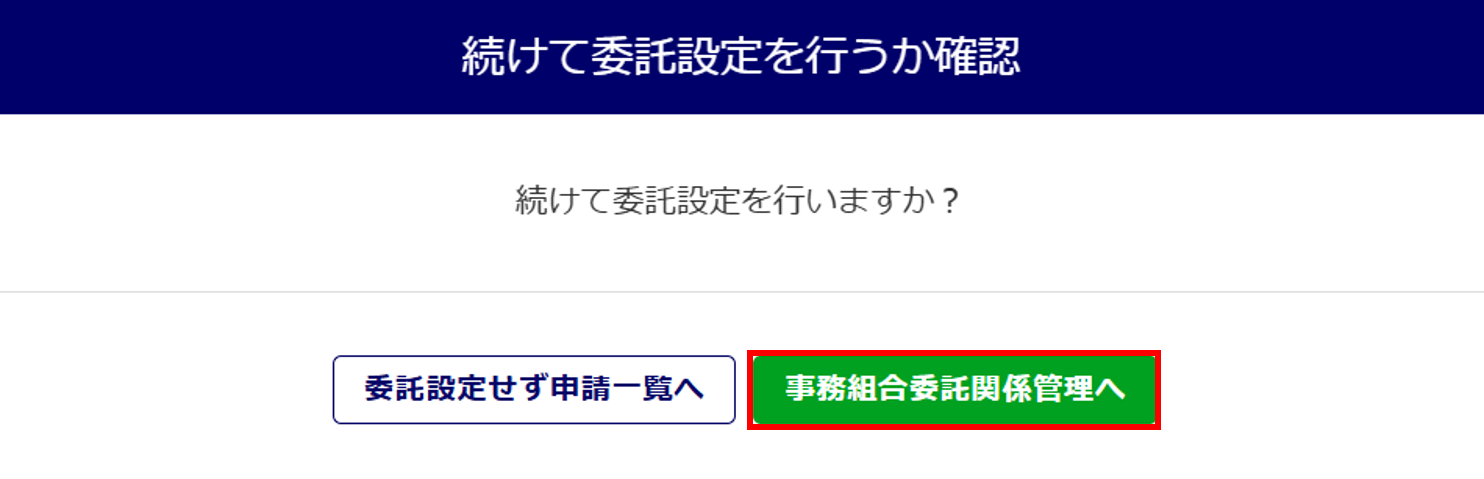
関連記事
以上で会員社労士からの申請の承認操作は完了です。
タスクについては、以下の関連記事をご参照ください。