事務組合 for SR 事務局向け
2080|【事務局】「他事業所管理」設定方法
対象製品
オフィスステーション 事務組合 for SR
他事業所情報を登録する方法について、ご説明します。
「他事業所管理」機能については、労働保険番号など事業所によって異なる場合にご利用ください。
他事業所の登録
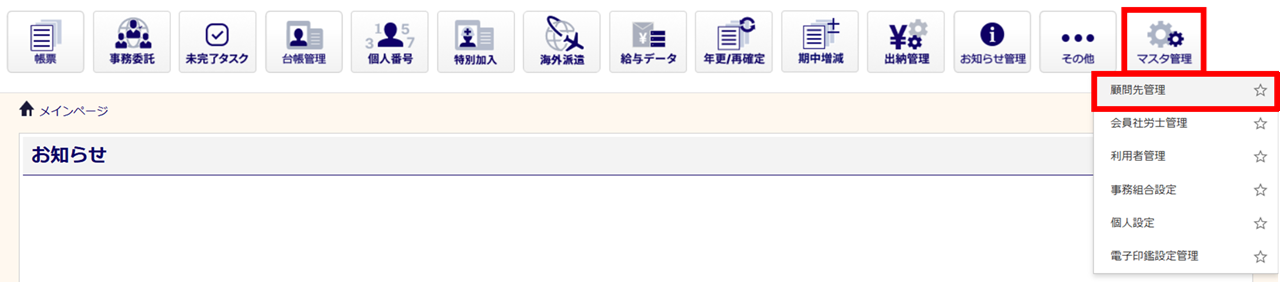
[マスタ管理]>[顧問先管理]をクリックします。
表示された「顧問先管理」画面にて、他事業情報を登録する顧問先企業をクリックします。
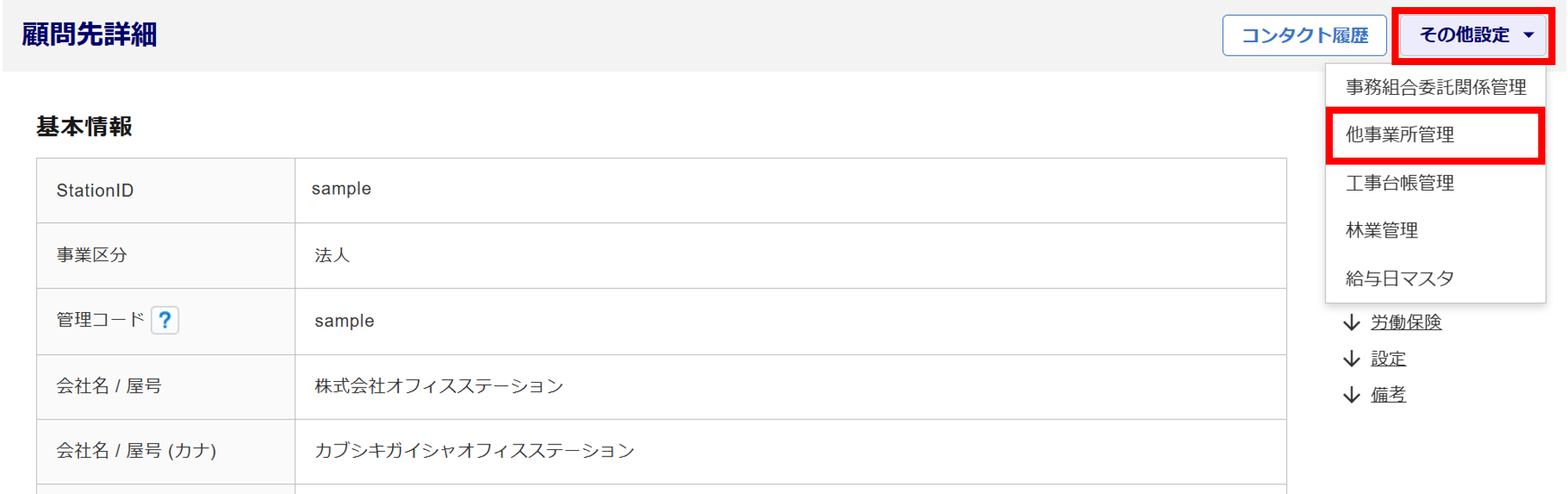
[その他設定]>[他事業所管理]をクリックします。
他事業所を追加・編集
- 他事業所情報を個別に追加する場合
-
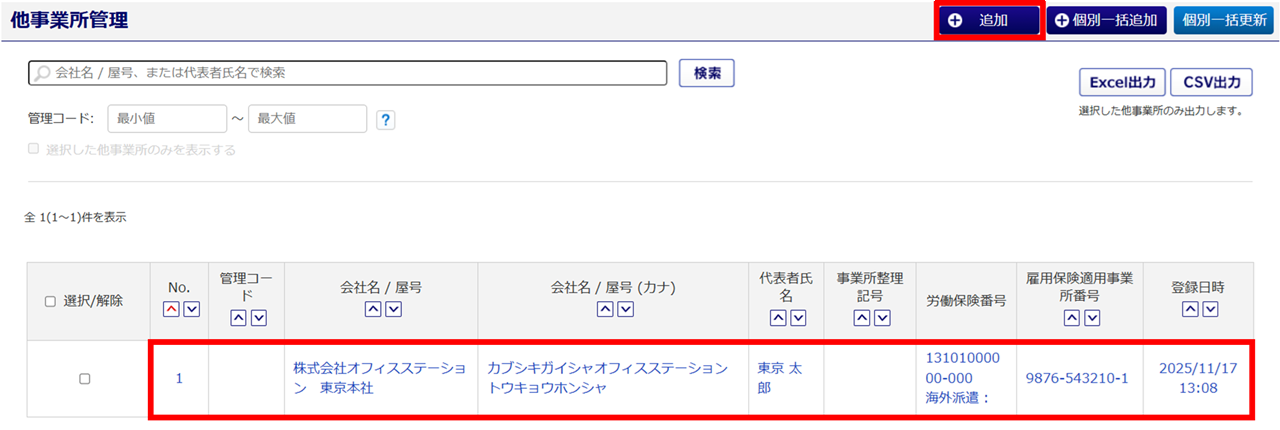
画面右上にある[追加]をクリックします。
- 登録済みの他事業所を編集する場合
-
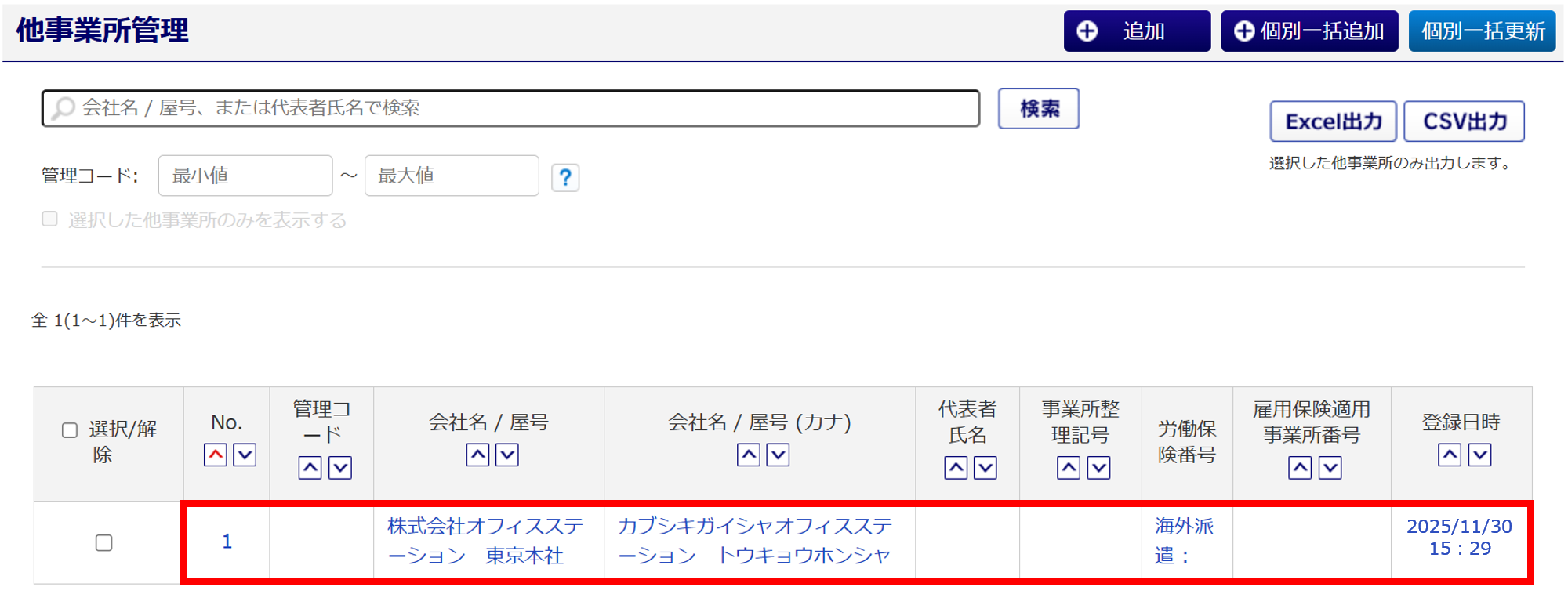
対象事業所の行をクリックします。
その他のボタンについて
| テンプレートファイルを利用して複数の他事業所情報を一括で追加します。 ※一度の追加上限件数は50件です。 |
|
| 登録済みの他事業所の情報を一括で更新します。 |
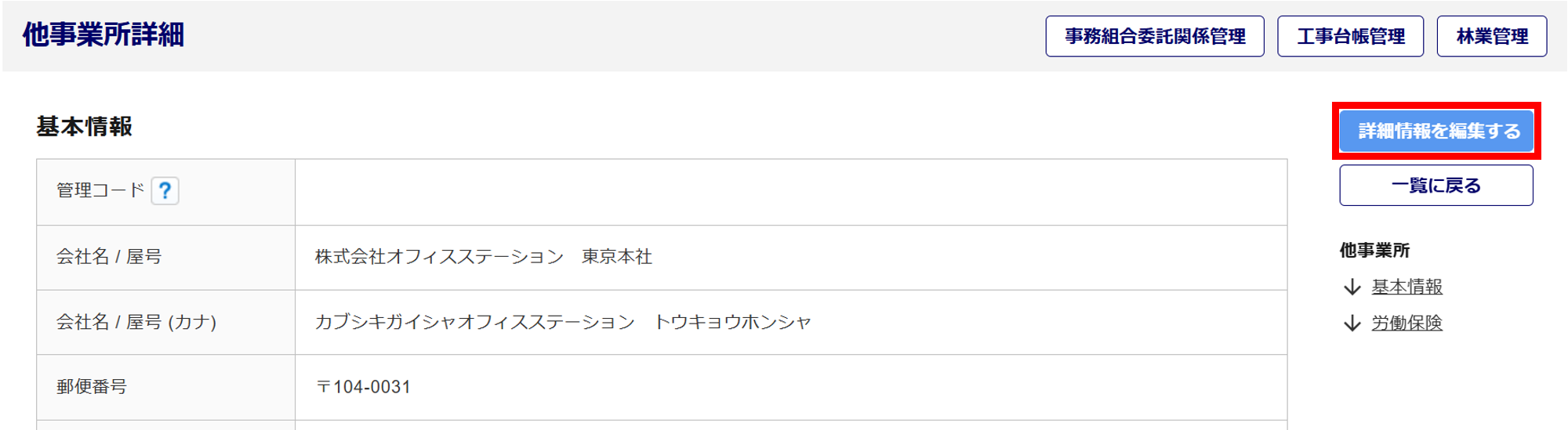
登録済みの他事業所を編集する場合は、[詳細情報を編集する]をクリックします。
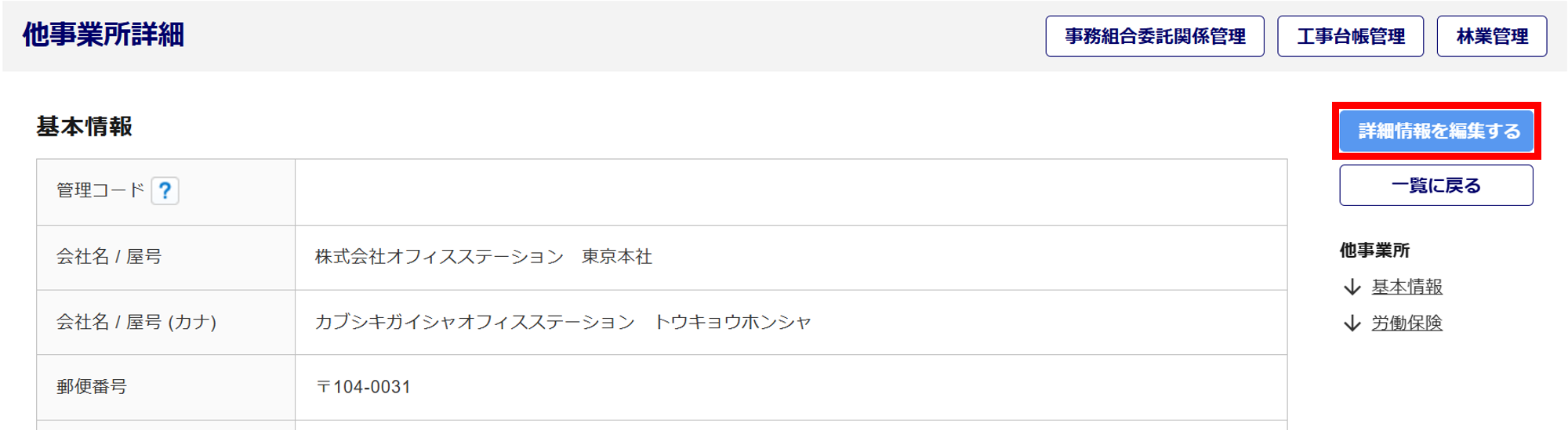
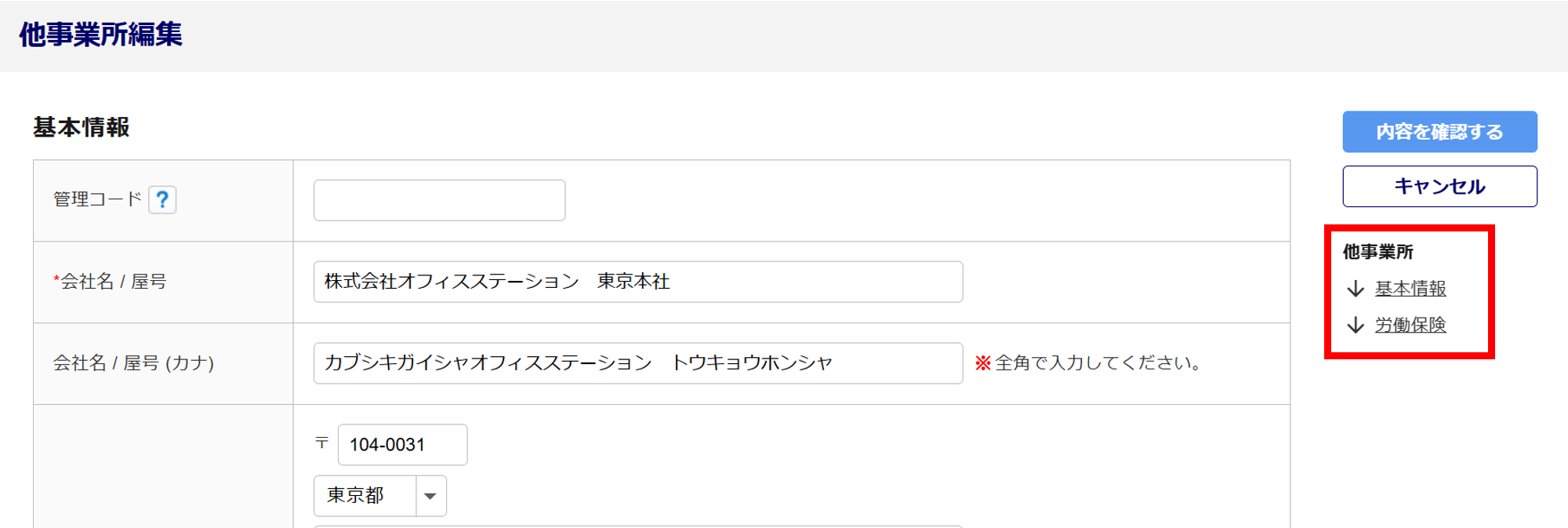
画面右側にある他事業所の各情報をクリックすると、該当情報に移動できます。
基本情報カテゴリの入力
基本情報の各項目を入力します。
※項目名の左に「*」がついている項目は必須入力です。
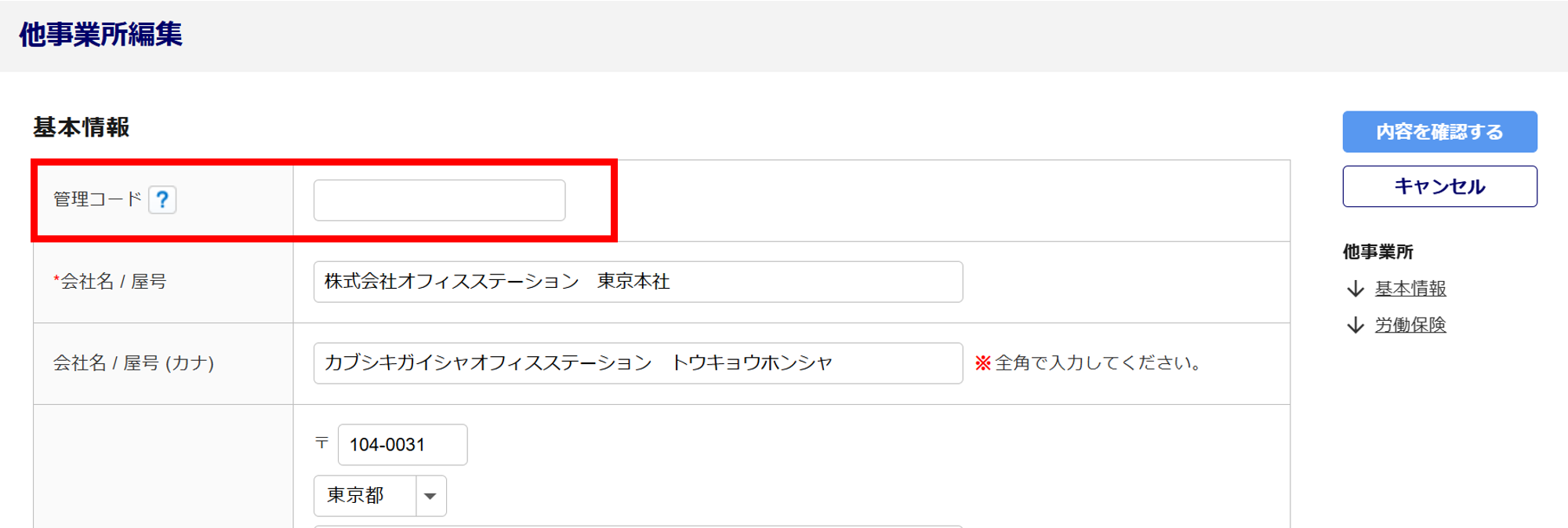
- 管理コード : 企業・他事業所を独自の番号で管理する為のコードです。(最大英数字10桁)
※事業所の管理用に自由にご利用ください。
関連記事
労働保険カテゴリの入力
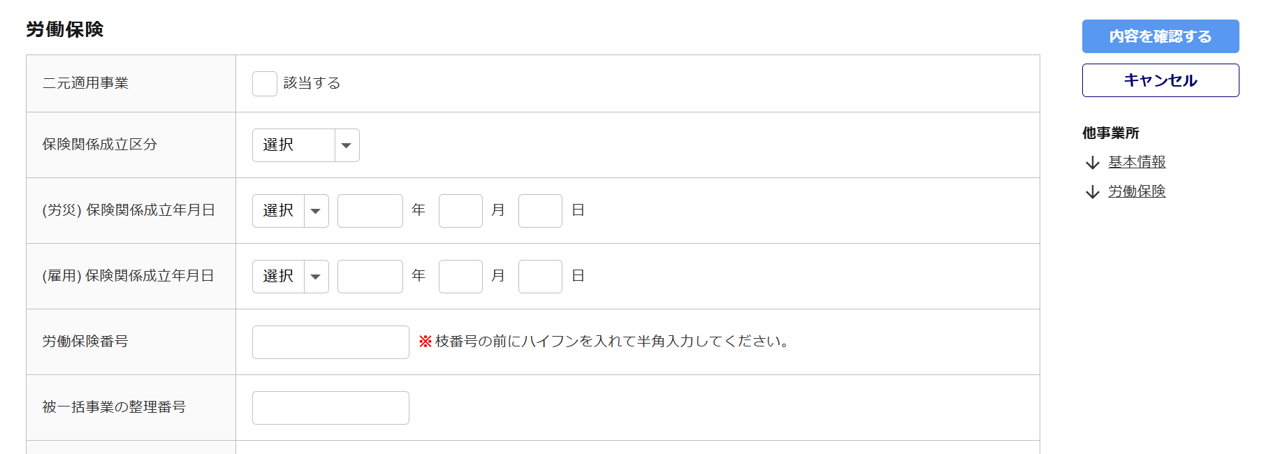
労働保険の各項目を入力します。
関連記事
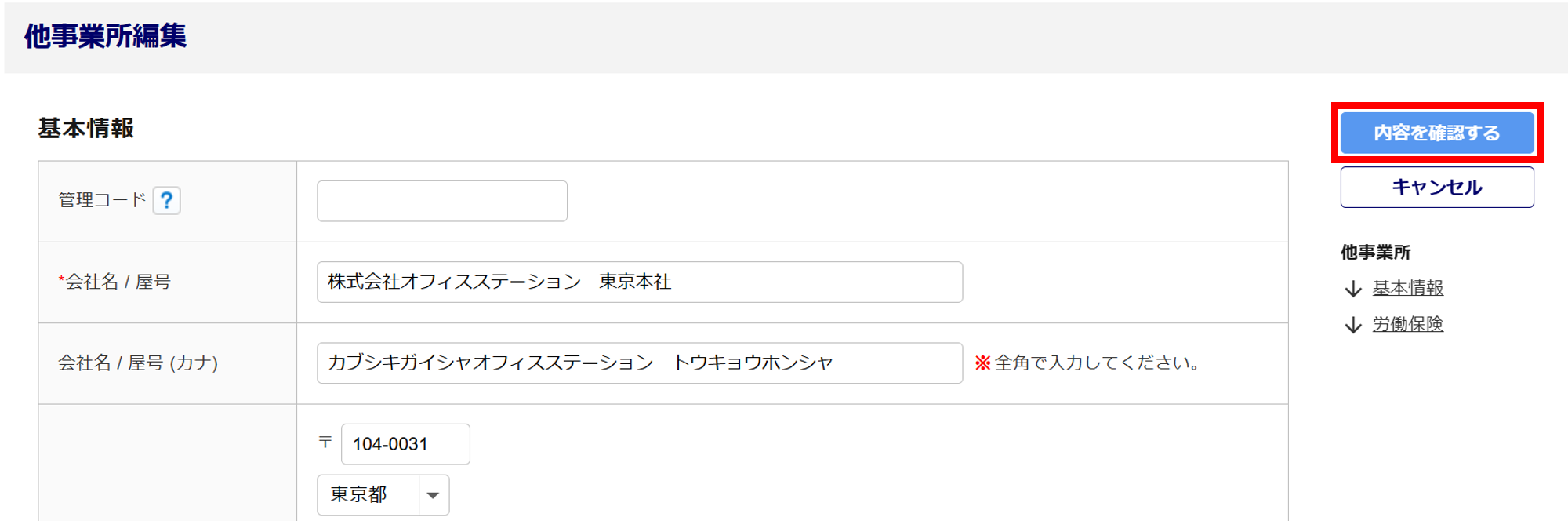
各項目を入力後、[内容を確認する]をクリックします。
内容を確認後、[保存する]をクリックします。
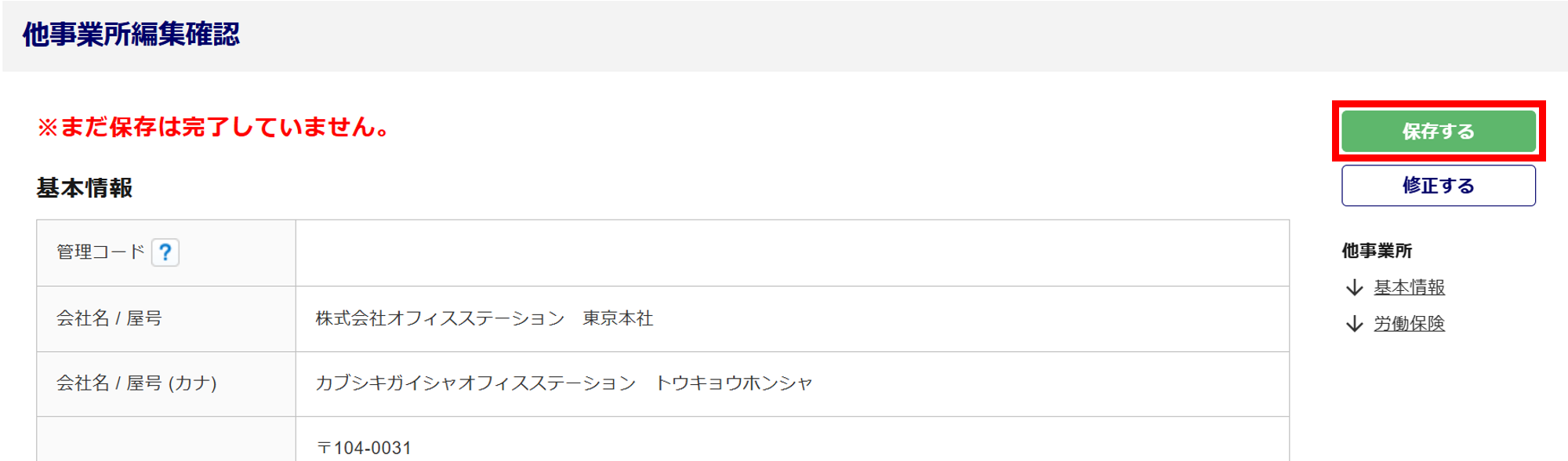
画面上部に「登録しました。」と表示されたら登録完了です。
※登録済みの他事業所の編集の場合、「変更しました。」と表示されます。
他事業所の削除
削除する他事業所をクリックします。
[詳細情報を編集する]をクリックします。
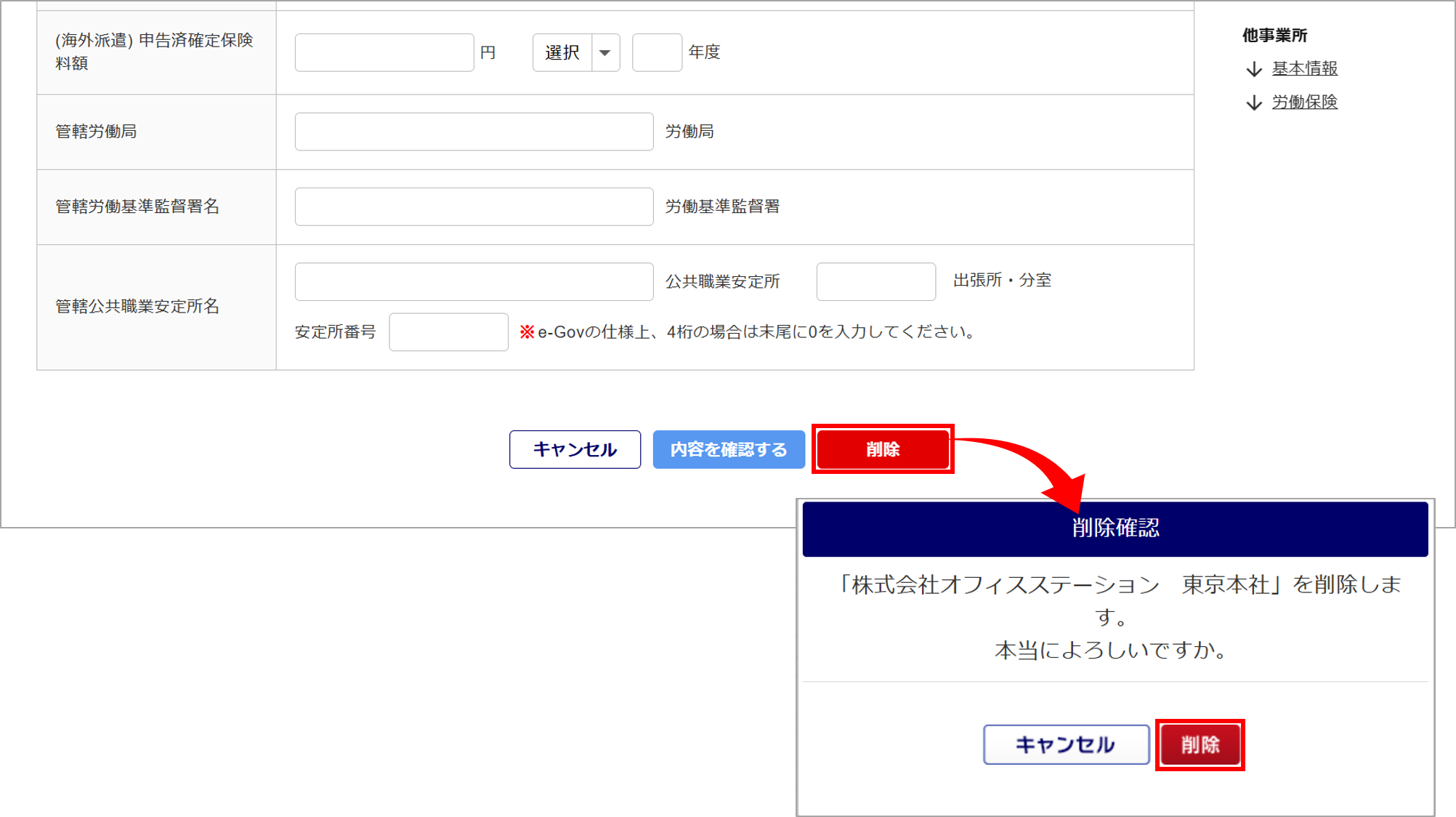
画面下部にある[削除]をクリックします。
「削除確認」ウィンドウが表示されます。[削除]をクリックします。
画面上部に「削除しました。」と表示されたら削除完了です。