事務組合 for SR 会員向け
2021|【会員】オフィスステーション Proとのデータ連携設定方法
「オフィスステーション 事務組合 for SR」と「オフィスステーション Pro」のシステム連携設定後に、データを同期するための「顧問先」「他事業所」「従業員」の連携設定方法について、ご説明します。
「オフィスステーション Pro」とのシステム連携設定については、以下の関連記事をご参照ください。
※青文字部分をクリックすると、対象のマニュアルが開きます。
連携対象
「オフィスステーション Pro」システムと連携(同期)可能なデータは、以下のとおりです。
・顧問先情報
・他事業所情報
・従業員情報
・個人番号
| オフィスステーション Pro | オフィスステーション 事務組合 for SR |
連携内容 |
| 登録あり | 登録あり | システム間でデータを同期 ※[同期方法の設定]にて、同期方法(「全件確認して同期」「自動で同期」)を選択できます。 |
| 登録あり | 登録なし | 「オフィスステーション Pro」のデータを 「オフィスステーション 事務組合 for SR」に反映 |
| 登録なし | 登録あり | 「オフィスステーション 事務組合 for SR」のデータを 「オフィスステーション Pro」に反映 |
補足
現在、「給与日マスタ情報」「給与データ」の連携(同期)機能はご利用いただけません。今後のリリースにて対応(公開)予定です。
オフィスステーション Proとのデータ連携設定
[マスタ管理]をクリックし、表示されるメニュー内の[オフィスステーション Proとのデータ連携設定]をクリックします。
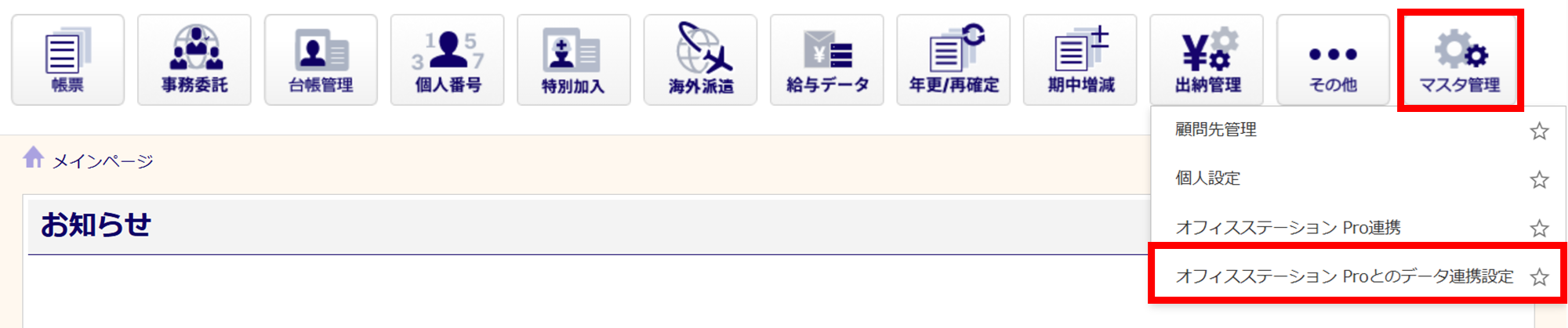
「オフィスステーション Proとのデータ連携設定」画面が表示されます。
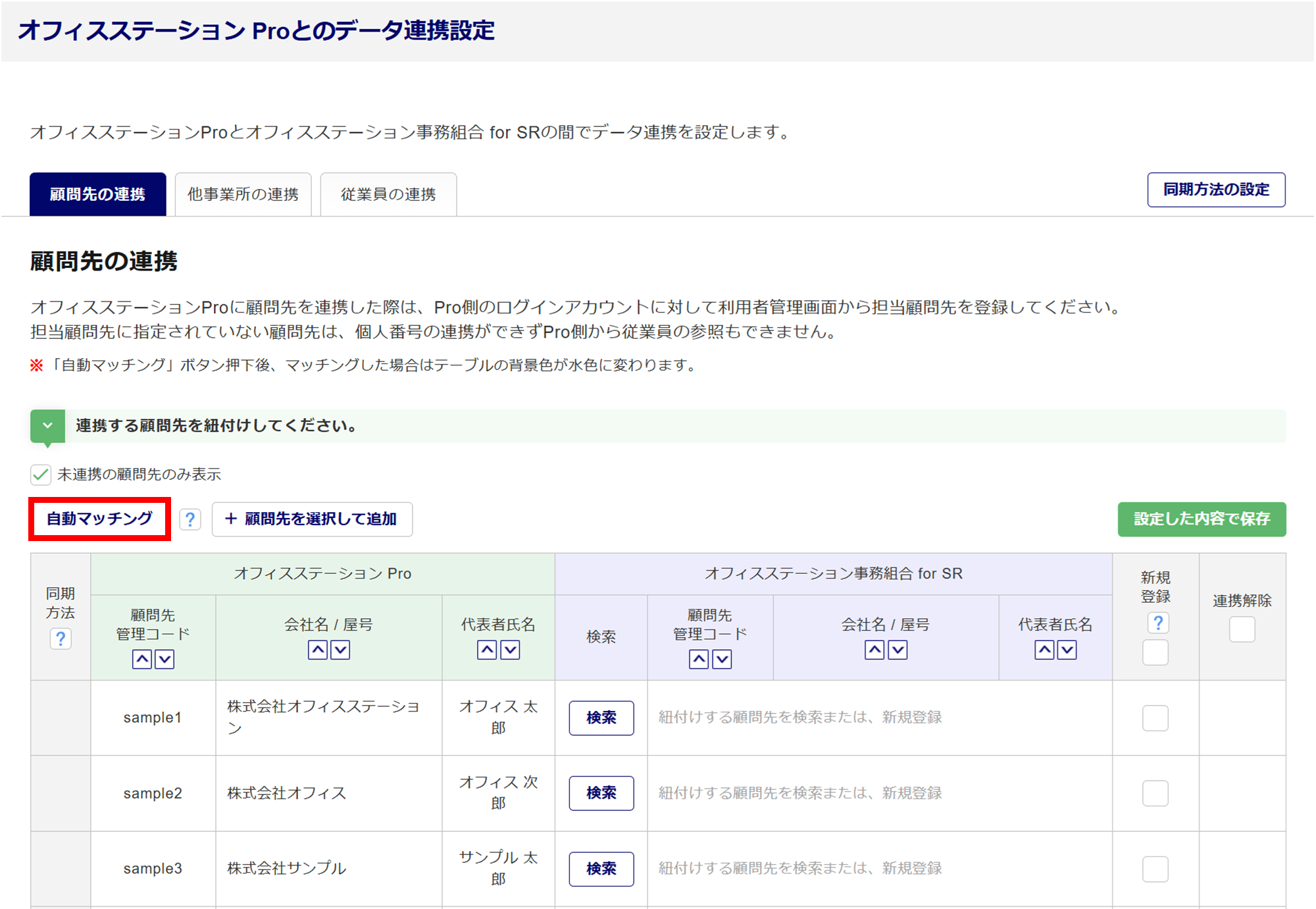
「オフィスステーション Pro」に登録されている情報と、「オフィスステーション 事務組合 for SR」の情報を連携(紐付け)します。両システム間でデータを連携(同期)できるようになります。

| タブ名・ボタン名 | 説明 |
| 顧問先の連携 | 「オフィスステーション Pro」に登録されている顧問先と、「オフィスステーション事務組合 for SR」の顧問先を連携(紐付け)します。 |
| 他事業所の連携 | 「オフィスステーション Pro」に登録されている他事業所と、「オフィスステーション事務組合 for SR」の他事業所を連携(紐付け)します。 |
| 従業員の連携 | 「オフィスステーション Pro」に登録されている従業員と、「オフィスステーション事務組合 for SR」の従業員を連携(紐付け)します。 |
| 同期方法の設定 | データ連携(同期)実行時のデータの処理方法を設定します。 |
顧問先の連携
「オフィスステーション Pro」に登録されている顧問先と、「オフィスステーション 事務組合 for SR」の顧問先を連携(紐付け)します。
注意点
連携(紐付け)を設定した内容は、[設定した内容で保存]をクリックするまで保存されません。保存せずに別の画面へ移動すると設定が破棄されますのでご注意ください。
自動マッチング
まず、「オフィスステーション Pro」と「オフィスステーション 事務組合 for SR」に登録されている顧問先情報を比較し、同一である可能性が高い顧問先を自動で連携(紐付け)します。
手動での連携(紐付け)をおこなう場合は、次の「手動で連携(紐付け)」にお進みください。
[自動マッチング]をクリックします。
ポイント
[自動マッチング]について
自動マッチングは、以下の優先順位と条件で判定されます。
①完全一致
「会社名 / 屋号」が完全に一致する場合に自動で紐付けます。
※他に「部分一致」の候補があっても「完全一致」を優先します。
※「完全一致」の候補が複数存在する場合は、自動紐付けはおこなわれません。
➁部分一致
表記ゆれ補正後の「会社名 / 屋号」が一致する場合に自動で紐付けます。
※「部分一致」の候補が複数存在する場合は、自動紐付けはおこなわれません。
③一致なし
「完全一致」「部分一致」のいずれにも該当しない場合は、自動紐付けはおこなわれません。
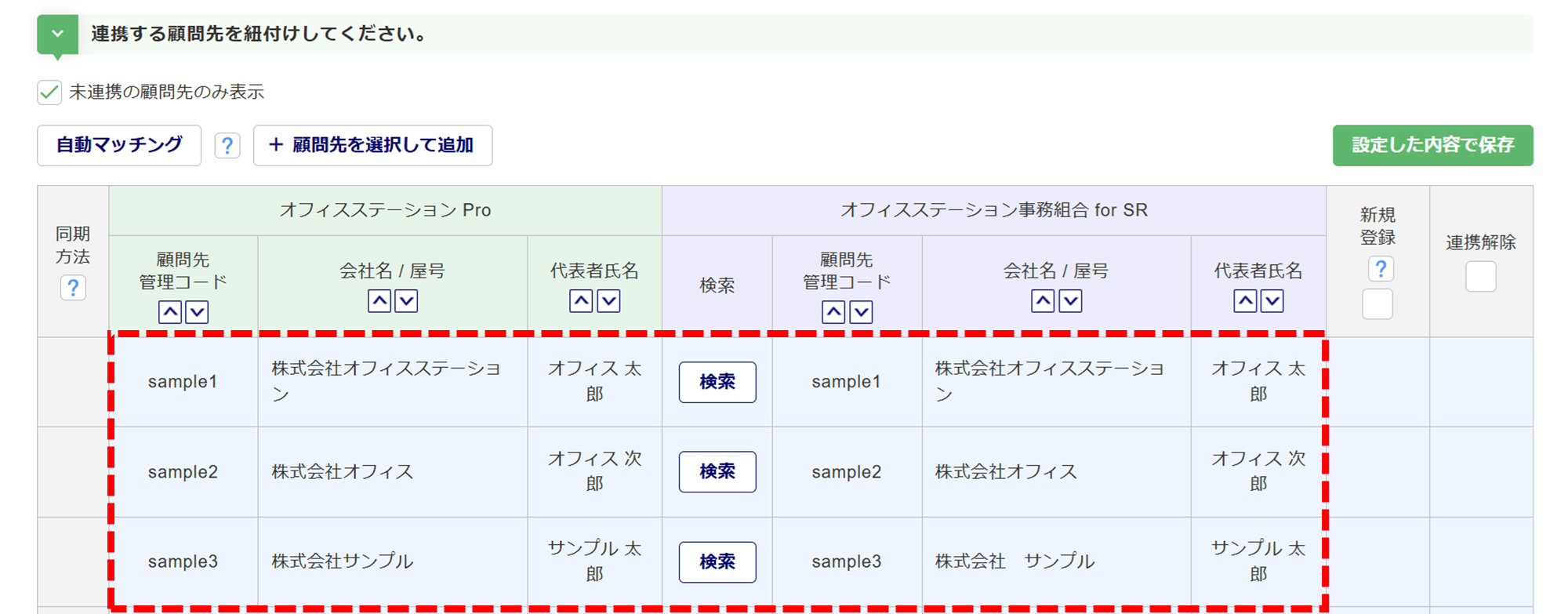
マッチングした行は、一覧の背景色が水色に変わります。水色になった行の紐付けが正しいかご確認ください。
ポイント
紐付けを変更・解除する場合
[検索]をクリックします。
表示される「顧問先選択」画面にて、紐付けを解除する場合は、[選択をクリア]をクリックします。
正しい顧問先に変更する場合は、対象の顧問先を選択し直してください。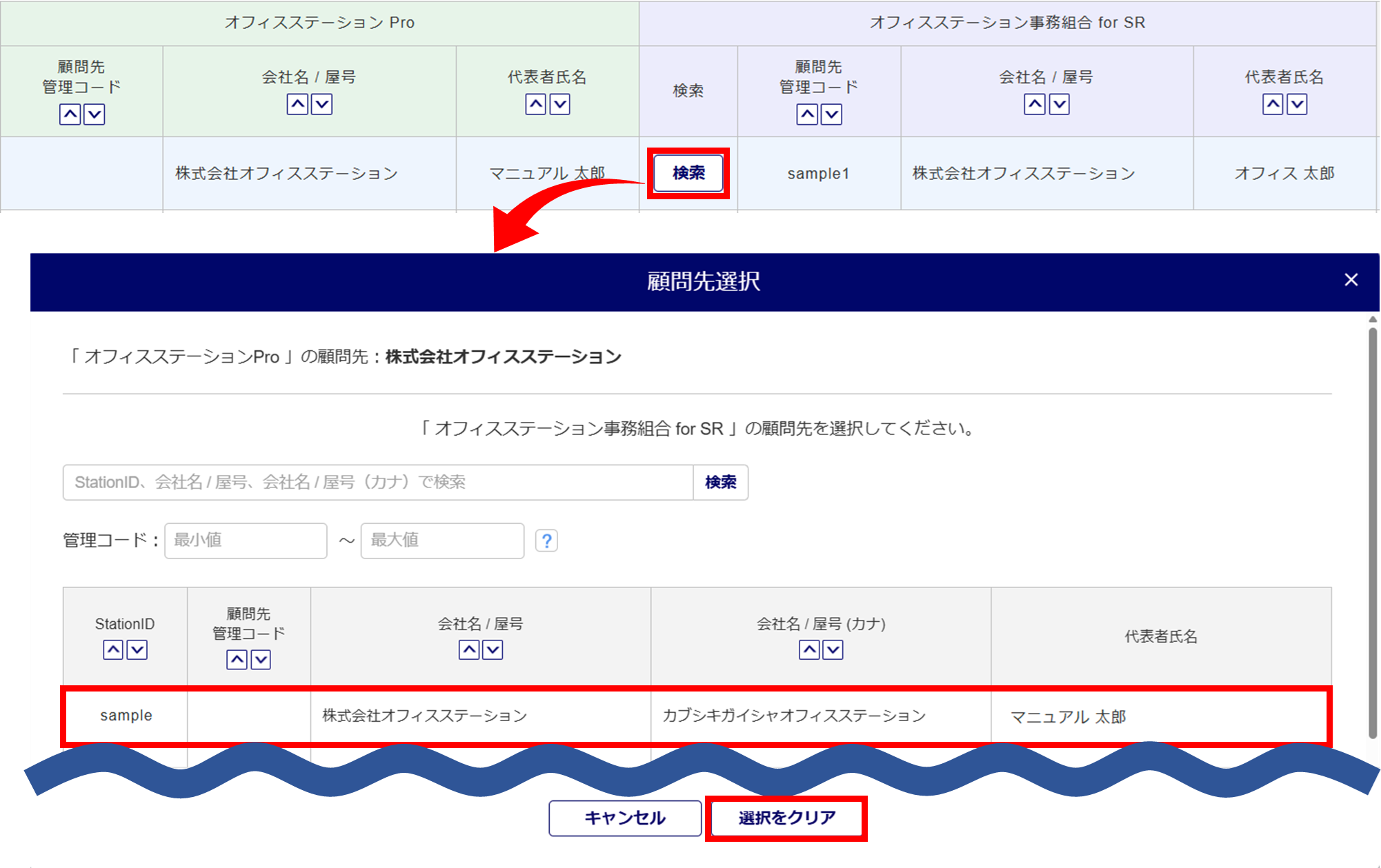
手動で連携(紐付け)
「オフィスステーション Pro」と「オフィスステーション 事務組合 for SR」に登録されている顧問先情報を手動で連携(紐付け)します。
連携(紐付け)をおこなう顧問先行の[検索]をクリックします。
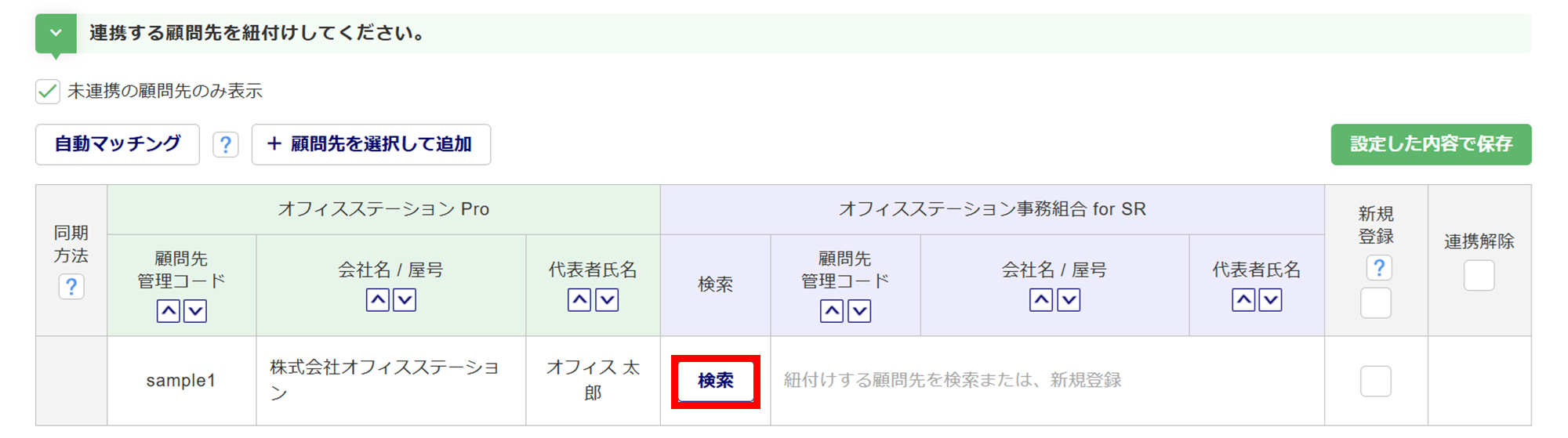
「顧問先選択」画面が表示されます。
※一覧には、「オフィスステーション 事務組合 for SR」に登録されていて、未連携の顧問先が表示されます。
一覧から、連携設定をおこなう顧問先をクリックします。
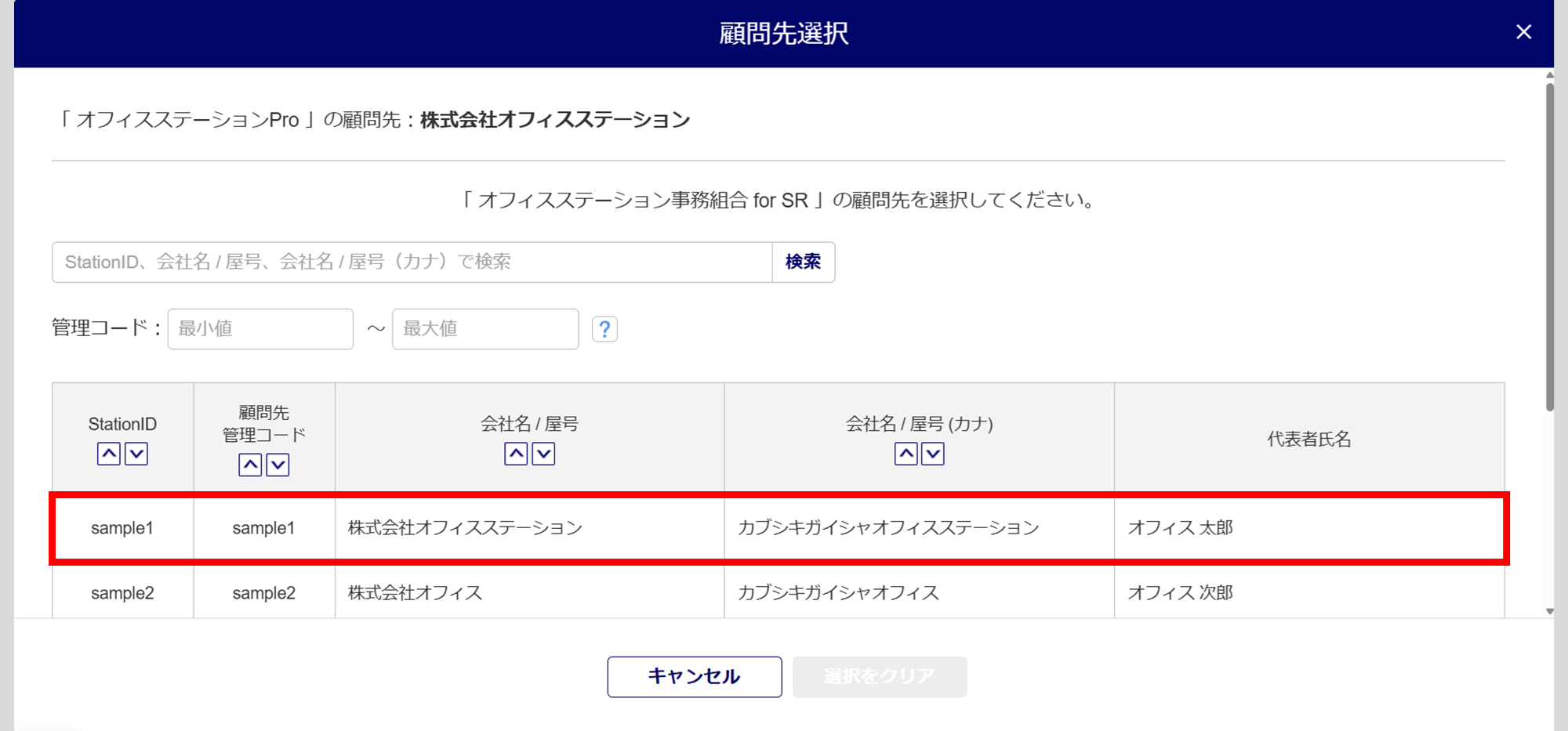
「オフィスステーション 事務組合 for SR」欄に選択した顧問先が正しく反映されているかご確認ください。
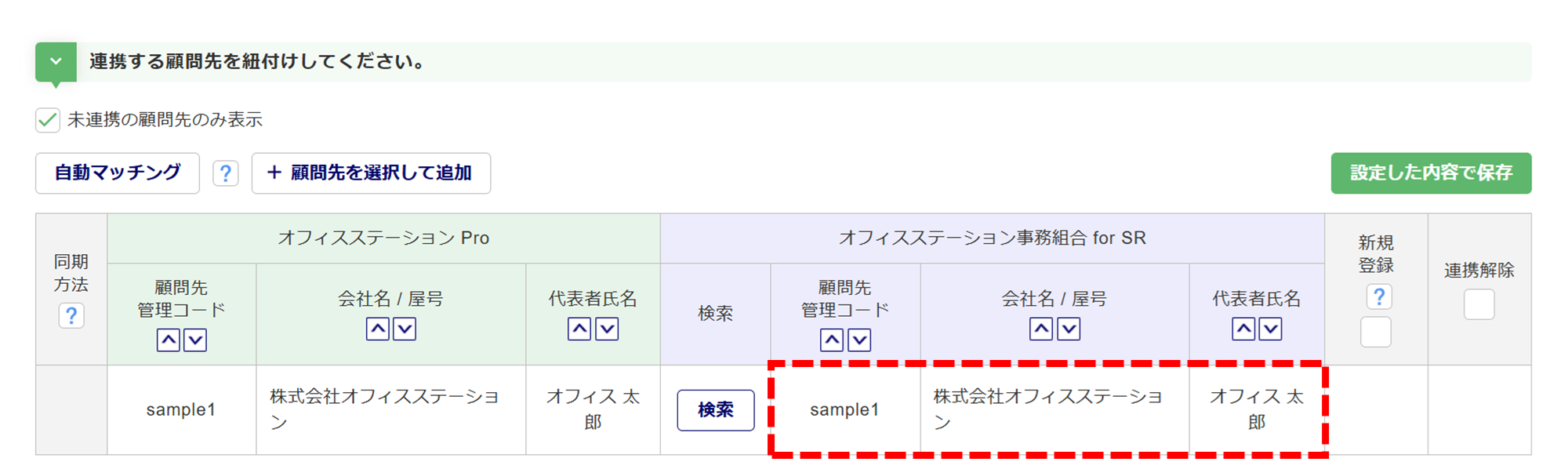
一覧にない顧問先を追加
「オフィスステーション 事務組合 for SR」にのみ登録されており、「オフィスステーション Pro」にはまだ登録されていない顧問先を連携(追加)します。
[顧問先を選択して追加]をクリックします。
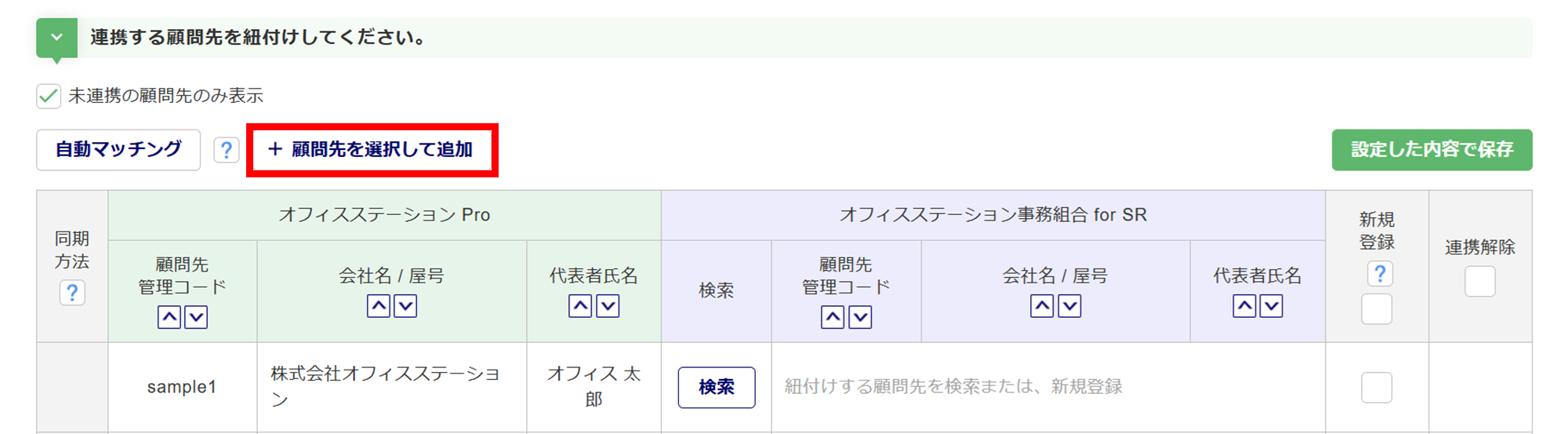
「顧問先追加」画面が表示されます。
※一覧には、「オフィスステーション 事務組合 for SR」に登録されていて、未連携の顧問先が表示されます。
「オフィスステーション Pro」に連携する顧問先の「選択」列をチェックし、[追加]をクリックします。
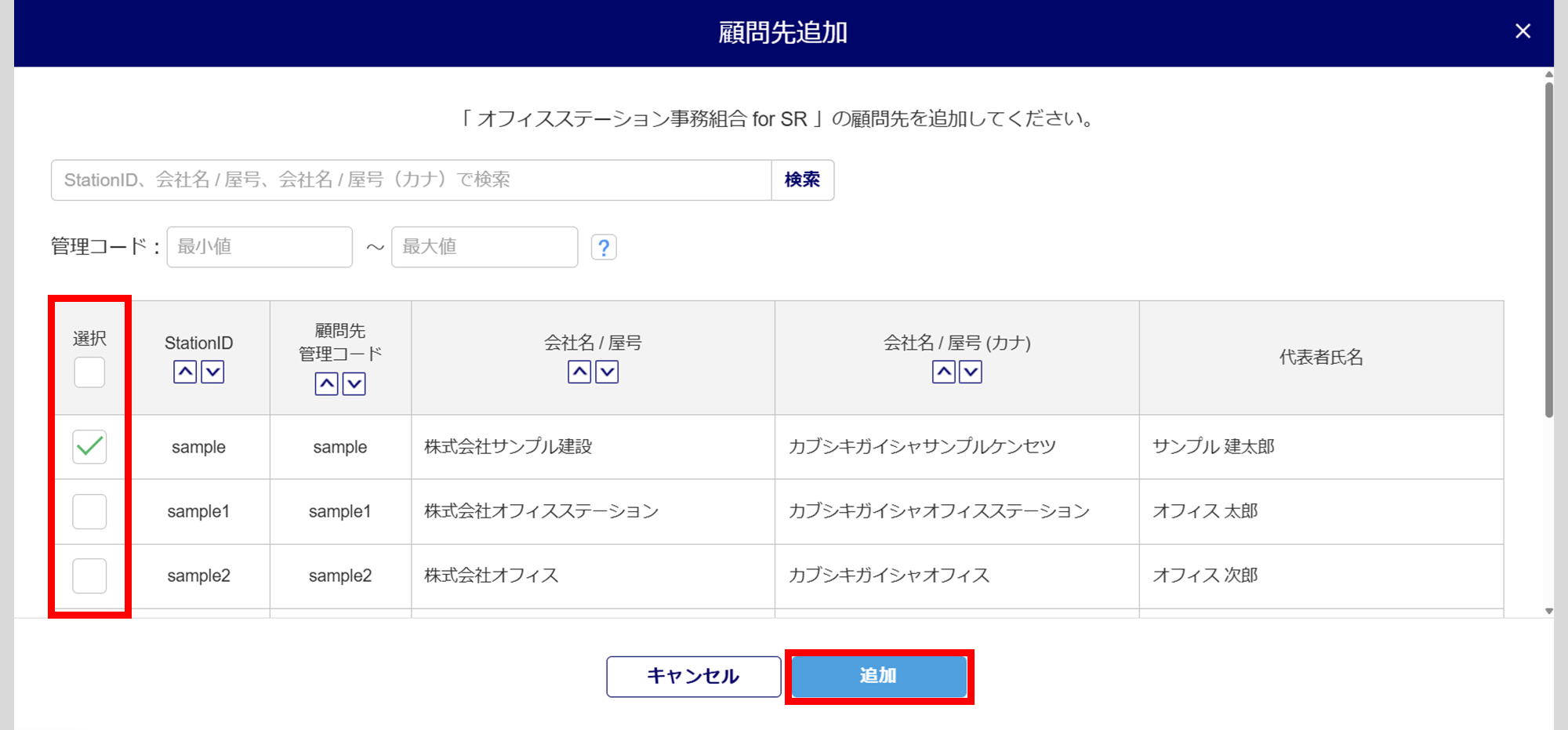
「オフィスステーション 事務組合 for SR」欄に選択した顧問先が正しく反映されているかご確認ください。
「顧問先管理コード」に入力すると、データ連携(同期)時に「オフィスステーション Pro」側へ新規登録される顧問先の「管理コード」として設定されます。
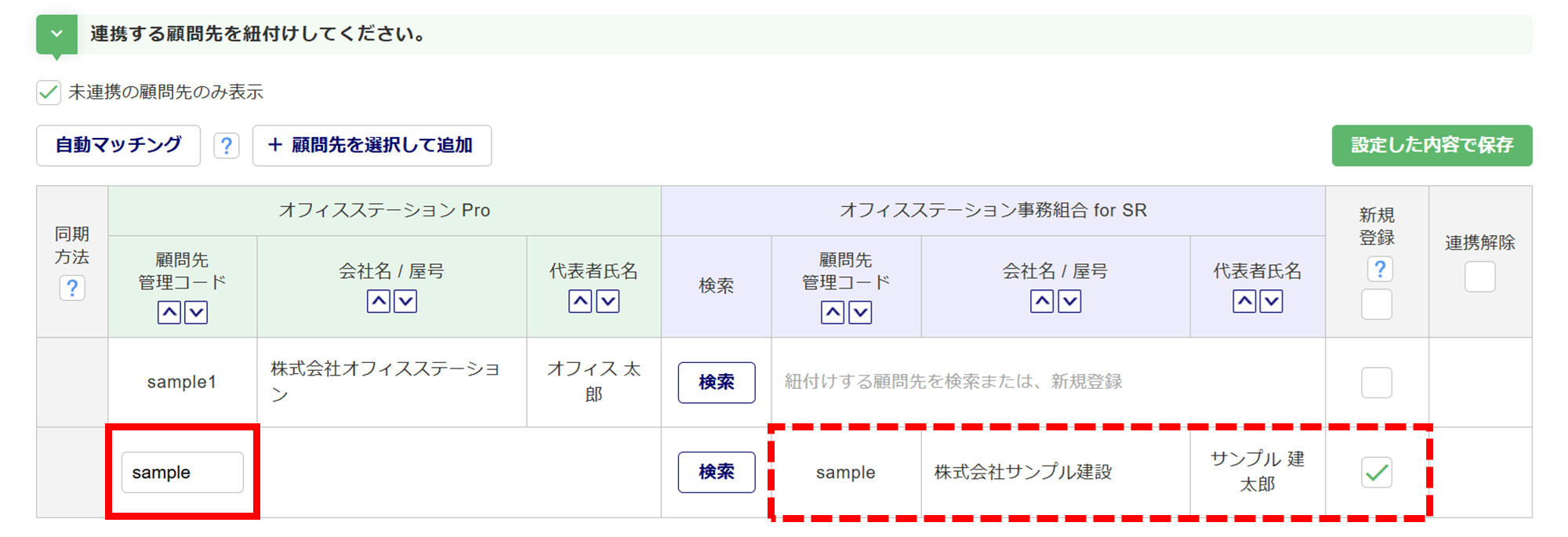
「オフィスステーション 事務組合 for SR」に新規登録
「オフィスステーション Pro」にのみ登録されており、「オフィスステーション 事務組合 for SR」にはまだ登録されていない顧問先を連携(追加)します。
「オフィスステーション 事務組合 for SR」に連携する顧問先行の「新規登録」にチェックします。
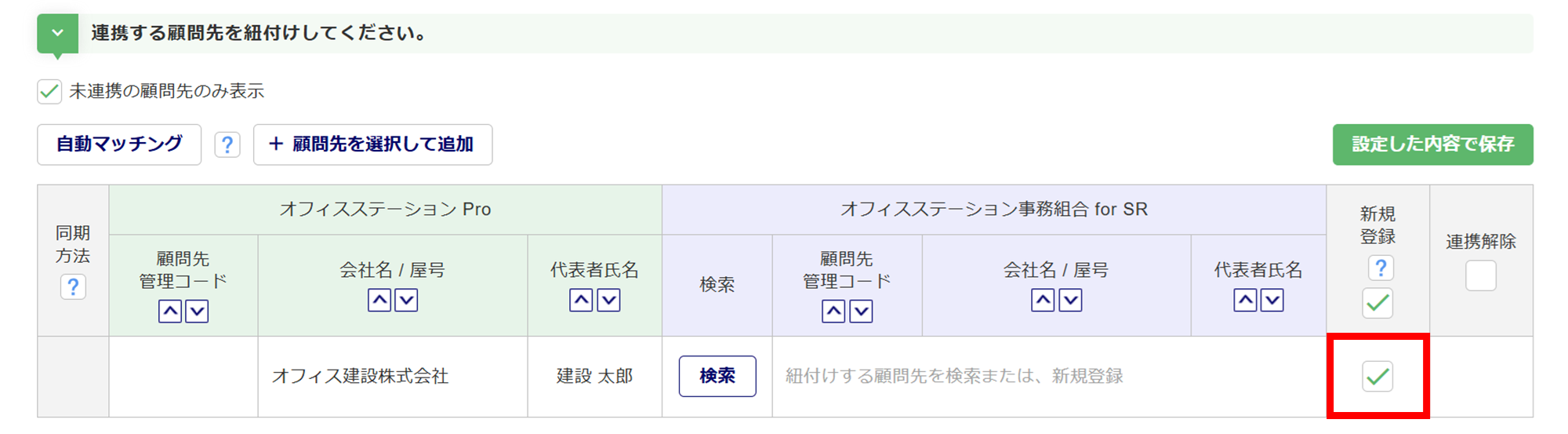
設定内容の保存
設定した内容を保存します。
注意点
「オフィスステーション Pro」に登録されているすべての顧問先情報が表示されます。
※「オフィスステーション Pro」側の「利用者管理」にて、担当顧問先に含まれていない顧問先の情報も
表示されます。担当顧問先に指定されていない顧問先は、個人番号の連携ができずPro側から従業員の
参照もできません。
[設定した内容で保存]をクリックします。
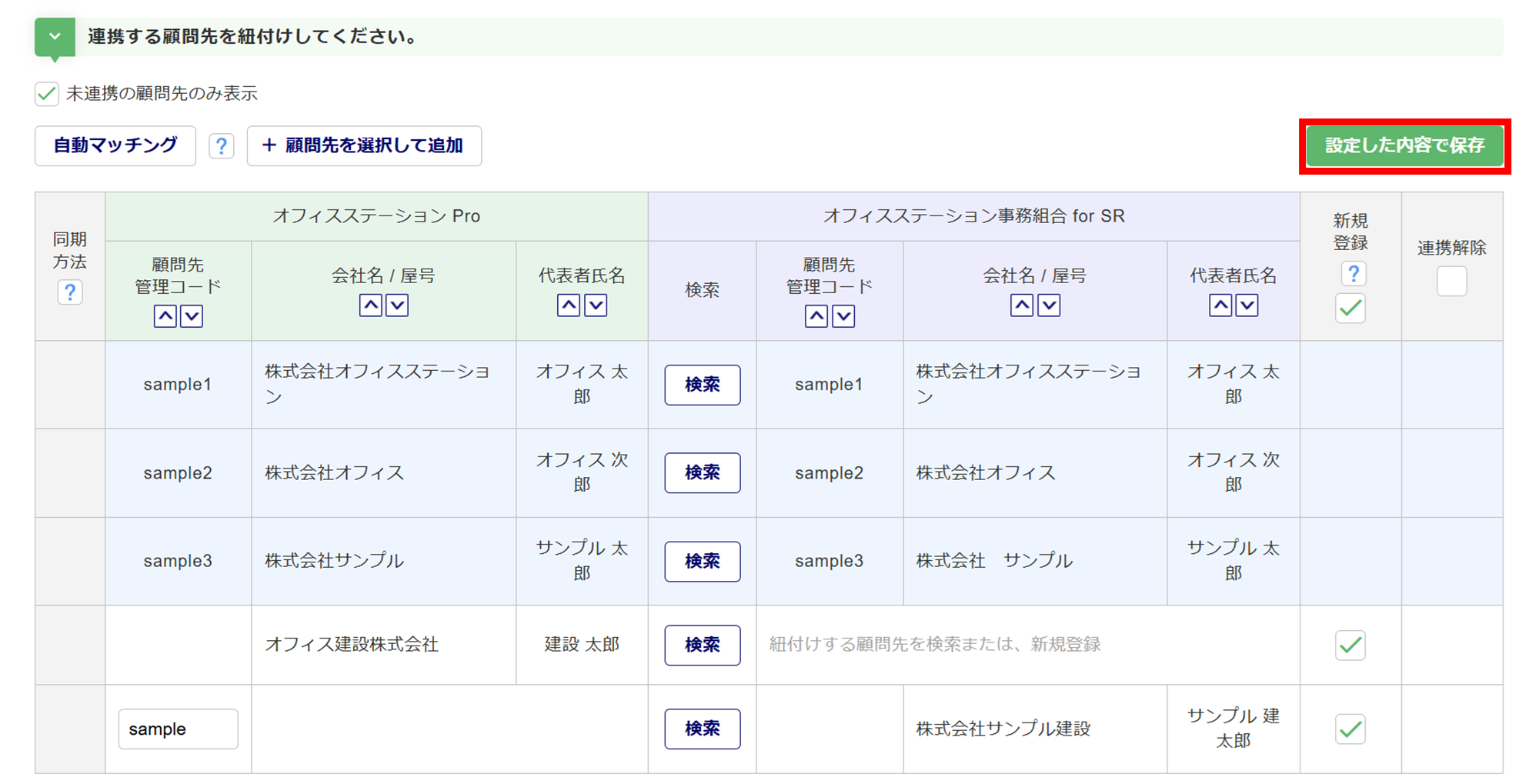
画面上部に「顧問先を連携設定しました。」と表示されたら、「顧問先の連携」は完了です。続けて「他事業所の連携」にお進みください。
他事業所の連携
「オフィスステーション Pro」と「オフィスステーション 事務組合 for SR」で連携(紐付け)済みの顧問先に登録されている他事業所を、両システム間で連携(紐付け)します。
注意点
連携(紐付け)を設定した内容は、[設定した内容で保存]をクリックするまで保存されません。保存せずに別の画面へ移動すると設定が破棄されますのでご注意ください。
「他事業所の連携」タブをクリックします。
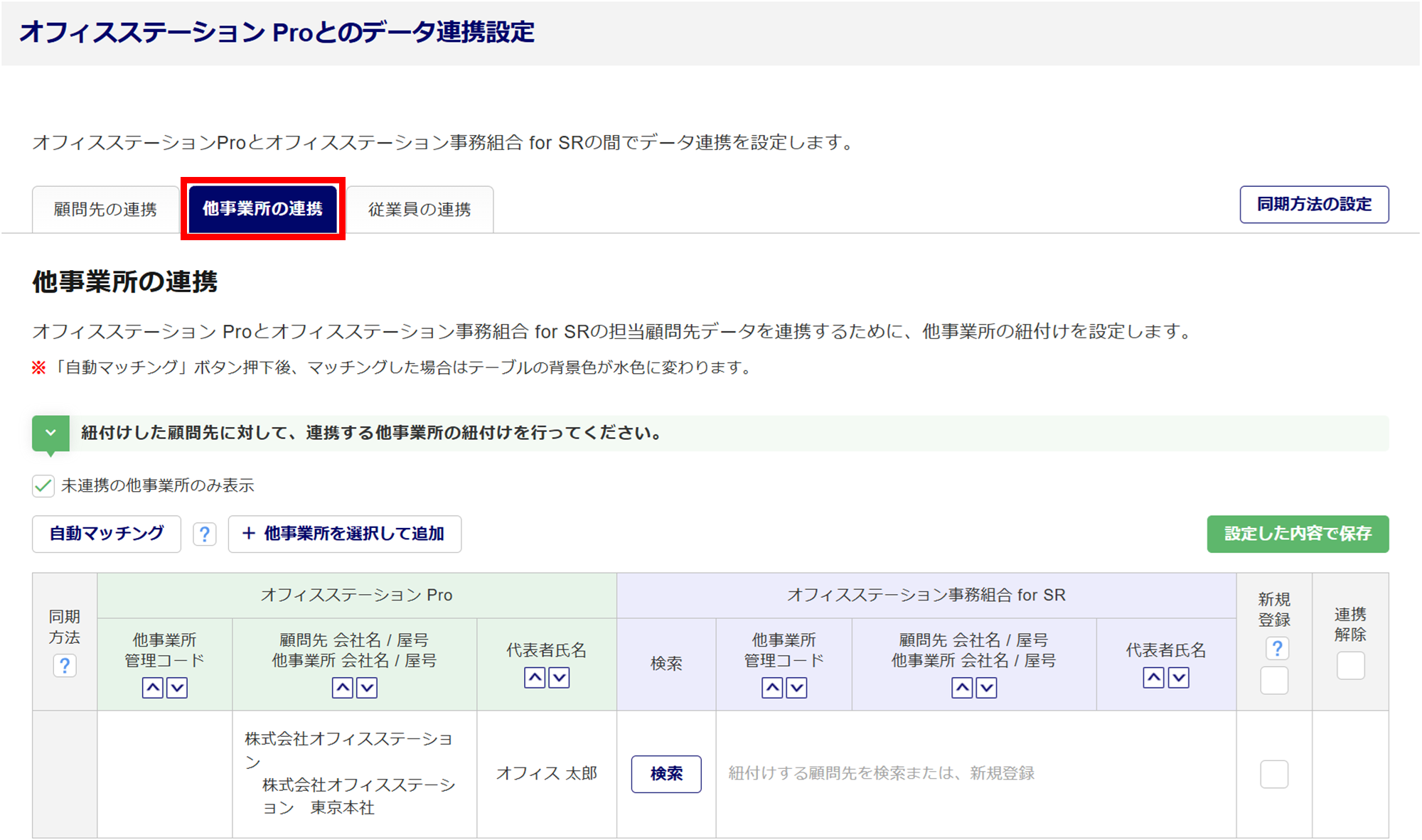
連携(紐付け)の操作方法については、「顧問先の連携」と同様です。詳細は、本マニュアル内「顧問先の連携」をご確認ください。
「他事業所の連携」の完了後は、次の「従業員の連携」にお進みください。
従業員の連携
「オフィスステーション Pro」と「オフィスステーション 事務組合 for SR」で連携(紐付け)済みの顧問先に所属している従業員を1名ずつ、両システム間で連携(紐付け)します。
注意点
連携(紐付け)を設定した内容は、[設定した内容で保存]をクリックするまで保存されません。保存せずに別の画面へ移動すると設定が破棄されますのでご注意ください。
「従業員の連携」タブをクリックします。
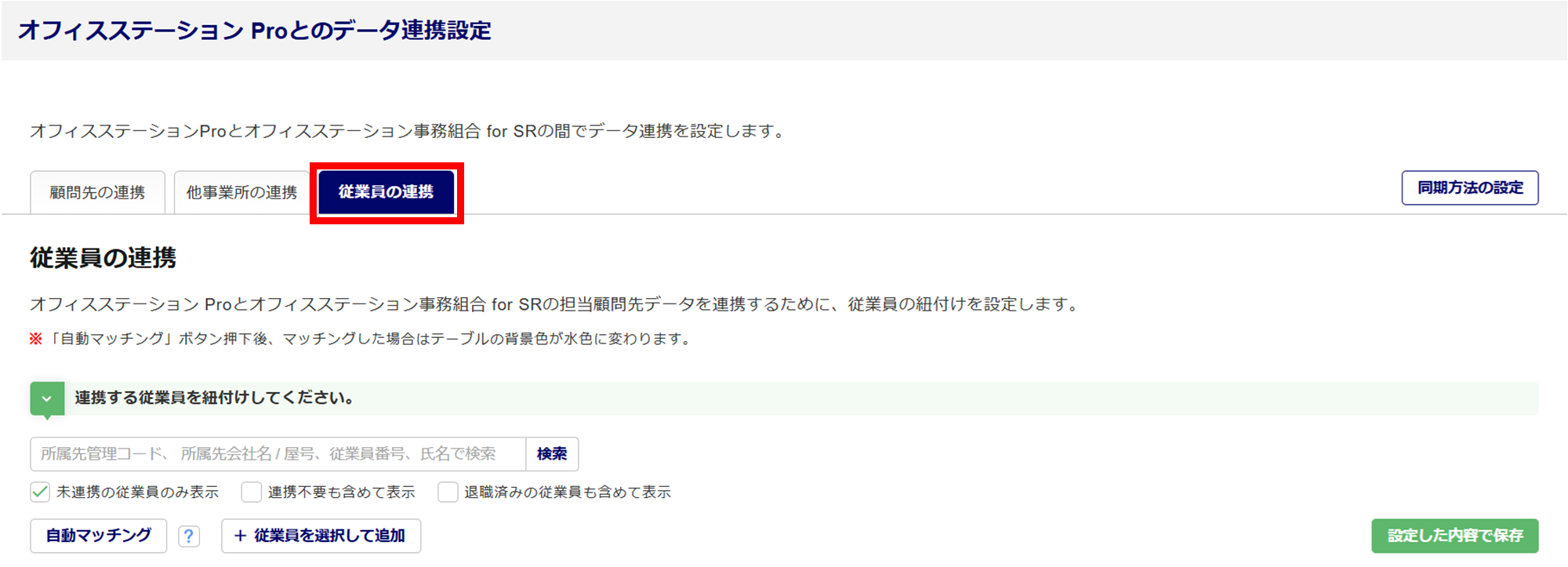
対象従業員の表示
必要に応じて、検索ボックスの下にあるチェックボックスで表示する従業員を切り替えます。
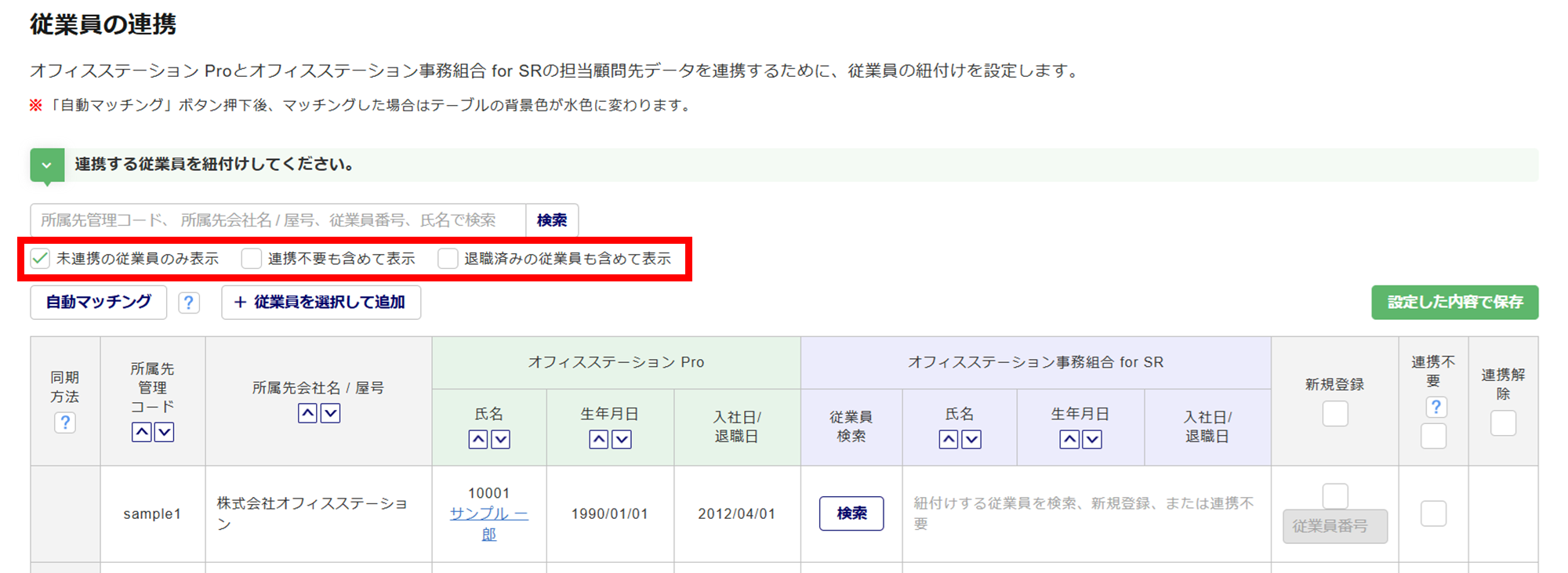
| 項目名 | 説明 |
| 未連携の従業員のみ表示 | チェックすると、まだ連携(紐付け)していない従業員だけを表示します。 初期状態ではチェックが入っています。 |
| 連携不要も含めて表示 | チェックすると、「連携不要」に設定した従業員も表示します。 初期状態ではチェックは入っていません。 |
| 退職済みの従業員も含めて表示 | チェックすると、[台帳管理]の「退職年月日」が登録されている退職済みの従業員も表示します。 初期状態ではチェックは入っていません。 |
自動マッチング
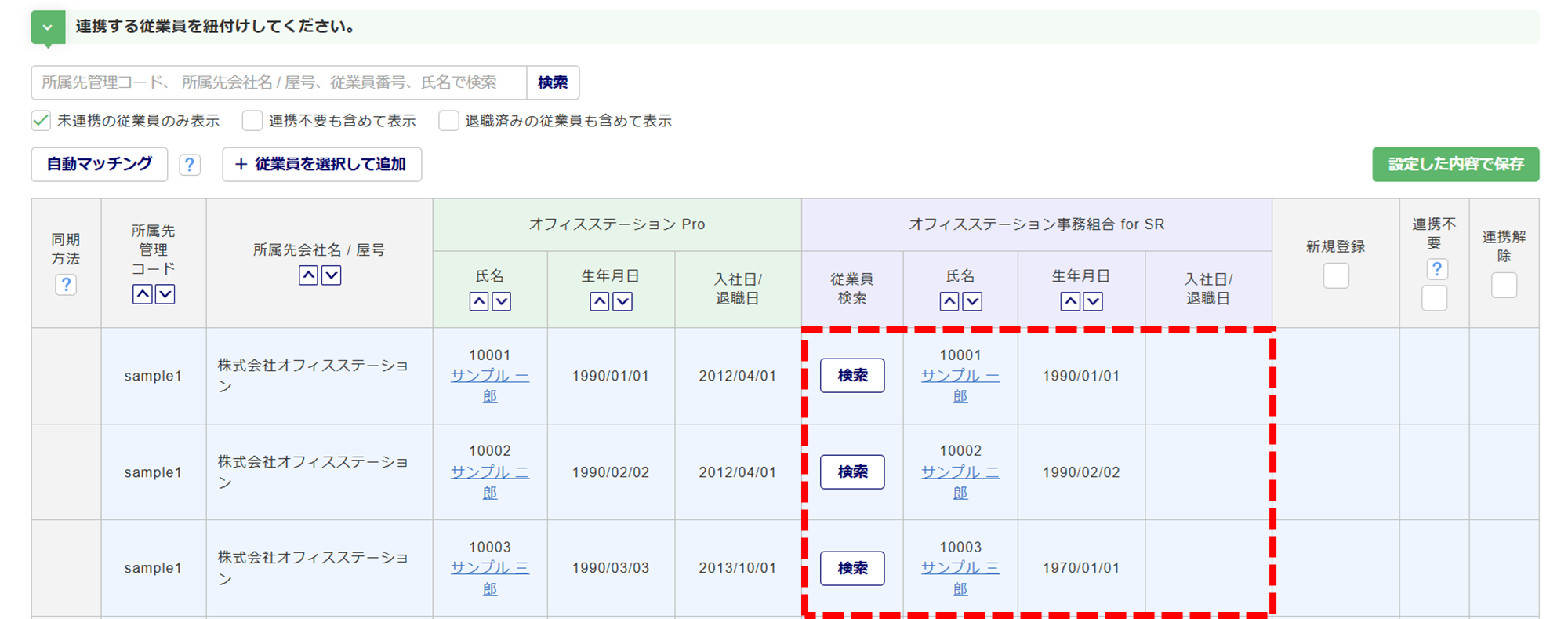
まず、「オフィスステーション Pro」と「オフィスステーション 事務組合 for SR」に登録されている従業員情報を比較し、同一である可能性が高い従業員を自動で連携(紐付け)します。
手動での連携(紐付け)をおこなう場合は、次の「手動で連携(紐付け)」にお進みください。
[自動マッチング]をクリックします。
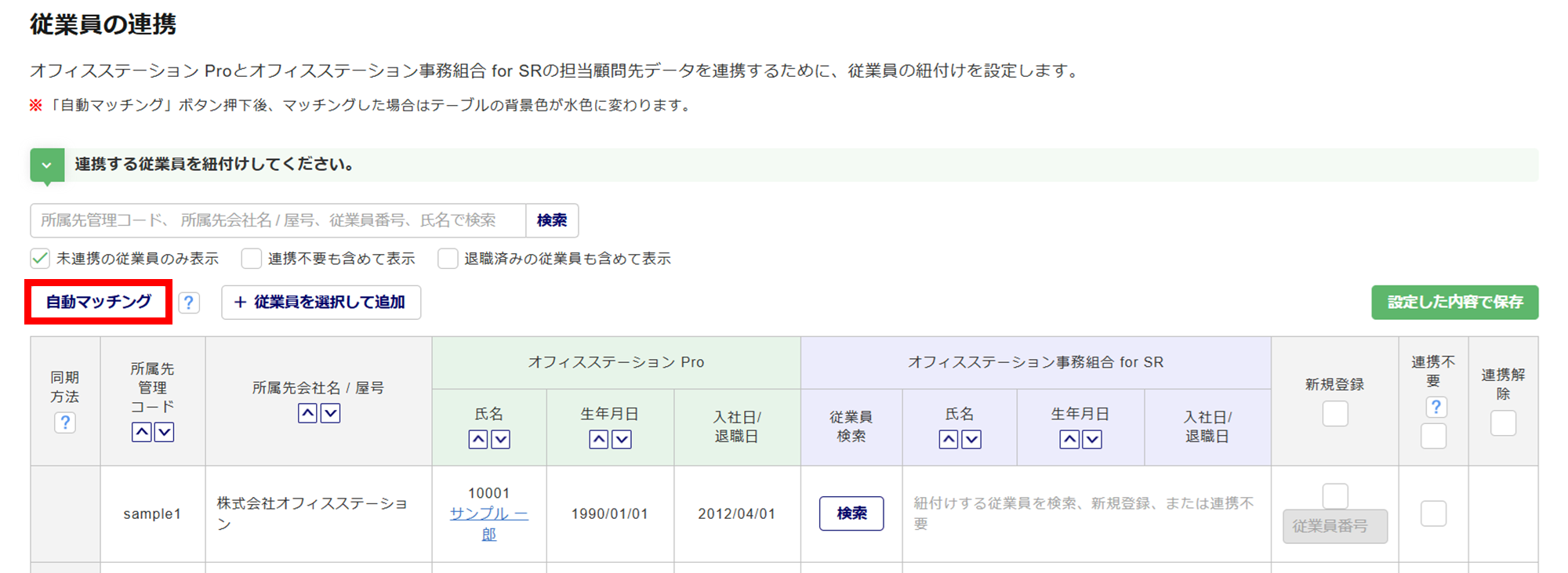
ポイント
[自動マッチング]について
従業員は、連携(紐付け)済みの顧問先単位で比較されます。なお、自動マッチングは、以下の優先順位と条件で判定されます。
①完全一致
「氏名」「生年月日」が完全一致する場合に自動で紐付けます。
※他に「部分一致」の候補があっても「完全一致」を優先します。
※「完全一致」の候補が複数存在する場合は、自動紐付けはおこなわれません。
➁部分一致
「氏名」が一致する場合、または表記ゆれ補正後の「氏名」が一致する場合に自動で紐付けます。
※「部分一致」の候補が複数存在する場合は、自動紐付けはおこなわれません。
具体例は、[自動マッチング]ボタン右横の[ (はてなマーク)]をクリックしてご確認ください。
③一致なし
「完全一致」「部分一致」のいずれにも該当しない場合は、自動紐付けはおこなわれません。
マッチングした行は、一覧の背景色が水色に変わります。水色になった行の紐付けが正しいかご確認ください。
ポイント
紐付けを変更・解除する場合
[検索]をクリックします。
表示される「従業員選択」画面にて、紐付けを解除する場合は、[選択をクリア]をクリックします。
正しい従業員に変更する場合は、対象の従業員を選択し直してください。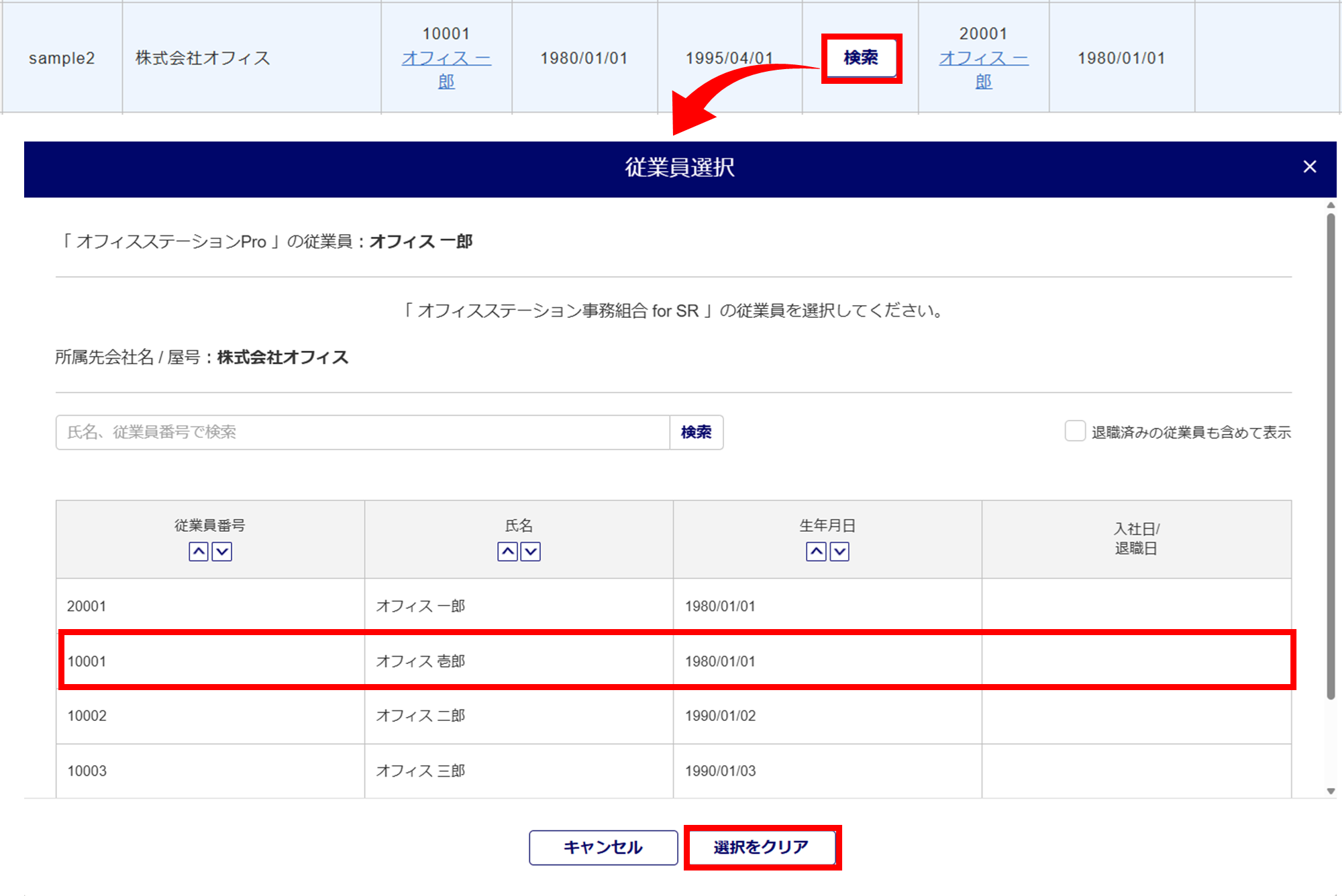
手動で連携(紐付け)
「オフィスステーション Pro」と「オフィスステーション 事務組合 for SR」に登録されている従業員情報を比較し、同一である可能性が高い該当顧問先の従業員を手動で連携(紐付け)します。
連携(紐付け)をおこなう従業員行の[検索]をクリックします。
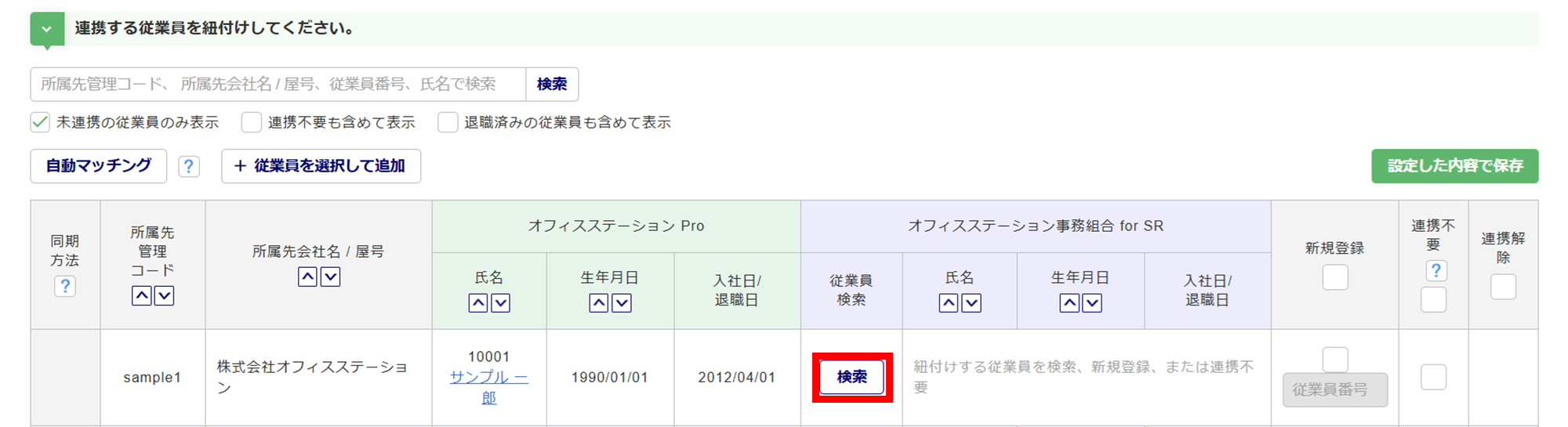
「従業員選択」画面が表示されます。
※一覧には、「オフィスステーション 事務組合 for SR」に登録されている、該当顧問先の未連携の従業員が表示され
ます。
「退職済みの従業員も含めて表示」にチェックすると、[台帳管理]の「退職年月日」が登録されている退職済みの従業員も表示します。
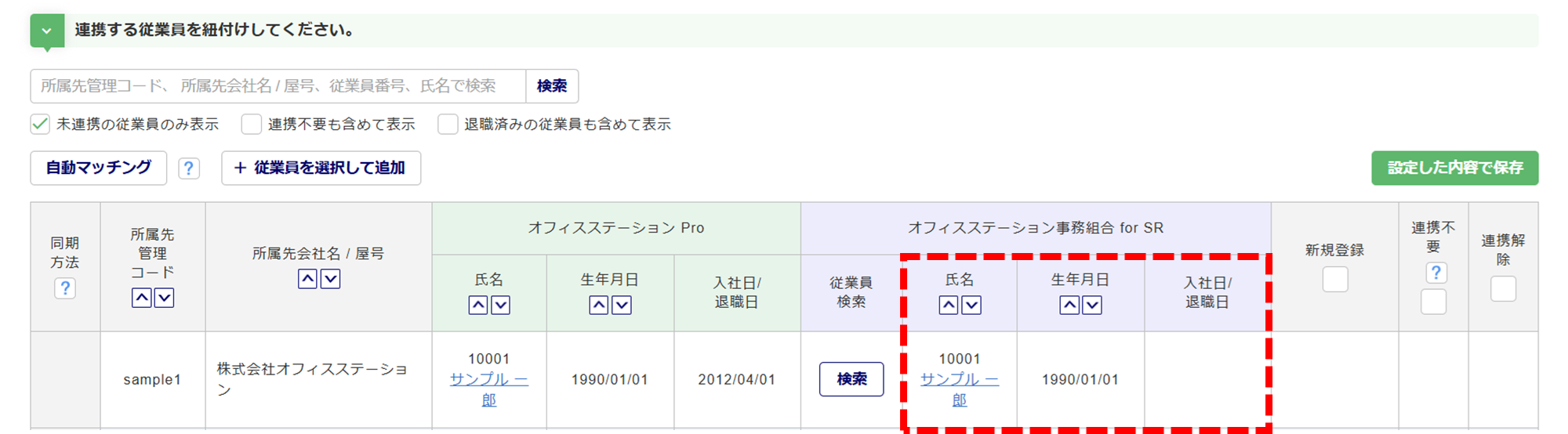
一覧から、連携設定をおこなう従業員をクリックします。
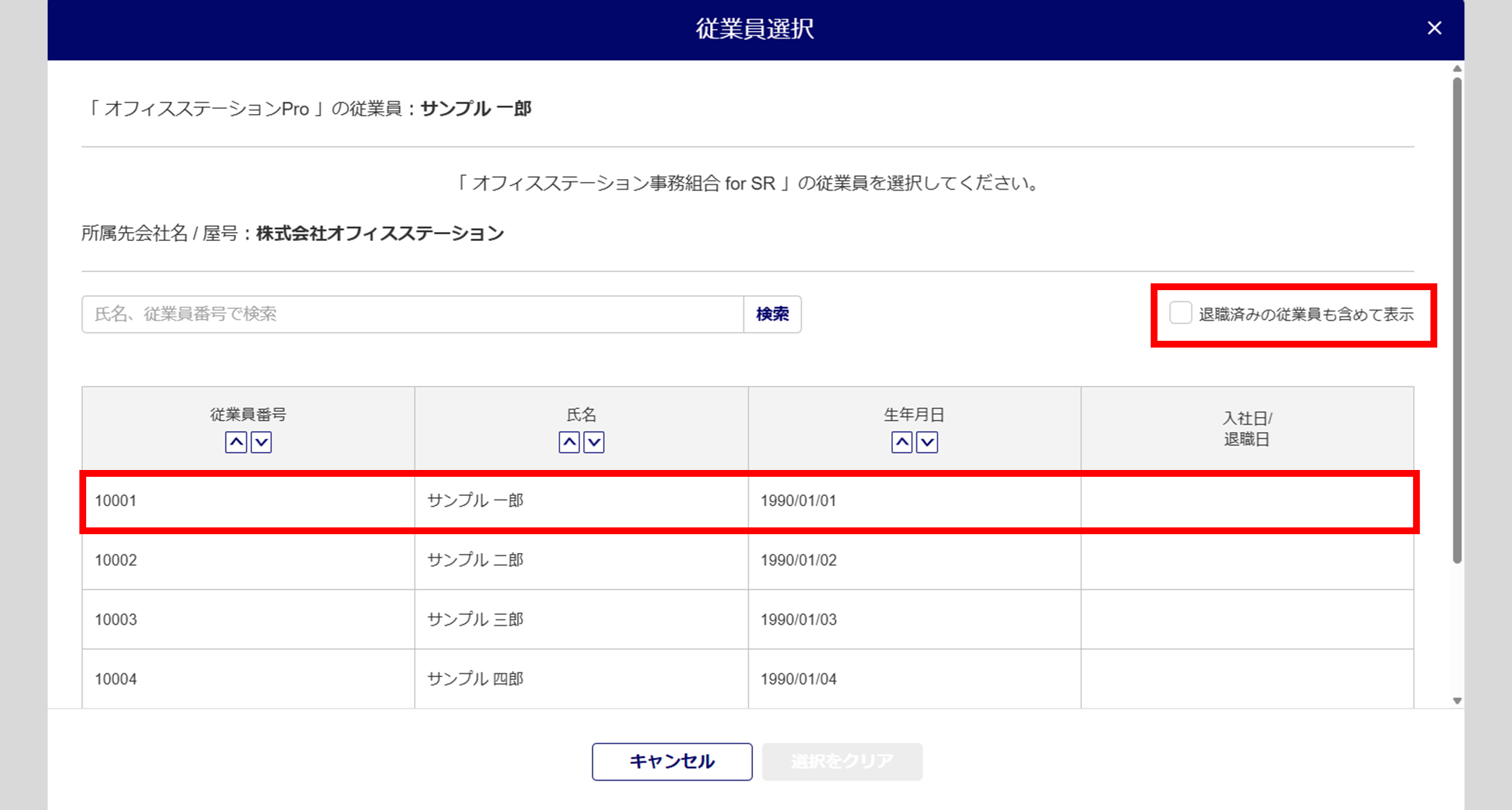
「オフィスステーション 事務組合 for SR」欄に選択した従業員が正しく反映されているかご確認ください。
一覧にない従業員を追加
「オフィスステーション 事務組合 for SR」にのみ登録されており、「オフィスステーション Pro」にはまだ登録されていない該当顧問先の従業員を連携(追加)します。
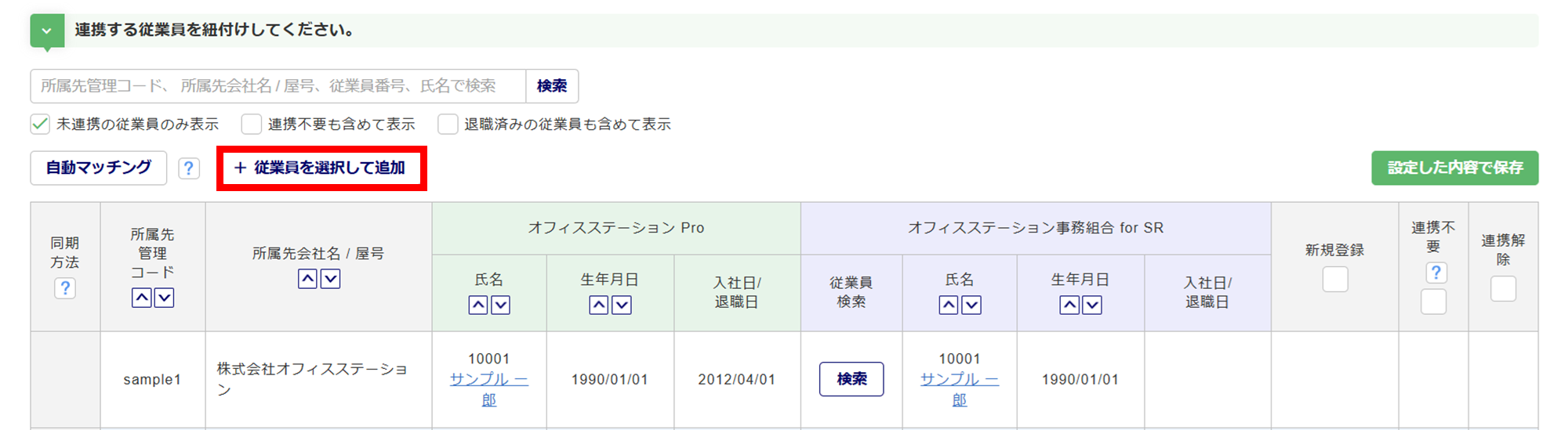
[従業員を選択して追加]をクリックします。
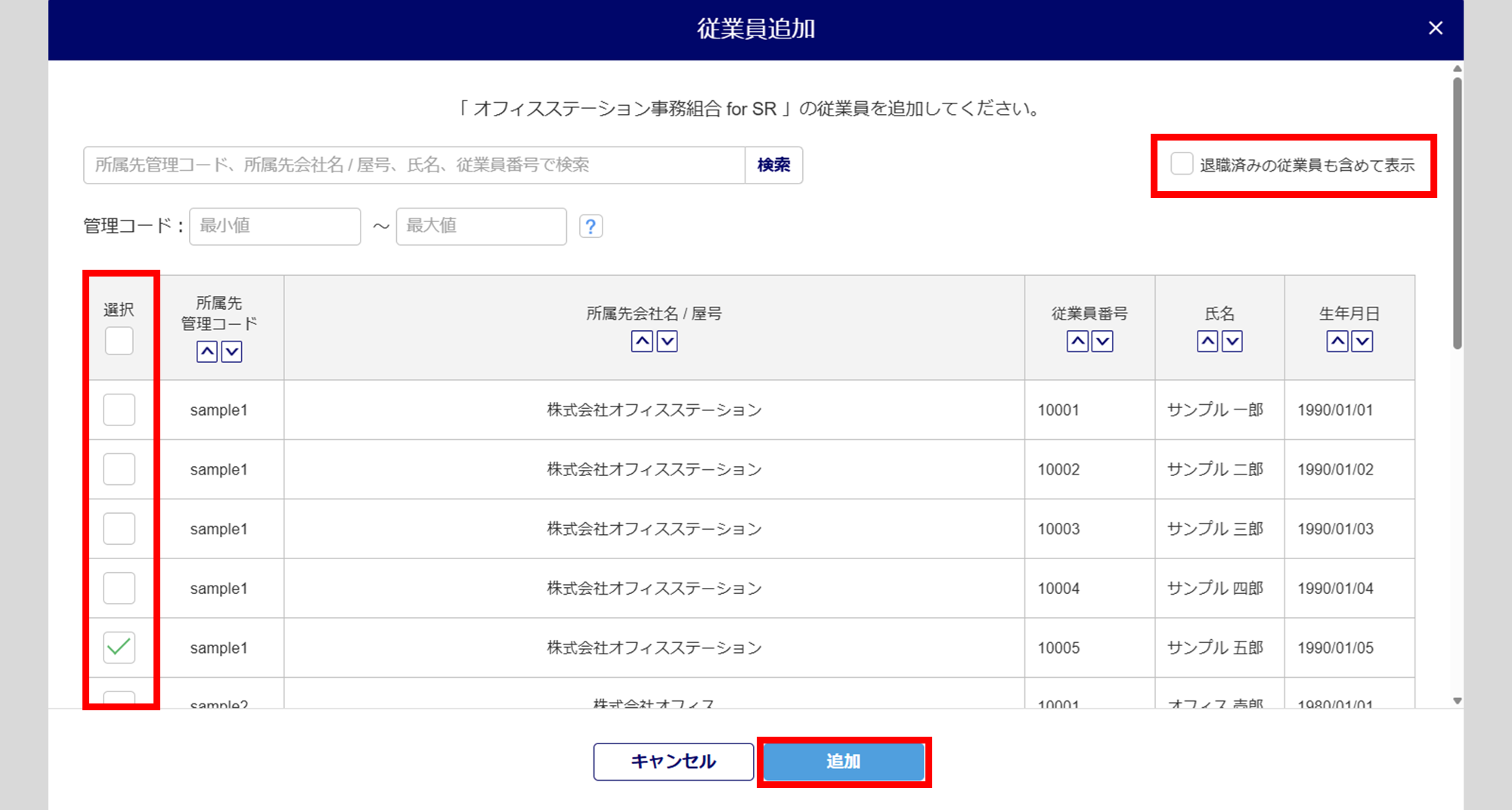
「従業員追加」画面が表示されます。
※一覧には、「オフィスステーション 事務組合 for SR」に登録されている、該当顧問先の未連携の従業員が表示され
ます。
「退職済みの従業員も含めて表示」にチェックすると、[台帳管理]の「退職年月日」が登録されている退職済みの従業員も表示します。
「オフィスステーション Pro」に連携する従業員の「選択」列をチェックし、[追加]をクリックします。
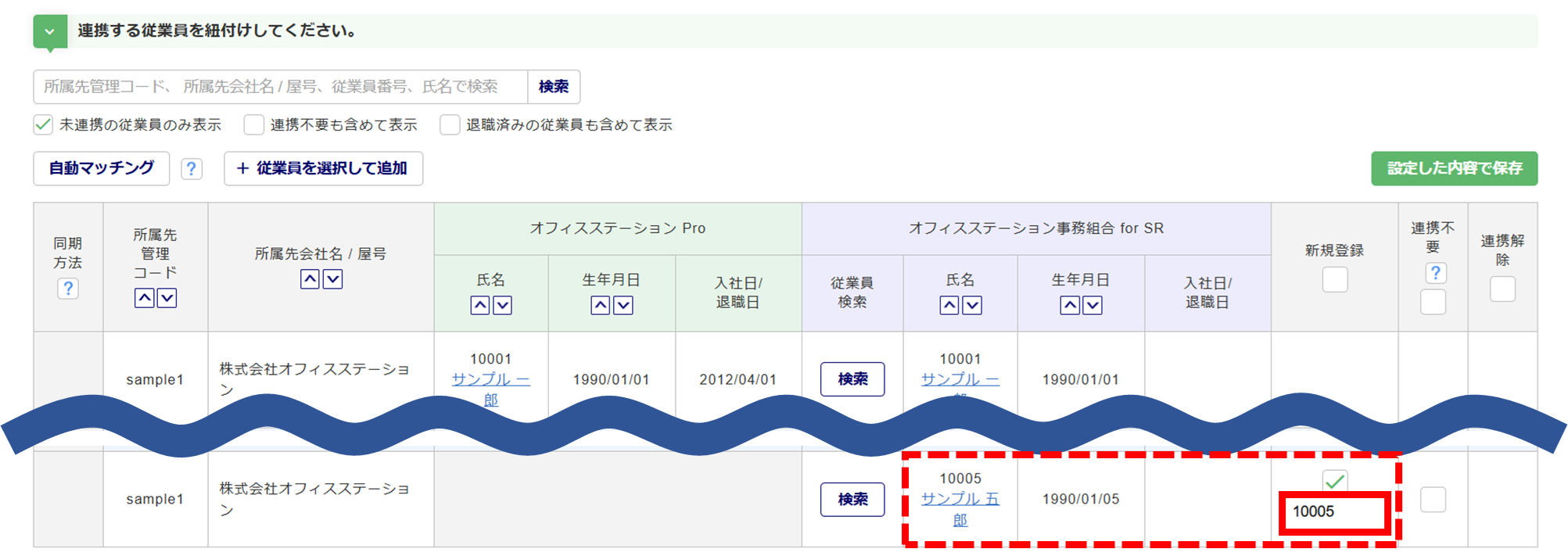
「オフィスステーション 事務組合 for SR」欄に選択した従業員が正しく反映されているかご確認ください。
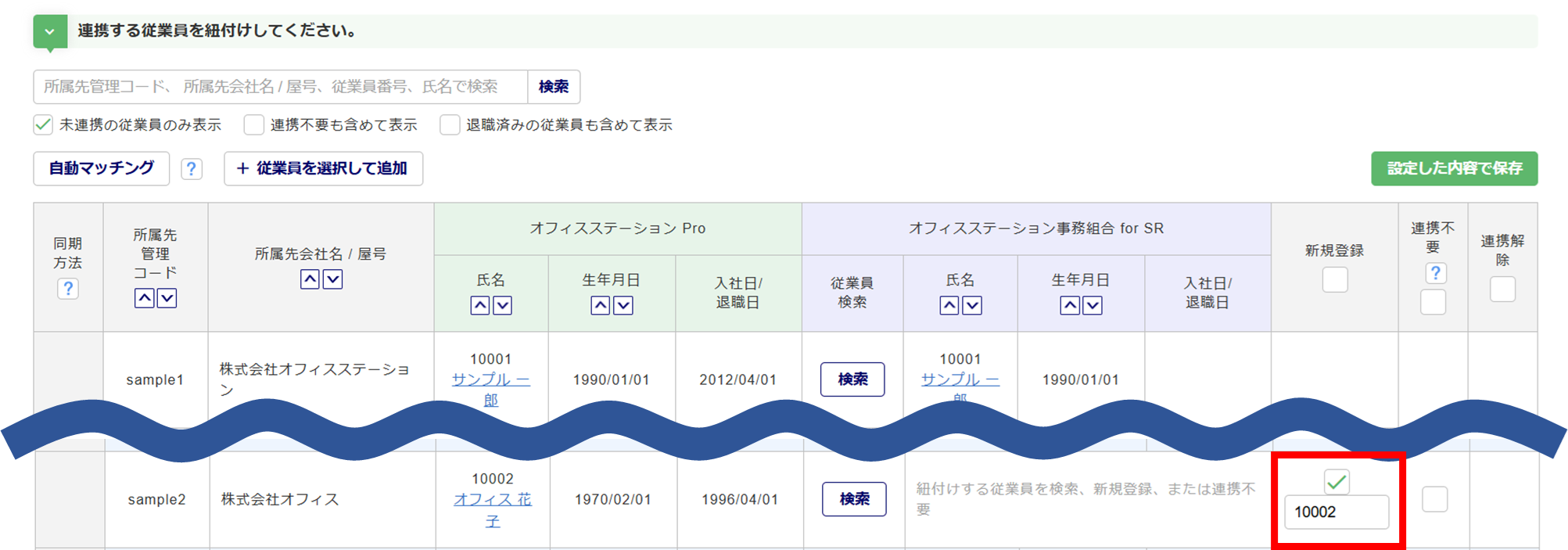
「新規登録」列の「従業員番号」を入力すると、データ連携(同期)時に「オフィスステーション Pro」側へ新規登録される従業員の「従業員番号」として設定されます。
補足
「新規登録」列の「従業員番号」が未入力の場合、「オフィスステーション Pro」へデータ連携(同期)した際に、従業員番号は空欄のまま登録されます。
「オフィスステーション 事務組合 for SR」に新規登録
「オフィスステーション Pro」にのみ登録されており、「オフィスステーション 事務組合 for SR」にはまだ登録されていない該当顧問先の従業員を連携(追加)します。
「オフィスステーション 事務組合 for SR」に連携する従業員行の「新規登録」にチェックします。
「従業員番号」に入力すると、データ連携(同期)時に「オフィスステーション 事務組合 for SR」側へ新規登録される従業員の「従業員番号」として設定されます。
連携不要を設定
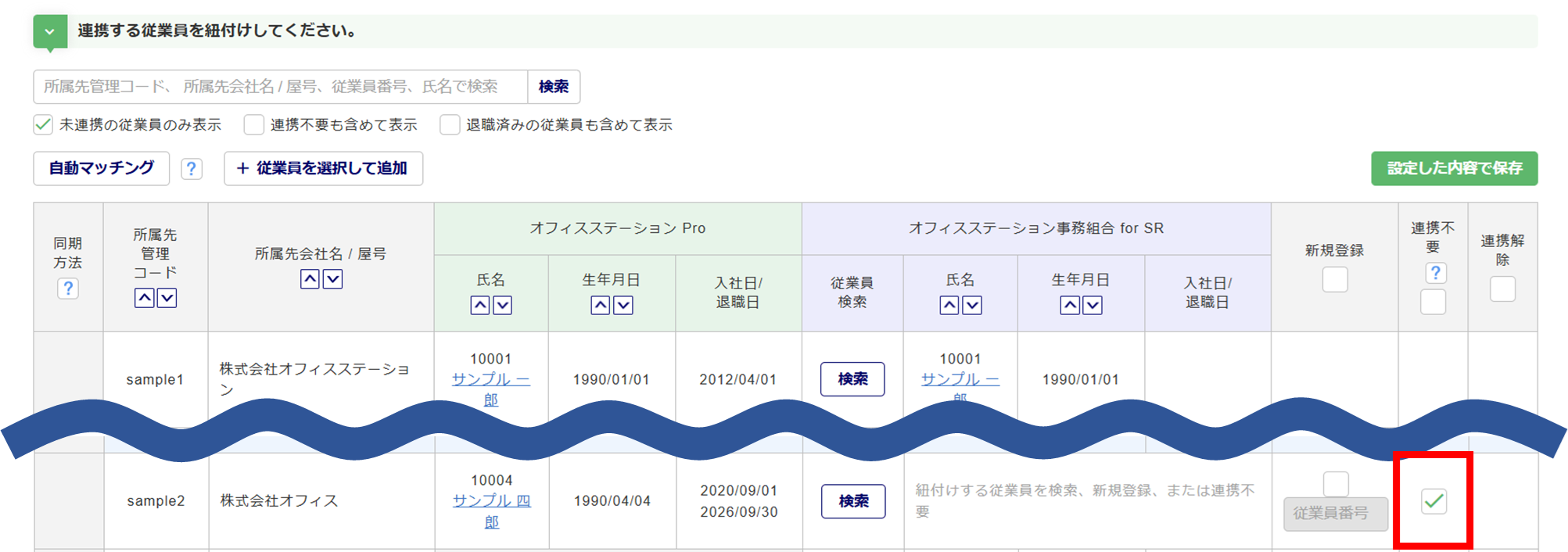
「オフィスステーション Pro」に登録されている従業員のうち、連携が不要な従業員を除外設定します。
除外設定をおこなうと、対象の従業員は一覧画面から非表示となり、[自動マッチング]の対象からも外れます。
連携する必要がない従業員行の「連携不要」にチェックします。
設定内容の保存
設定した内容を保存します。
[設定した内容で保存]をクリックします。
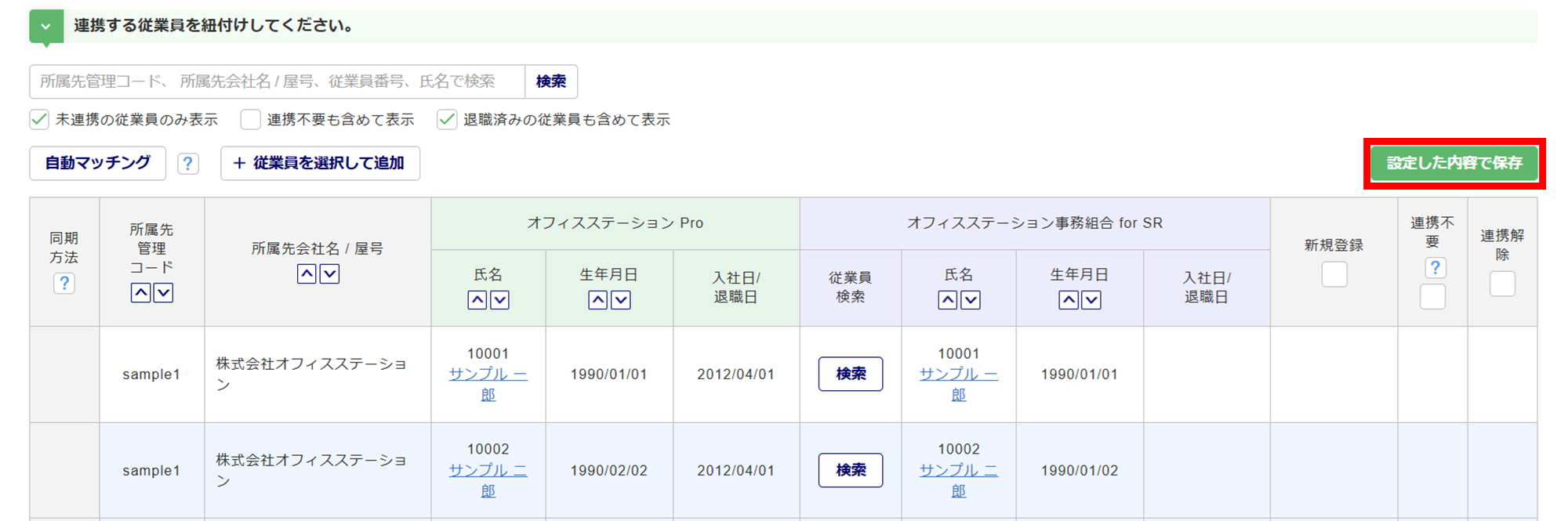
画面上部に「従業員を連携設定しました。」と表示されたら、「従業員の連携」は完了です。続けて「同期方法の設定」にお進みください。
同期方法の設定
「オフィスステーション Pro」と「オフィスステーション 事務組合 for SR」間でデータ同期(連携)をおこなう際の処理方法を設定します。顧問先の同期方法と、従業員の同期方法を、それぞれ別に設定できます
同期方法について
データ同期実行時の同期方法については、以下をご確認ください。
注意点
「自動で同期」に設定している場合でも、「オフィスステーション Pro」と「オフィスステーション 事務組合 for SR」の双方でデータが変更されている場合はシステムによる自動判断ができないため、同期内容の確認が必要です。
追加・更新時
| 同期対象 | 全件確認して同期 | 自動で同期 | |
| 顧問先 | 顧問先情報 | 同期内容を確認してから、同期します。 | 最新の情報をもとに自動で同期します。 |
| 他事業所情報 | |||
| 従業員台帳 | 従業員情報 | 同期内容を確認してから、同期します。 | 最新の情報をもとに自動で同期します。 |
| 個人番号 | |||
「自動で同期」の場合の詳細
| データの変更状況 | オフィスステーション Pro | オフィスステーション 事務組合 for SR |
同期の動き | 同期内容の 確認 |
| 片方のみ変更 | 変更あり | 変更なし | 最新の情報(Pro)をもとに自動で同期します。 | 不要 |
| 変更なし | 変更あり | 最新の情報(事務組合 for SR)をもとに自動で同期します。 | 不要 | |
| 双方で変更 | 変更あり | 変更あり | システムでは自動判断できないため、自動では同期しません。 | 必要 |
削除時
| 同期対象 | 全件確認して同期 | 自動で同期 | |
| 顧問先 | 顧問先情報 | データ連携設定を解除します。 | データ連携設定を解除します。 |
| 他事業所情報 | |||
| 従業員台帳 | 従業員情報 | 削除をおこなうか確認し、削除します。 | 削除をおこなうか確認し、削除します。 |
| 個人番号 | 削除をおこなうか確認し、削除します。 | ||
同期方法の設定
「オフィスステーション Proとのデータ連携設定」画面右上にある[同期方法の設定]をクリックします。

「同期方法の設定」画面が表示されます。
- 1件ずつ同期方法を設定する場合
-
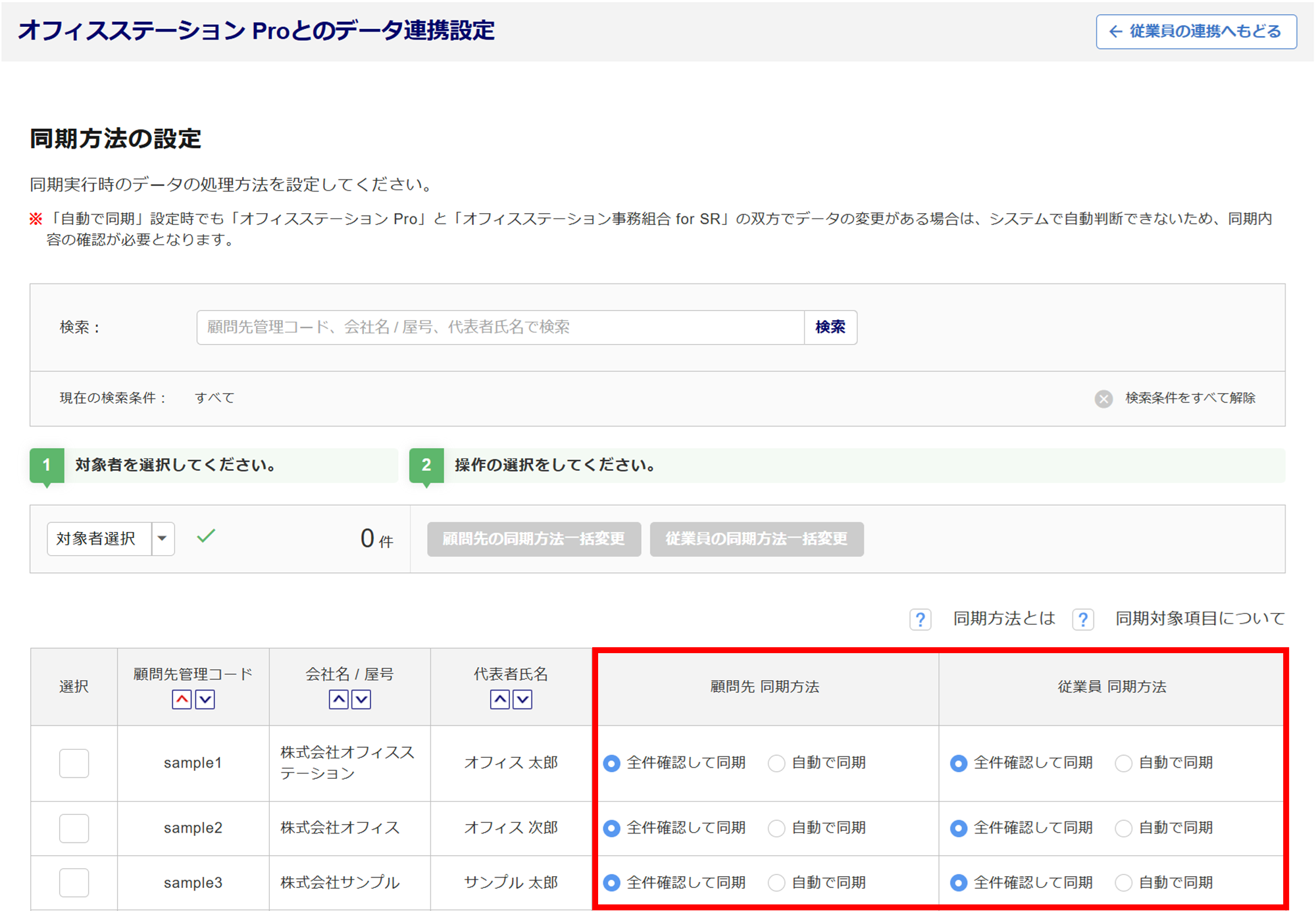
「顧問先 同期方法」「従業員 同期方法」それぞれで、「全件確認して同期」または「自動で同期」を選択します。
- 複数の顧問先の同期方法をまとめて設定する場合
-
同期方法を変更したい顧問先の「選択」列にチェックします。
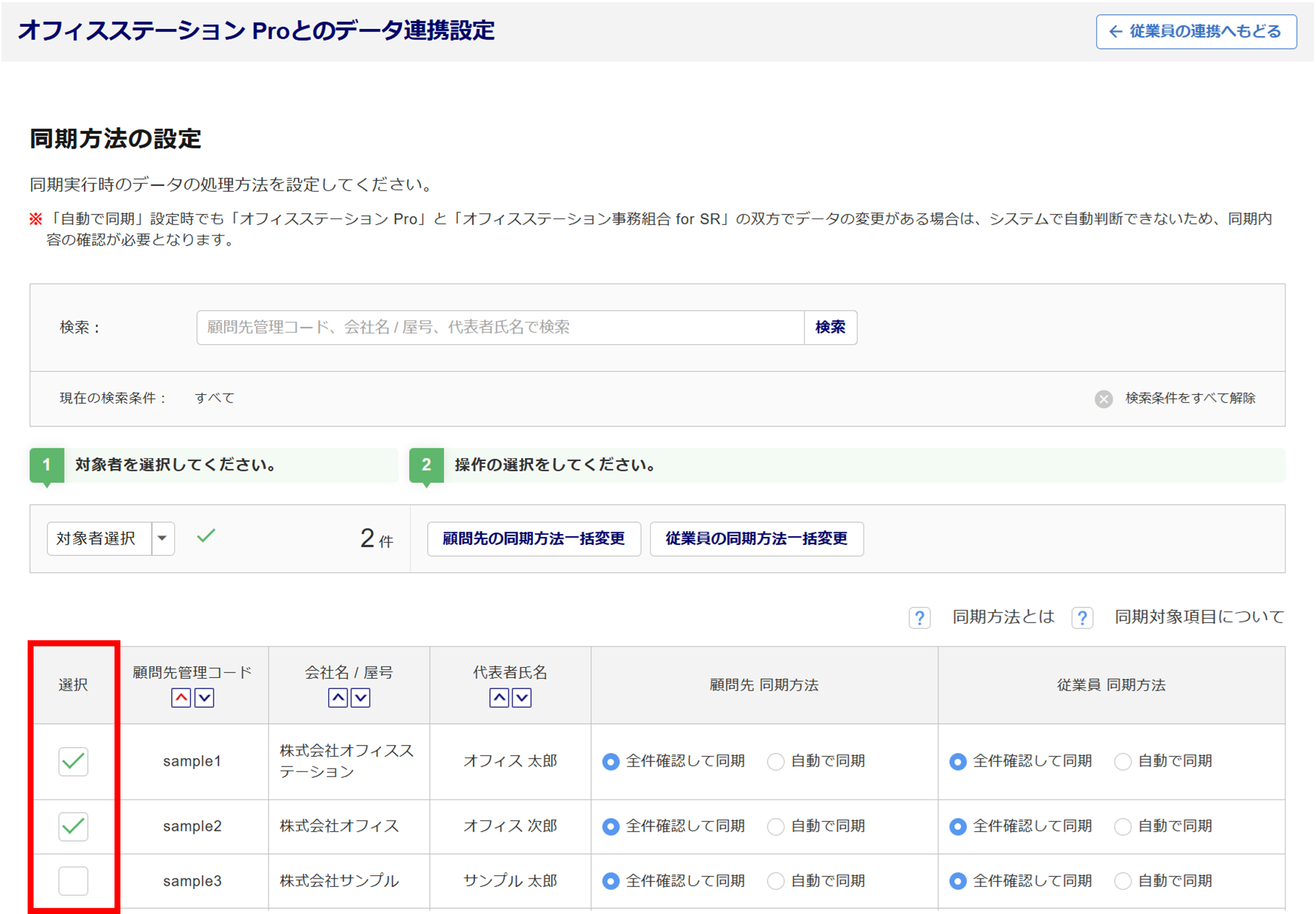
顧問先の同期方法を変更する場合は、[顧問先の同期方法一括変更]をクリックします。
従業員の同期方法を変更する場合は、[従業員の同期方法一括変更]をクリックします。
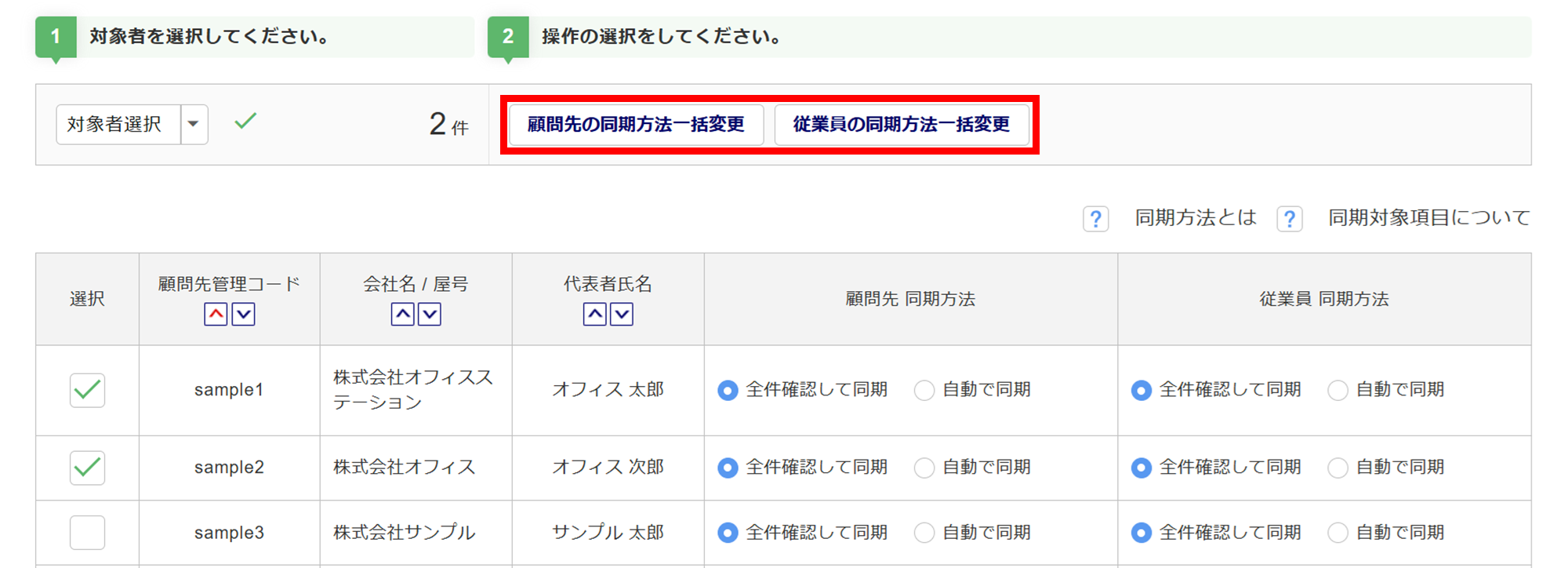
「顧問先の同期方法一括変更」もしくは「従業員の同期方法一括変更」画面が表示されます。
※下図は「顧問先の同期方法一括変更」画面です。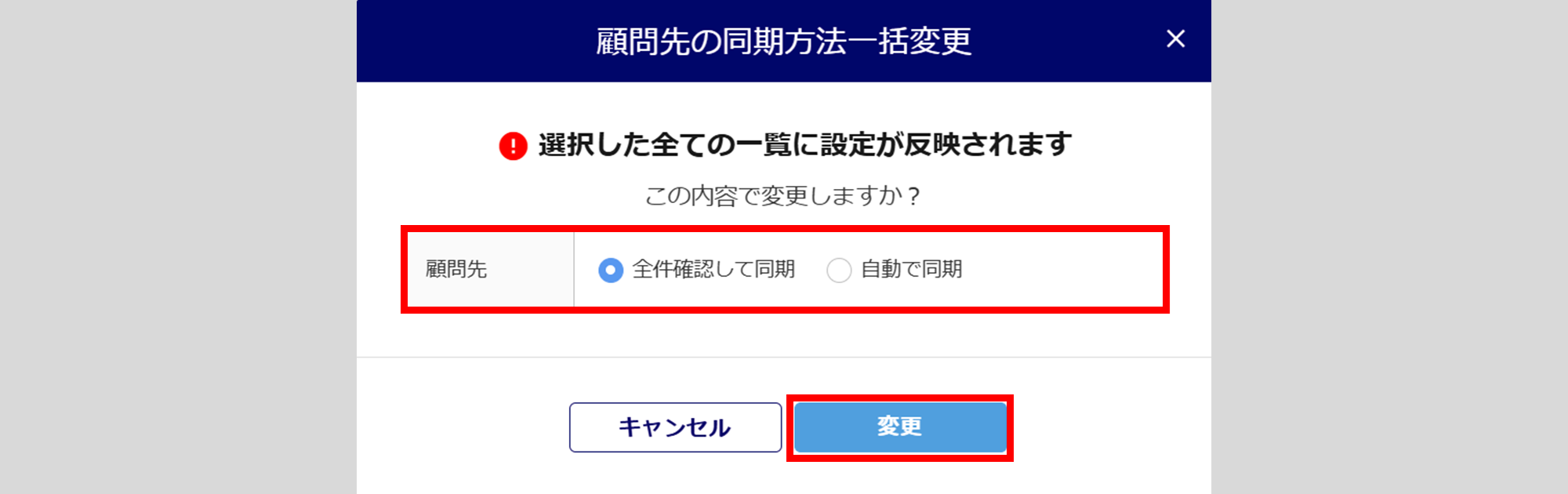
設定完了後、画面最下部の[保存]をクリックします。
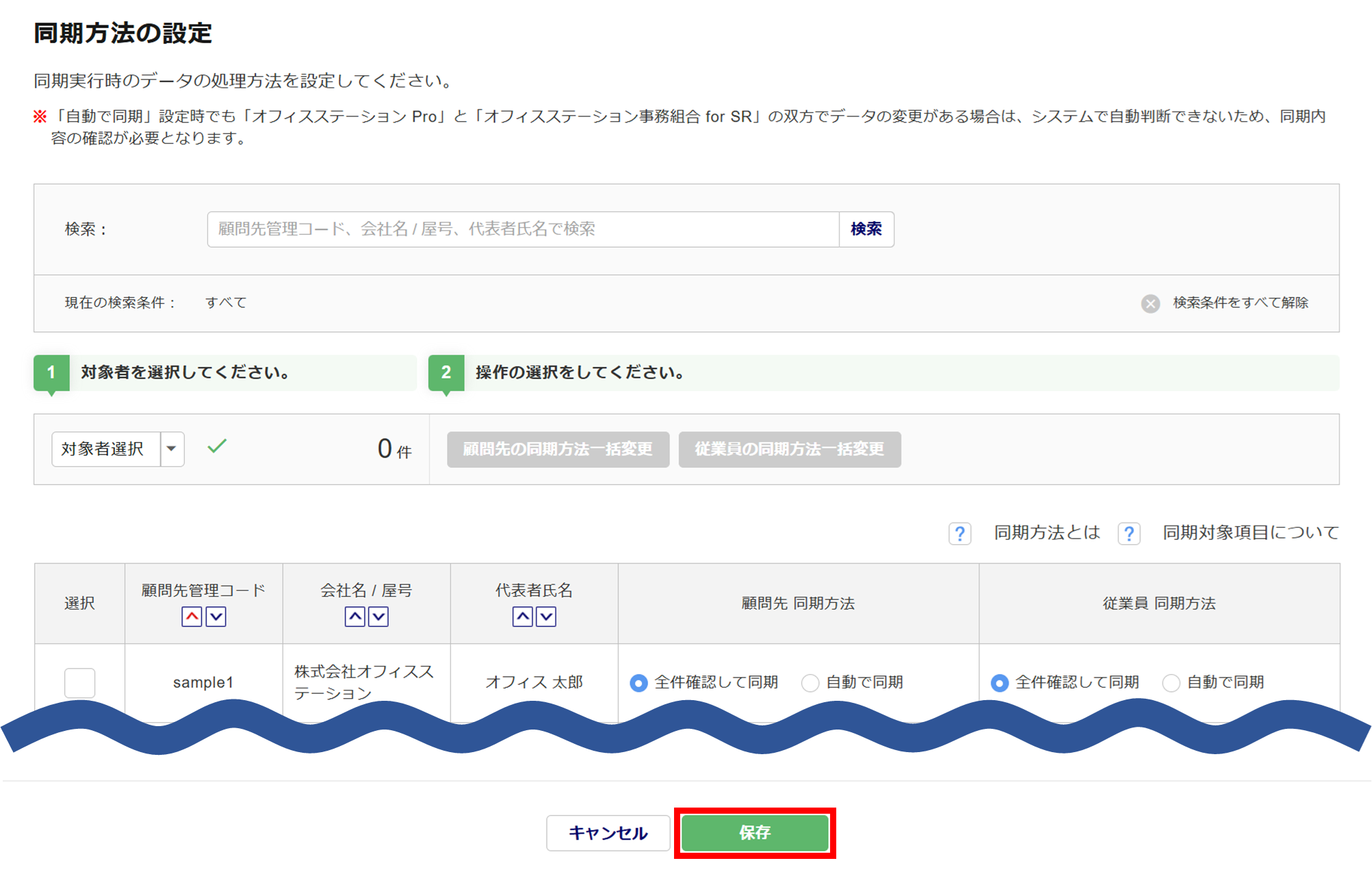
画面上部に「保存しました。」と表示されたら、同期方法の設定は完了です。
初回のデータ同期をすぐに実行する場合は、以下の関連記事をご参照ください。
※青文字部分をクリックすると、対象のマニュアルが開きます。