事務組合 for SR 事務局向け
2088|【事務局】「個人番号出力」方法
対象製品
オフィスステーション 事務組合 for SR
登録済みの個人番号(マイナンバー)を複数名分一括で出力する方法について、ご説明します。
複数の従業員に対し、一括で個人番号(マイナンバー)の登録を希望の場合は、以下の関連記事をご参照ください。
関連記事
個人番号(マイナンバー)の一括出力
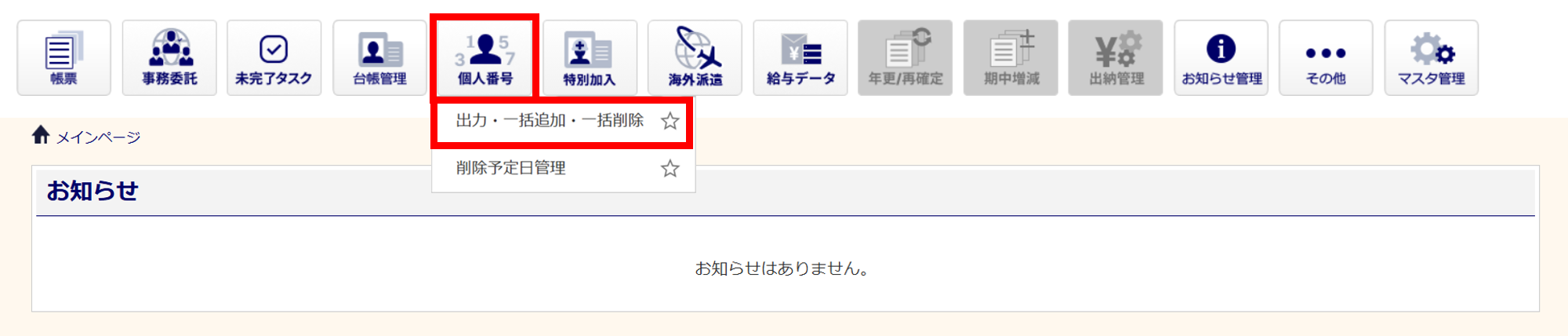
[個人番号]>[出力・一括追加・一括削除]をクリックします。
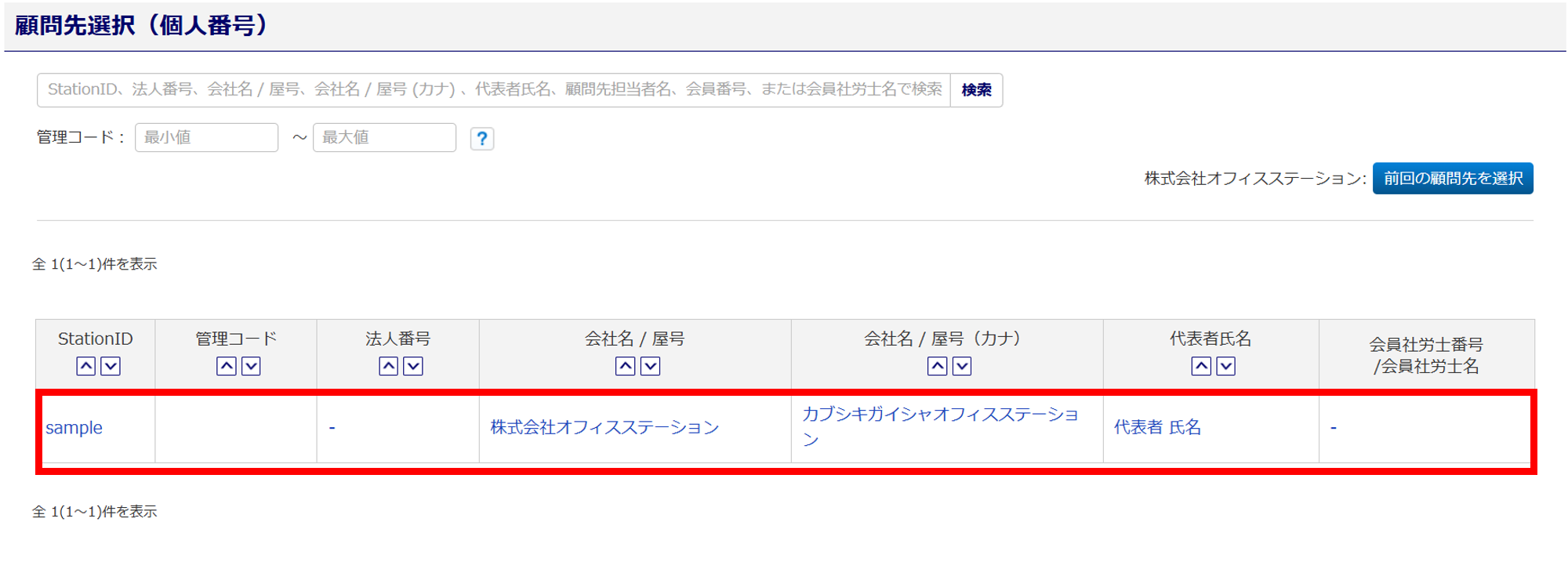
個人番号(マイナンバー)を出力する、顧問先をクリックします。
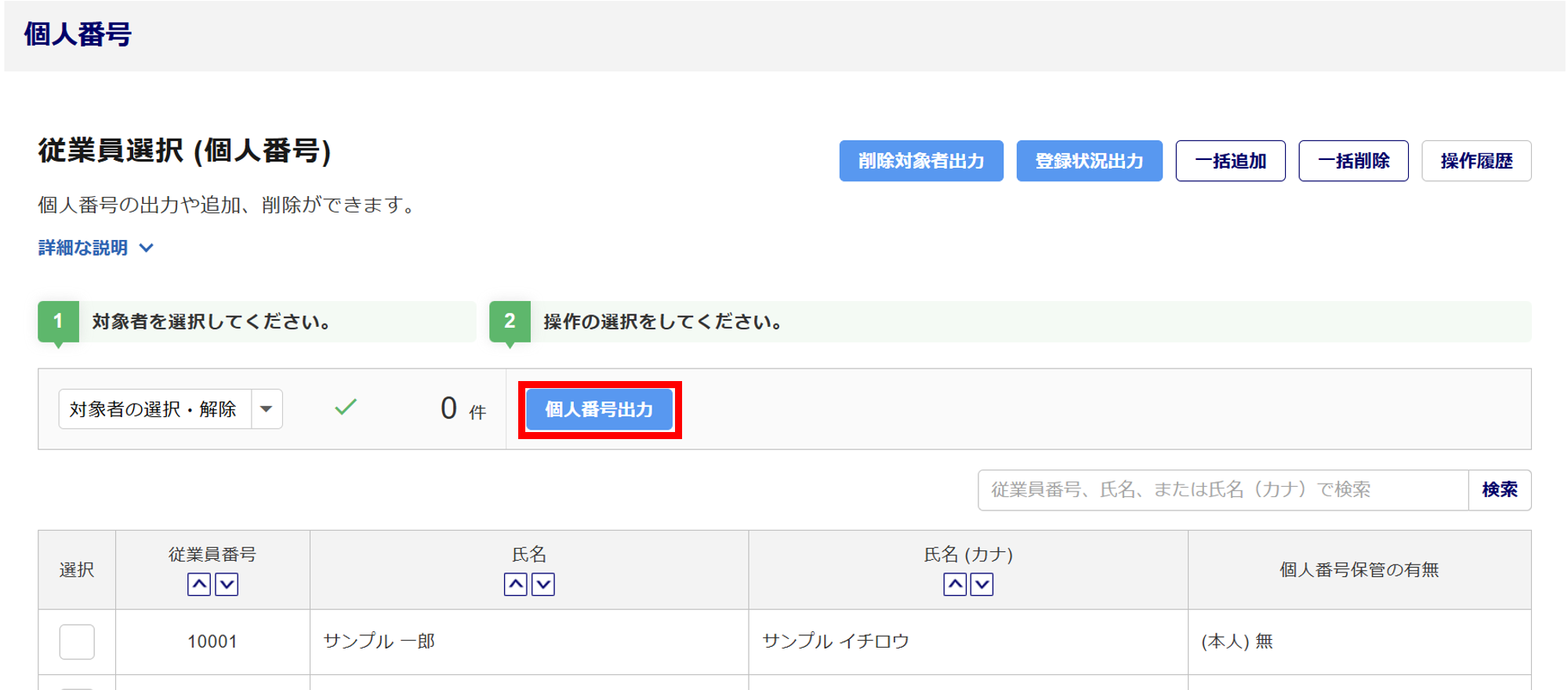
[個人番号出力]をクリックします。
「個人番号出力」ウィンドウが表示されます。
各項目を設定します。
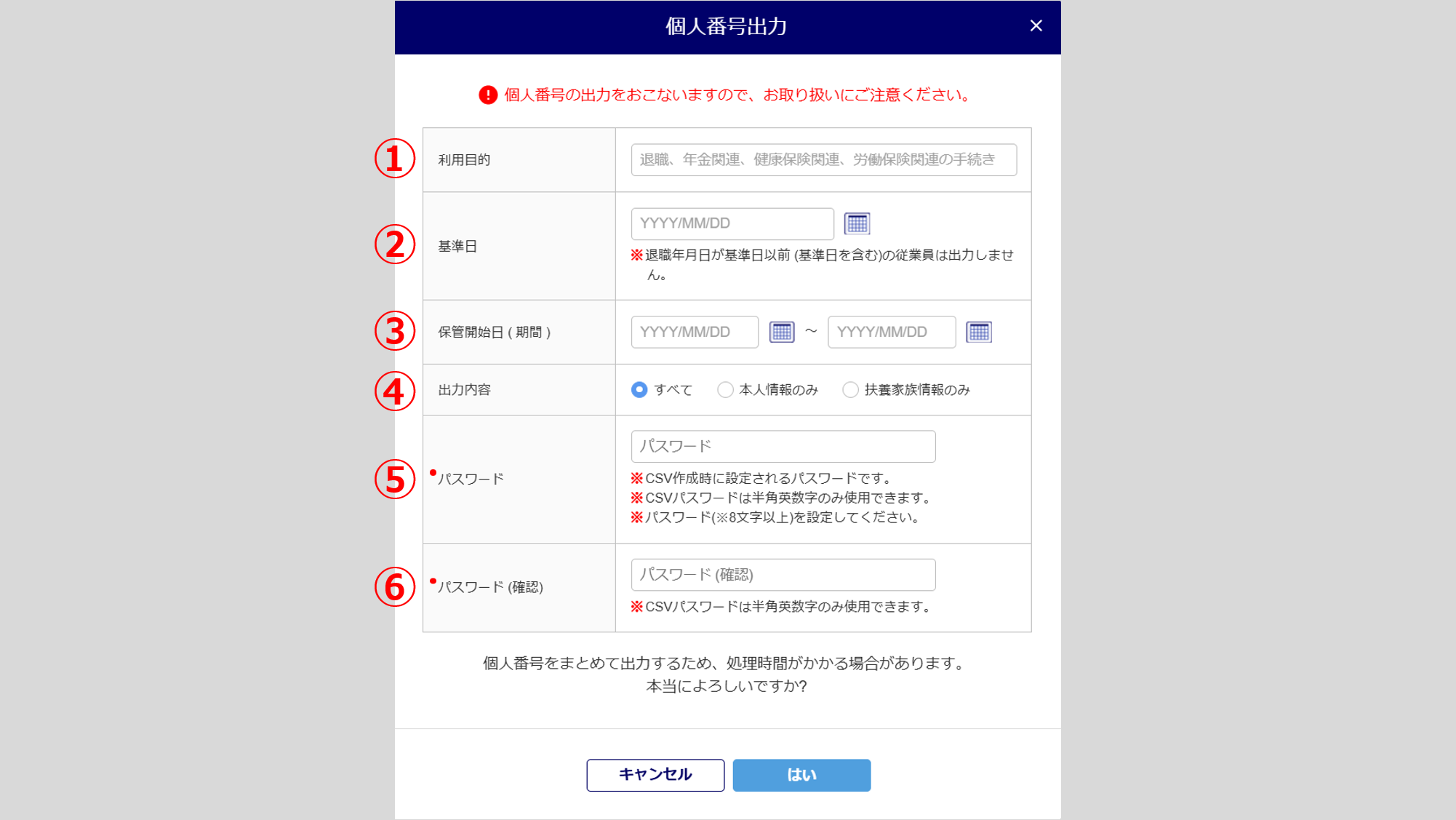
| No. | 項目名 | 説明 |
| 個人番号を出力する目的を入力します。 必須項目ではないので、入力を省略できます。入力を省略すると「個人番号操作履歴」の目的には、「【個人番号一括取得】」と反映されます。 |
||
| 退職者の情報は出力しない場合、基準日となる日付を入力します。 入力すると、基準日以前の退職者の情報は出力しません。 |
||
| 個人番号(マイナンバー)の収集や保管を開始した期間を指定できます。 | ||
| 出力情報を指定することができます。 | ||
| 出力したファイルの確認にあたり、必要となるパスワードを設定します。 |
[はい]をクリックします。
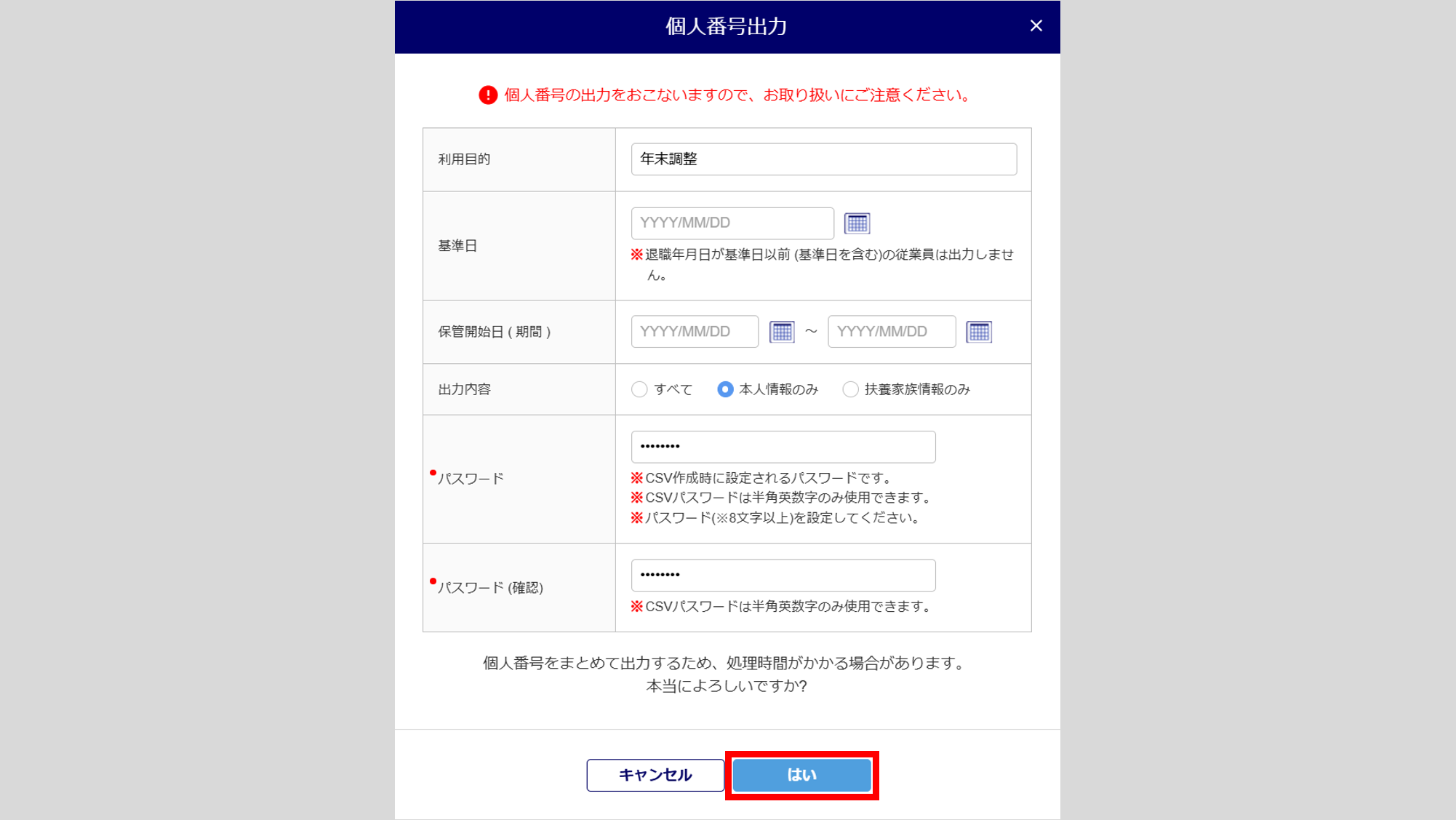
個人番号一括出力ファイル サンプル

Excelで個人番号が正しく表示されない場合
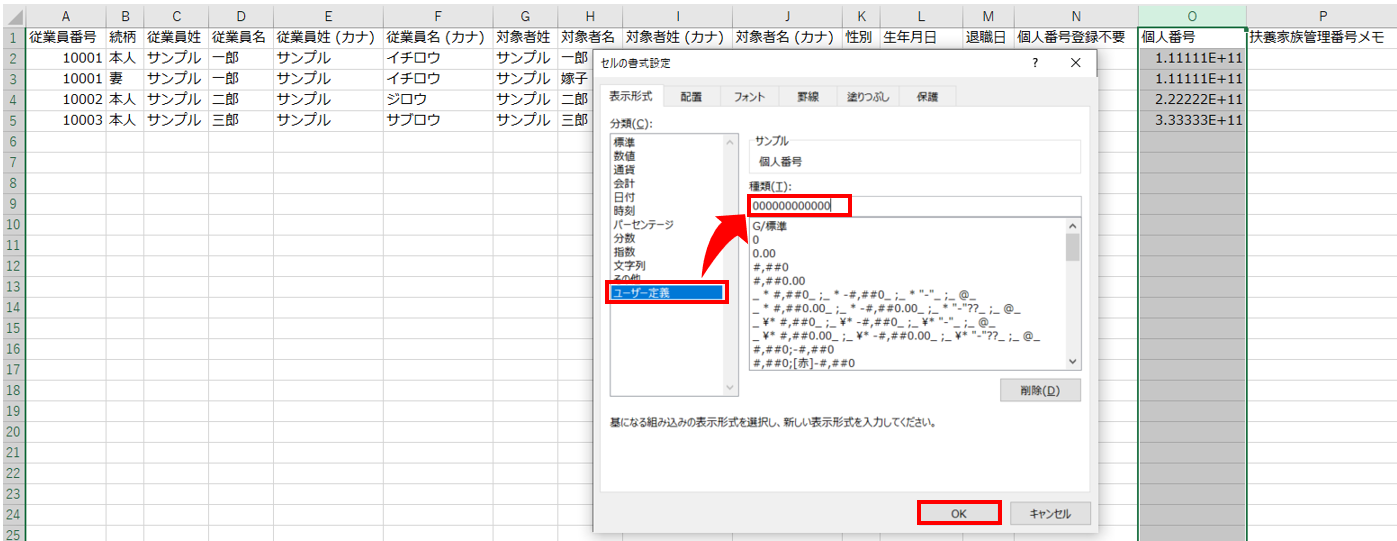
「O列:個人番号」を選択、右クリックし、[セルの書式設定]をクリックします。
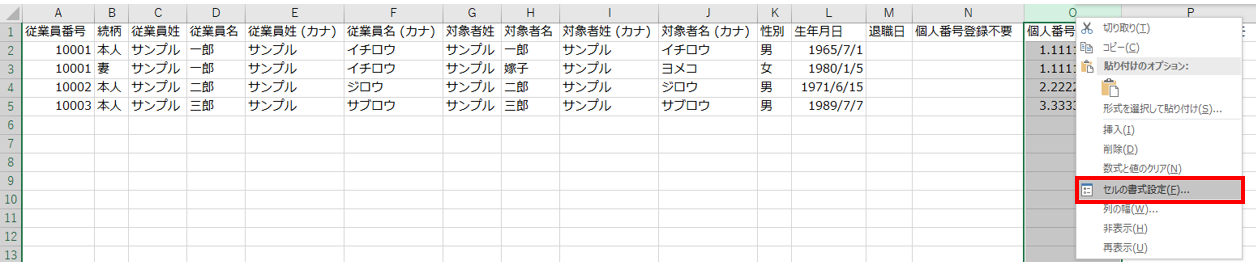
表示形式タブにて、「分類:ユーザー定義」>「種類」に「000000000000(0を12桁)」入力し、[OK]をクリックすると、個人番号が正しく表示されます。