事務組合 for SR 会員向け
2122|【会員】「給与データ」取込方法(Pro連携あり)
電子申請や書面申請などの手続きで利用する給与データを取り込む方法について、ご説明します。
注意点
「オフィスステーション Pro」をご契約のうえ、「オフィスステーション 事務組合 for SR」システムと
「オフィスステーション Pro」システムの連携設定をおこなうことで、『給与データ』機能をご利用いただけます。本機能をご利用いただくことで、年度更新時の保険料算定をよりスムーズにおこなうための補助機能が活用できます。
※「給与データ」のデータ同期機能については現在ご利用いただけません。今後のリリースにて対応予定です。
「オフィスステーション Pro」の詳細資料は、以下の関連記事からダウンロードいただけます。
※青文字部分をクリックすると、対象のwebページが開きます。
給与データの取込
共通操作
[給与データ]をクリックし、表示されるメニュー内の[給与メニュー]をクリックします。

給与データの取り込みをおこなう顧問先をクリックします。

「給与データ」画面が表示されます。
[データ取込]をクリックします。

ポイント
「取込状況」について
データ取込後の「取込状況」は、以下のように表示されます。
①給与データ取込済の月「給与」
②賞与データ取込済の月「賞与」
③給与データと賞与データともに取込済の月「給/賞」
④データが取り込まれていない月「空白」
「給与データ取込」画面が表示されます。
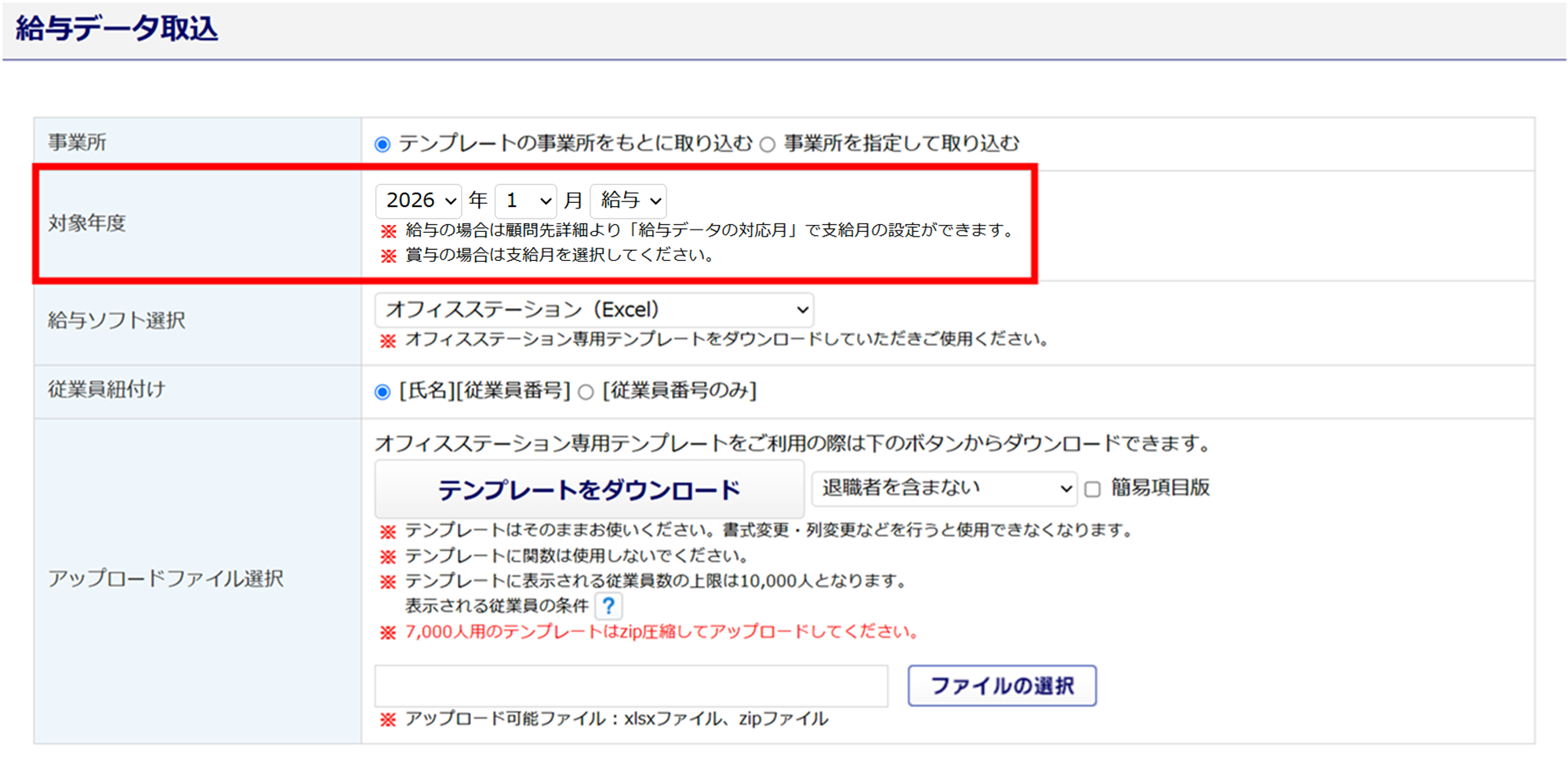
「対象年度」に取り込むデータの年月を選択し、「給与」「賞与」のいずれかを選択します。
※「給与」を選択した場合は、「何月分の給与として支給するか」を基準に対象月を選択してください。
「賞与」を選択した場合は、賞与を支給する月を選択してください。
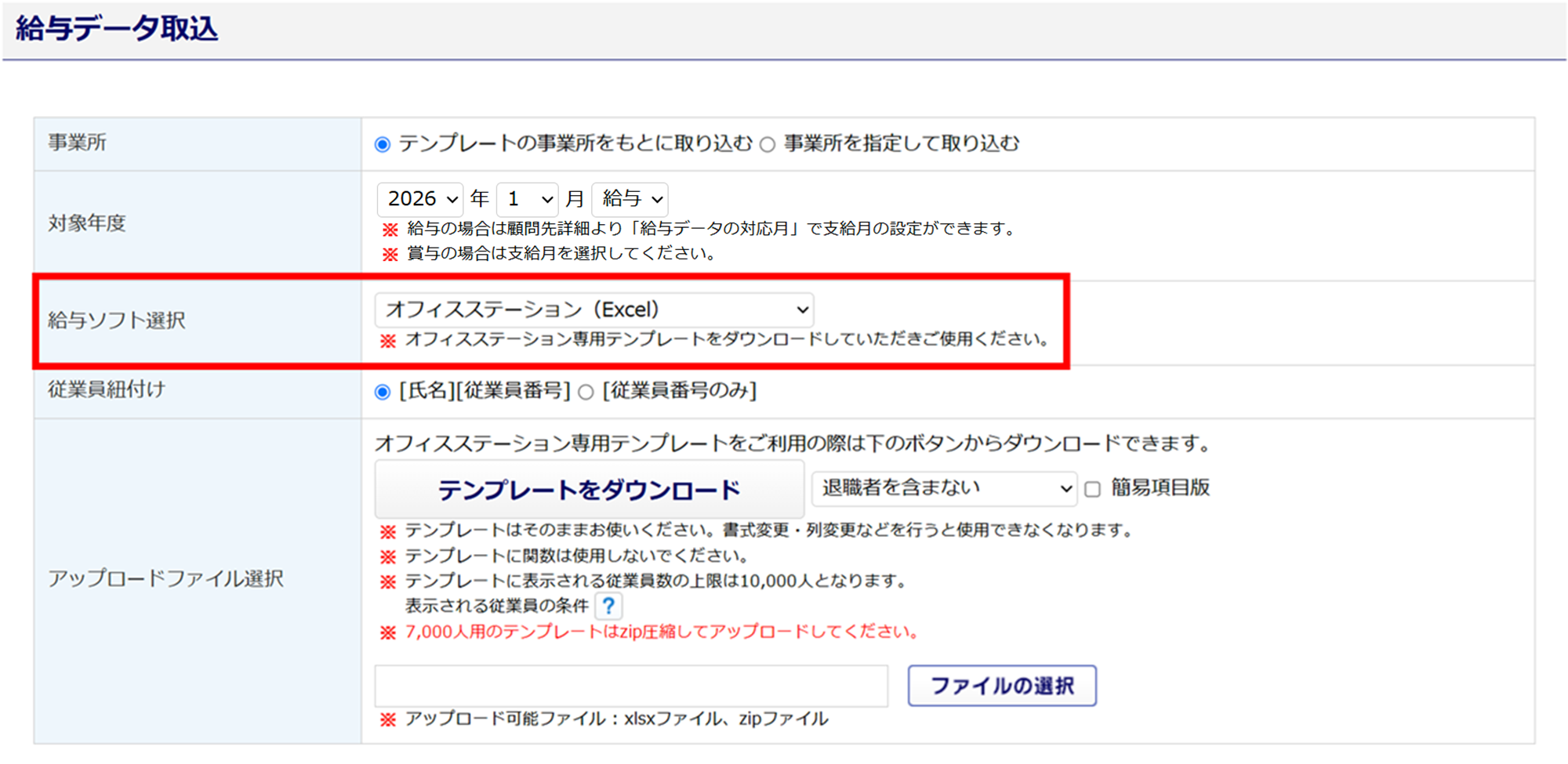
「給与ソフト選択」で、ご利用中の給与ソフトを選択します。
選択肢に該当する給与ソフト名がない場合は、「ユーザ定義」または「オフィスステーション(Excel)」を選択してください。
ポイント
「ユーザ定義」について
ご利用中の給与ソフトから、CSV形式でデータを出力できる場合にご利用いただけます。
初回取込時に、CSVファイルの各項目とオフィスステーションの項目を紐付ける設定をおこなうことで、次回以降は紐付け作業なしでデータを取り込むことができます。
給与ソフトとのAPI連携について
以下の給与ソフトについては、「オフィスステーション Pro」システム側で操作していただくことで、API連携が可能です。
※青文字部分をクリックすると、対象のマニュアルが開きます。
・PCAクラウド 給与 dx / hyper
・給与奉行クラウド / 給与奉行V ERPクラウド
・マネーフォワード クラウド給与
「オフィスステーション(Excel)」を選択
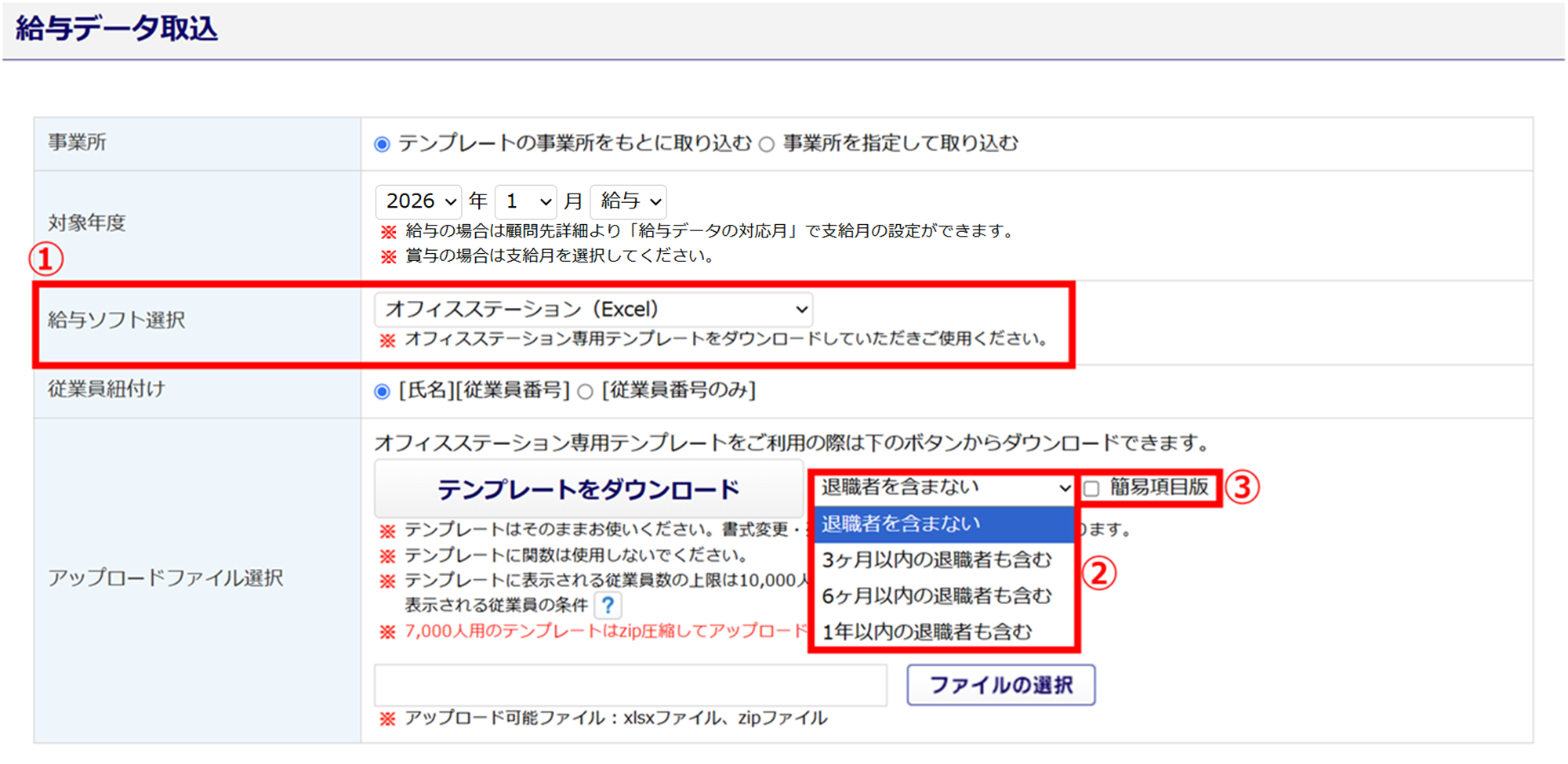
「給与ソフト選択」(①)に「オフィスステーション(Excel)」を選択します。
テンプレートファイルに、表示する従業員(②)を選択し、簡易項目版(③)を利用する場合はチェックします。
補足
表示する従業員について
テンプレートに初期表示する従業員に、退職者を含めるかどうかを選択します。
なお、退職者は[台帳管理]の「退職年月日」をもとに判定されます。
「簡易項目版」について
「簡易項目版」で利用できる項目数は、勤怠項目(4項目)、支給項目(30項目 ※うち賞与3項目)、控除項目(9項目)、その他項目(2項目)です。
※「簡易項目版」以外の通常(詳細)版のテンプレートには、勤怠項目(9項目)、支給項目(42項目 ※うち賞与 3項目)、控除項目(11項目)、その他項目(4項目)がそれぞれ用意されています。
注意点
「簡易項目版」で取り込んだ給与データを、後から「通常(詳細)版」に変更することはできません。 「通常(詳細)版」で表示したい場合は、「通常(詳細)版」を選択してデータの再取り込みをおこなってください。
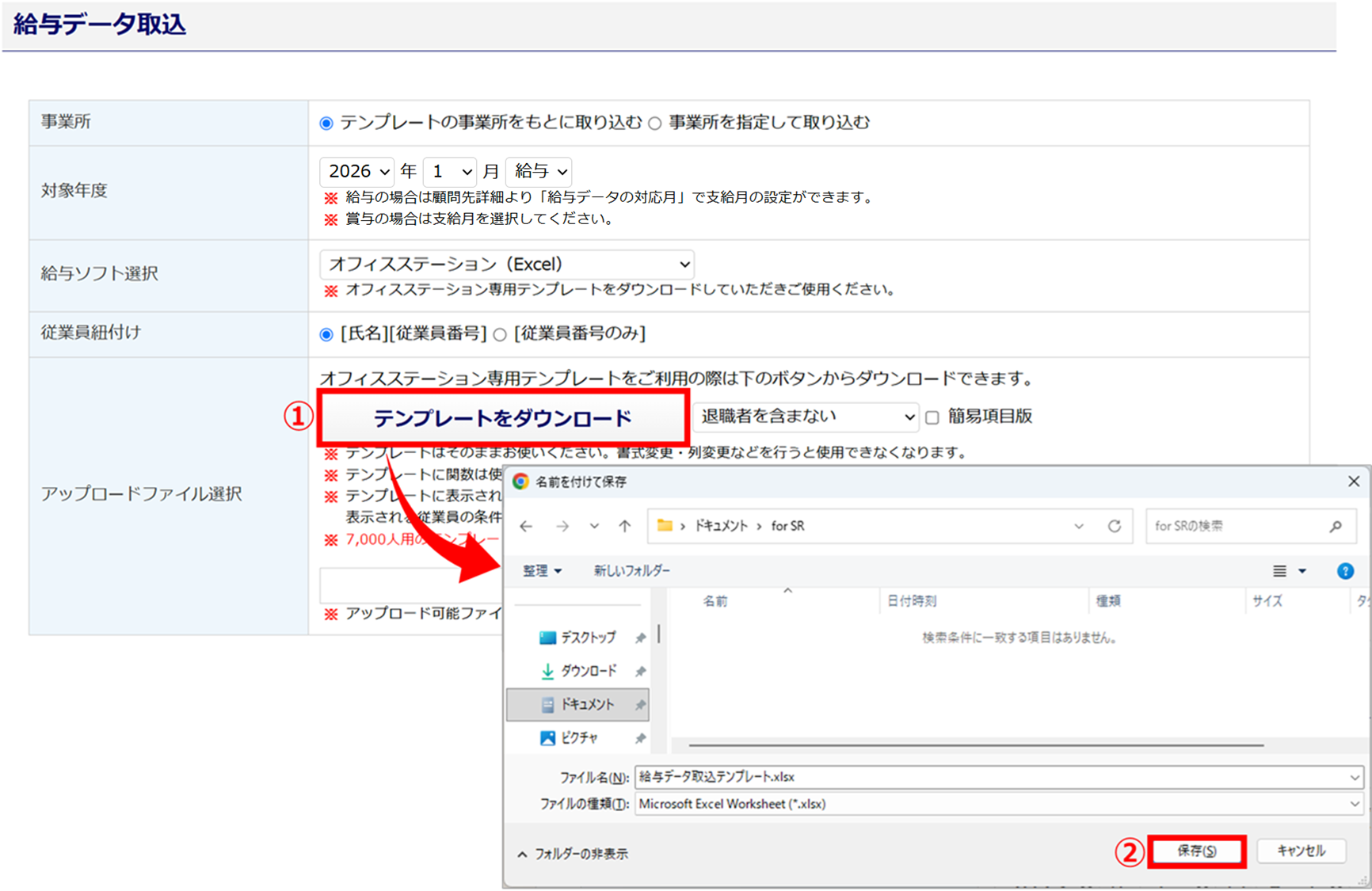
[テンプレートをダウンロード](①)をクリックします。
操作しているPCのフォルダ画面が表示されるので、任意のフォルダを指定し、[保存](②)をクリックします。
※ファイル名は、「給与データ取込テンプレート.xlsx」です。
PCに保存したファイルを開き、[編集を有効にする(E)]をクリックします。

必要な情報を入力し、ファイルを上書き保存します。

注意点
「事業所名」について
事業所ごとに「労働保険番号」が異なる場合は、「事業所名」を設定して給与データの取り込みをおこなってください。一つの事業所にまとめて取り込んでしまうと、『年度更新』のデータ集計時に給与データが正しく計算されません。
テンプレートの入力について
・項目名の編集や、列・行の削除はしないでください。
・セルに計算式が含まれる場合、取り込み時にエラーとなります。
・入力のルールは「項目詳細」シートに従って入力してください。

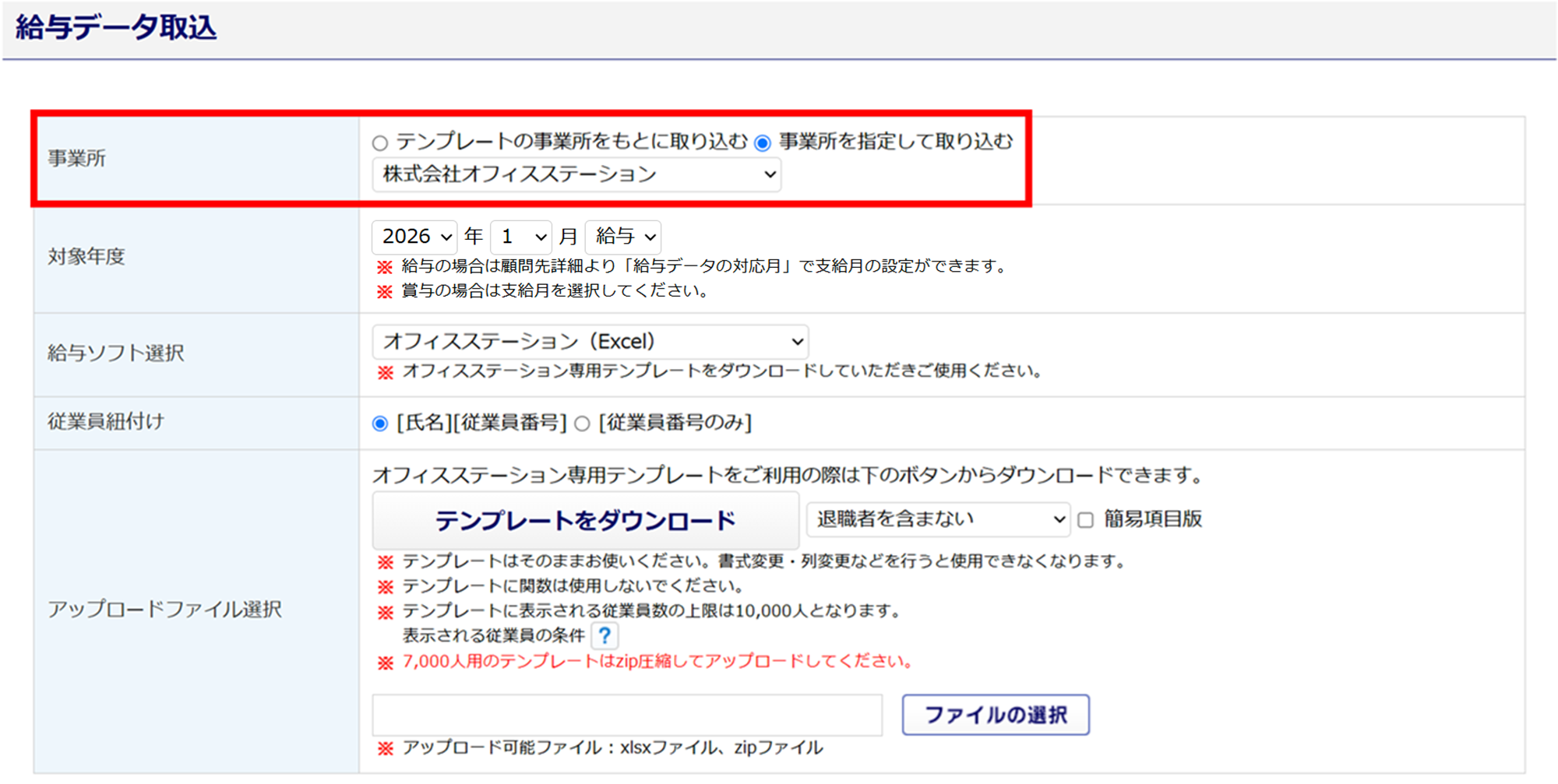
「給与データ取込」画面にて、「事業所」を選択します。
- 「テンプレートの事業所をもとに取り込む」を選択した場合
-
テンプレート内の「事業所名」に設定した情報をもとにデータを取り込みます。
- 「事業所を指定して取り込む」を選択した場合
-
[他事業所管理]に登録している情報が選択肢に表示されますので、事業所を選択します。 データは、選択した事業所に取り込みます。
補足
「給与ソフト選択」で「オフィスステーション(Excel)」を選択した場合、「従業員紐付け」の設定は不要です。
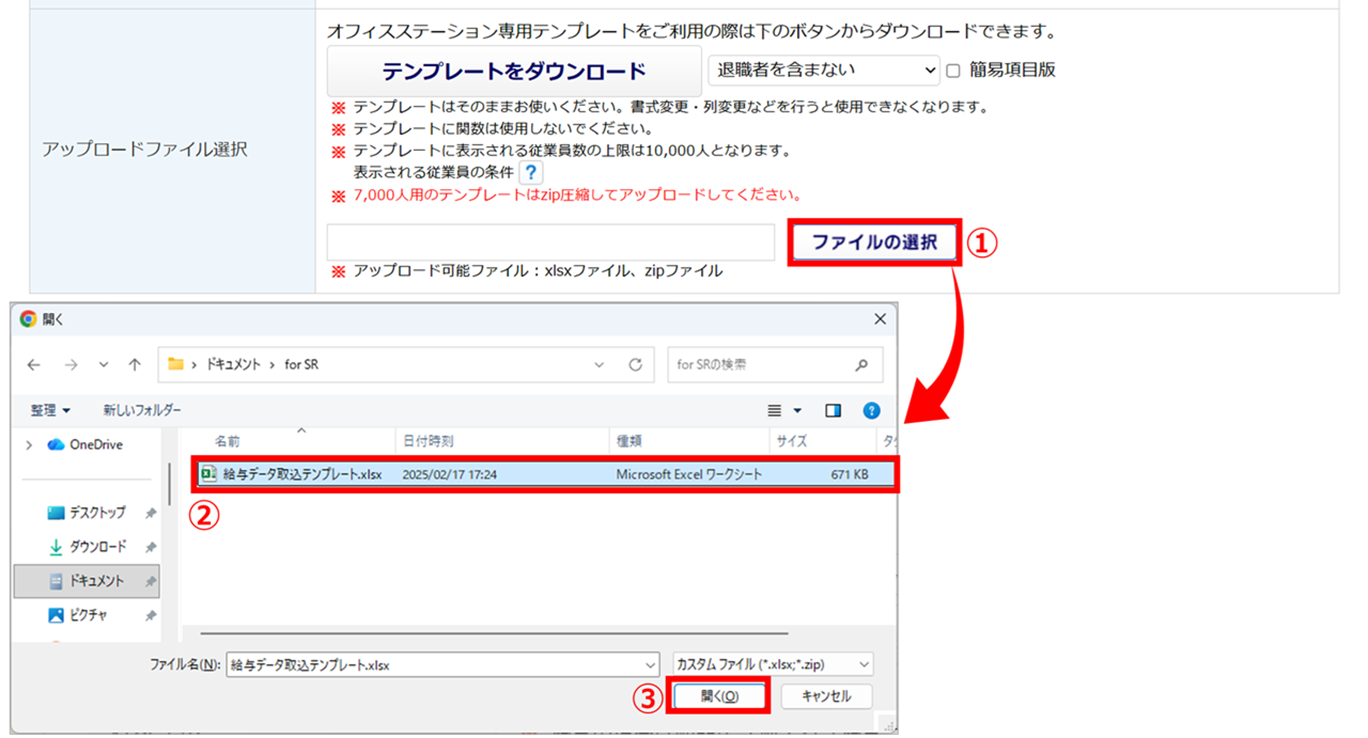
[ファイルの選択](①)をクリックします。操作しているPCのフォルダ画面が表示されるので、対象のファイル(②)をクリックし、[開く](③)をクリックします。
注意点
ファイル選択後、画面左上に「警告内容の詳細はこちら(click)」または「エラー内容の詳細はこちら(click)」と赤文字で表示されている場合、文字をクリックし内容を確認してください。
警告については、内容を確認し問題がなければそのまま操作を進めることができます。
例)
・オフィスステーションの[台帳管理]に登録されていない従業員が含まれている
・オフィスステーションの[台帳管理]に登録されている従業員の給与データが含まれていない
エラーが表示された場合は、内容を確認してデータを修正する必要があります。 該当箇所を修正のうえ、再度操作をおこなってください。
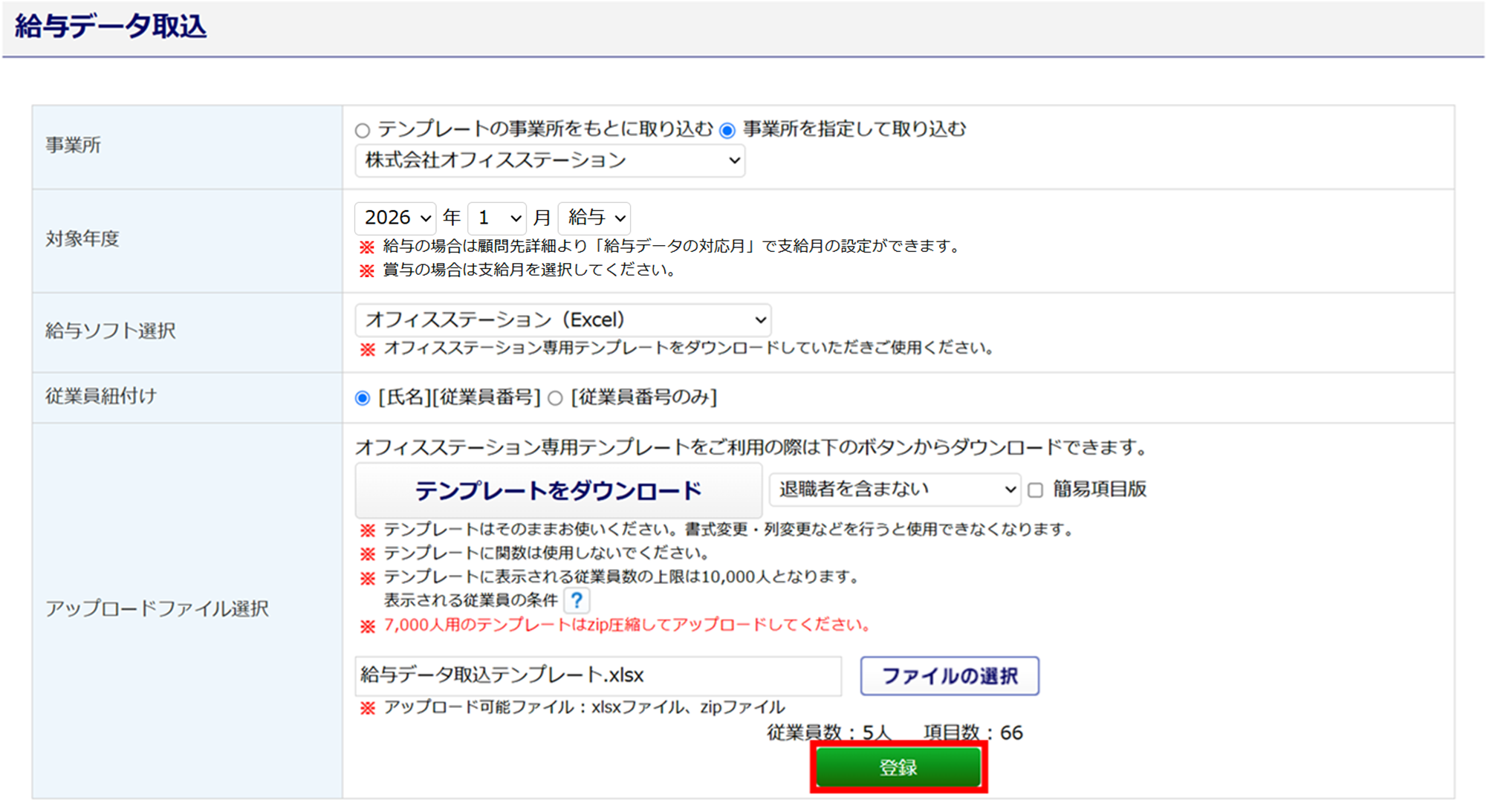
ファイル選択後、[登録]ボタンが表示されます。[登録]をクリックします。
補足
選択した「対象年度」にすでに給与データを取り込み済みの場合、以下の「上書き確認」画面が表示されます。
・既存給与データを削除して登録
取り込み済みの給与データ情報を削除した上で、給与データ情報を取り込みます。
・既存給与データに加算して登録
取り込み済みの給与データ情報に、上書きするのではなく、今回取り込む給与データ情報を加算
して、給与データ情報を取り込みます。
いずれかを選択し、[登録]をクリックしてください。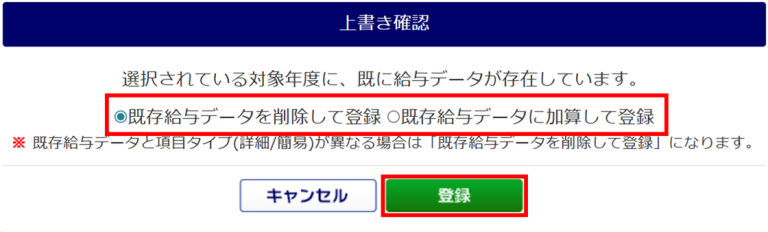
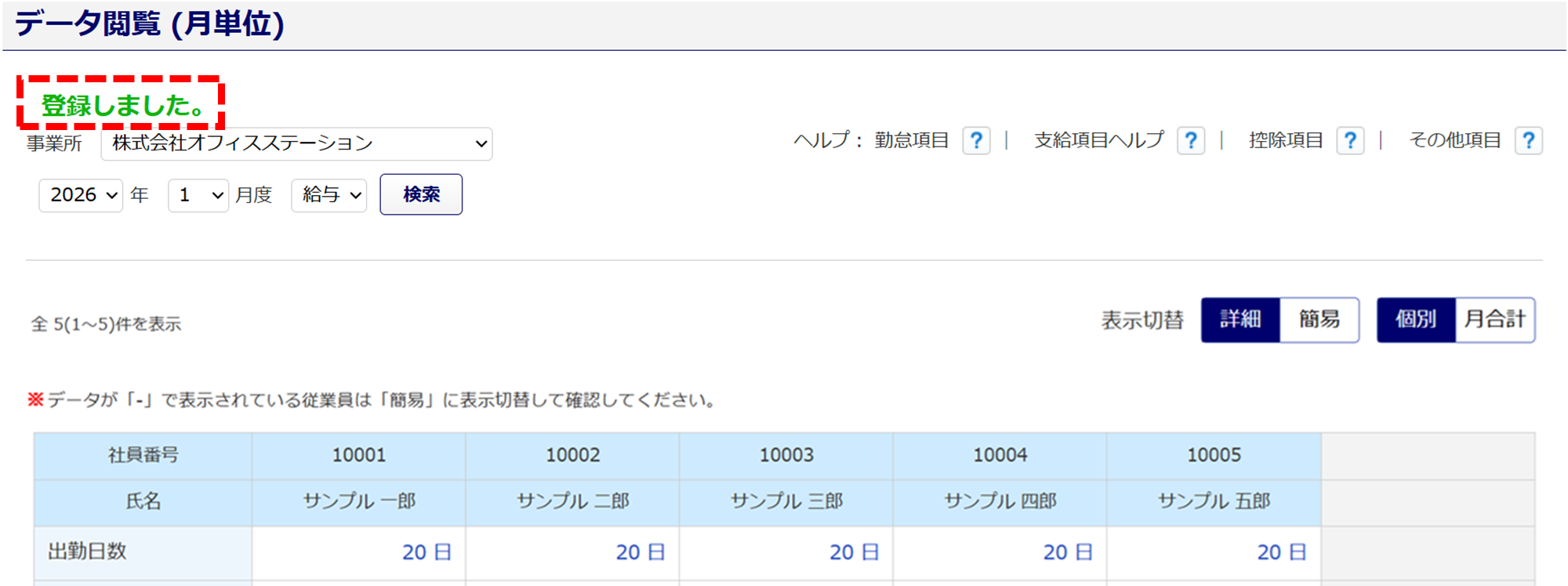
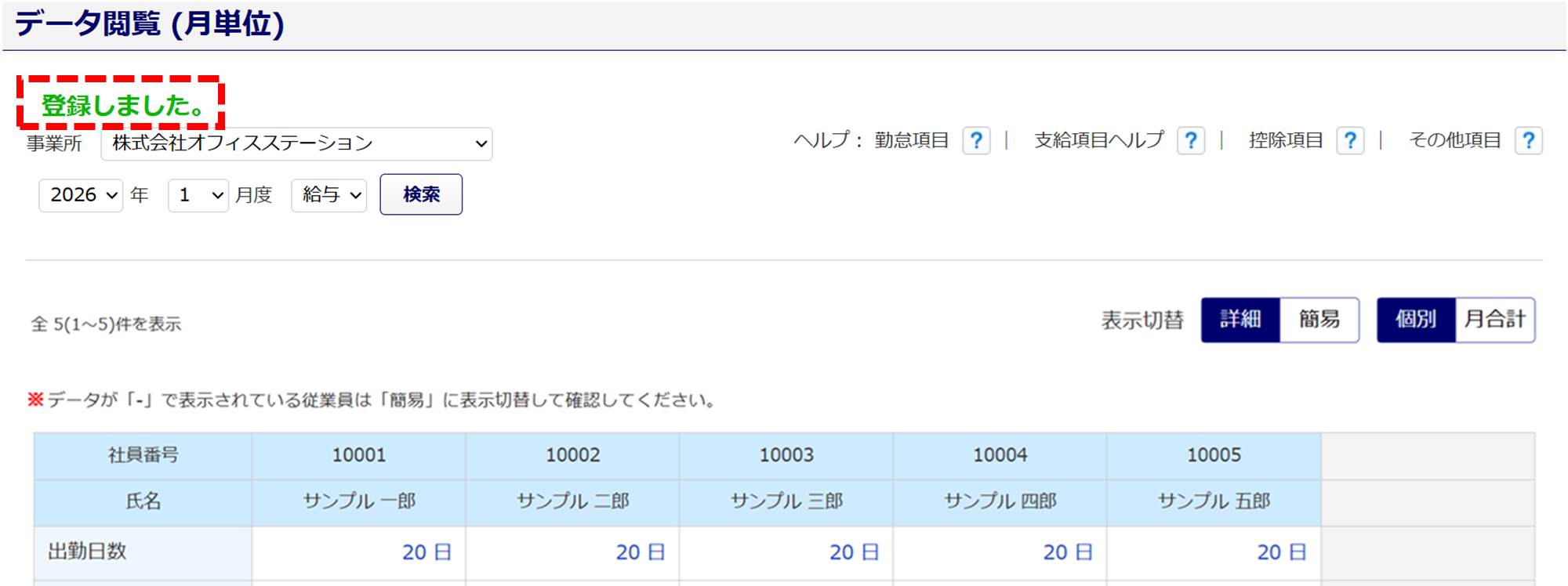
「データ閲覧 (月単位)」画面が表示され、画面上部に「登録しました。」と表示されたら、給与データの登録は完了です。
「ユーザ定義」を選択
注意点
「ユーザ定義」で取り込める給与データは、行に「従業員」、列に「給与項目」が並んでいる形式のCSVファイルのみです。 お使いの給与ソフトから、CSVファイルを出力してご準備ください。
例)
・行
2行目:サンプル一郎、3行目:サンプル二郎
・列
F列:出勤日数、G列:休日出勤日数
各項目を設定します。
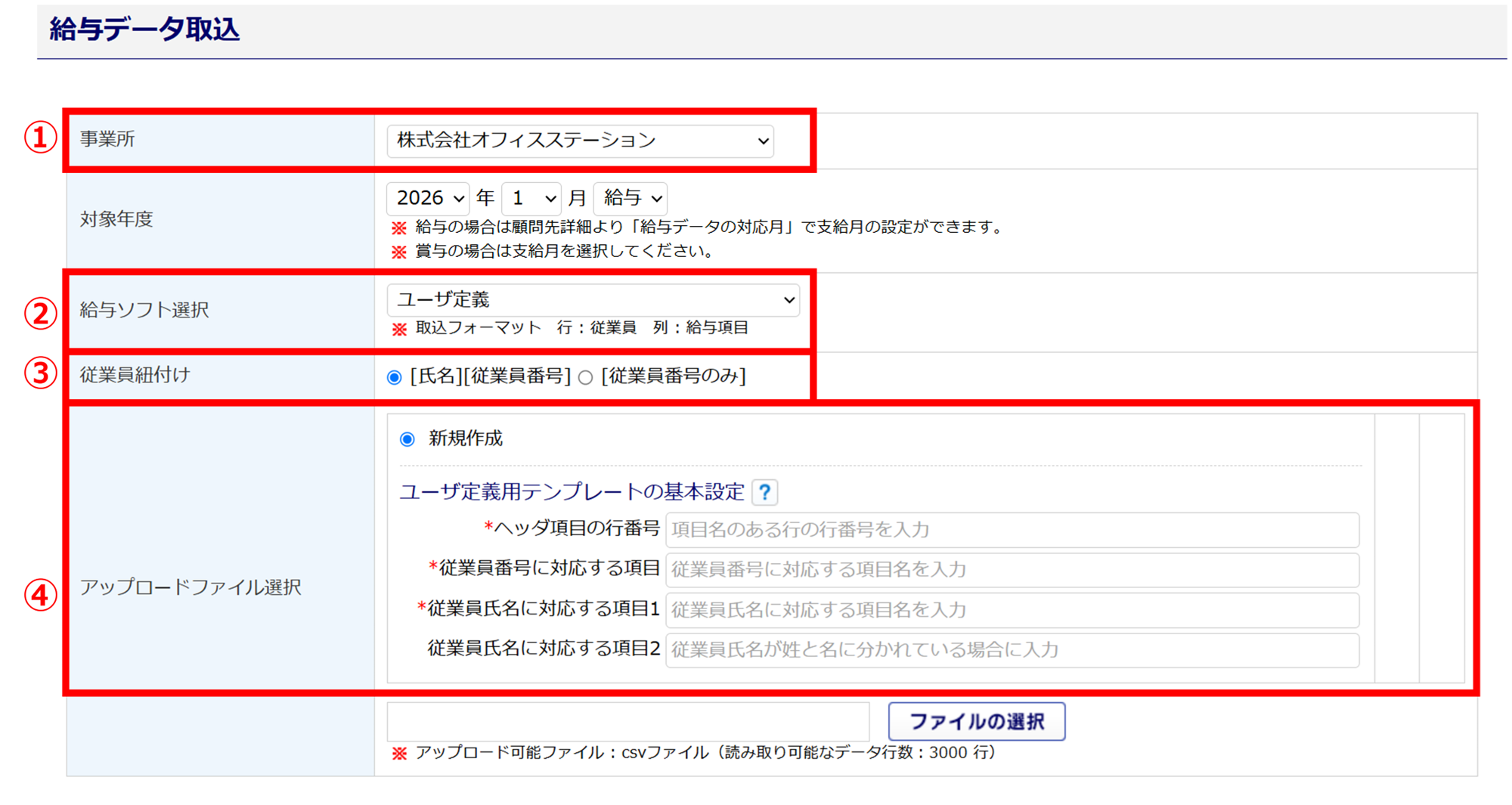
| No. | 項目名 | 説明 |
| ① | 事業所 | [他事業所管理]に登録している情報がある場合、表示されます。 給与データを取り込む事業所を選択します。 ※事業所ごとに「労働保険番号」が異なる場合、事業所別に給与データの 取り込みをおこなわないと、『年度更新』のデータ集計時に給与データが 正しく計算されませんのでご注意ください。 |
| ② | 給与ソフト選択 | 「ユーザ定義」を選択します。 |
| ③ | 従業員紐付け | 取り込むCSVファイル内の従業員とオフィスステーションの[台帳管理]に登録されている従業員を
「従業員番号と氏名」で紐付けるか、「従業員番号のみ」で紐付けるかを選択します。 ※表外漢字(常用漢字表以外の漢字)を含むなど氏名が一致しない場合は、 「従業員番号のみ」をご利用ください。 |
| ④ | アップロードファイル選択 | 「ユーザ定義用テンプレートの基本設定」を設定します。 設定の詳細は、以下の「補足」をご確認ください。 ※一度取り込みをおこなうとテンプレート定義が登録されます。 |
補足
「ユーザ定義用テンプレートの基本設定」に、取り込むCSVファイルの「ヘッダ項目の行番号」
「従業員番号」「従業員氏名」をオフィスステーションと紐づける必要があります。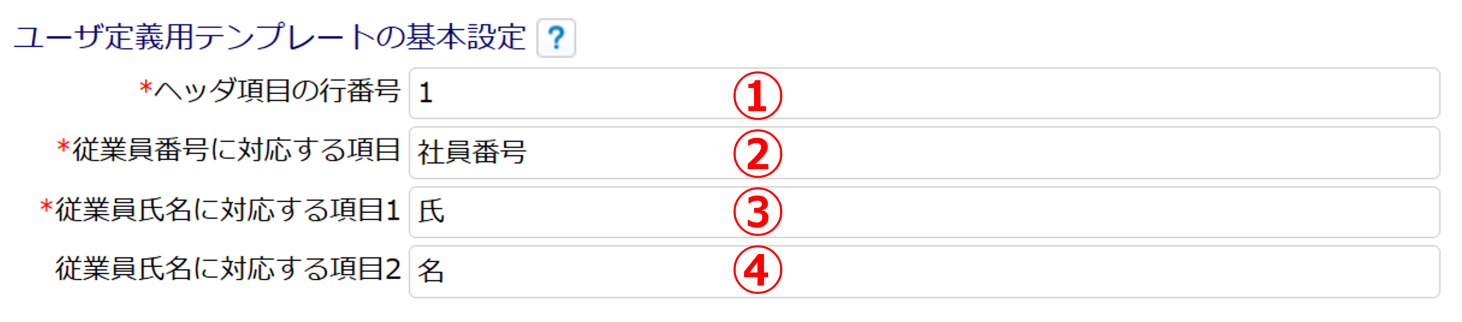
下図の取り込みファイルを例に説明します。
①項目名が並んでいる行が何行目かを入力します。例の場合は「1」行目です。
②従業員番号に対応する項目を入力します。例の場合は「社員番号」です。
③従業員氏名に対応する項目を入力します。例の場合は「氏」です。
④従業員氏名が2マスに分かれている場合に入力します。例の場合は「名」です。
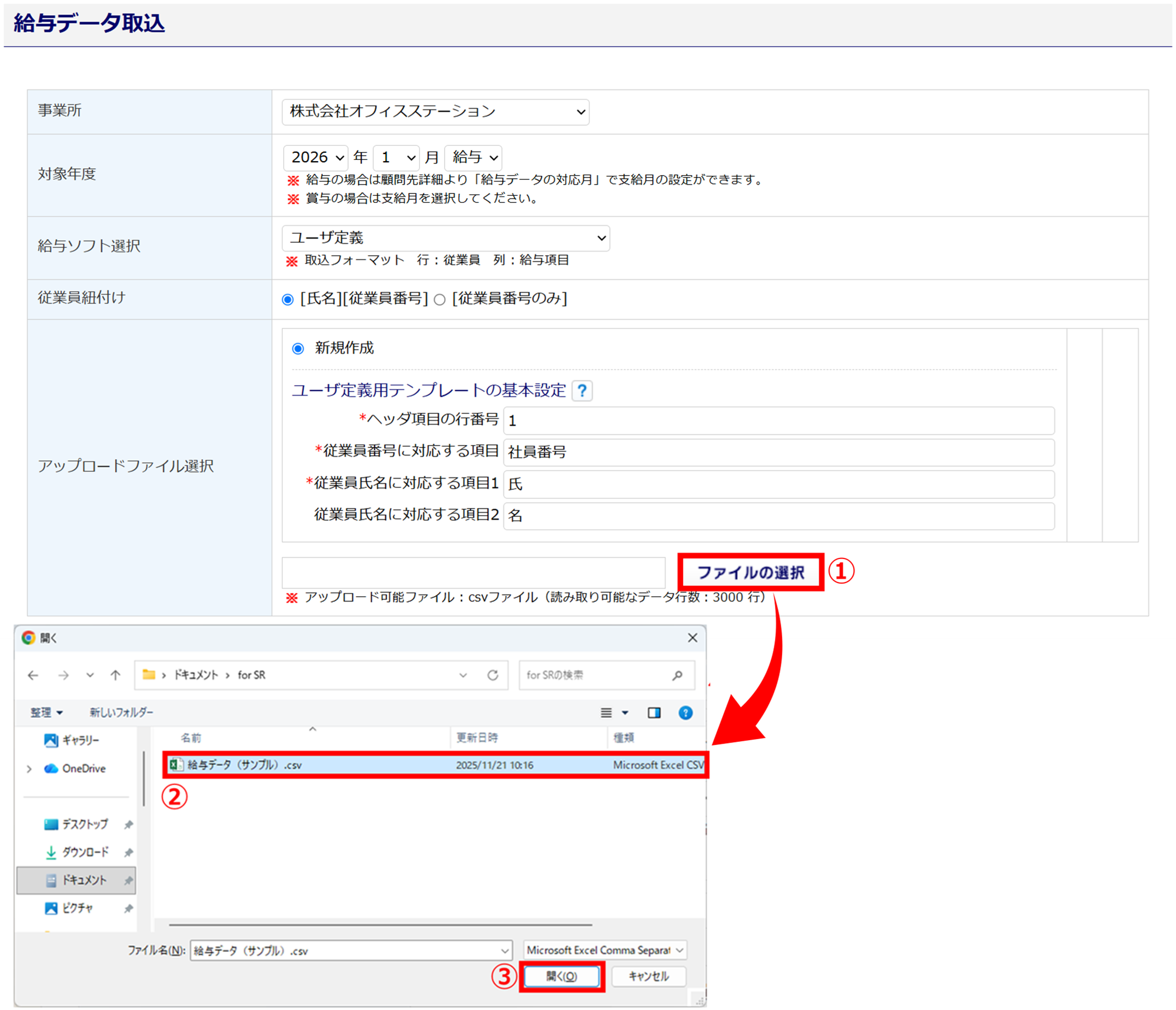
[ファイルの選択](①)をクリックします。操作しているPCのフォルダ画面が表示されるので、給与データのファイル(②)をクリックし、[開く](③)をクリックします。
注意点
アップロードファイルについて
一度に取り込めるデータは、最大3,000行までです。
3,000行を超えるファイルを取り込んだ場合はエラーとなりますのでご注意ください。
警告・エラー表示について
ファイル選択後、画面左上に「警告内容の詳細はこちら(click)」または「エラー内容の詳細はこちら(click)」と赤文字で表示されている場合、文字をクリックし内容を確認してください。
警告については、内容を確認し問題がなければそのまま操作を進めることができます。
例)
・オフィスステーションの[台帳管理]に登録されていない従業員が含まれている
・オフィスステーションの[台帳管理]に登録されている従業員の給与データが含まれていない
エラーについては、エラー内容を修正する必要があります。内容を確認し、問題にご対応ください。
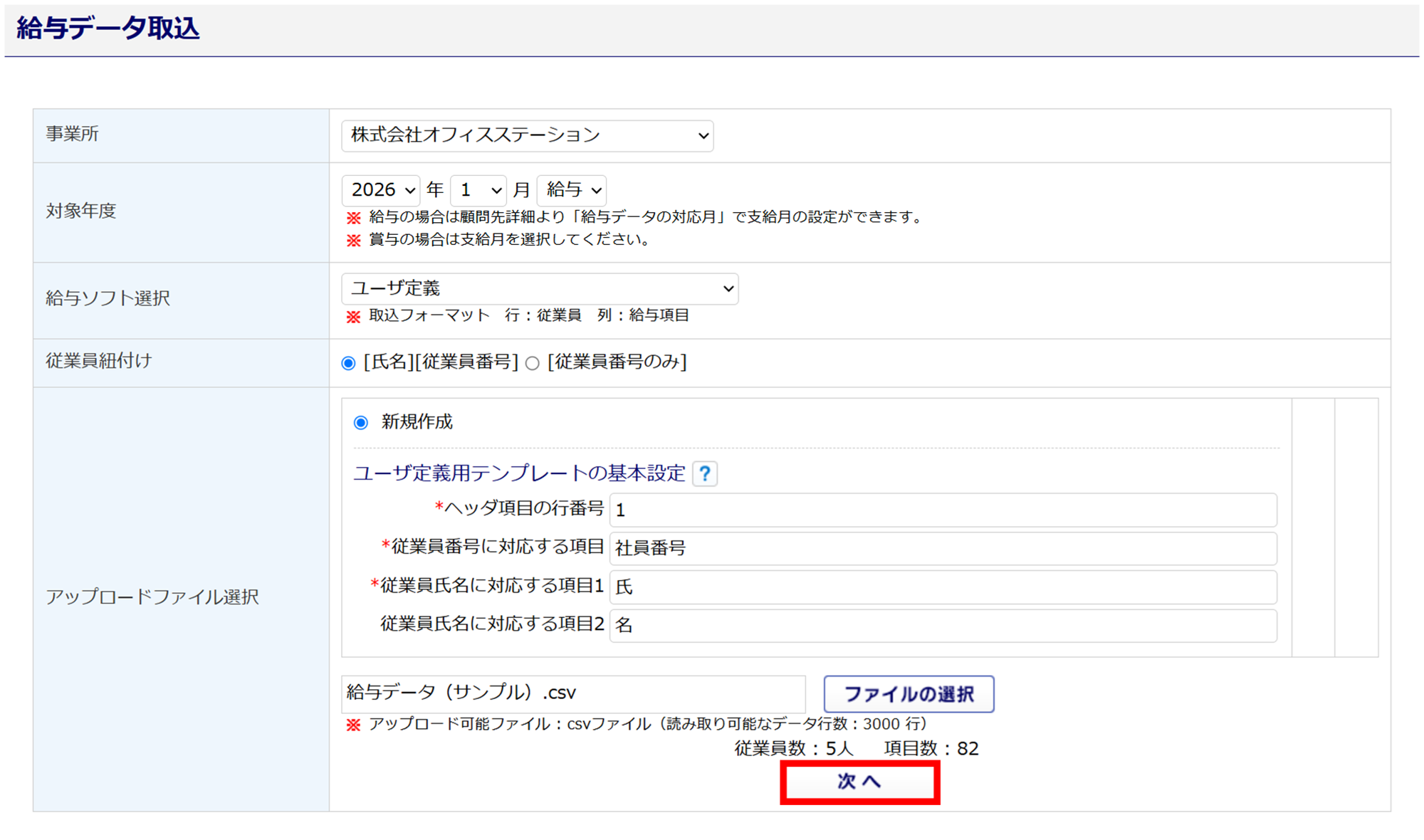
ファイル選択後、[次へ]ボタンが表示されます。[次へ]をクリックします。
給与データの取込対象項目設定
オフィスステーションの給与項目と、取り込んだ給与ソフトの項目を紐付ける設定をおこないます。
すでに設定済みの場合は、内容に誤りがないかご確認ください。
「給与ソフト選択」に、「オフィスステーション(Excel)」以外を選択した場合、本操作が必要です。
操作方法の詳細については、以下の関連記事をご参照ください。
※青文字部分をクリックすると、対象のマニュアルが開きます。
関連記事
取込対象項目設定の確定後、「データ閲覧 (月単位)」画面が表示されます。
画面上部に「登録しました。」と表示されたら、給与データの取り込みは完了です。