事務組合 for SR 事務局向け
2133|【事務局】ログイン画面URL「お気に入り」登録方法
「オフィスステーション 事務組合 for SR」事務局用システムのログイン画面をブラウザのお気に入りに登録する方法をご説明します。
注意点
サポートデスクでは、PCの操作方法および、ブラウザに関するサポート等は承っておりません。
PC端末や、ブラウザの操作方法については、ご利用のPC端末のサポートセンターへご確認ください。
お気に入りに登録
補足
「オフィスステーション 事務組合 for SR」事務局用システムのログイン画面の開き方については、以下の関連記事をご参照ください。
「Microsoft Edge」をご利用の場合
ポイント
「Microsoft Edge」について、「バージョン 142.0.3595.80」時点の画面を使用して説明します。
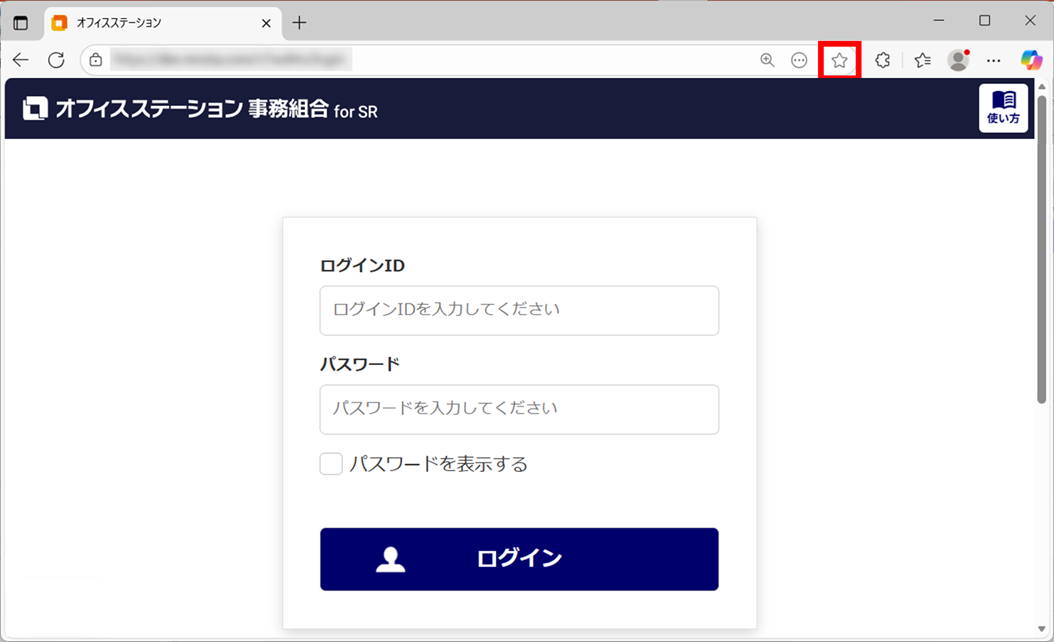
「オフィスステーション 事務組合 for SR」事務局用システムのログイン画面を開きます。
画面上部のURLの右側にある[☆(星マーク)]をクリックします。
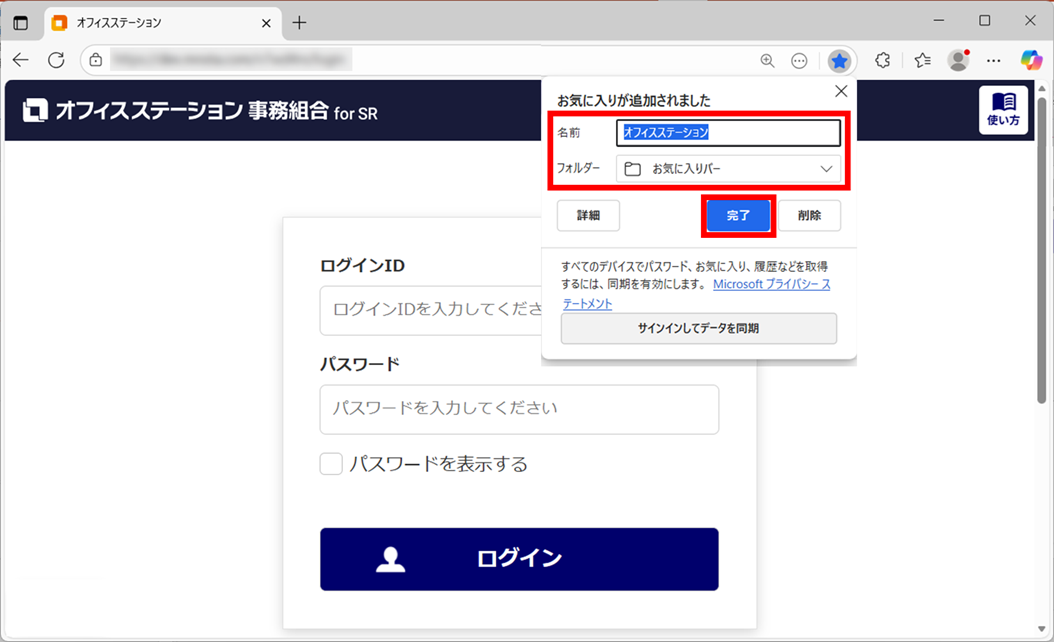
「名前」「フォルダー」については、任意でご変更ください。
[完了]をクリックすると、お気に入りに登録完了です。
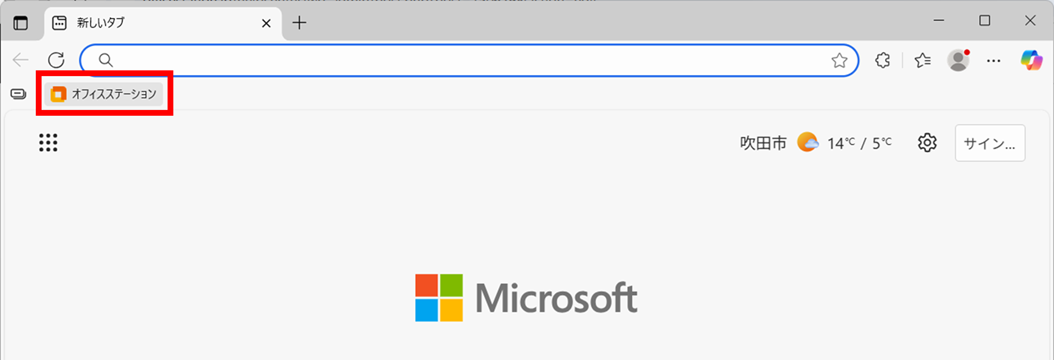
お気に入り登録後、「オフィスステーション 事務組合 for SR」事務局用システムのログイン画面は、「お気に入り」をクリックして開くことができます。
「Google Chrome」をご利用の場合
ポイント
「Google Chrome」について、「バージョン 142.0.7444.163」時点の画面を使用して説明します。
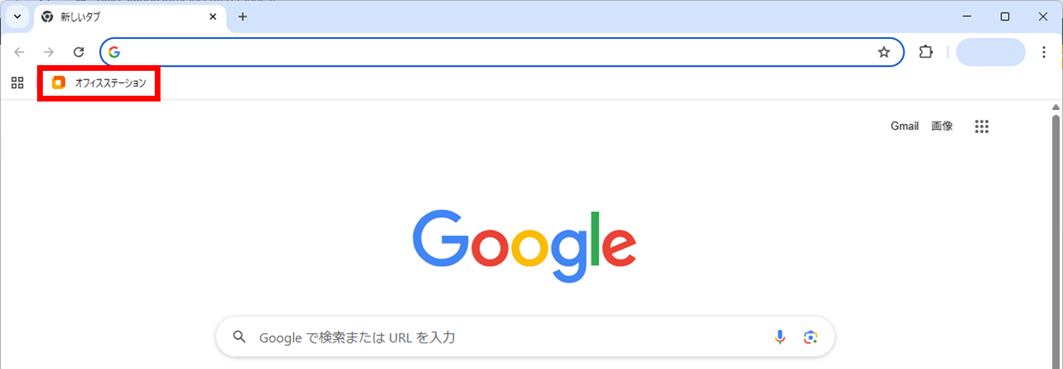
「Google Chrome」では、『ブックマーク』への登録となります。
「オフィスステーション 事務組合 for SR」事務局用システムのログイン画面を開きます。
画面上部のURLの右側にある[☆(星マーク)]をクリックします。
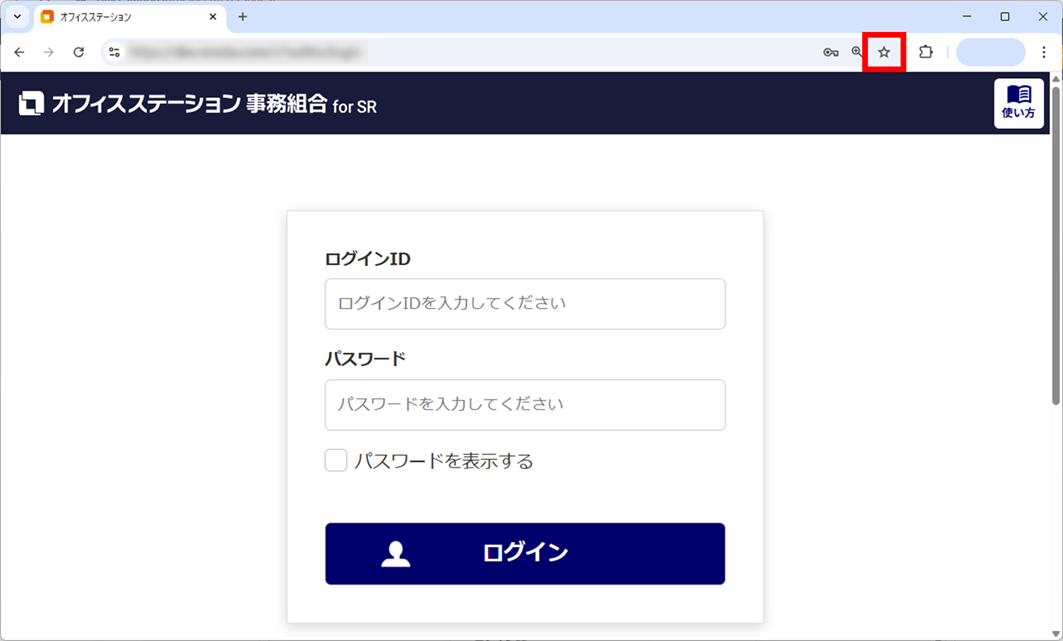
「名前」「フォルダ」については、任意でご変更ください。
[完了]をクリックすると、ブックマークに登録完了です。
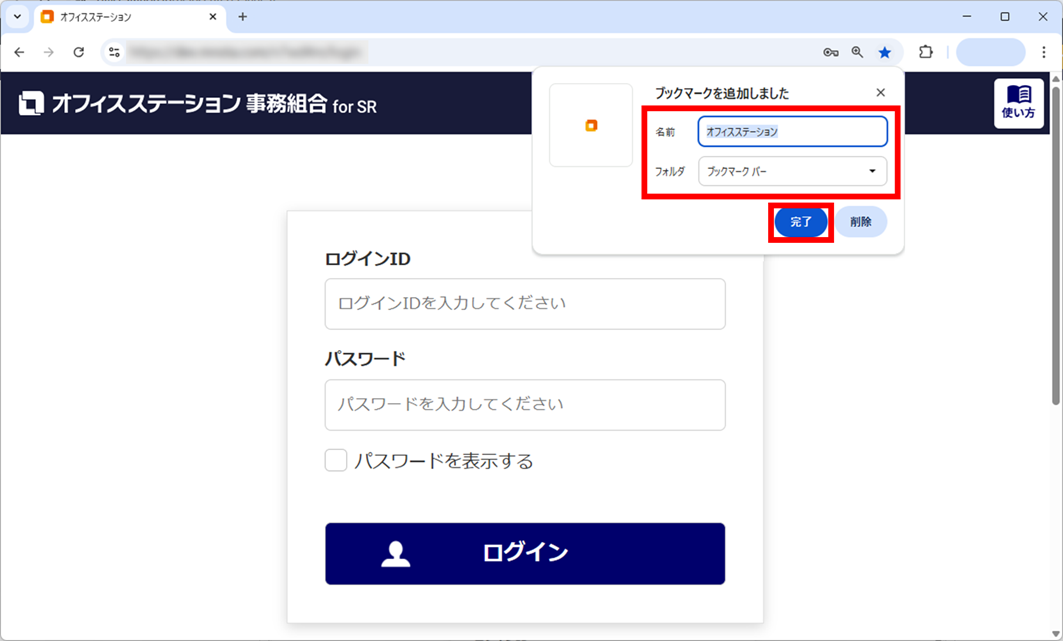
ブックマーク登録後、「オフィスステーション 事務組合 for SR」事務局用システムのログイン画面は、「ブックマーク」をクリックして開くことができます。