給与計算
1946|【給与計算】賞与計算「確定処理の解除」方法
対象製品
オフィスステーション 給与
対象製品
オフィスステーション Pro 給与計算オプション
確定処理をおこなった賞与計算の解除方法について、ご説明します。
注意点
[基本設定]>[データ連携]内「給与明細データ連携設定」にて「自動連携」を「する」と設定している場合、再確定をおこなうと「Web給与明細データを上書きしますか?」とポップアップが表示されます。[OK]をクリックする前に、必ずこちらをご確認ください。
賞与計算の確定処理の解除
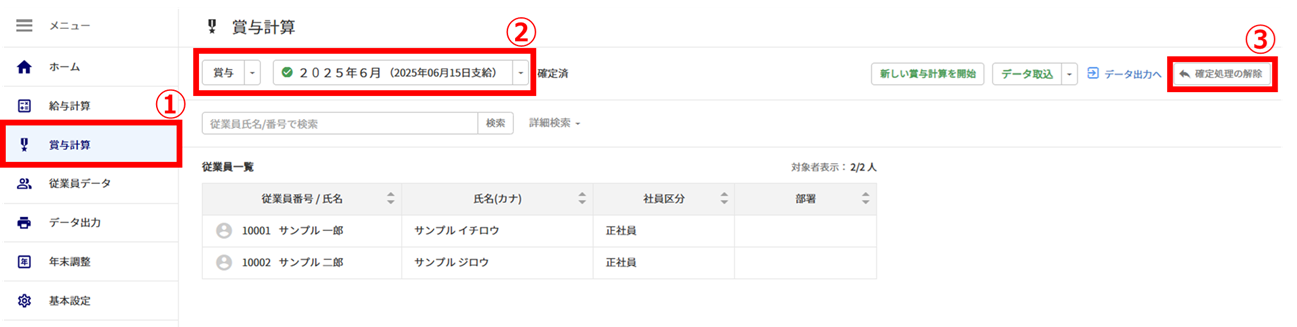
メニュー[賞与計算](①)をクリックし、確定処理を解除する使用用途および支給日(②)を選択します。
[確定処理の解除](③)をクリックします。
補足
12月支給賞与が「仮確定」の場合、同じ年に属する他の賞与の「確定」を解除することはできません。
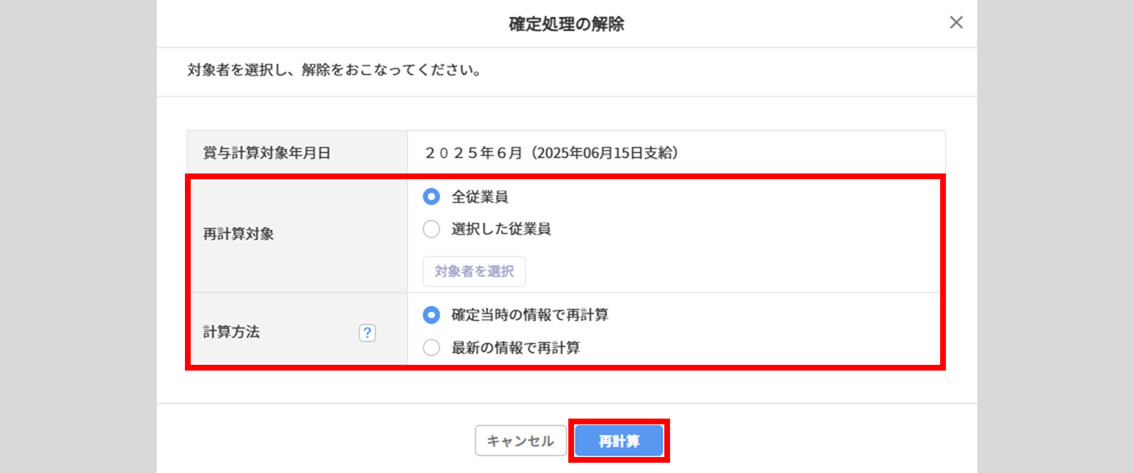
「再計算対象」と「計算方法」を選択し、[再計算]をクリックします。
| 項目名 | 説明 | |
| 再計算対象 | 全従業員 | 対象の賞与計算をおこなった全従業員が対象です。 |
| 選択した従業員 | [対象者を選択]から従業員を指定して確定処理の解除をおこないます。 | |
| 計算方法 | 確定当時の情報で再計算 | (前回)確定処理した時点の情報で再計算します。少人数の「支給」「控除」などの修正時にご利用ください。 ※支給項目等の追加や項目名の修正は反映できません。 |
| 最新の情報で再計算 | 最新の情報で再計算をおこないます。項目の追加や編集などの修正時にご利用ください。 ※「対象者の変更」にて設定された情報は解除します。 ※「最新の情報で再計算」をおこなう場合、以下の注意点をご確認ください。 |
|
注意点
「最新の情報で再計算」を選択した場合
一度「最新の情報で再計算」を実行すると、次に確定解除をおこなう際に、以下の例のようになります。ご注意ください。
例)
1.確定処理実施
2.確定処理解除 ⇒ 「最新の情報で再計算」を選択
3.再度確定処理実施
4.再度確定処理解除 ⇒ 「確定当時の情報で再計算」を選択
※「3.」時点の情報で再計算をおこないます。「1.」時点の情報では再計算できません。
以上で、賞与計算の確定処理の解除は完了です。解除後、支給日の右横に、選択した「計算方法」が表示されます。
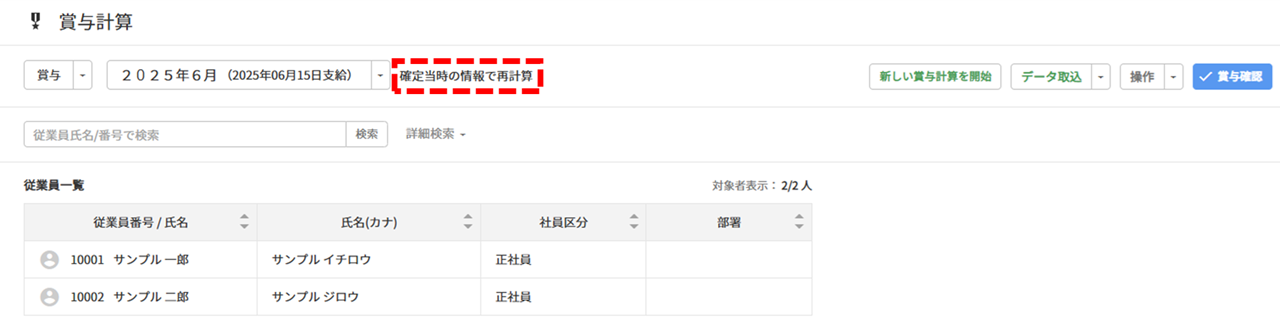
必要に応じて、金額や従業員データ等の情報を修正後、再度、確定処理をおこなってください。
確定処理の操作方法については、通常の操作と同じです。