事務組合 for SR 会員社労士向け
2223|【会員社労士】「提出代行証明書設定」方法
作成した「提出代行証明書(労働保険手続の事務処理の委託等に関する証明書)」を事業所ごとに設定する方法について、ご説明します。
提出代行証明書の作成方法については、以下の関連記事をご参照ください。
※青文字部分をクリックすると、対象のマニュアルが開きます。
関連記事
提出代行証明書の設定
[帳票]>[帳票]をクリックします。
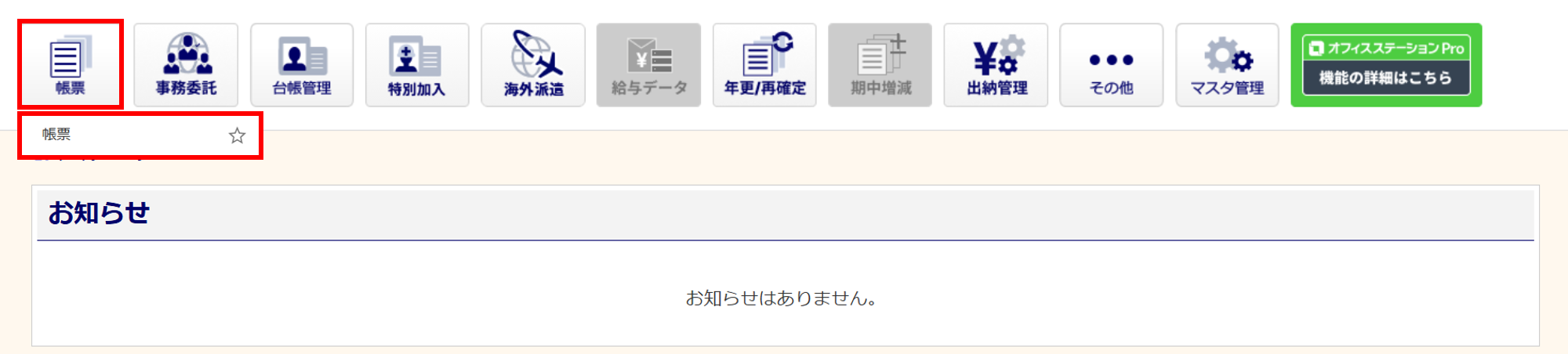
「帳票」画面が表示されます。
画面右にある をクリックし、表示されるメニュー内の[提出代行証明書設定]をクリックします。

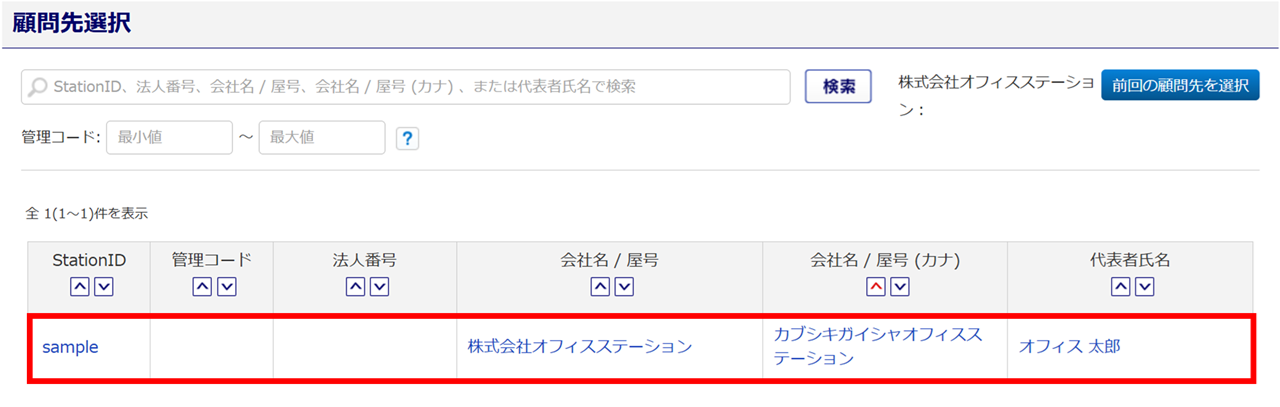
「顧問先選択」画面が表示されます。
提出代行証明書を設定する、顧問先(事業所)をクリックします。
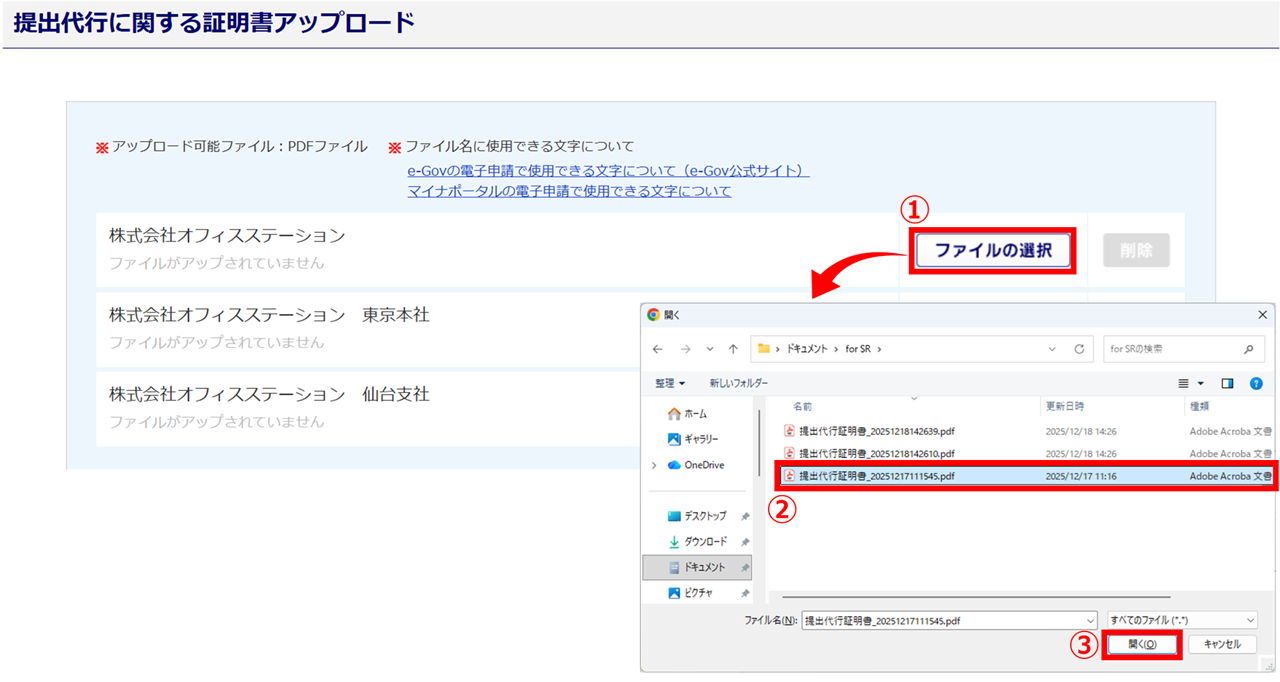
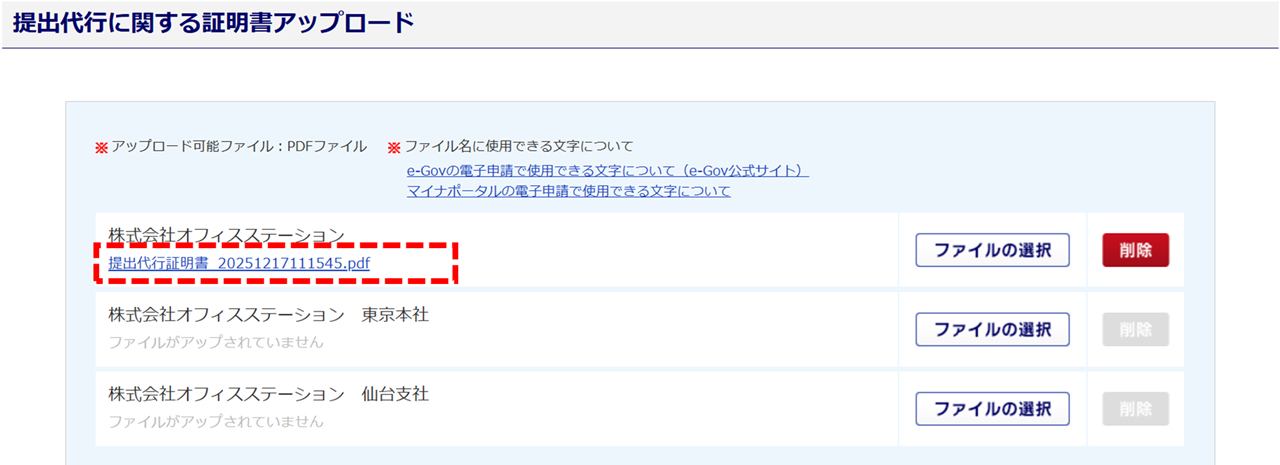
「提出代行に関する証明書アップロード」画面が表示されます。
[ファイルの選択](①)をクリックすると、操作しているPCのフォルダ画面が表示されます。
対象のファイル(②)をクリックし、[開く](③)をクリックします。
ポイント
アップロード可能ファイルについて
・提出代行証明書にアップロード可能なファイルは、PDFファイルのみです。
・オフィスステーションで作成した提出代行証明書の初期値として設定されているファイル名は、
『提出代行証明書_yyyymmddhhmms.pdf』*です。
*:「yyyy」…西暦年、「mm」…月、「dd」…日、「hh」…時間、「mm」…分、「ss」…秒
ファイル名は変更可能です。ただし、使用できる文字については、「帳票」画面の最下部にある
[e-Govの電子申請で使用できる文字について]をクリックしご確認ください。
・オフィスステーション以外で作成した提出代行証明書も登録可能です。
・同一顧問先内の事業所をわけて登録する場合は、[他事業所管理]に登録することで他事業所が画面に
表示されます。
※上図の「株式会社オフィスステーション 東京本社」や「株式会社オフィスステーション 仙台支社」
のように表示されます。
「完了」画面が表示されますので、[とじる]をクリックします。

赤破線枠内にファイル名が表示されたら、設定完了です。
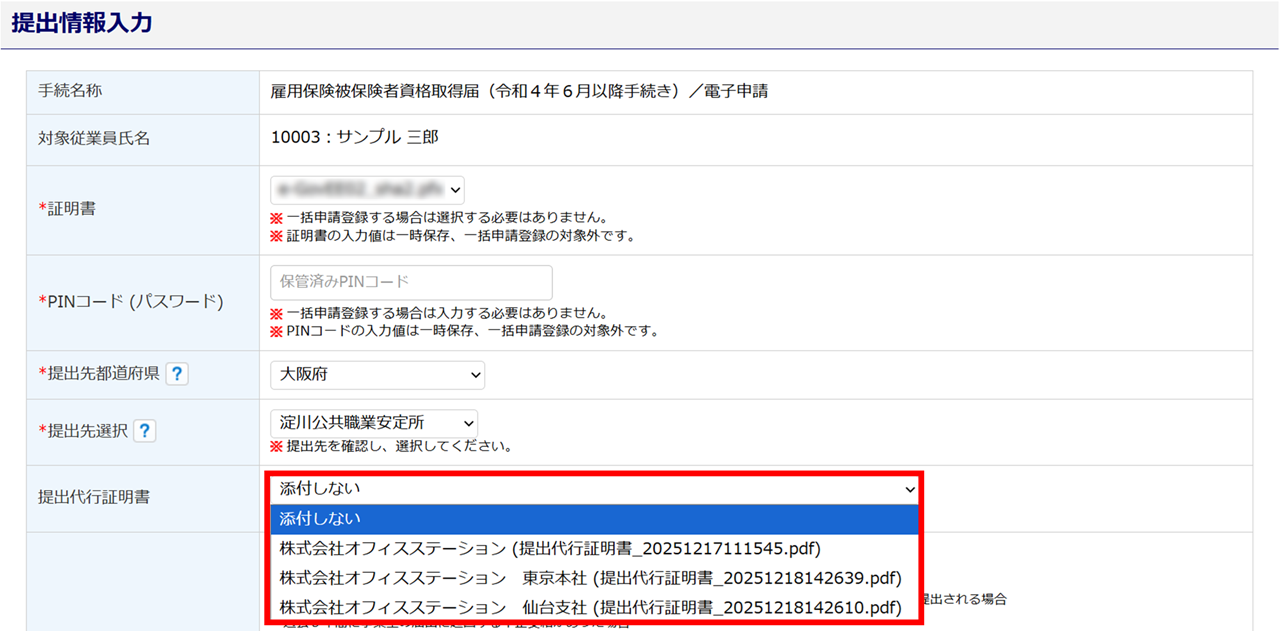
電子申請「提出情報入力」画面
設定した提出代行証明書は、電子申請の「提出情報入力」画面にて、自動で添付されます。
また、他事業所の提出代行証明書も登録している場合は、プルダウンより選択可能です。