事務組合 for SR 会員向け
2227|【会員】電子申請「提出情報入力」方法
帳票作成の際に表示される「提出情報入力」画面について、ご説明します。
「提出情報入力」画面
各項目とボタンの詳細については、以下の表をご確認ください。
※帳票によって、表示される項目とボタンが異なります。
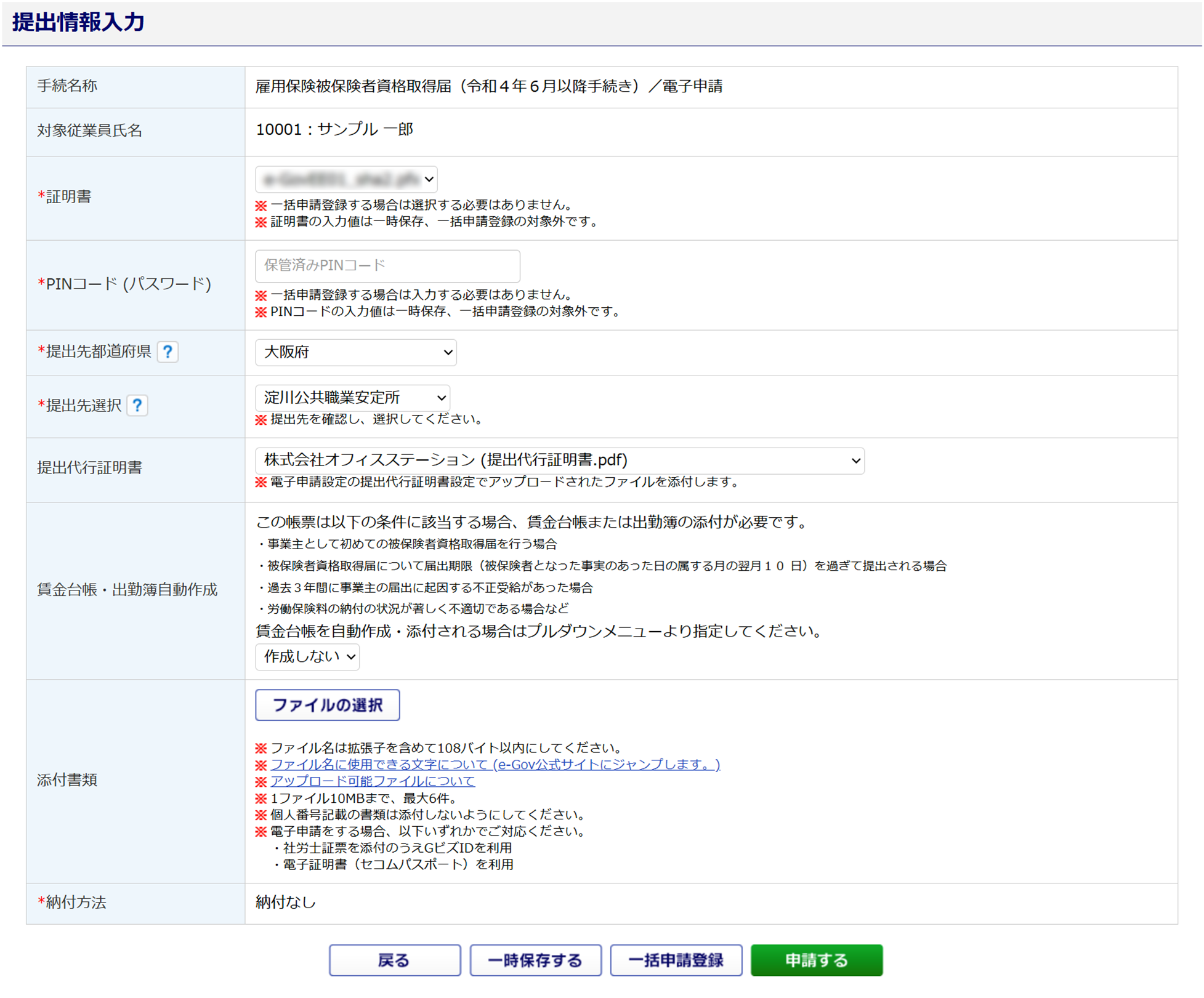
(「雇用保険被保険者資格取得届 (令和4年6月以降手続き)」画面)
| 項目名 | 説明 |
| 手続名称 | 現在作成している「手続名称」が表示されます。 |
| 対象従業員氏名 | 提出する対象従業員の「従業員番号」と「氏名」が表示されます。 |
| 証明書 | 事務局側で登録されている電子証明書が表示されます。 ※会員側のシステムからは、電子証明書の登録ができません。 |
| PINコード (パスワード) |
事務局側で電子証明書を登録している場合、「保管済みPINコード」と表示されます。 ※会員側のシステムからは、「PINコード(パスワード)」の登録ができません。 |
| 提出先都道府県 | プルダウンから、提出先都道府県を選択します。 「顧問先管理」に「住所」を登録している場合、「提出先都道府県」に自動で反映されます。 |
| 提出先選択 | プルダウンから、提出先を選択します。 「顧問先管理」に「管轄公共職業安定所名」に登録している場合、「提出先選択」に自動で反映されます。 |
| 提出代行証明書 | 「提出代行証明書(労働保険手続の事務処理の委託等に関する証明書)」を設定している場合、プルダウンから提出代行証明書を選択することができます。 ※提出代行証明書を設定していない場合、「添付しない」と表示されます。 |
| 賃金台帳・ 出勤簿自動作成 |
賃金台帳を自動作成および添付する場合、プルダウンから「賃金台帳」を選択します。 |
| 添付書類 | 添付書類がある場合、[ファイルの選択]から対象のファイルを選択し、添付します。 添付書類としてアップロードするファイルは、e-Govの規定に沿う必要があります。 詳細については、画面にある[ファイル名に使用できる文字について (e-Gov公式サイトにジャンプします。)]および[アップロード可能ファイルについて]のリンクをクリックしてご確認ください。 |
| 納付方法 | 自動的に「納付なし」と表示されます。 |
| ボタン名 | 説明 ※青文字部分をクリックすると、対象のマニュアルが開きます。 |
| 戻る | 一つ前の画面へ戻ります。 |
| 一時保存する | 入力した申請データを一時保存できます。 一時保存した申請データは、「一時保存一覧」画面から作成を再開できます。 ただし、「電子申請手続」画面にて「個人番号」を手入力した場合、「個人番号」情報は一時保存されませんので、再度入力する必要があります。 ※「外部CSVファイル添付方式」の手続きの場合、[一時保存する]ボタンが表示されません。 |
| 一括申請登録 | 作成した手続きの申請データを、事務局へ申請します。 一括申請登録した申請データは、「一括申請一覧」画面から確認できます。 ※「外部CSVファイル添付方式」の手続きの場合、[一括申請登録]ボタンが表示されません。 |
| 申請する | 作成した手続きの申請データを送信します。 ※「オフィスステーション Pro」を契約かつ連携していない場合、[申請する]ボタンが表示 されません。 |
注意点
「提出情報入力」画面にエラーが表示されている場合は、事務局側へお問い合わせください。
表示されるエラーの詳細については、以下の関連記事をご参照ください。
※青文字部分をクリックすると、対象のマニュアルが開きます。
関連記事
一括申請登録
「提出情報入力」画面にて各項目を設定し、[一括申請登録]をクリックすると、一括申請登録は完了です。
一括申請登録後の手続きは、事務局側でe-Govへの電子申請をおこないます。
会員側での追加操作はございませんので、事務局での申請が完了するまでお待ちください。

ポイント
事務局の申請状況によって、手続きを確認できる画面が異なります。
・事務局による申請前 : 「一括申請一覧」画面にて手続きを確認することができます。
・事務局による申請後 : 「送信一覧」画面にて手続きの状況を確認できます。
※事務局で申請がおこなわれると、「一括申請一覧」画面からは該当の手続きが表示されなくなります。
※青文字部分をクリックすると、対象のマニュアルが開きます。
関連記事
をクリックすると詳細が表示されます
「オフィスステーション Pro」を連携している場合
[申請する]をクリックしたら、電子申請は完了です。
申請後、「送信一覧」画面にて手続きの状況を確認することができます。

注意点
[申請する]ボタンが表示されない場合は、画面上部に「事務組合がe-Govにログインしていないため、送信できません。一括申請登録や一時保存を行い、時間を空けて再度お試しください。」のエラーが表示されていないかご確認ください。
・エラーが表示されている場合
事務局側でe-Govからログアウトしている可能性があります。事務局へお問い合わせください。
・エラーが表示されていない場合
事務局側の方針により、会員による電子申請の利用が制限されている可能性があります。
[一括申請登録]ボタンをクリックしてください。
「送信一覧」画面の操作方法については、以下の関連記事をご参照ください。
※青文字部分をクリックすると、対象のマニュアルが開きます。