事務組合 for SR 会員社労士向け
2231|【会員社労士】「従業員台帳一括編集」方法
従業員台帳に一括で登録や、更新、削除をおこなう方法について、ご説明します。
従業員情報の一括編集
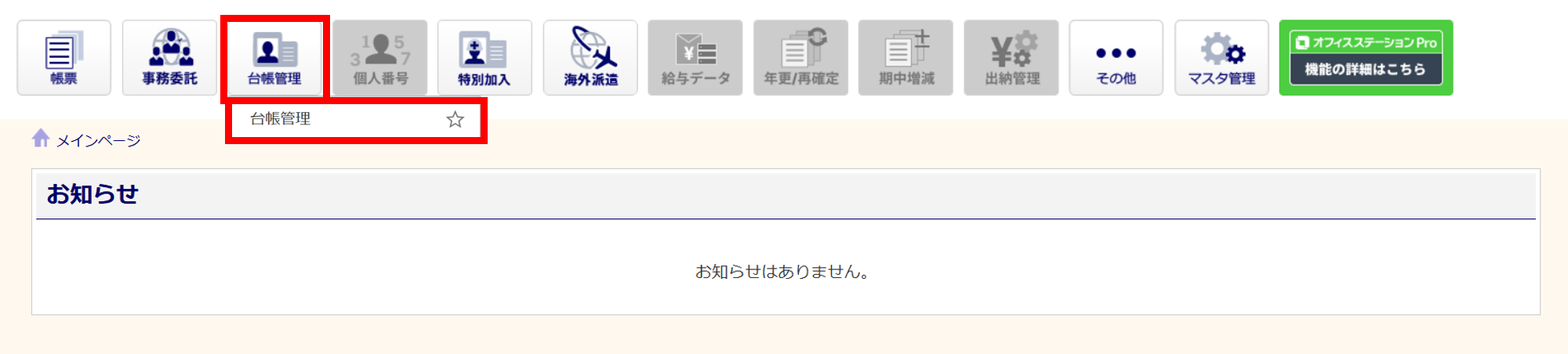
[台帳管理]>[台帳管理]をクリックします。
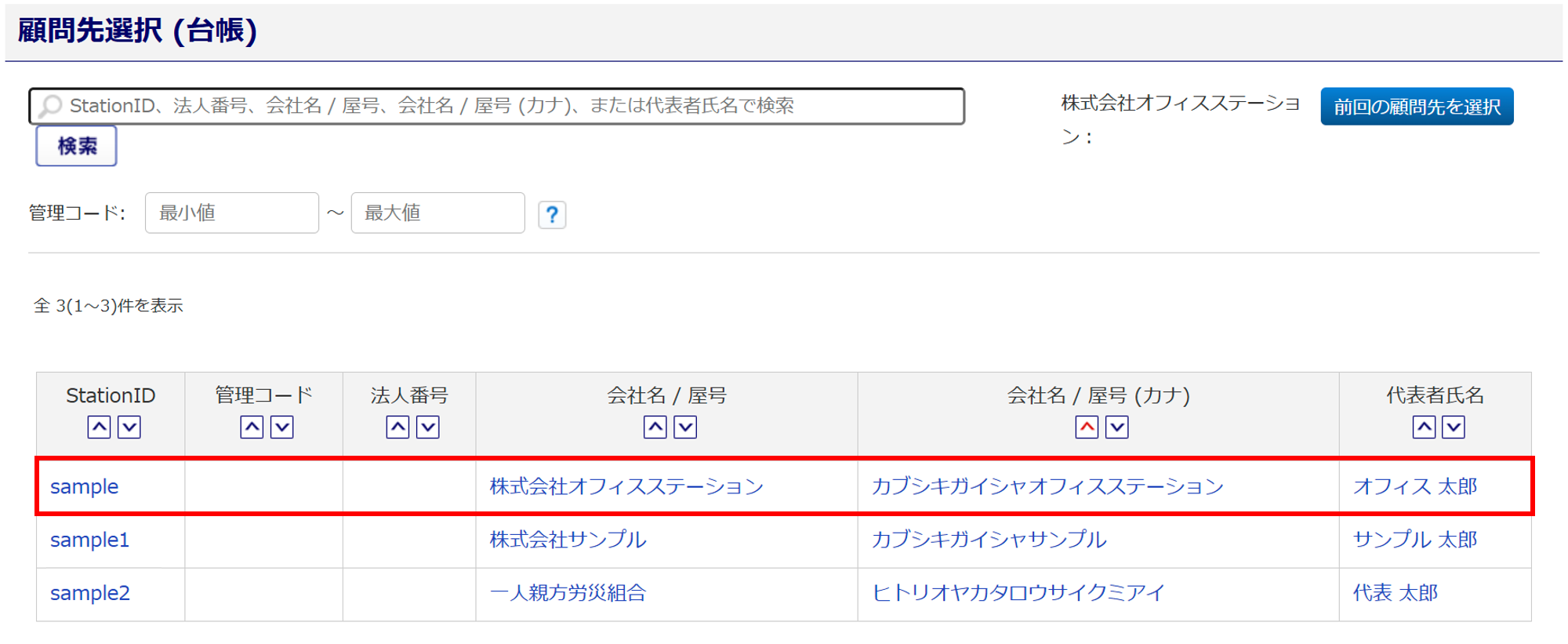
従業員の編集をおこなう顧問先をクリックします。
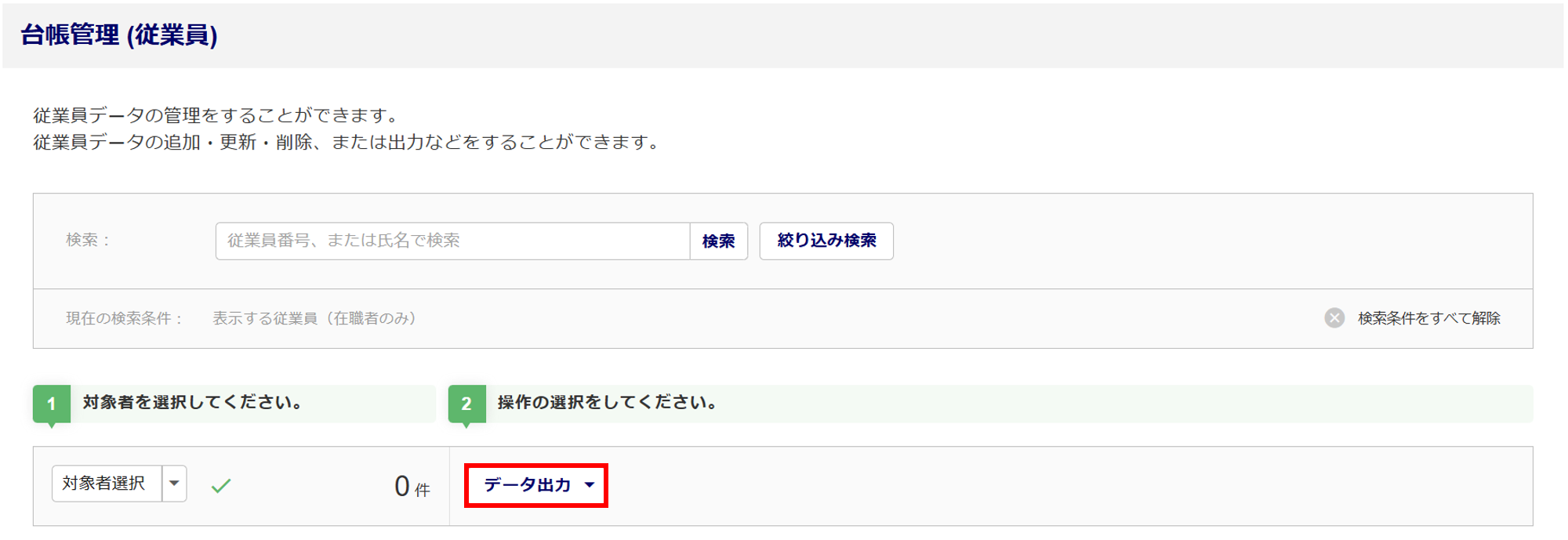
「台帳管理 (従業員)」画面が表示されます。
以下に該当するテンプレートをダウンロードします。
- 従業員データがセットされたテンプレートをダウンロードする場合
-
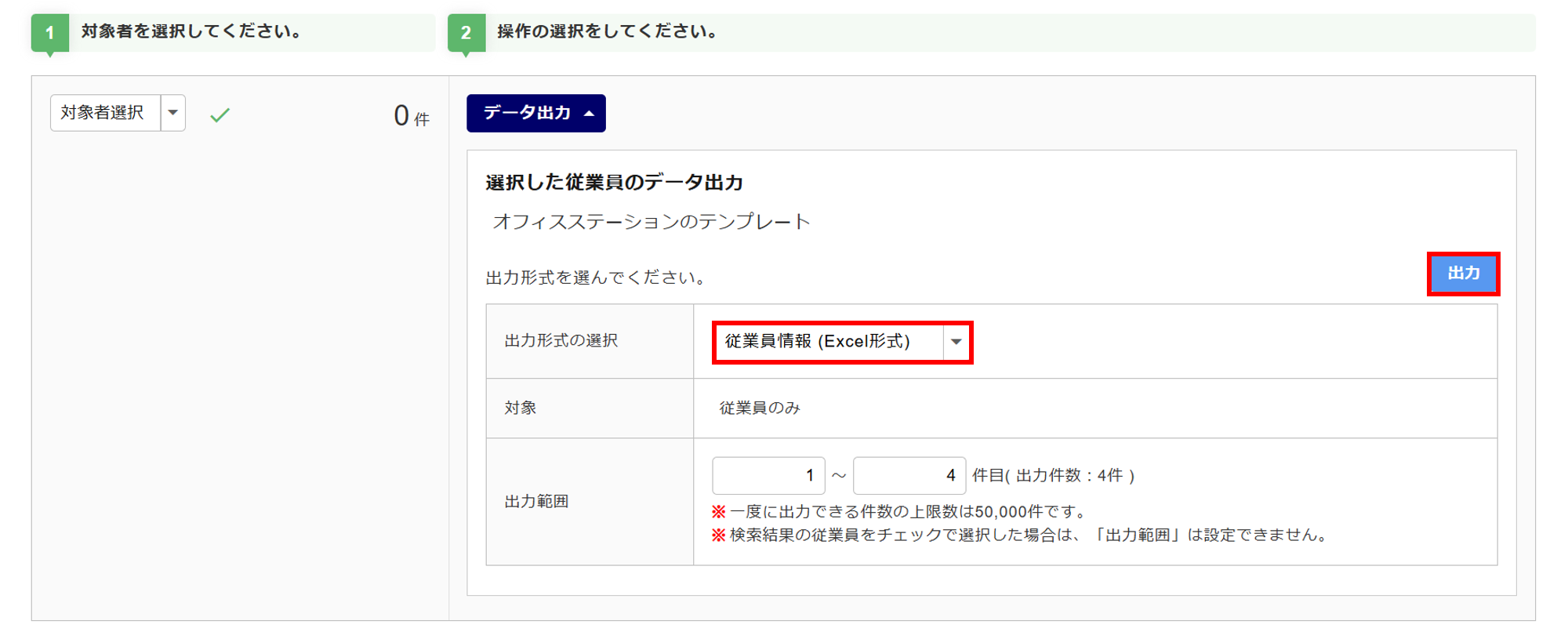
[データ出力]をクリックします。
「出力形式の選択」に「従業員情報 (Excel形式)」を選択し、[出力]をクリックします。
「出力状況」欄が表示されます。
「状況」が「作成済み」と表示されたら、[ダウンロード]をクリックし、テンプレートファイルを保存します。
※出力処理に時間がかかるため、最新の「状況」を確認するには、[ページの更新]をクリックしてください。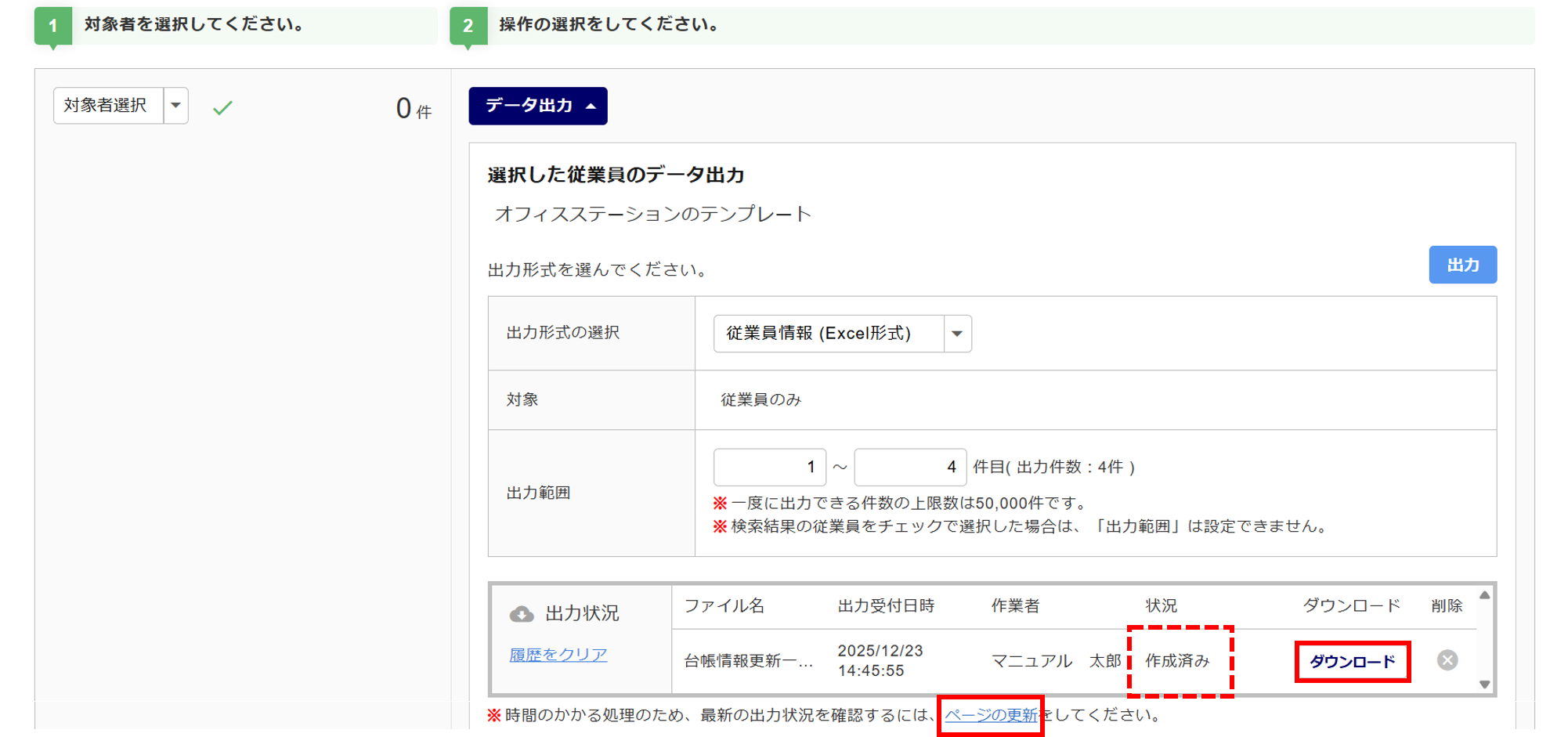
補足
ファイル名は、「台帳情報一括出力_yyyymmdd_hhmmss.xlsx」で出力します。 - 従業員データがセットされていないテンプレートをダウンロードする場合
-
[一括追加/削除/更新]をクリックし、表示されるメニュー内の[従業員台帳一括編集]をクリックします。
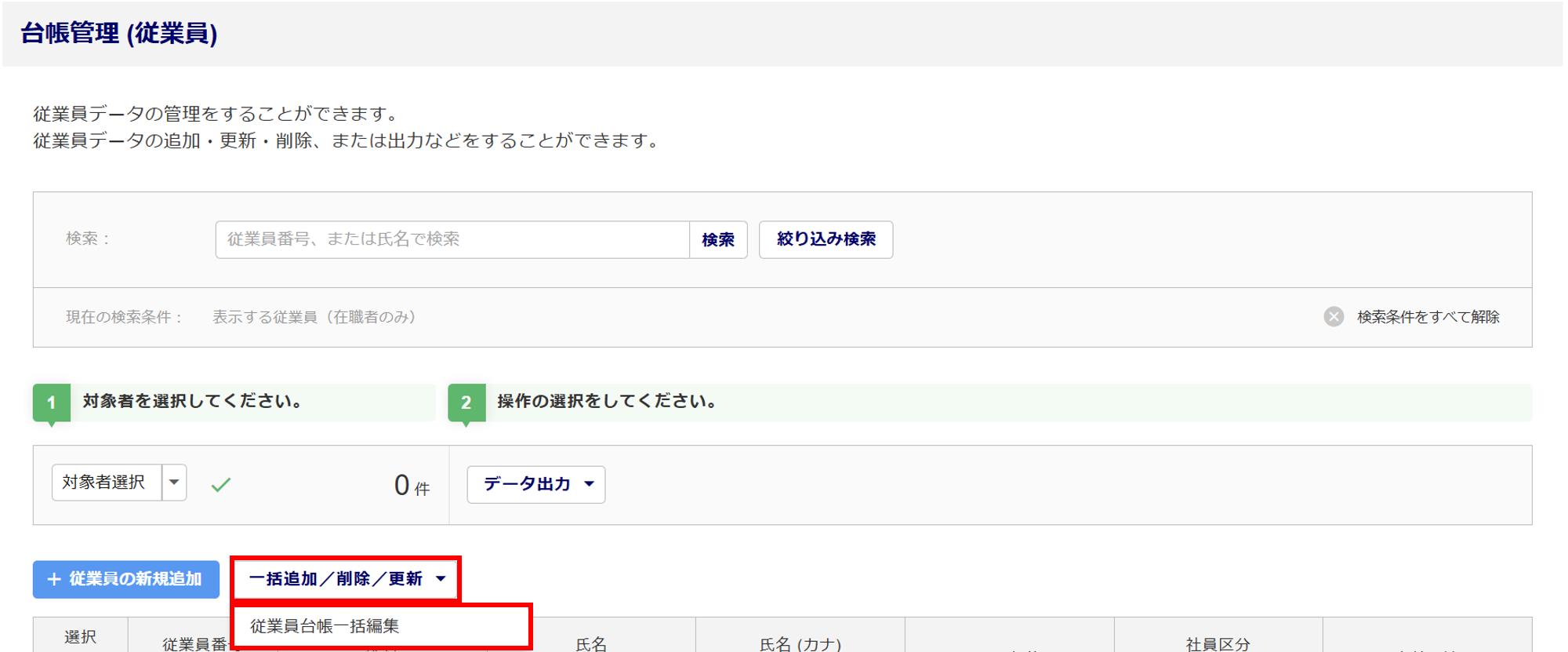
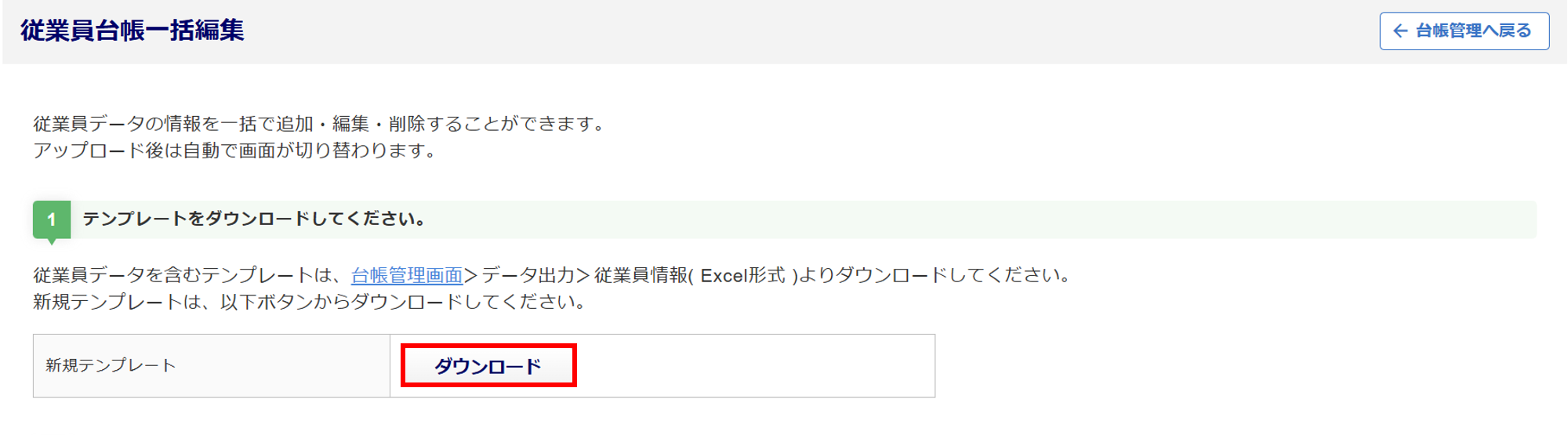
「従業員台帳一括編集」画面が表示されます。
[ダウンロード]をクリックし、テンプレートファイルを保存します。
補足
ファイル名は、「従業員情報一括編集テンプレート」で出力します。
ダウンロードしたファイルの保存先を確認する方法については、以下の関連記事をご参照ください。
※青文字部分をクリックすると、対象のマニュアルが開きます。
関連記事
テンプレートの編集
保存したExcelファイルを開き、従業員情報の追加、更新、削除をおこないます。
注意点
・項目名の編集や列、行の削除は、エラーの原因となるためおこなわないでください。
・セルに計算式等を入力されている場合、取り込み時にエラーとなります。
・各項目の制限については2シート目の「入力規則」に沿って入力してください。
【更新用コードについて】
従業員を特定するキー項目です。
従業員情報の出力時にシステム側で設定する項目となっており、編集や削除はお控えください。
※従業員の新規追加の場合、更新用コードは空白でアップロードします。
テンプレートを繰り返しご利用になる場合、正しい更新用コードが入力されていないと、エラー
もしくは新たに従業員が新規追加となる恐れがありますので、ご注意ください。
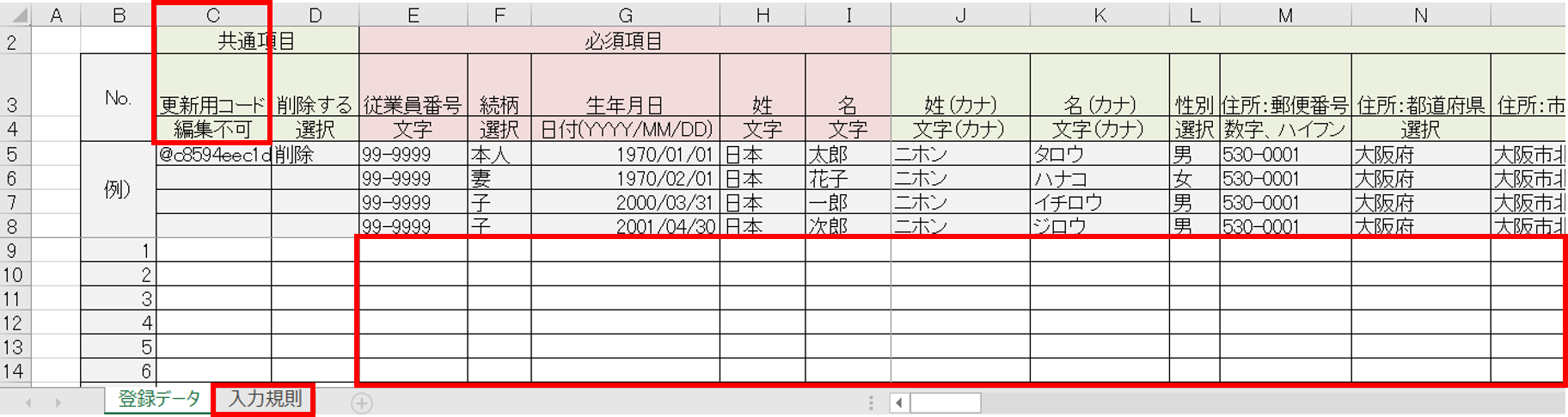
追加する場合
Excelファイルの2シート目「入力規則」に沿って、必要な項目を入力し、保存します。
※C列「更新用コード」は空白のまま保存してください。
※背景色がピンク色の項目は必須項目です。
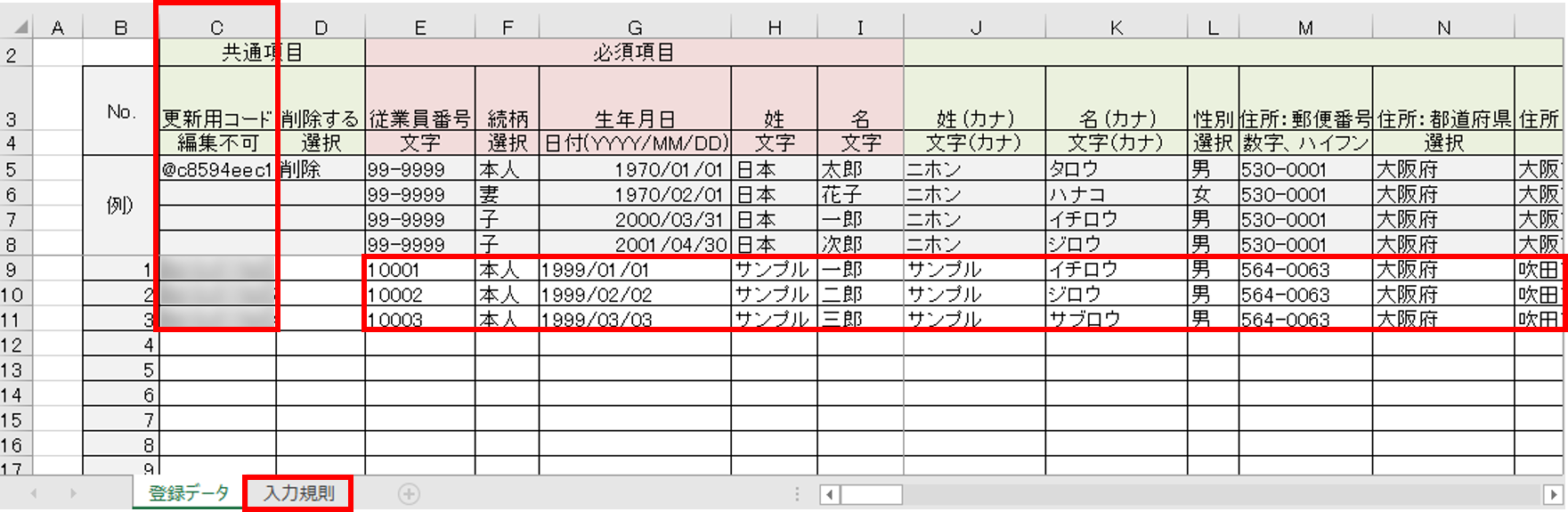
更新する場合
Excelファイルの2シート目「入力規則」に沿って、必要な項目を入力、修正し、保存します。
※C列「更新用コード」は、変更や削除をしないでください。
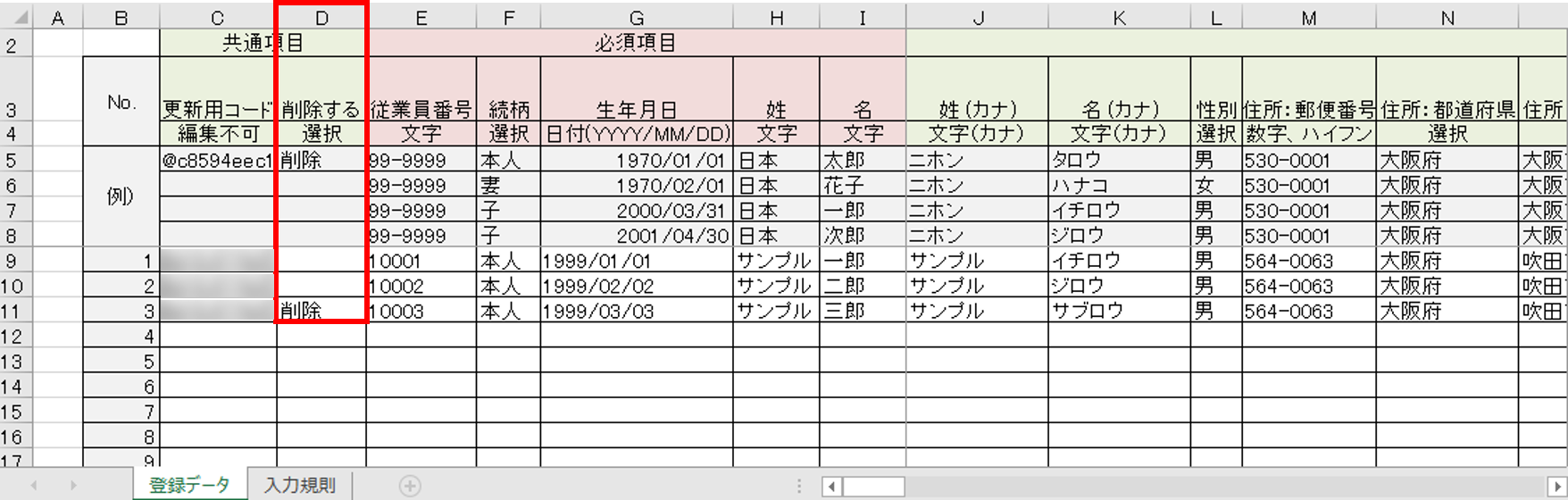
削除する場合
削除する従業員のD列「削除する」のプルダウンから「削除」を選択し、保存します。
ファイルのアップロード
[一括追加/削除/更新]をクリックし、表示されるメニュー内の[従業員台帳一括編集]をクリックします。
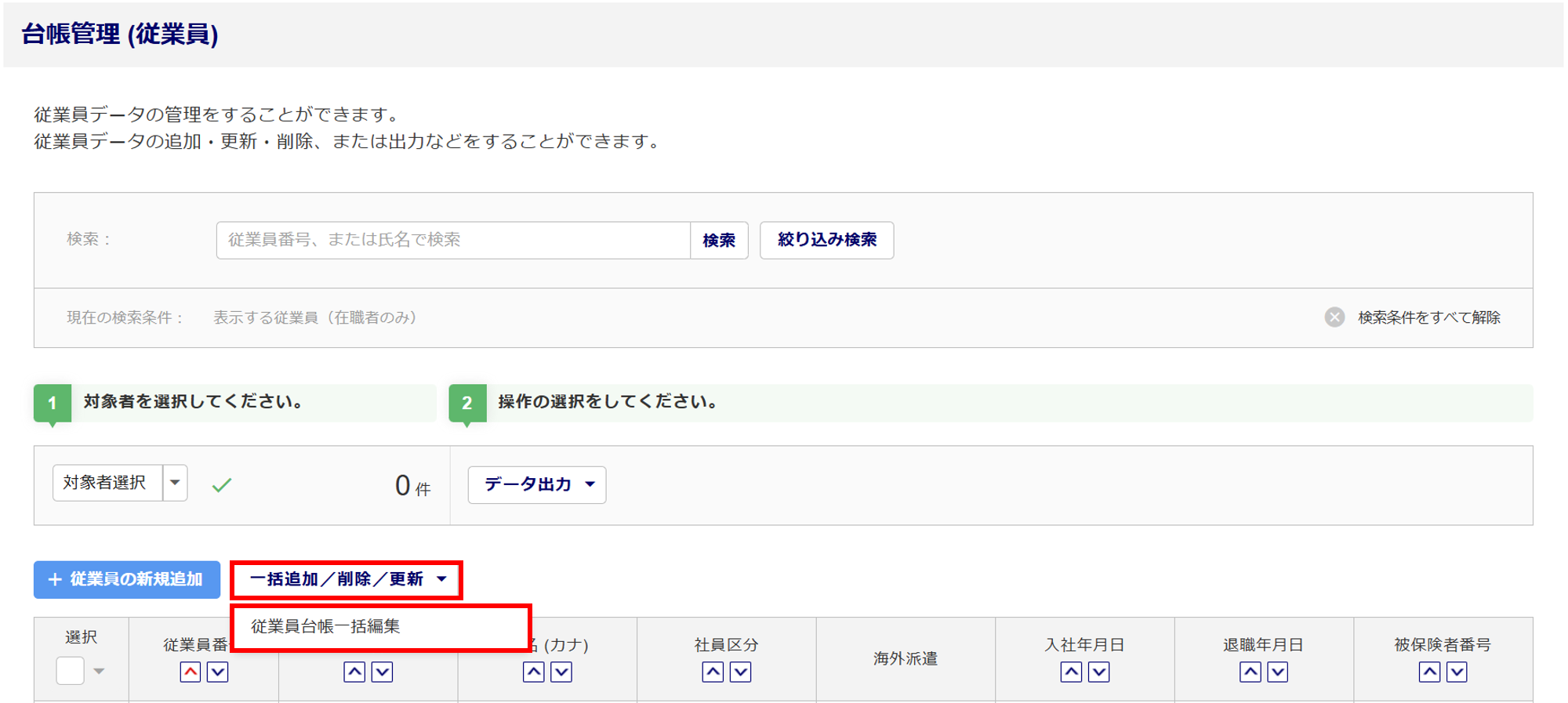
「従業員台帳一括編集」画面が表示されます。
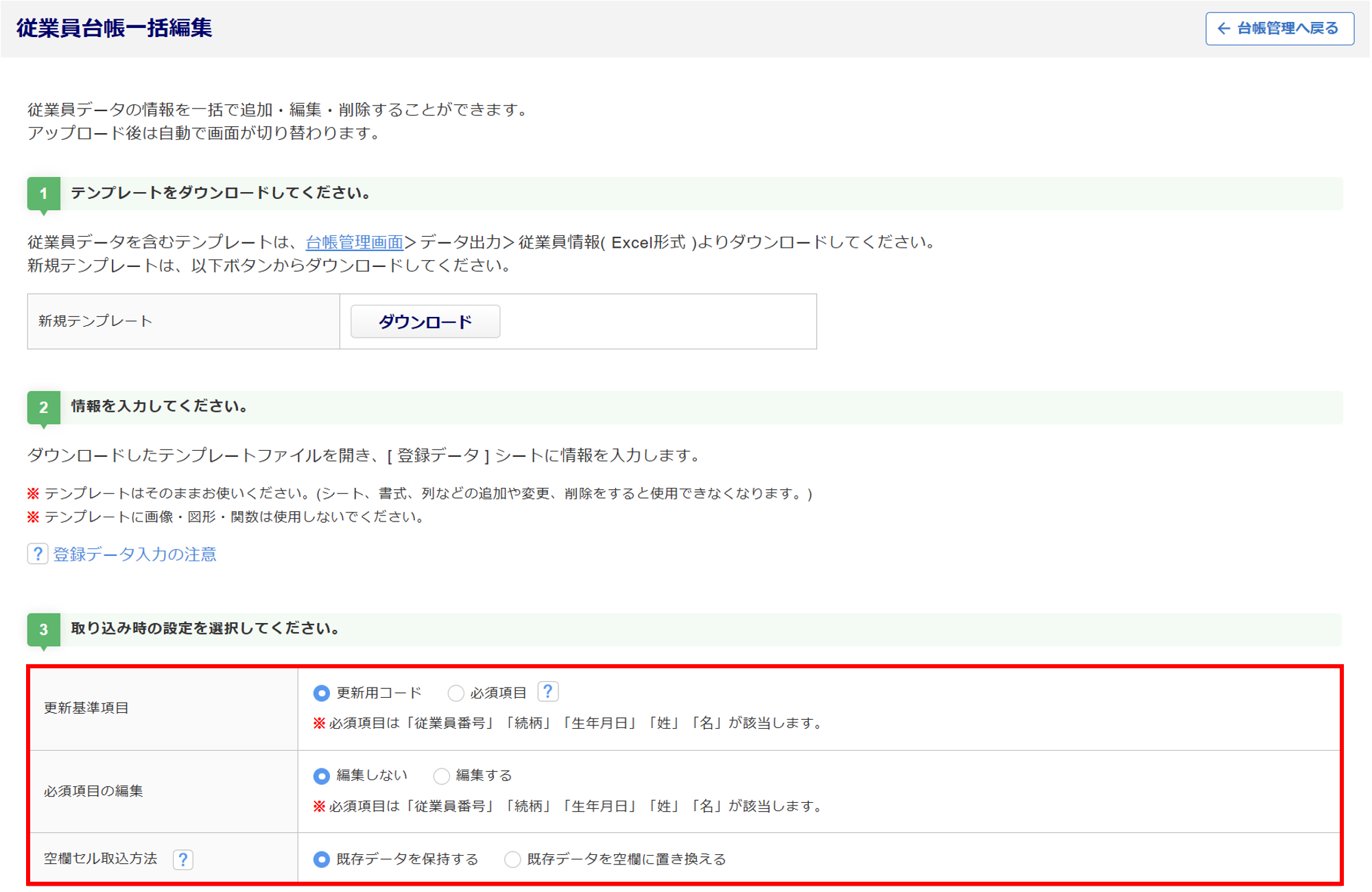
ファイル取り込み時の設定を選択します。各設定の項目については、下表をご確認ください。
| 項目名 | 説明 |
| 更新基準項目 | 更新時の基準項目を、「更新用コード」または「必須項目」とするかを選択します。 |
| 必須項目の編集 | 「従業員番号」「続柄」「生年月日」「姓」「名」に変更がある場合、「編集する」を選択します。 変更がない場合は、「編集しない」を選択します。 |
| 空欄セル取込方法 | Excelファイルに空欄セルがある場合の取込方法を設定します。 ・既存データを保持する 従業員台帳に登録している情報を保持して、更新します。 ・既存データを空欄に置き換える 従業員台帳に登録している情報を空欄にして、更新します。 |
「ファイルアップロード」の[ファイルの選択]をクリックします。
保存したExcelファイルを選択し、[アップロード]をクリックします。

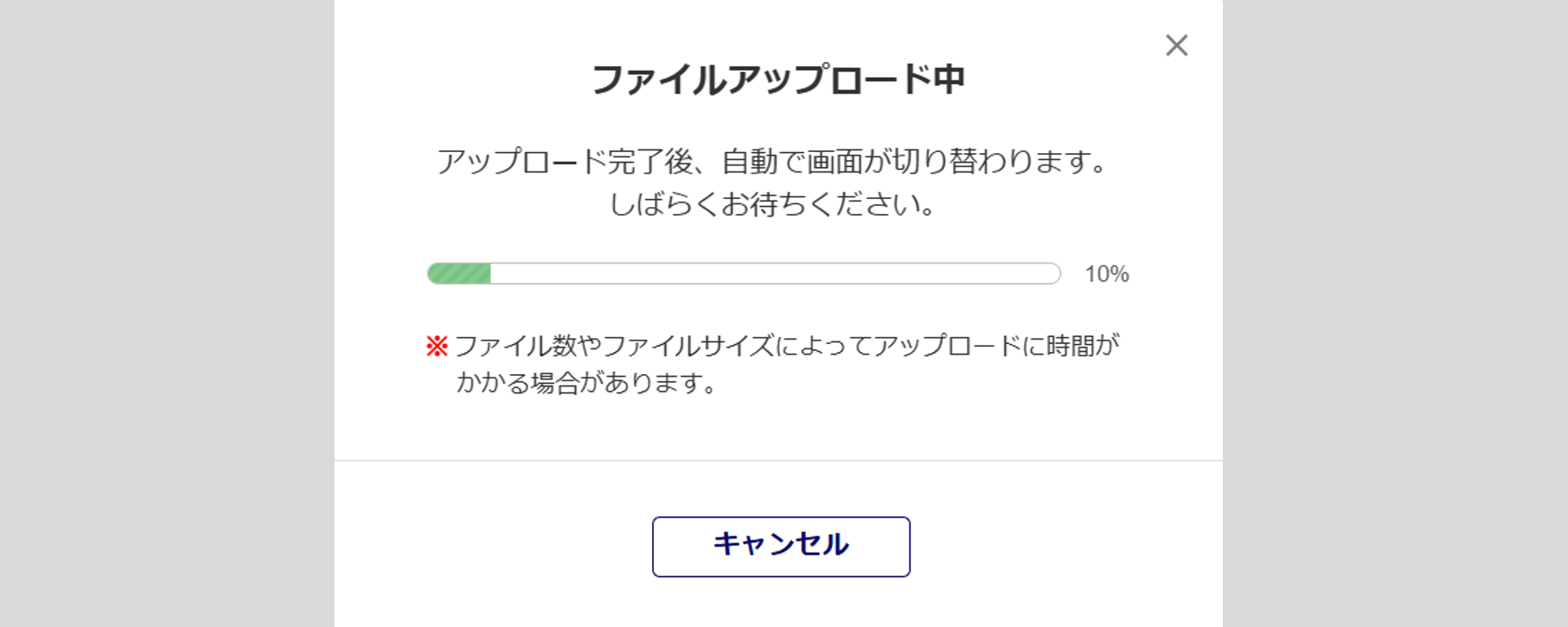
ファイルのアップロード状況が表示されます。完了後に自動で画面が切り替わりますのでそのままお待ちください。
注意点
ファイルに問題がある場合、「ファイル内容確認エラー」画面が表示されます。
[エラー内容]をクリックし、内容を修正後、再度アップロードしてください。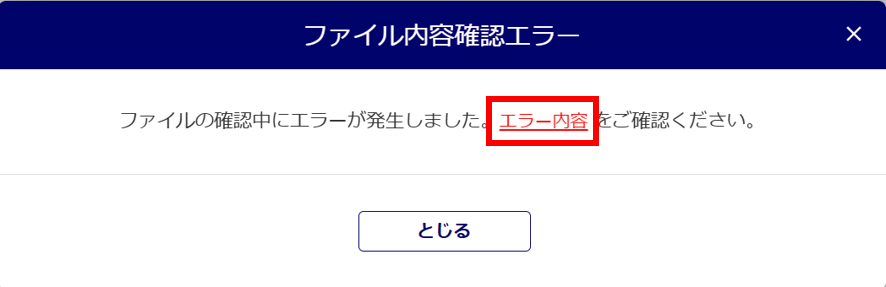
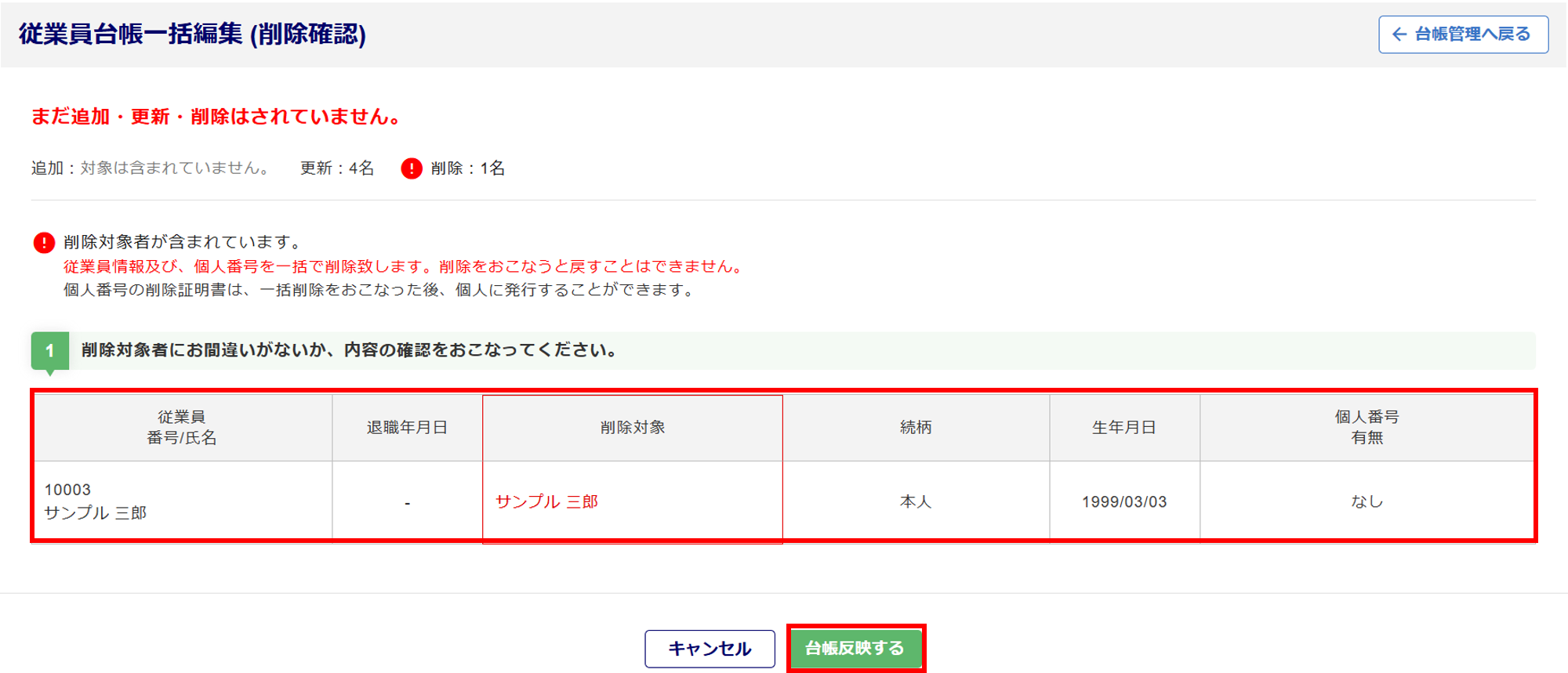
「従業員台帳一括編集(削除確認)」画面が表示されます。
削除をおこなう場合、削除対象者欄に削除する従業員の情報が表示されるので内容を確認します。
内容を確認し問題がなければ、[台帳反映する]をクリックします。
注意点
特別加入者、事務局側で個人番号を保管している従業員が削除対象者の場合、会員社労士では従業員の削除をおこなえません。
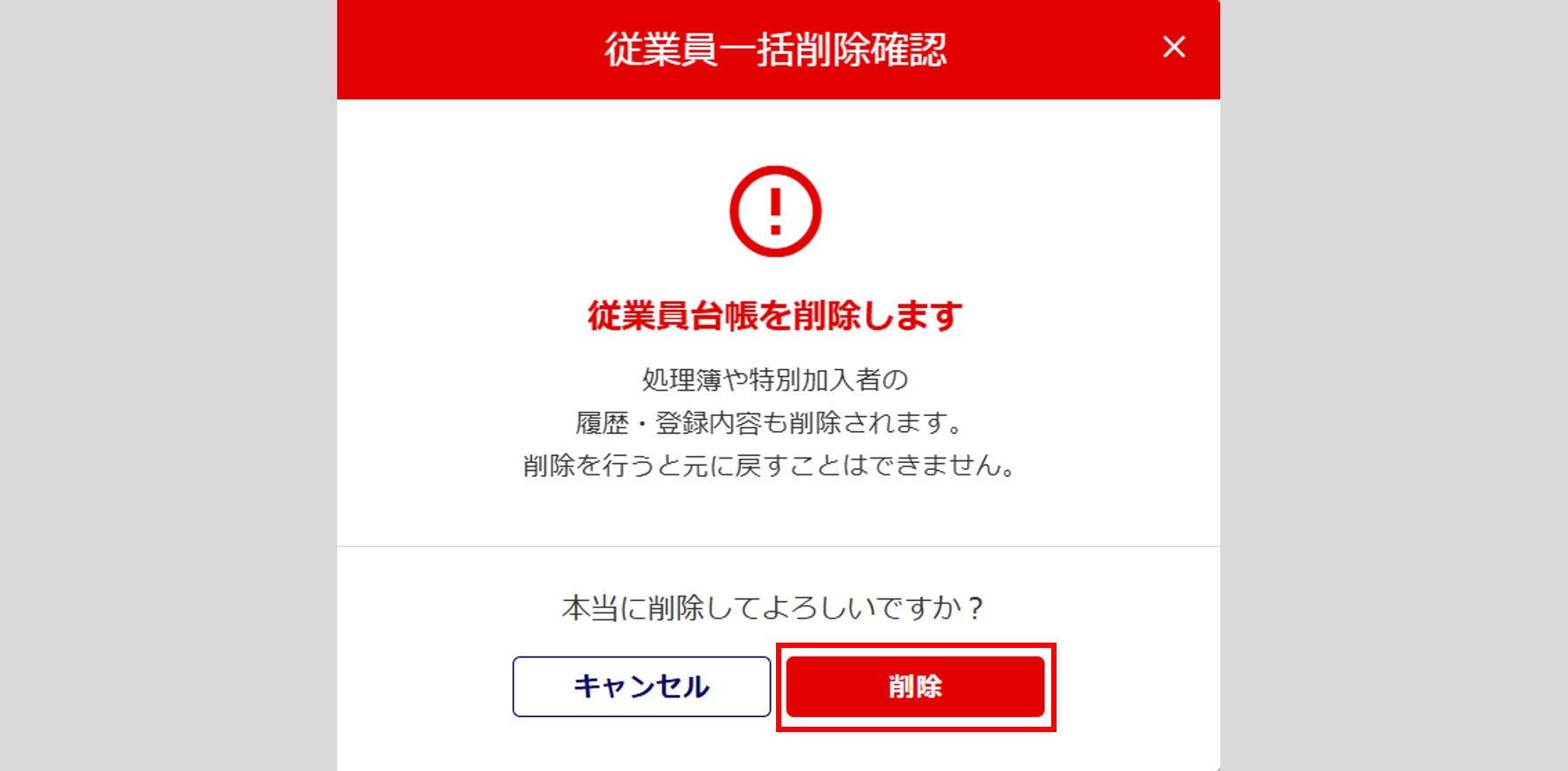
削除をおこなう場合は、「従業員一括削除確認」ウィンドウが表示されます。
問題がなければ、[削除]をクリックします。
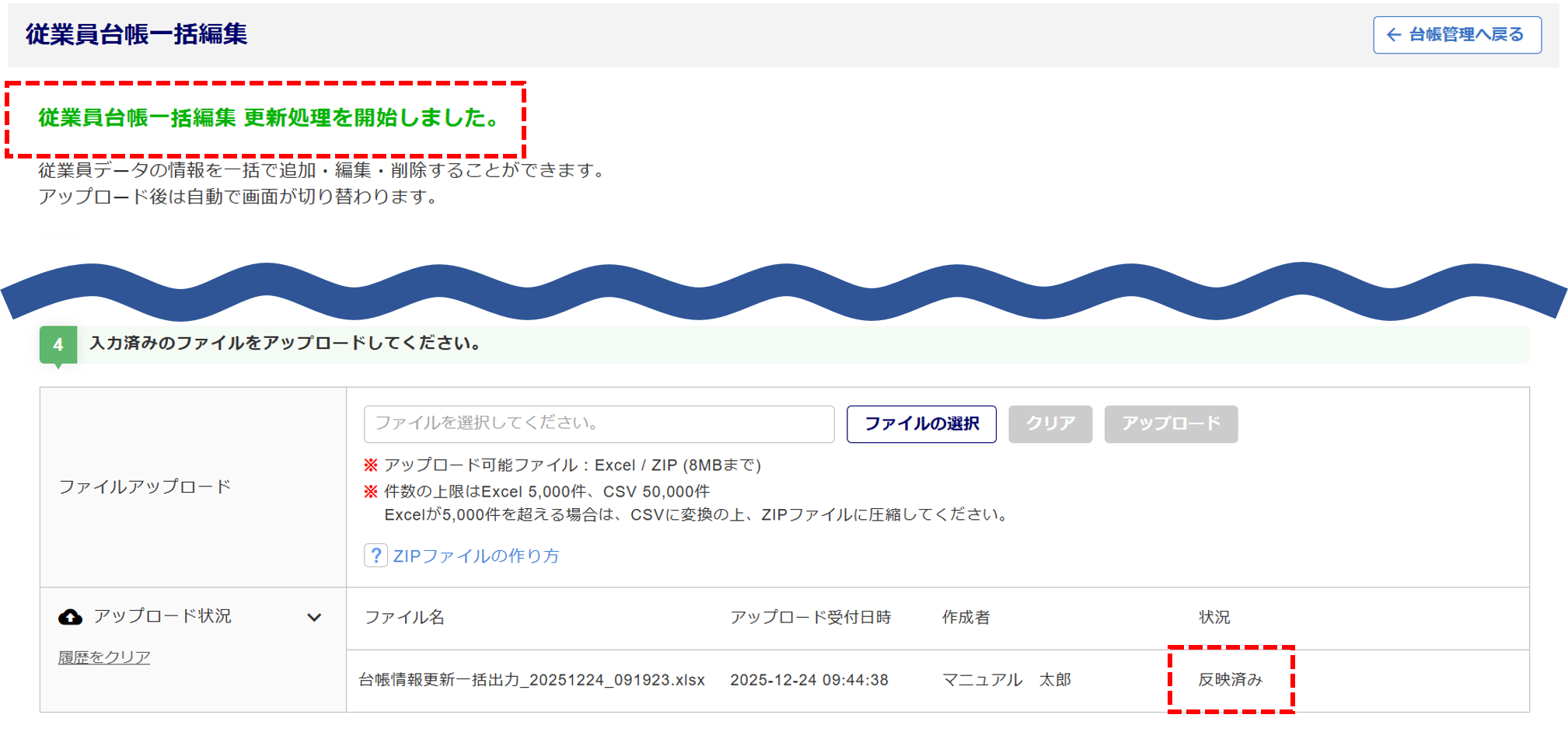
画面左上に「従業員台帳一括編集 更新処理を開始しました。」と表示され、アップロードが開始されます。アップロード状況は、画面下部の「状況」から確認することができます。
「状況」に「反映済み」と表示されたら、完了です。
※アップロードの処理に時間を要します。
最新の「状況」を確認するには、PCの「F5」キーを押して、画面を更新してください。