従業員向けスタートガイド
S2250|「スマートフォンアプリ」操作方法
※士業用顧問先に、「オフィスステーション 労務」のアカウント発行が必要。
受信ボックスの通知をアプリで受け取ることができます。
スマートフォンアプリの操作方法について、ご説明します。
目次
オフィスステーションへログイン
従業員マイページへログインします。
ログイン方法は、以下の関連記事をご参照ください。
関連記事
スマートフォンアプリの利用開始
スマートフォンアプリのインストール方法は、従業員マイページで確認できます。
画面左上の[MENU]をクリックします。
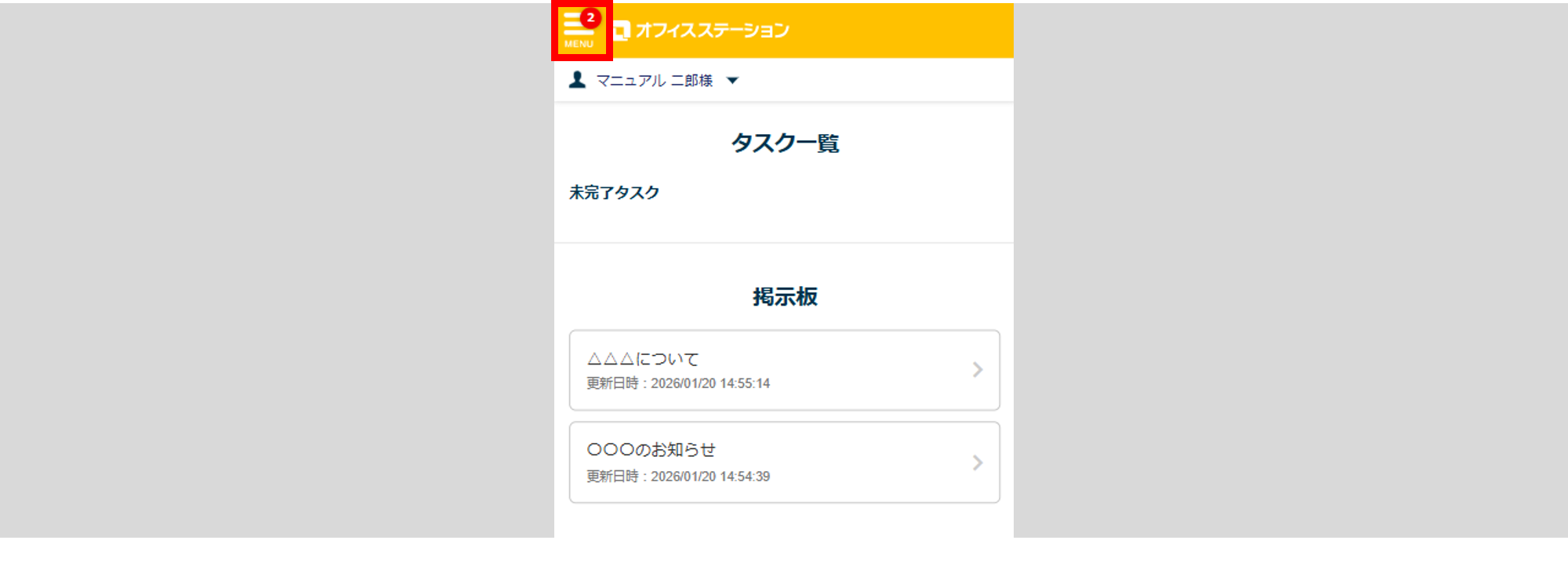
[受信ボックス]をクリックします。

[アプリで通知を受け取る 詳細はこちら]のバナーをクリックします。

注意点
管理者側の設定により、スマートフォンアプリを利用できない場合があります。
自身のマイページに[アプリで通知を受け取る 詳細はこちら]のバナーが表示されていない場合は、スマートフォンアプリを利用できません。
スマートフォンアプリのインストール、および、ログイン方法が表示されます。
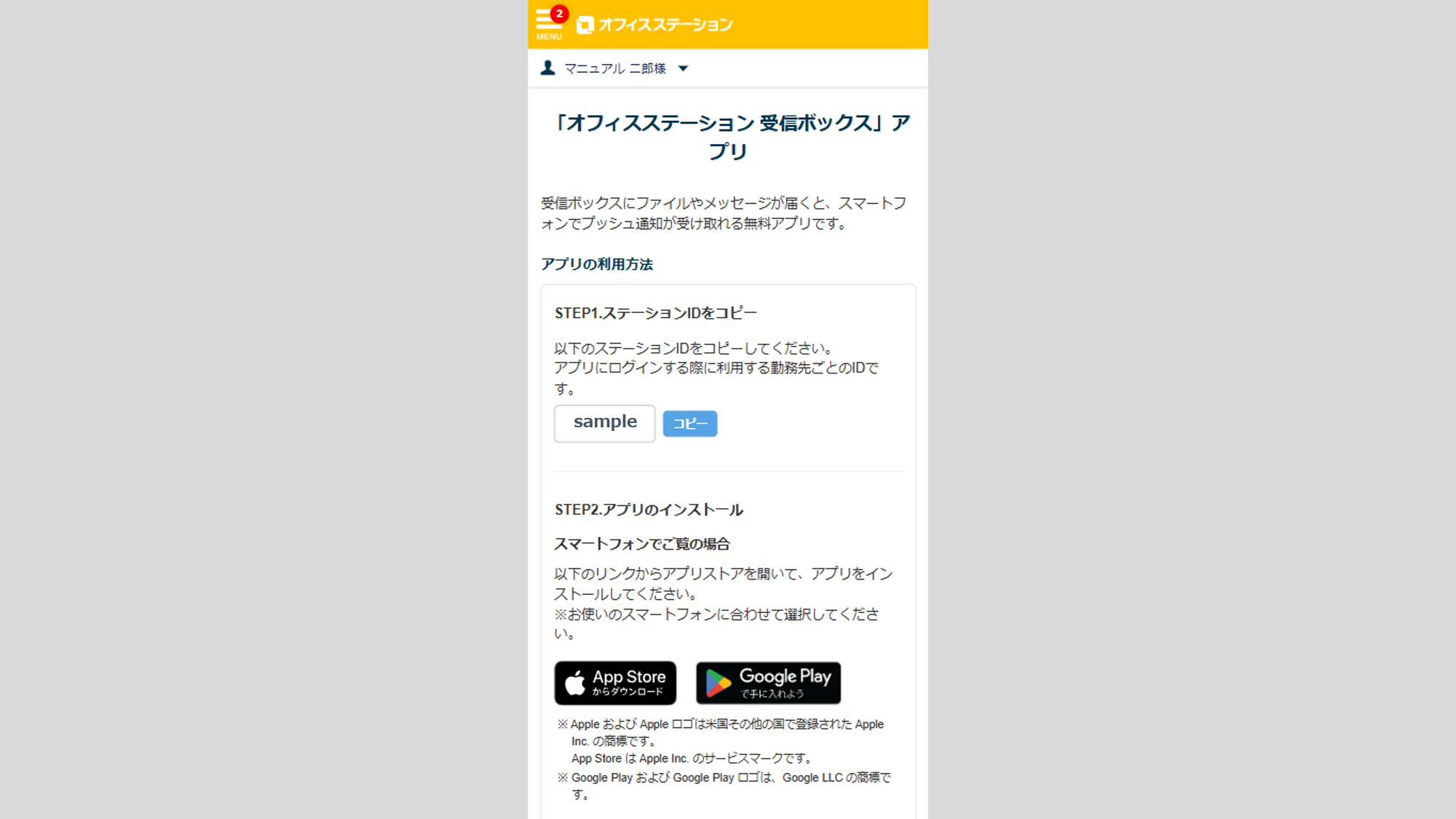
STEP1.ステーションIDをコピー
「STEP1.ステーションIDをコピー」欄の[コピー]をクリックします。

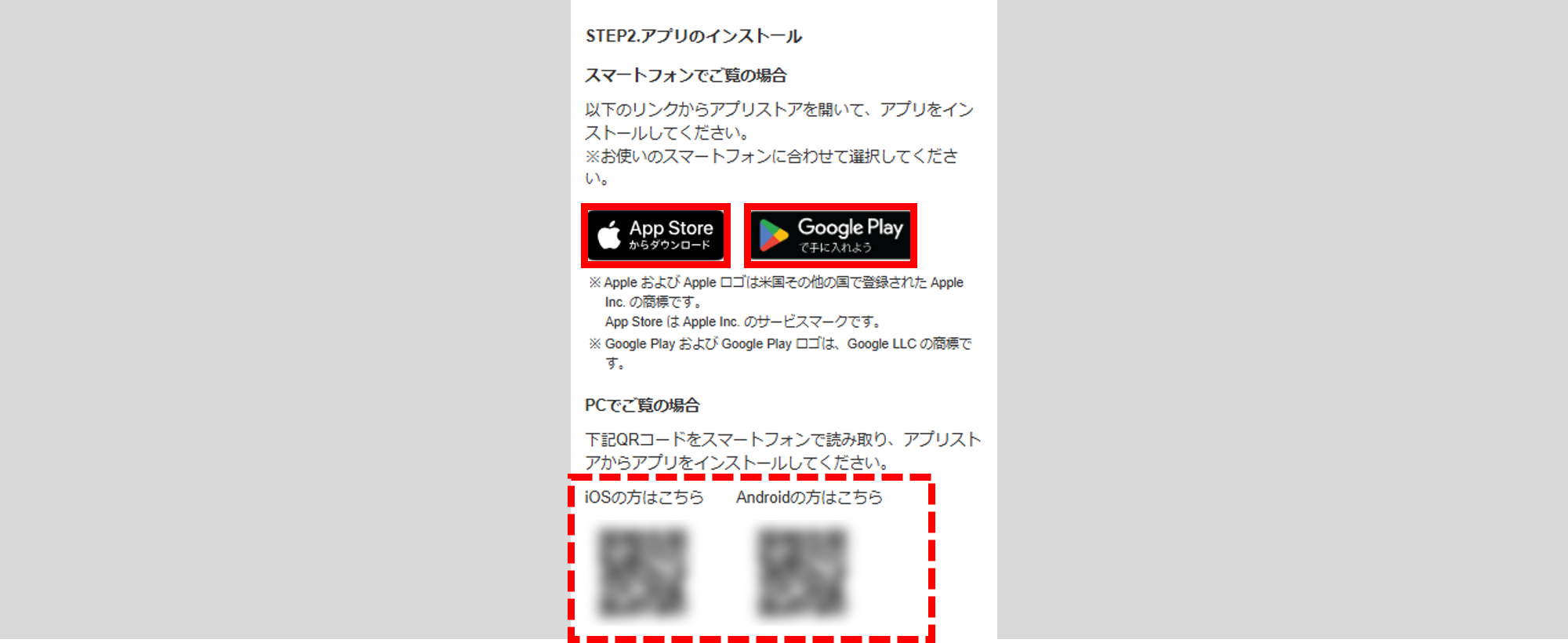
STEP2.アプリのインストール
スマートフォンのブラウザで操作している場合、[App Storeからダウンロード]または[Google Playで手に入れよう]をクリックします。
※iPhone端末をご利用の場合は、[App Storeからダウンロード]をクリック、
Android端末をご利用の場合は、[Google Playで手に入れよう]をクリックします。
パソコンで操作している場合、QRコードをスマートフォンで読み取ってください。
STEP3.アプリにログイン
インストールしたアプリを起動します。
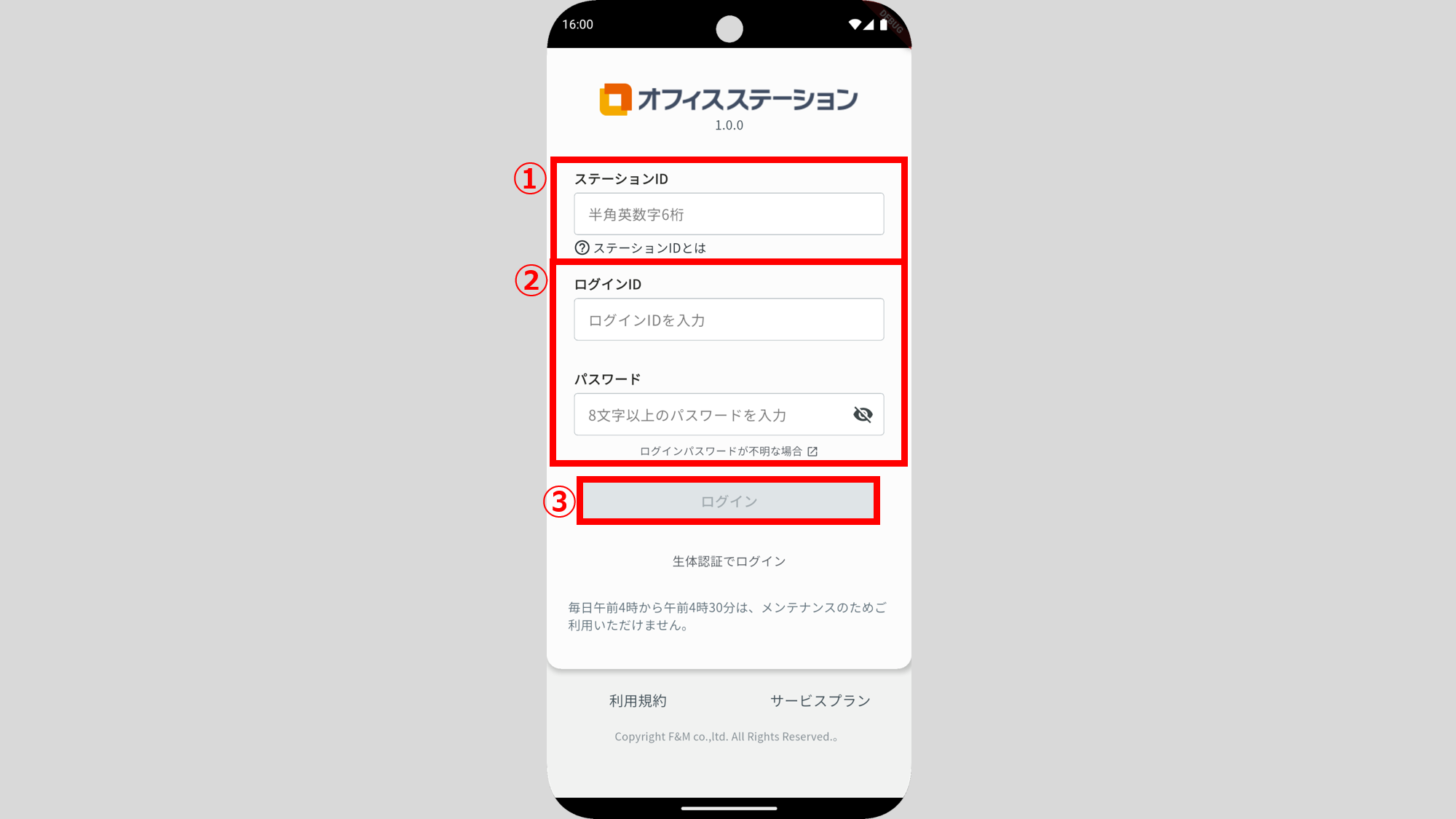
STEP1でコピーしたステーションIDを貼り付け(①)>ブラウザへのログイン時と同じログインID、パスワードを入力(②)>[ログイン](③)をクリックしてください。
補足
一度でも、スマートフォンアプリにログインしている場合、かつ、スマートフォン端末が生体認証対応端末で生体認証が登録されている場合、生体認証でログインすることもできます。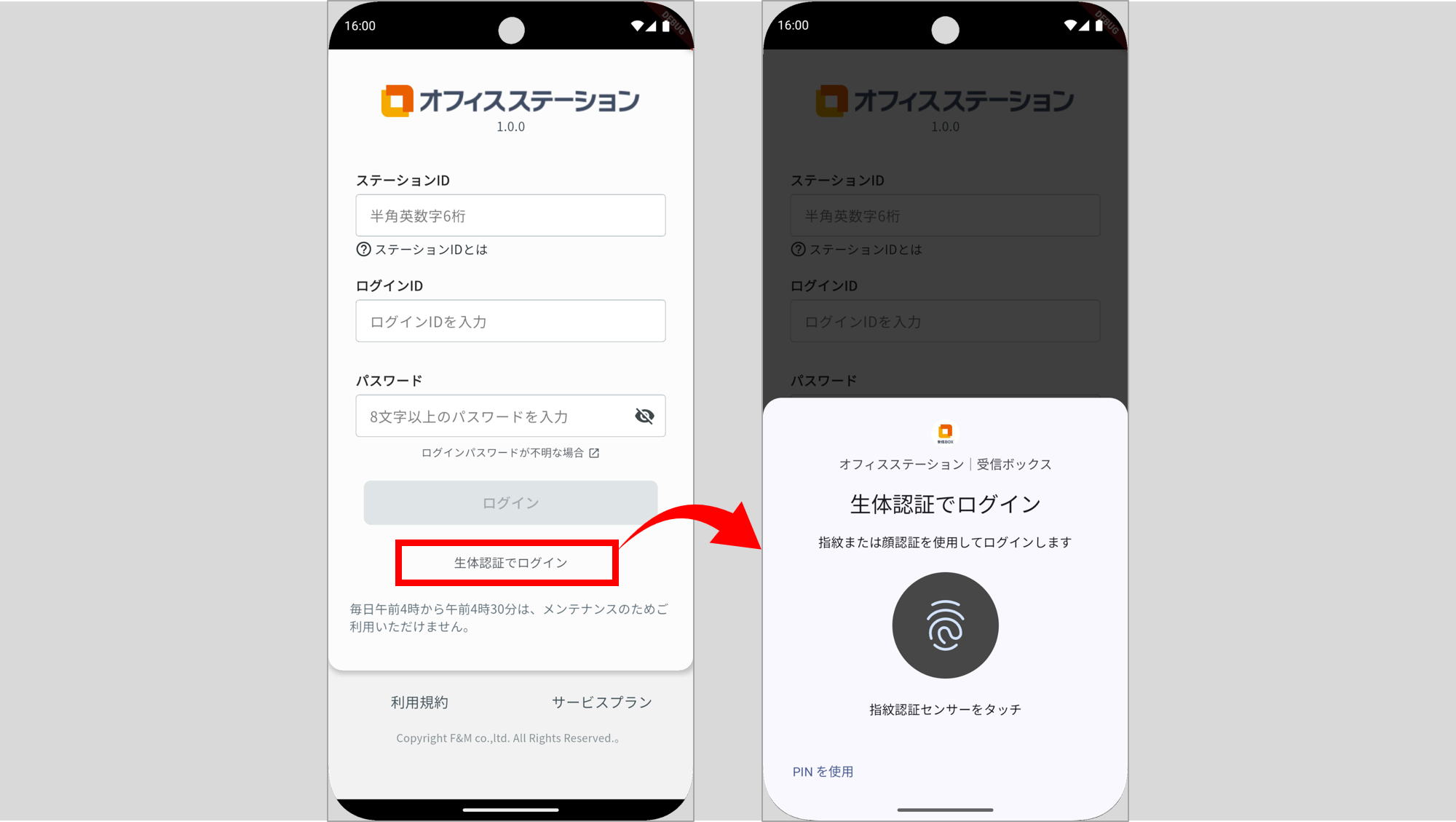
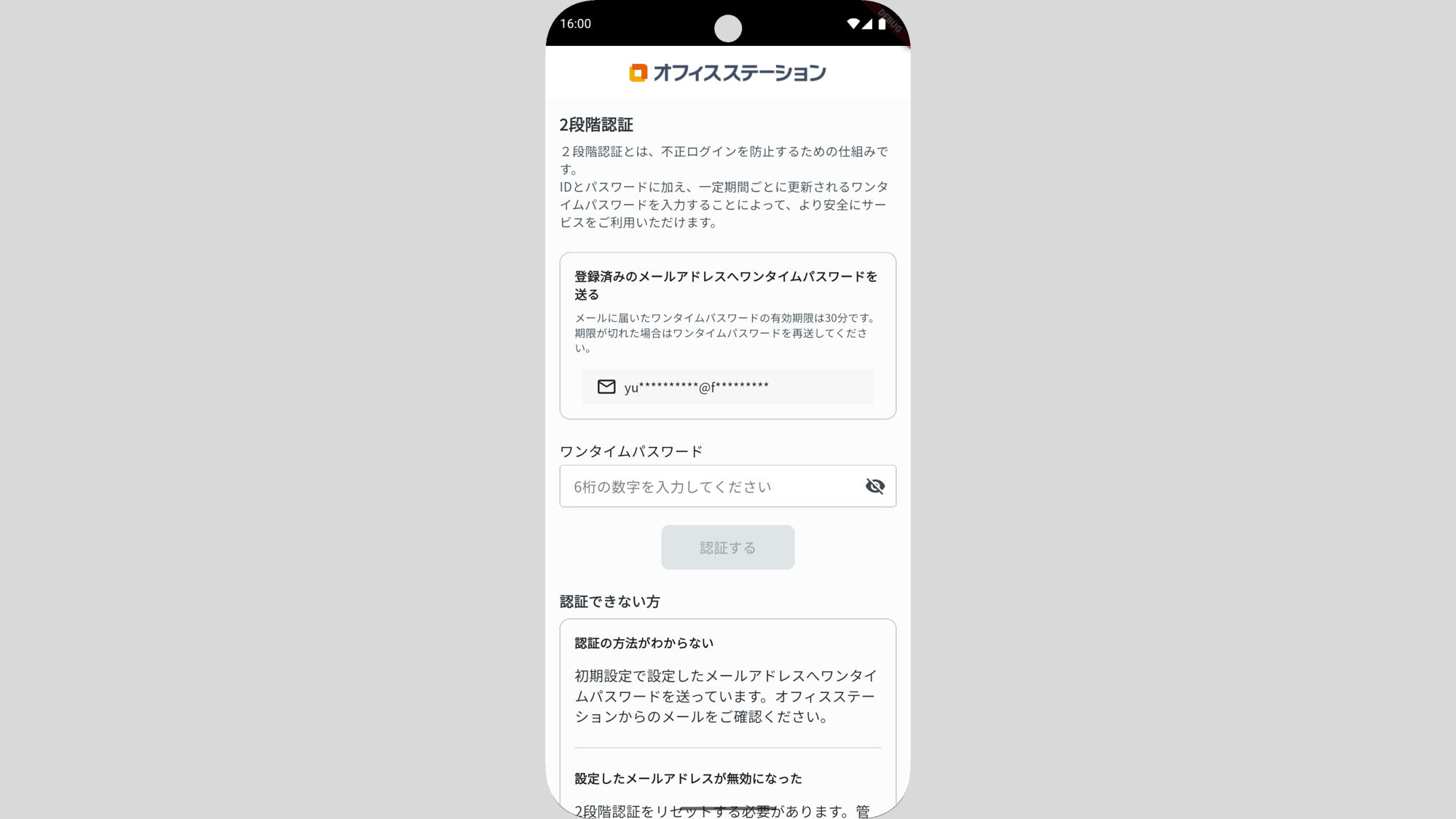
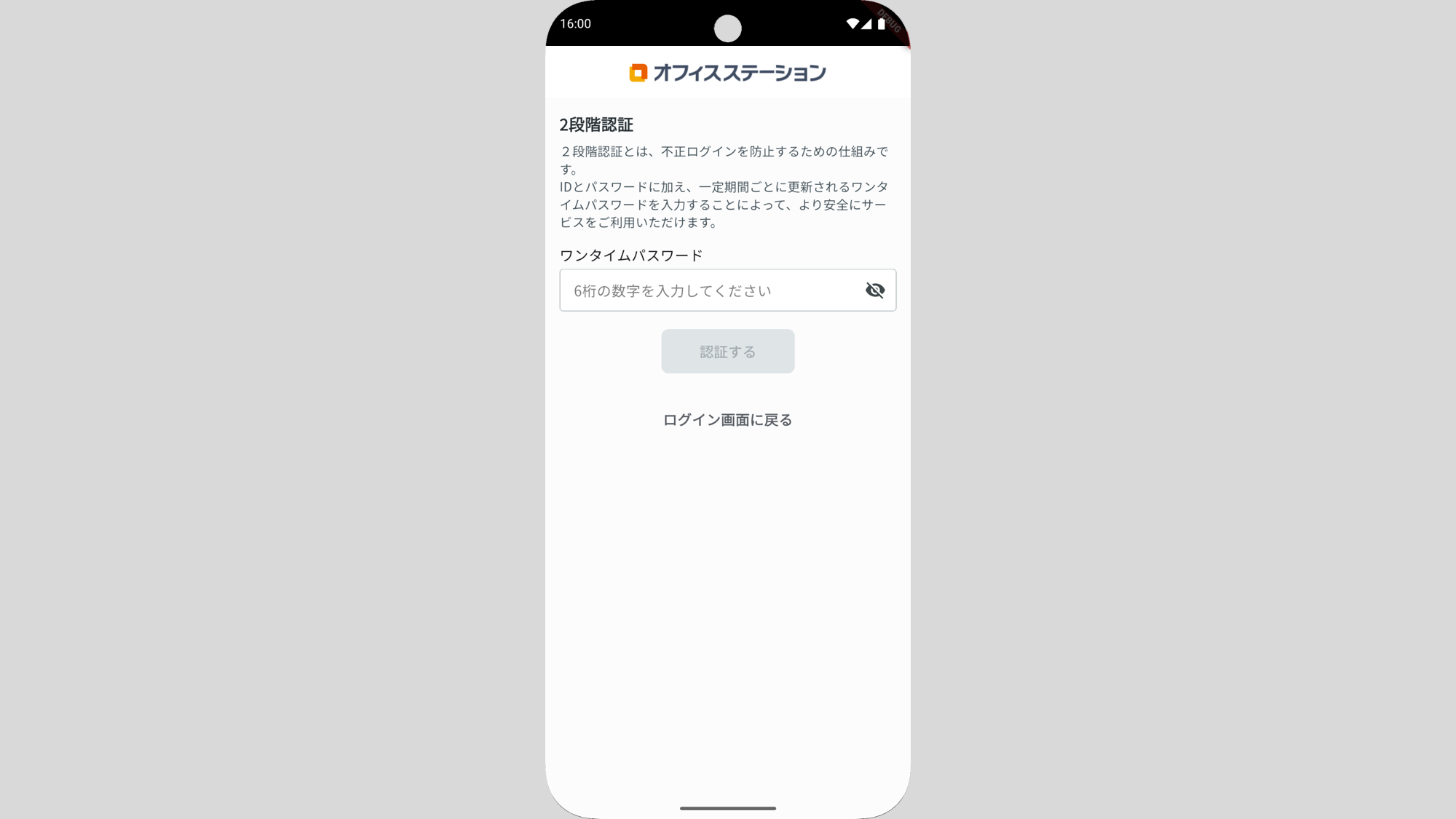
2段階認証画面が表示された場合、ブラウザへのログイン時と同じ方法で2段階認証をおこないます。
<メールアドレス認証>
<Google Authenticator>
注意点
・最後の操作から8時間経過すると、ログイン画面に戻ります。
・初回ログイン時、および、パスワード変更後は、一度、ブラウザでマイページにログインする必要があります。
以上で、スマートフォンアプリへのログインは完了です。
スマートフォンアプリの利用
スマートフォンアプリの通知
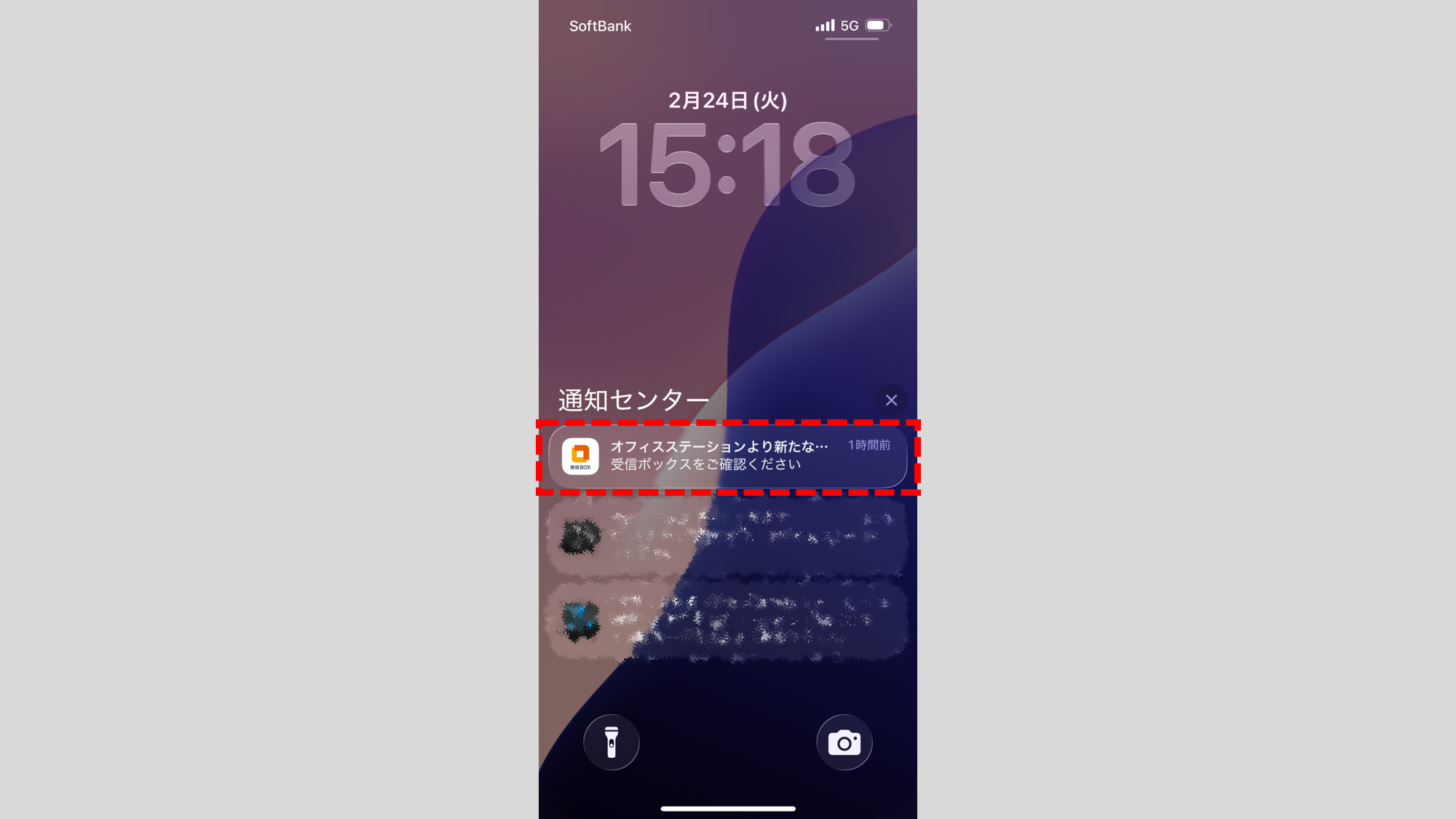
スマートフォンアプリに通知メッセージが届きます。
補足
送信タイミングと通知メッセージは以下のとおりです。
・管理者が従業員にファイルやメッセージを送信:「受信ボックスをご確認ください」
・既存のメッセージに対して再通知:「受信ボックスをご確認ください」
・コメント返信時:「メッセージが届きました」
・閲覧期限の変更時:「期限に変更がありました」
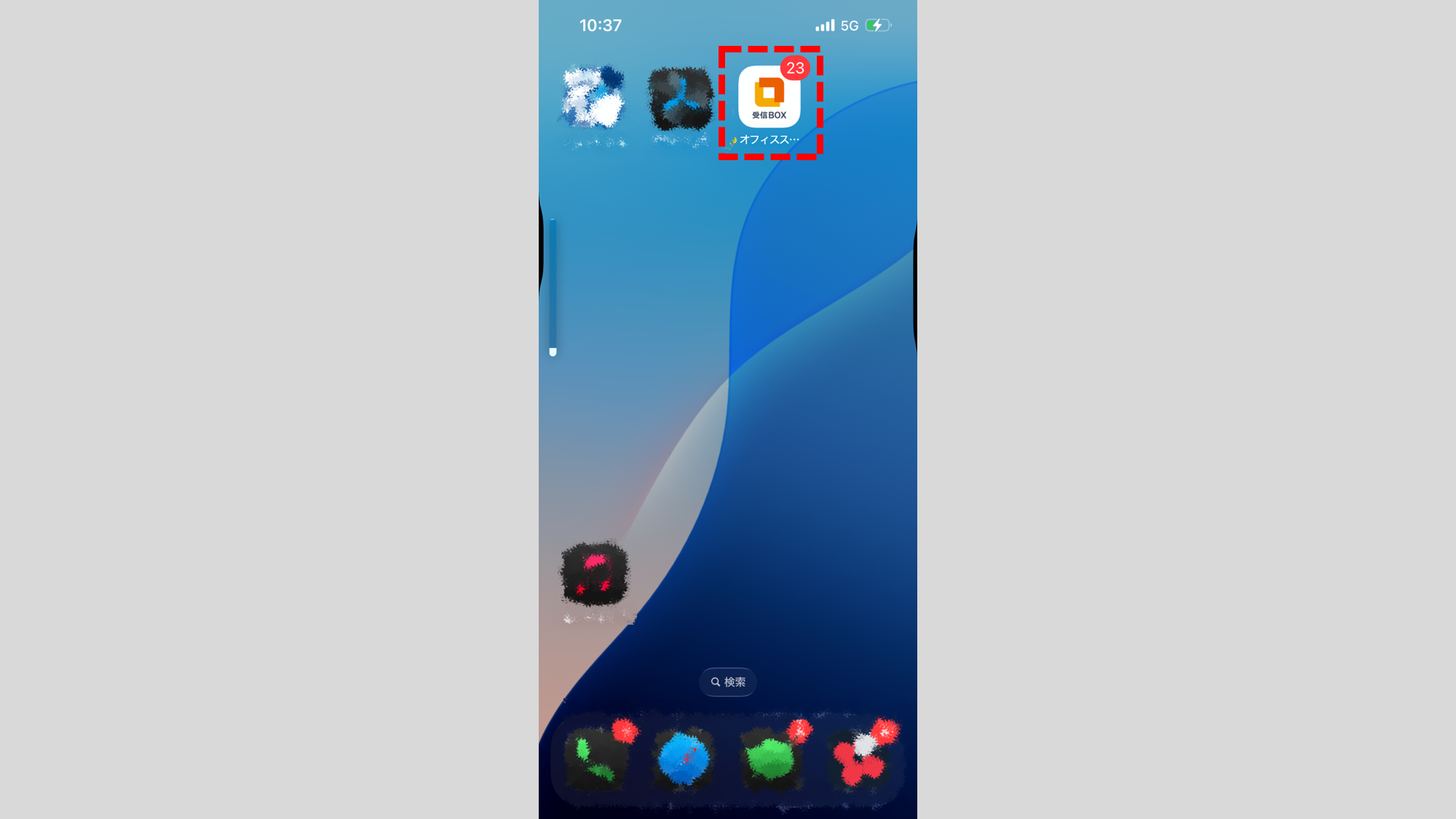
アプリ内の通知の未読件数がバッジとして表示されます。
※Androidの機種によっては件数なしでバッジのみが表示される可能性があります。
スマートフォンアプリの操作
<受信ボックスの確認について>
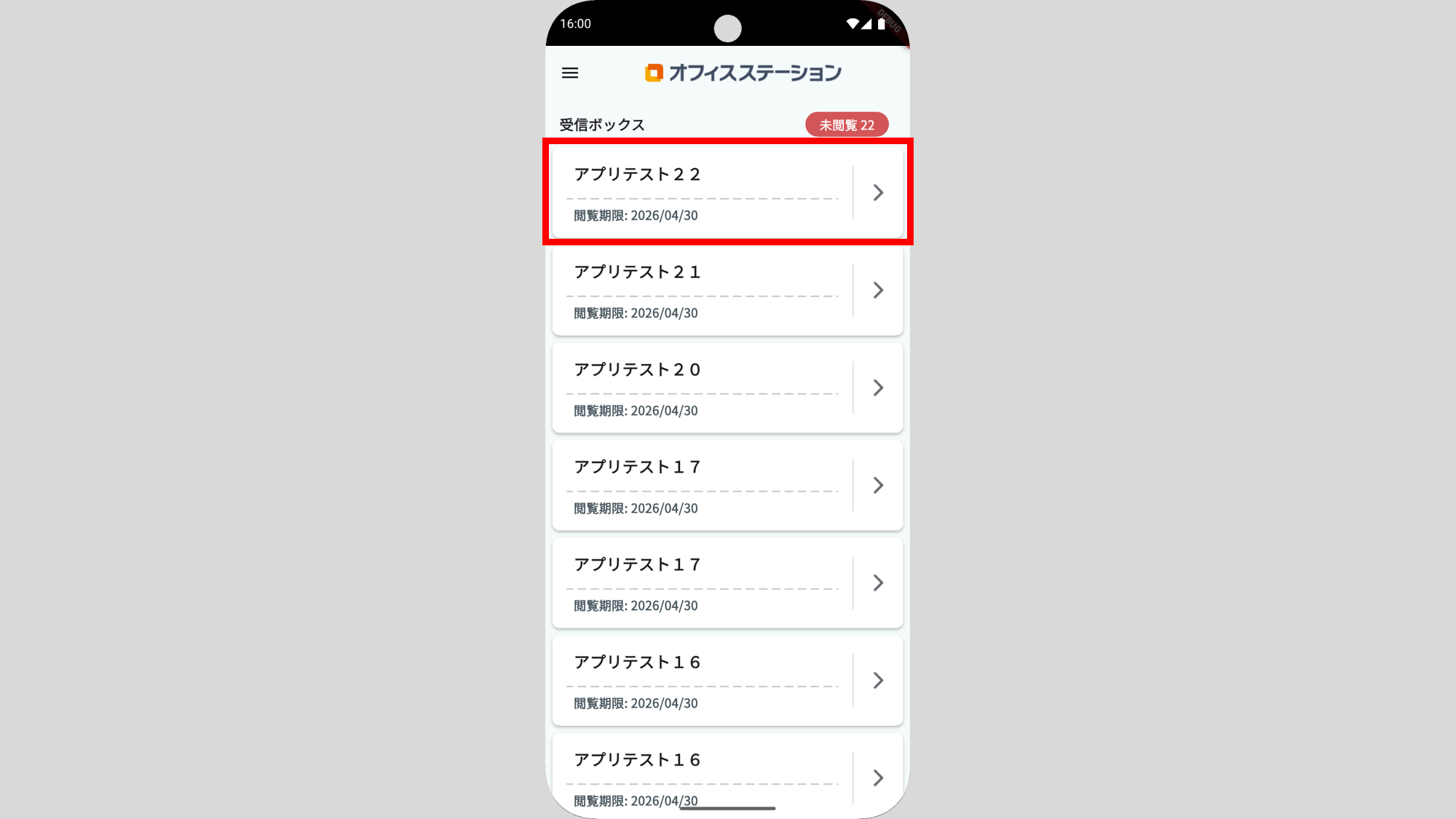
ログインが完了後、受信ボックスの通知一覧画面が表示されます。
確認したい受信ボックスをクリックします。
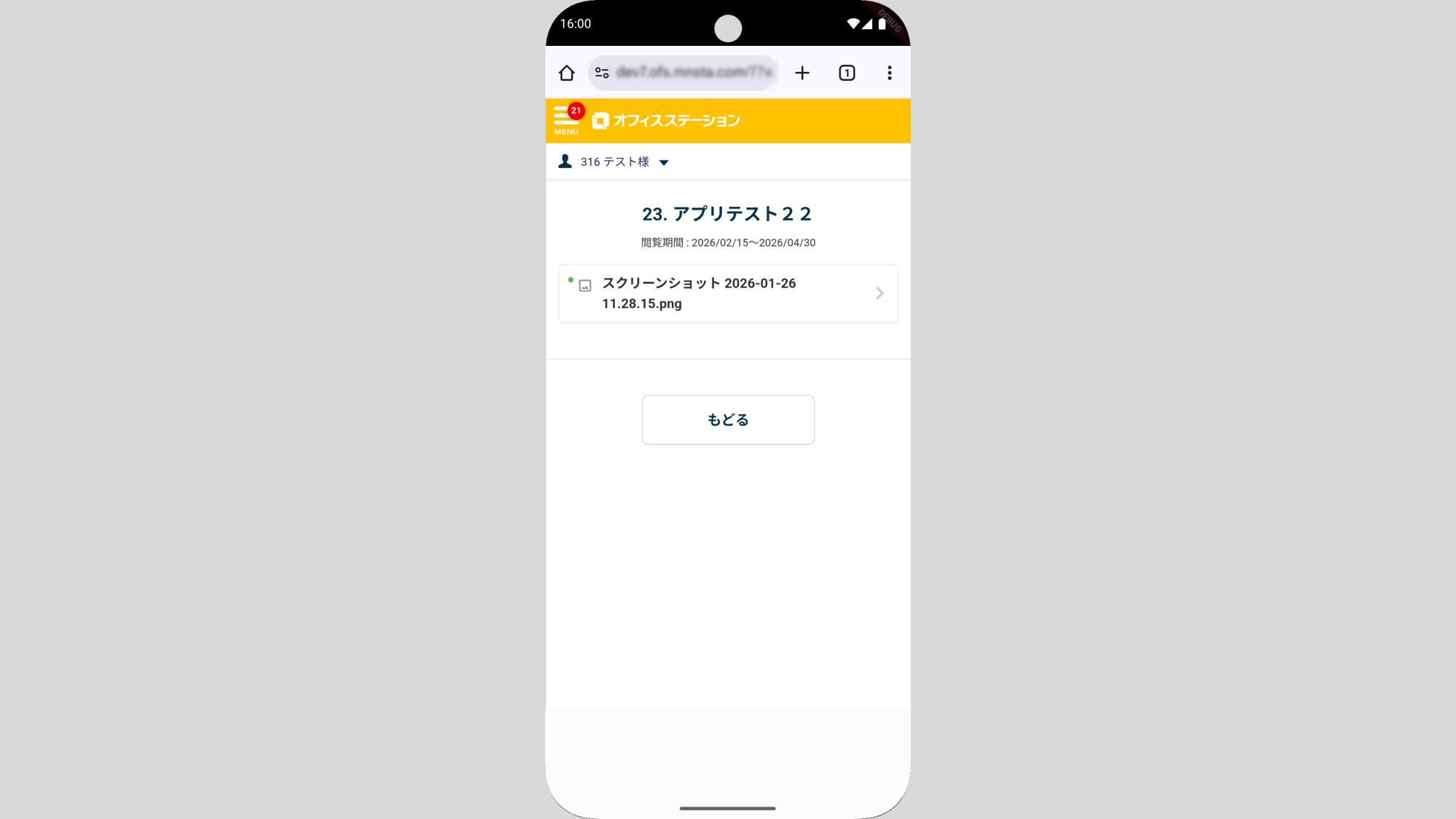
スマートフォン端末の標準ブラウザ(SafariやGoogle Chrome)に遷移し、対象の受信ボックスの詳細画面を表示します。
<サブメニュー内の操作について>
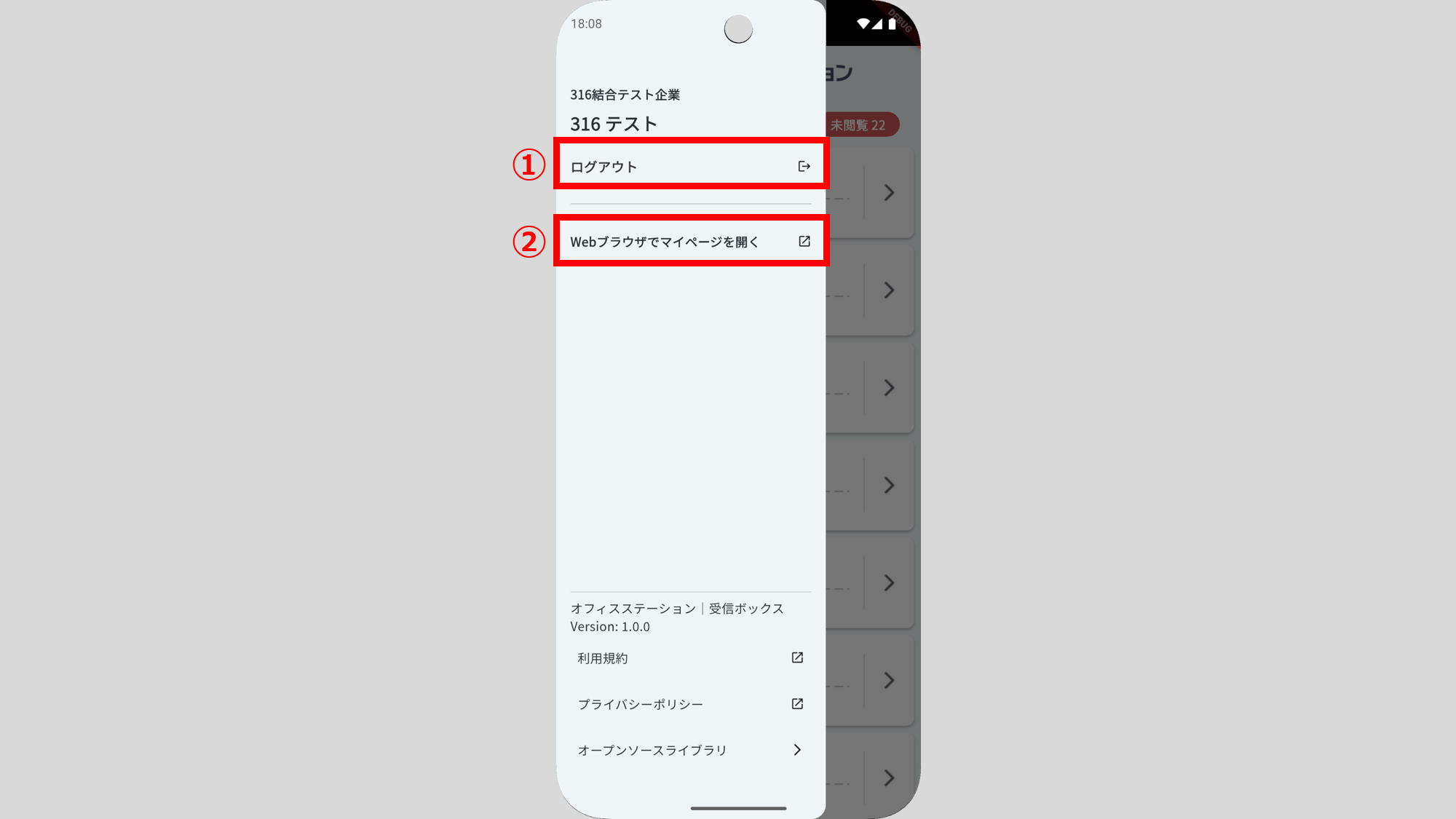
通知一覧画面の左上[≡]をクリックすると、サブメニューを表示します。
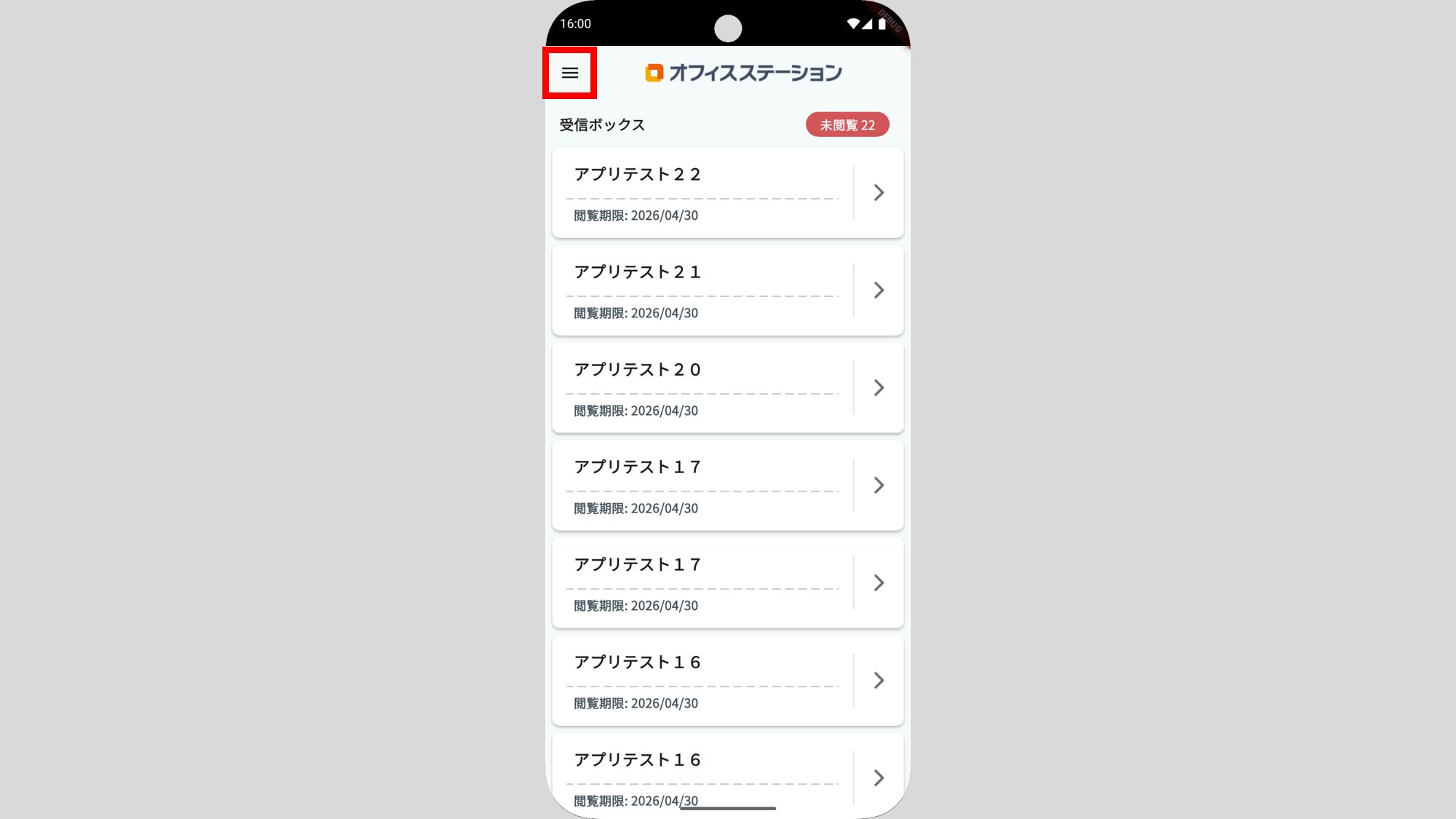
[ログアウト](①)をクリックすると、ログイン画面に戻ります。
[Webブラウザでマイページを開く](②)をクリックすると、スマートフォン端末の標準ブラウザ(SafariやGoogle Chrome)でマイページに遷移します。