給与計算
1959|【給与計算】「自動/手動配信グループ作成」方法
※従業員マイページに給与明細をweb公開するには、「オフィスステーション 給与明細」のご契約が必要。
※従業員マイページに給与明細をweb公開するには、士業用顧問先に、「オフィスステーション 給与明細」のアカウント発行が必要。
給与明細(カスタマイズ版)の自動/手動配信グループを作成する方法について、ご説明します。
配信グループの作成
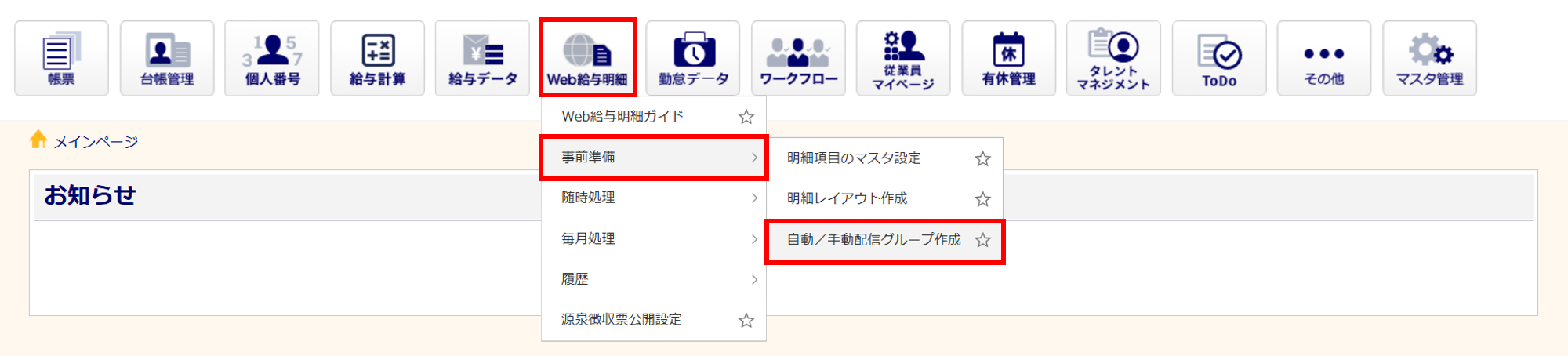
[Web給与明細]>[事前準備]>[自動/手動配信グループ作成]をクリックします。
※「Web給与明細ガイド」から操作を進めることもできます。
オフィスステーション Proをご利用の場合、対象の顧問先をクリックします。
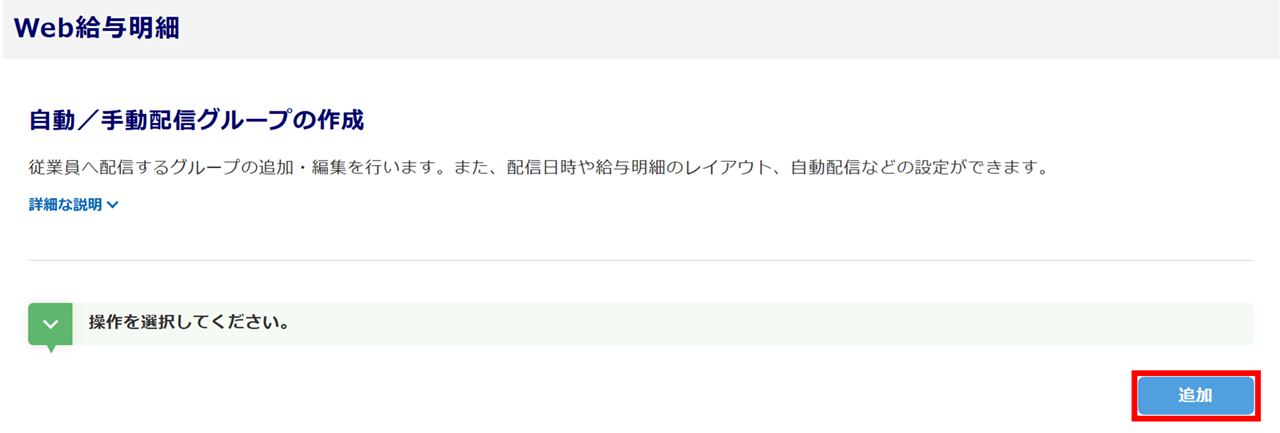
[追加]をクリックします。
補足
既存の配信グループを利用して作成する場合
「複製」列の[複製]をクリックすると、既存の配信グループを利用して作成が可能です。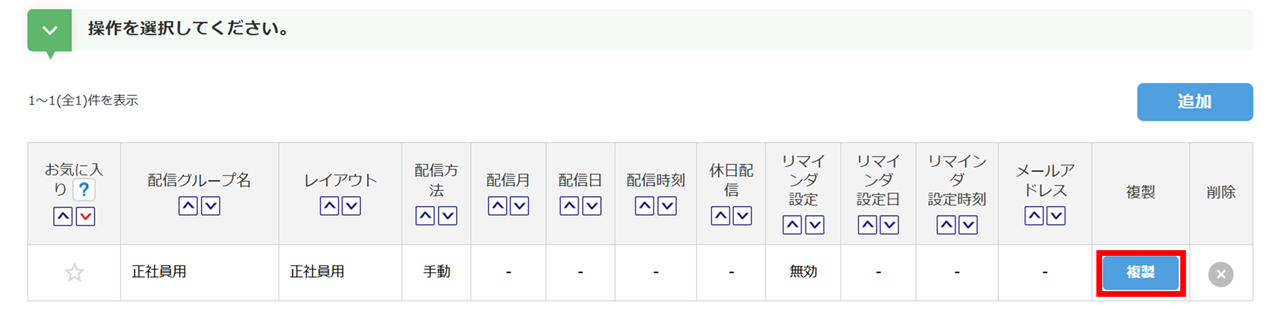
既存の配信グループを編集する場合は、対象の配信グループをクリックすると編集できます。
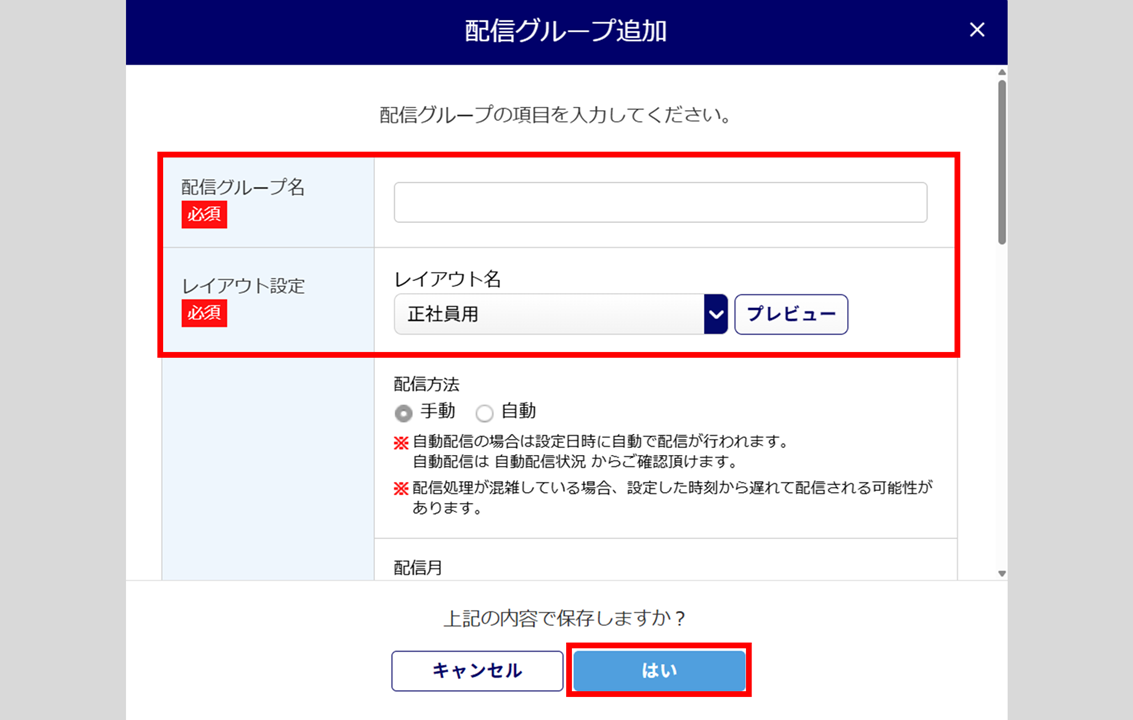
「配信グループ名」に管理用の名称を入力し、「レイアウト設定」に作成したレイアウトを選択します。
※「配信グループ名」は給与明細には表示されません。
※[プレビュー]をクリックすると、選択したレイアウトのプレビュー画面が開きます。
設定後、[はい]をクリックします。
ポイント
「オフィスステーション 給与明細」のご契約がない場合は、「配信方法」は「手動」で固定され、その他の「配信予約設定」や「リマインダ設定」は入力できません。
※「オフィスステーション Pro」をご利用の場合は、士業用顧問先に、「オフィスステーション 給与明細」
のアカウント発行がない場合
をクリックすると詳細が表示されます。
「オフィスステーション 給与明細」のご契約がある場合
※「オフィスステーション Pro」をご利用の場合は、士業用顧問先に、「オフィスステーション 給与明細」のアカウント発行
がある場合
配信方法等を設定する「配信予約設定」と、毎月設定した日時にリマインダ通知メールを送信する「リマインダ設定」を設定できます。
「配信予約設定」を設定します。
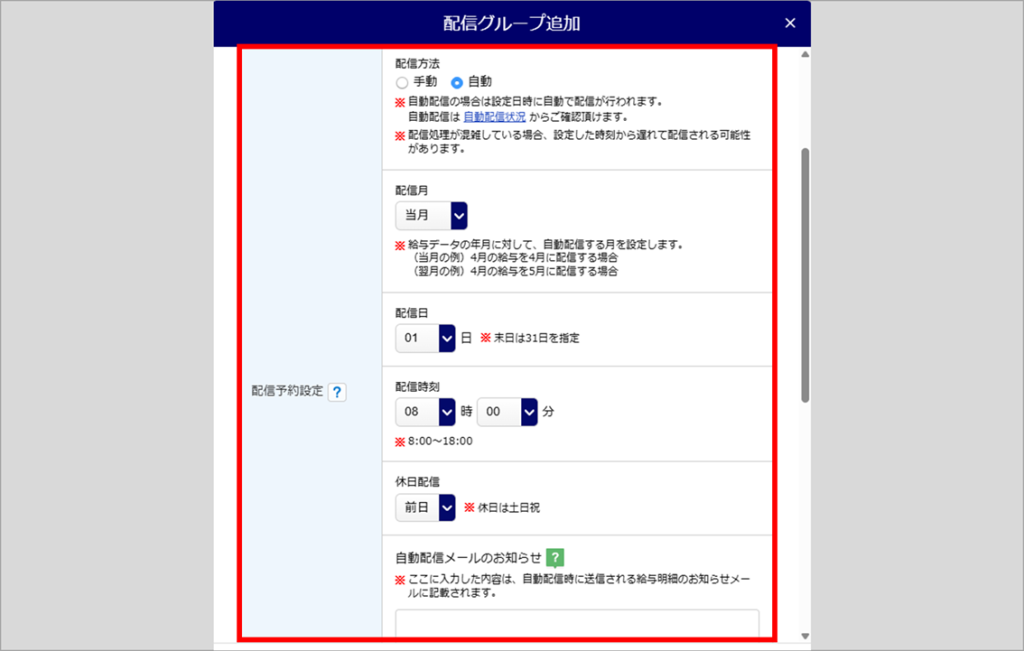
| 項目名 | 説明 |
| 配信方法 | 「手動」「自動」から選択します。 手動 配信する予定の日時を設定し配信日に手動で配信します。 自動 設定した配信日時に自動で配信されます。 |
| 配信月 | 給与データの年月に対して、配信する月を設定します。 |
| 配信日 | 配信する日付を設定します。 ※末日に配信する場合は、「31」日を指定してください。 |
| 配信時刻 | 8:00~18:00の間で配信する時刻を設定します。 |
| 休日配信 | 「配信日」が休日の場合に、配信日の「前日」「後日」「当日」に変更して自動で配信することができます。 ※「配信方法」に「自動」を選択した場合のみ、自動で配信します。 |
| 自動配信メールのお知らせ | 従業員に送信される給与明細のお知らせメールの本文へ追加するコメント内容を設定します。 ※「配信方法」に「自動」を選択した場合に表示されます。 |
注意点
「配信方法」に「自動」を選択した場合
・配信予定日時が現時刻から24時間以内の場合、自動で配信されません。
配信予定日時が24時間以内の場合は「手動」で配信をおこなってください。
・25日など給与明細の配信処理が集中する日付の場合に、設定した配信時刻から遅れて配信される
可能性がありますのでご留意ください。
「リマインダ設定」「メールアドレス」「メール本文のログインURL」を設定します。
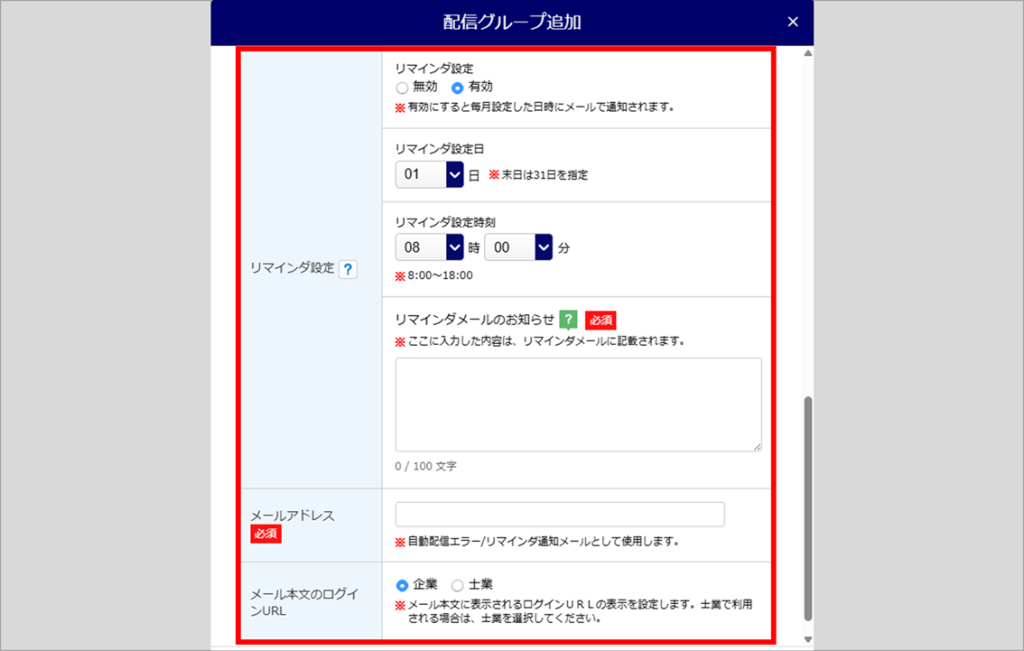
| 項目名 | 説明 |
| リマインダ設定 | 「有効」を選択すると、毎月設定した日時にリマインダ通知メールが送信されます。 給与データの取り込みなど、毎月おこなう作業を忘れないように通知を設定できます |
| リマインダ設定日 | リマインダメールを送信する日付を設定します。 ※「リマインダ設定」に「自動」を選択した場合に設定します。 ※末日に送信する場合は、「31」日を指定してください。 |
| リマインダ設定時刻 | 8:00~18:00の間でリマインダメールを送信する時刻を設定します。 ※「リマインダ設定」に「自動」を選択した場合に設定します。 |
| リマインダメールのお知らせ | リマインダメールの本文へ追加するコメント内容を設定します。 ※「リマインダ設定」に「自動」を選択した場合に表示されます。 |
| メールアドレス | 自動配信エラーやリマインダ通知メールを受け取るアドレスを入力します。 ※「配信方法」に「自動」を選択、または、「リマインダ設定」に「自動」を 選択した場合に設定します。 |
| メール本文のログインURL | 自動配信メール、リマインドメールのメール本文内に表示されるログインURLの表示を設定します。 士業で利用される場合は、士業を選択してください。 ※「オフィスステーション Pro」をご利用の場合に表示されます。 ※「配信方法」に「自動」を選択、または、「リマインダ設定」に「自動」を 選択した場合に設定します。 |
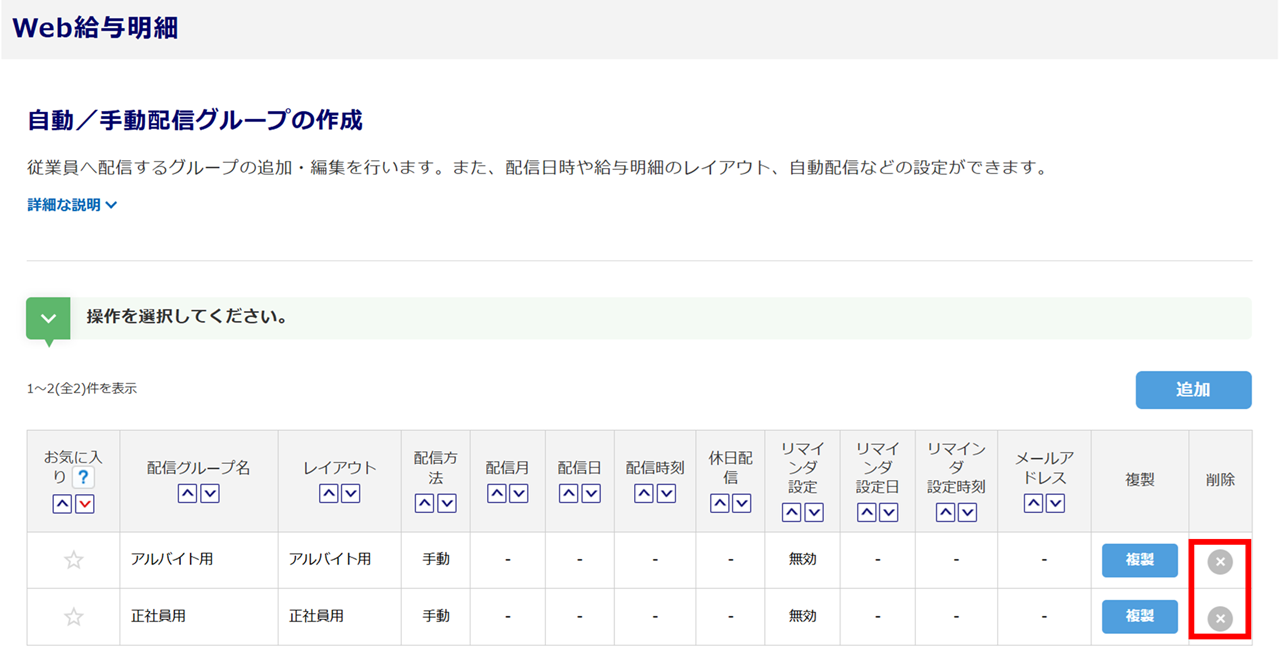
一覧に、作成した配信グループが表示されます。
配信グループは雇用形態別に分けて、複数作成することができます。
削除する場合は、[ ]ボタンをクリックします。
ポイント
「お気に入り」列の「☆」にチェックを入れると、配信グループ選択時にリストの上位に表示されます。
※「お気に入り」は、利用者間で共有されます。
そのため、「お気に入り」の設定を変更した場合、他の利用者にも変更内容が適用されます。
以上で、配信グループの作成は完了です。
次の操作「従業員への設定」については、以下の関連記事をご参照ください。