タレントマネジメント
2261|人材データベース「権限グループ作成」方法
人材データベースの従業員データ画面にて、従業員情報を閲覧・編集できる権限グループを作成する方法をご説明します。
ポイント
作成した権限グループは、タレントマネジメントの「一般」権限の利用者へのみ付与できます。
タレントマネジメントの「管理者」権限の利用者へは付与できませんので、ご了承ください。
なお、オフィスステーション本体の「従業員台帳閲覧設定」とは連動していません。
権限グループ作成
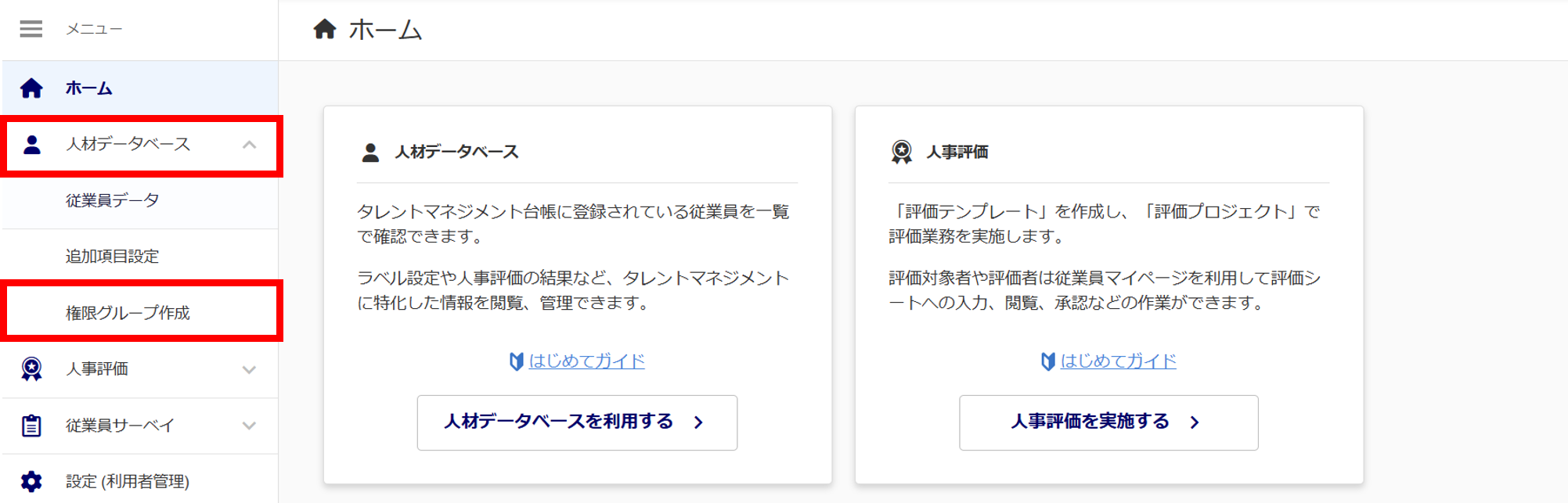
メニュー[人材データベース]>[権限グループ作成]をクリックします。
注意点
「権限グループ作成」の操作には、タレントマネジメントの管理者権限が必要です。
タレントマネジメントの管理者権限を持たない利用者の場合、「権限グループ作成」は表示されません。
※表示されていない場合は、管理者権限を持つ利用者に操作を依頼してください。
権限グループを個別に追加
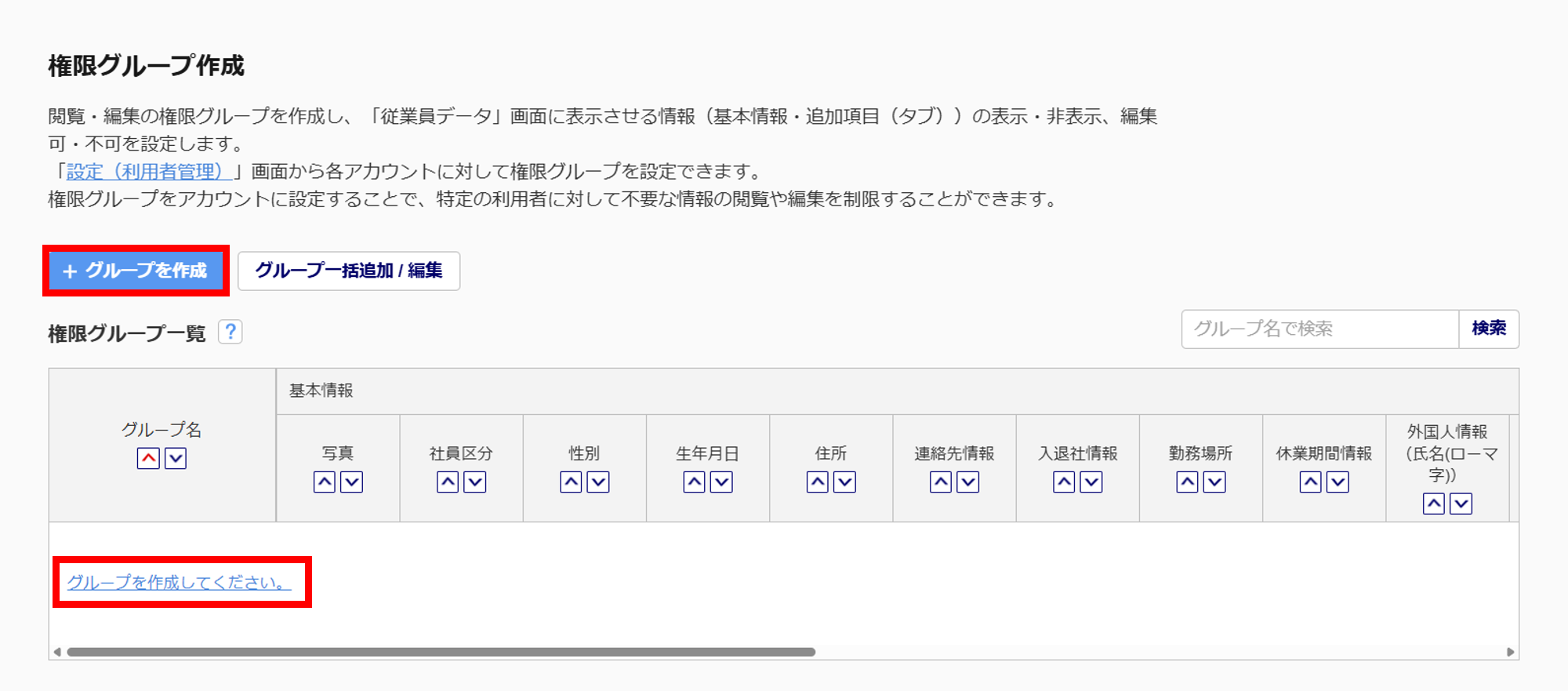
[グループを作成]または[グループを作成してください。]をクリックします。
「権限グループ」「基本情報」「追加項目 (タブ)」カテゴリを設定します。
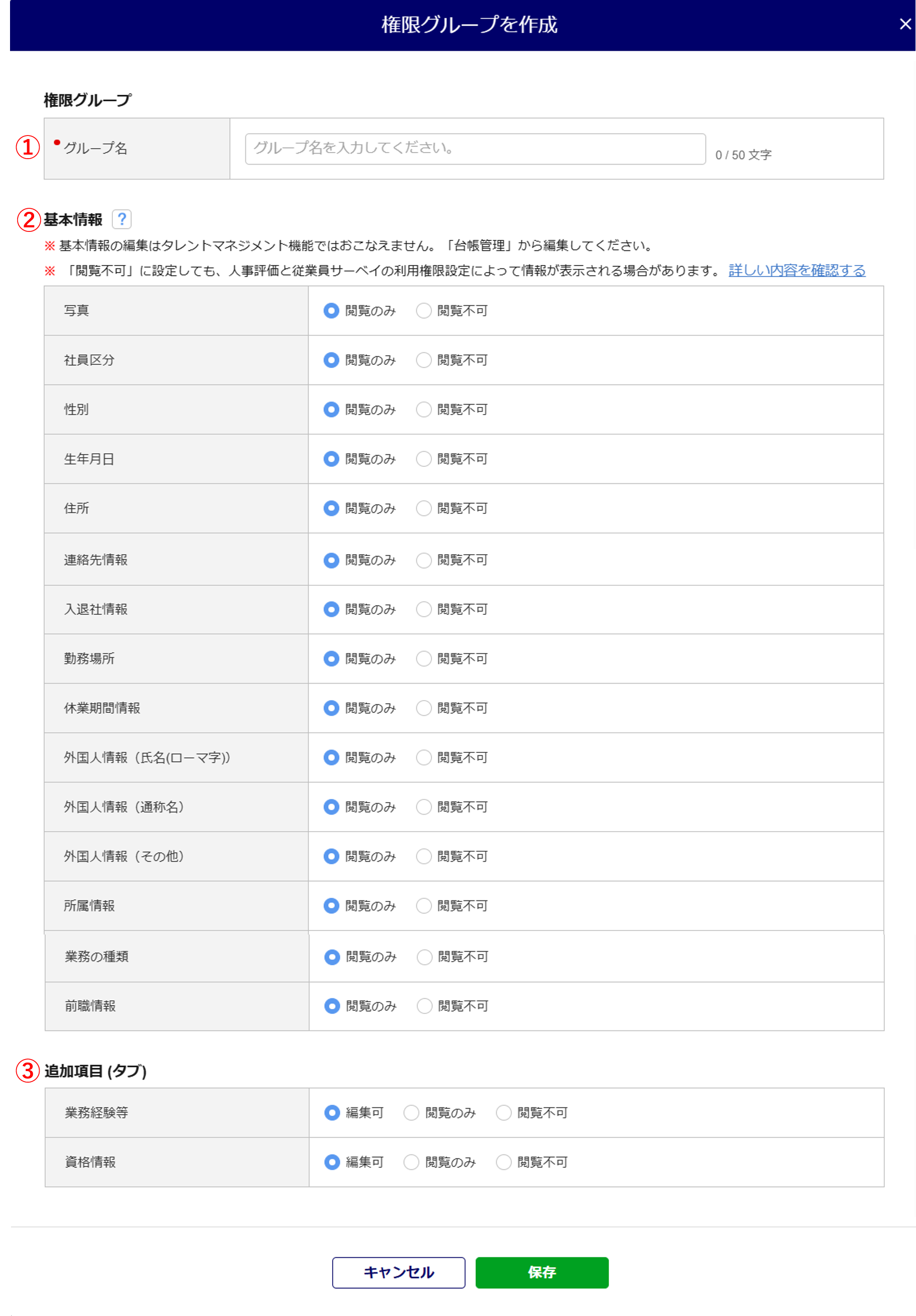
| No. | 項目名 | 説明 |
| ① | グループ名 | 権限グループ名を入力します。※50文字まで こちらで入力した名称が「設定(利用者管理)」の「閲覧・編集制限」に選択肢として表示されます。 |
| ② | 基本情報 |
「閲覧のみ」「閲覧不可」のいずれかを設定できます。 初期値では、基本情報すべてが「閲覧のみ」と選択されています。 閲覧不可とするカテゴリは「閲覧不可」に変更します。 |
| ③ | 追加項目 (タブ) |
「編集可」「閲覧のみ」「閲覧不可」のいずれかを設定できます。 初期値では、人材データベースの「追加項目設定」にて追加した項目のタブ名すべてが「編集可」と選択されています。 閲覧のみとするタブ名は「閲覧のみ」に変更します。 閲覧不可とするタブ名は「閲覧不可」に変更します。 |
設定後、[保存]をクリックします。
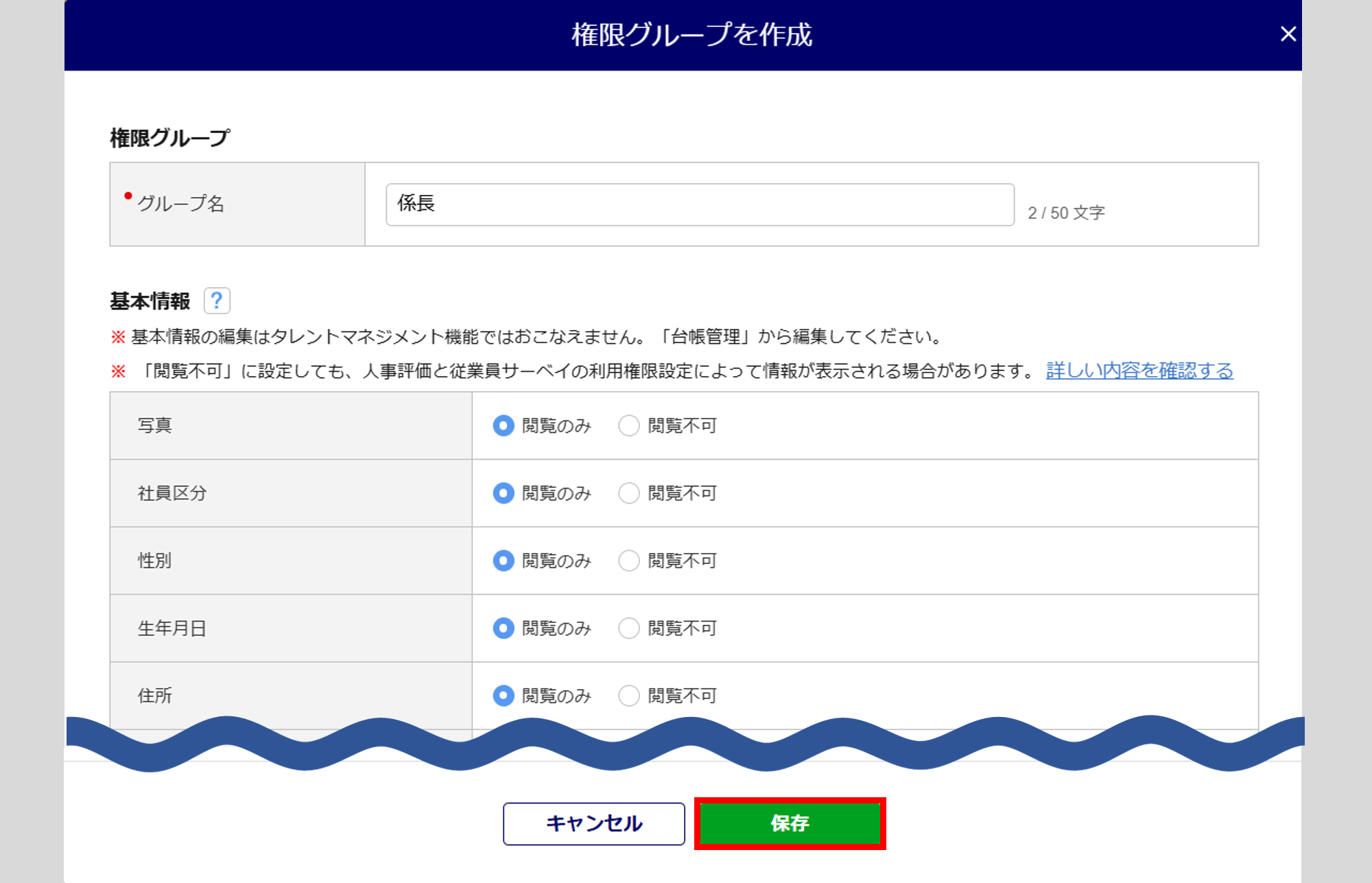
画面左上に「保存しました。」と表示されたら、権限グループを個別に追加は完了です。
権限グループを一括追加・編集
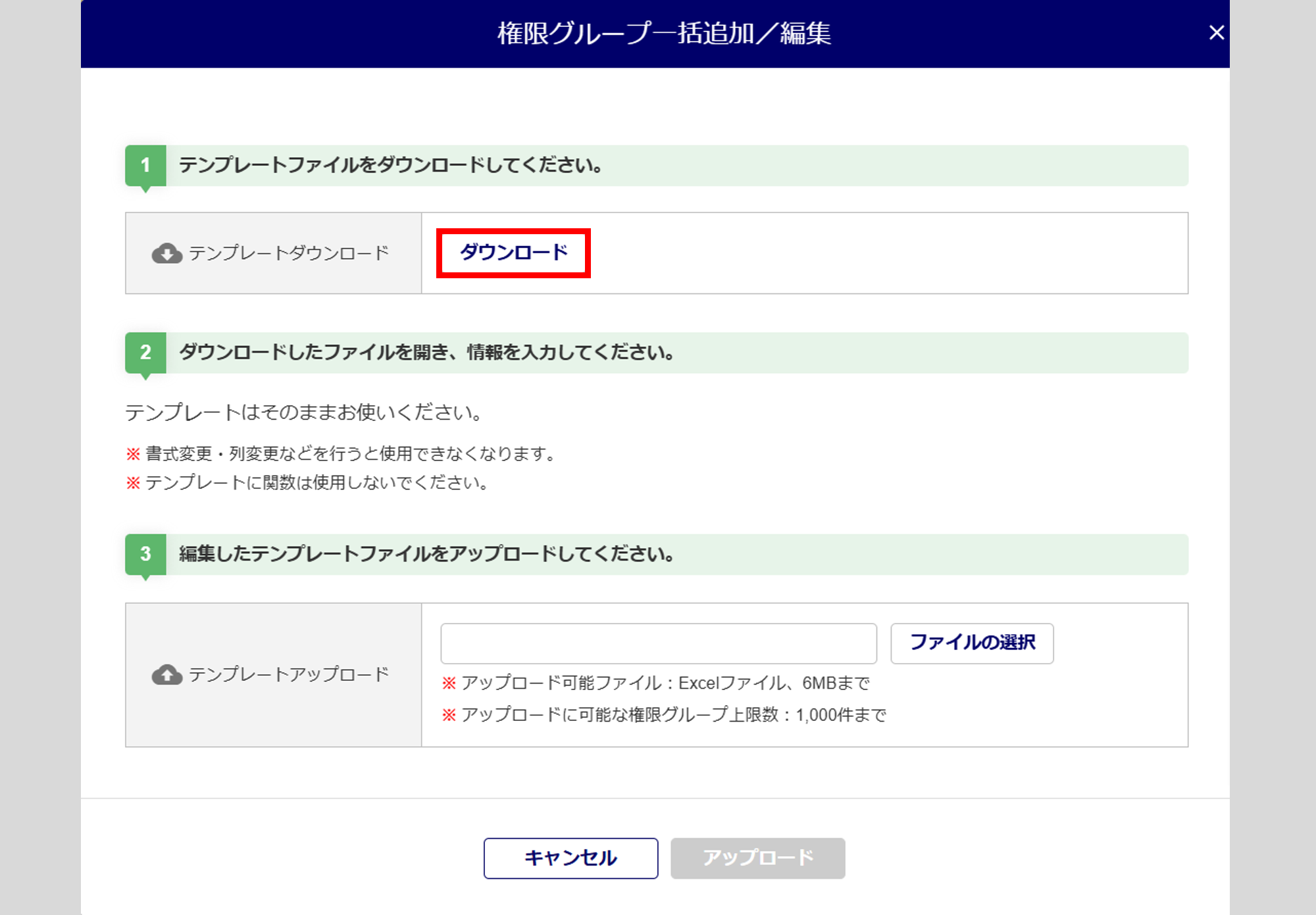
[グループ一括追加/編集]をクリックします。

[ダウンロード]をクリックし、テンプレートをダウンロードします。
ダウンロードしたテンプレートを開き、情報を入力、ファイルを保存します。
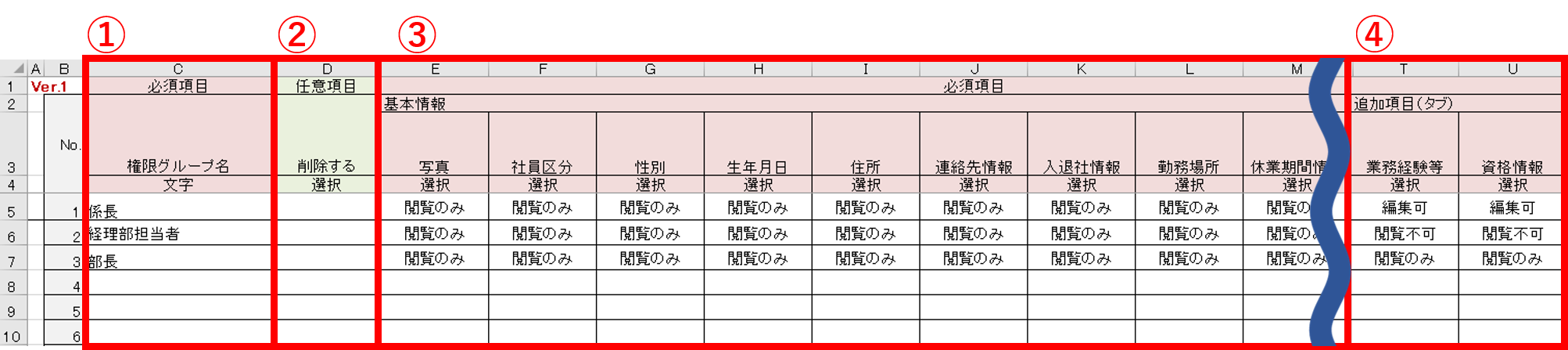
| No. | 項目名 | 説明 |
| ① | 権限グループ名 | 権限グループ名を入力します。※50文字まで こちらで入力した名称が「設定(利用者管理)」の「閲覧・編集制限」に選択肢として表示されます。 |
| ② | 削除する | 既存の権限グループを削除する場合に、「削除」を設定します。 |
| ③ | 基本情報 | 基本情報のカテゴリ名が表示されます。閲覧可否をすべてのカテゴリ名の列に設定します。 |
| ④ | 追加項目(タブ) | 人材データベースの「追加項目設定」にて追加した項目のタブ名がすべて表示されます。 編集・閲覧可否をすべてのタブ名の列に設定します。 |
[ファイル選択](①)をクリックし、保存したファイルを選択、[アップロード](②)をクリックします。
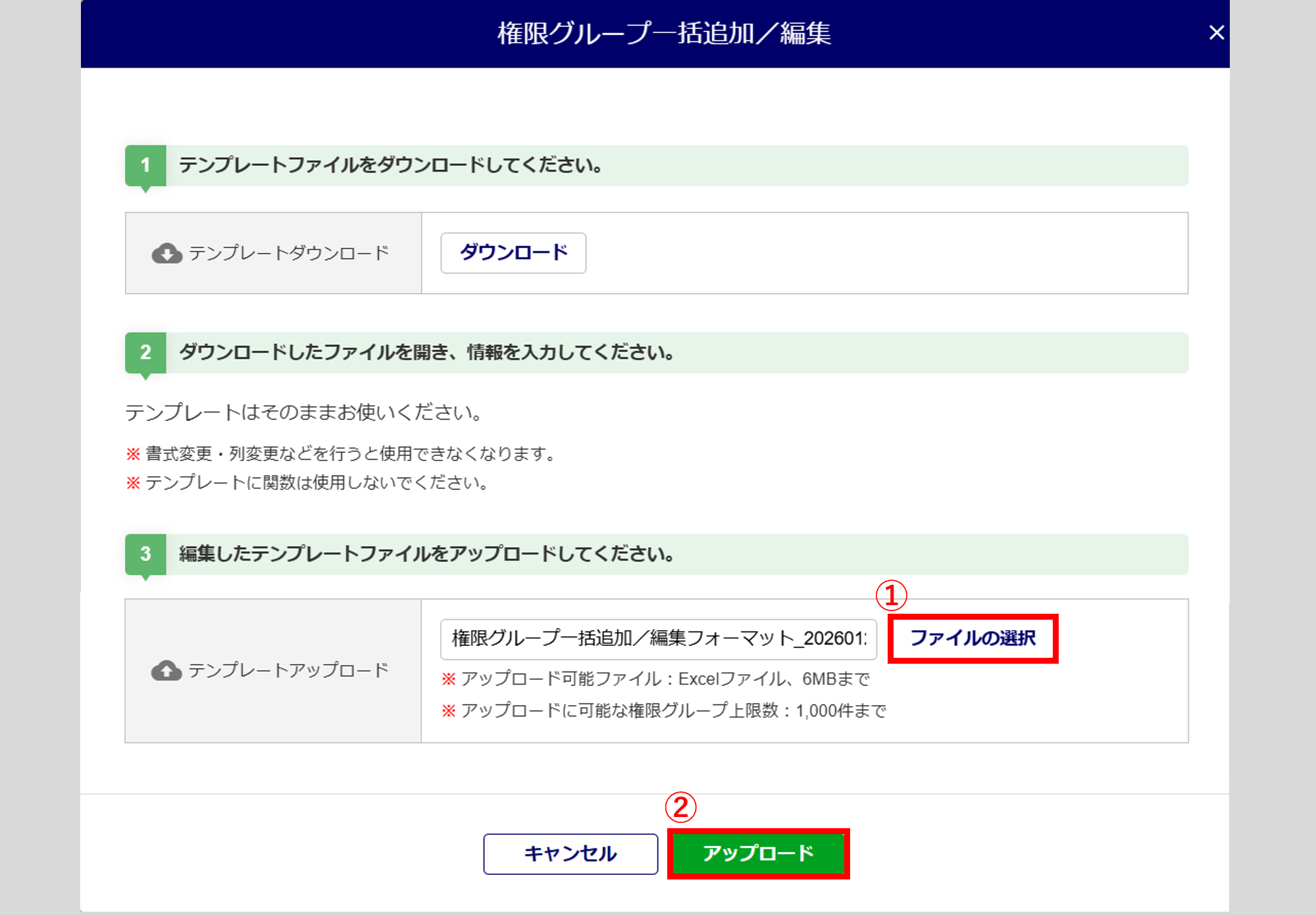
ポイント
最大1,000件までアップロード可能です。
画面左上に「アップロードが完了しました。」と表示されたら権限グループの一括追加・編集は完了です。
権限グループを個別に編集・削除
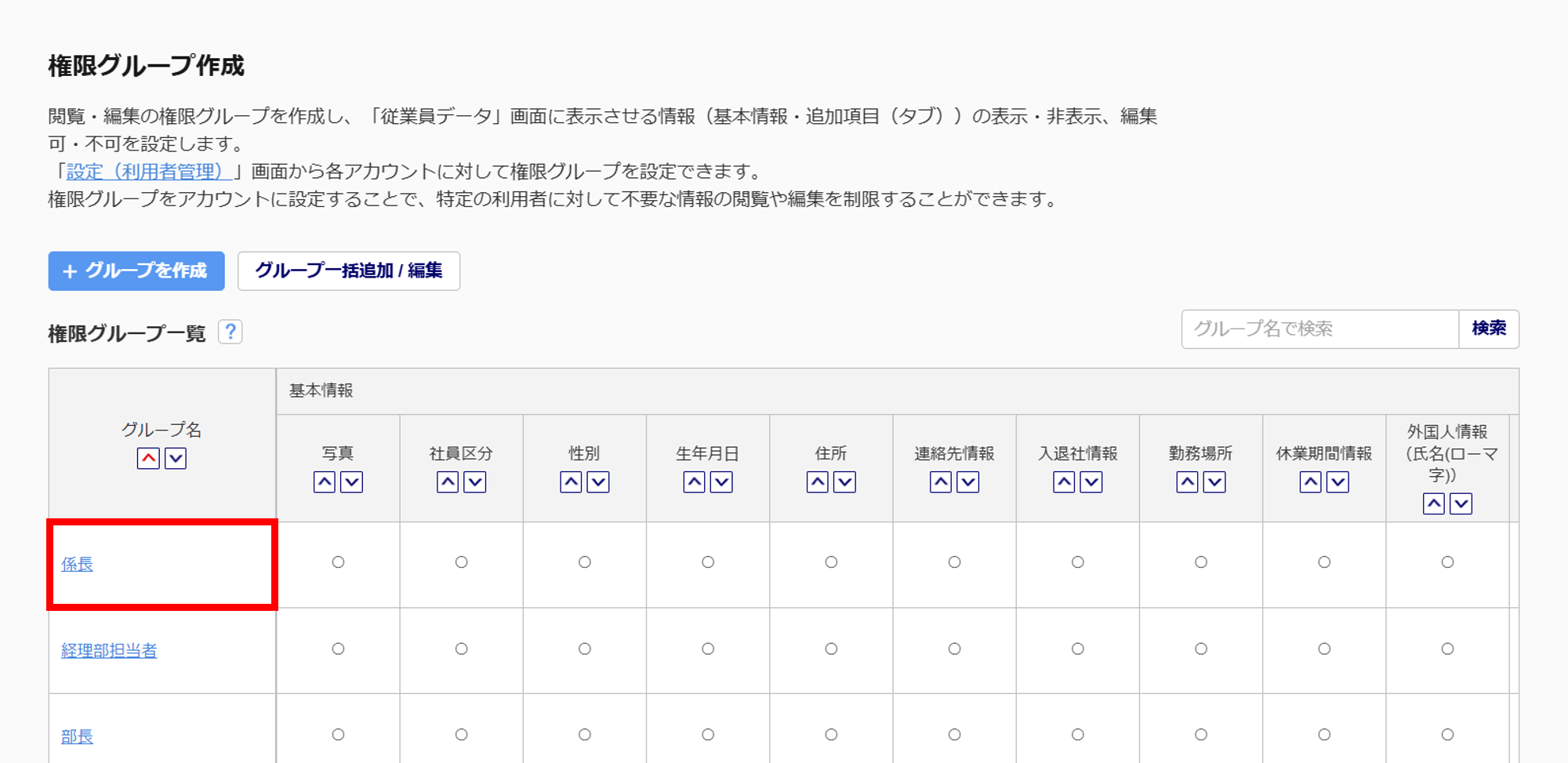
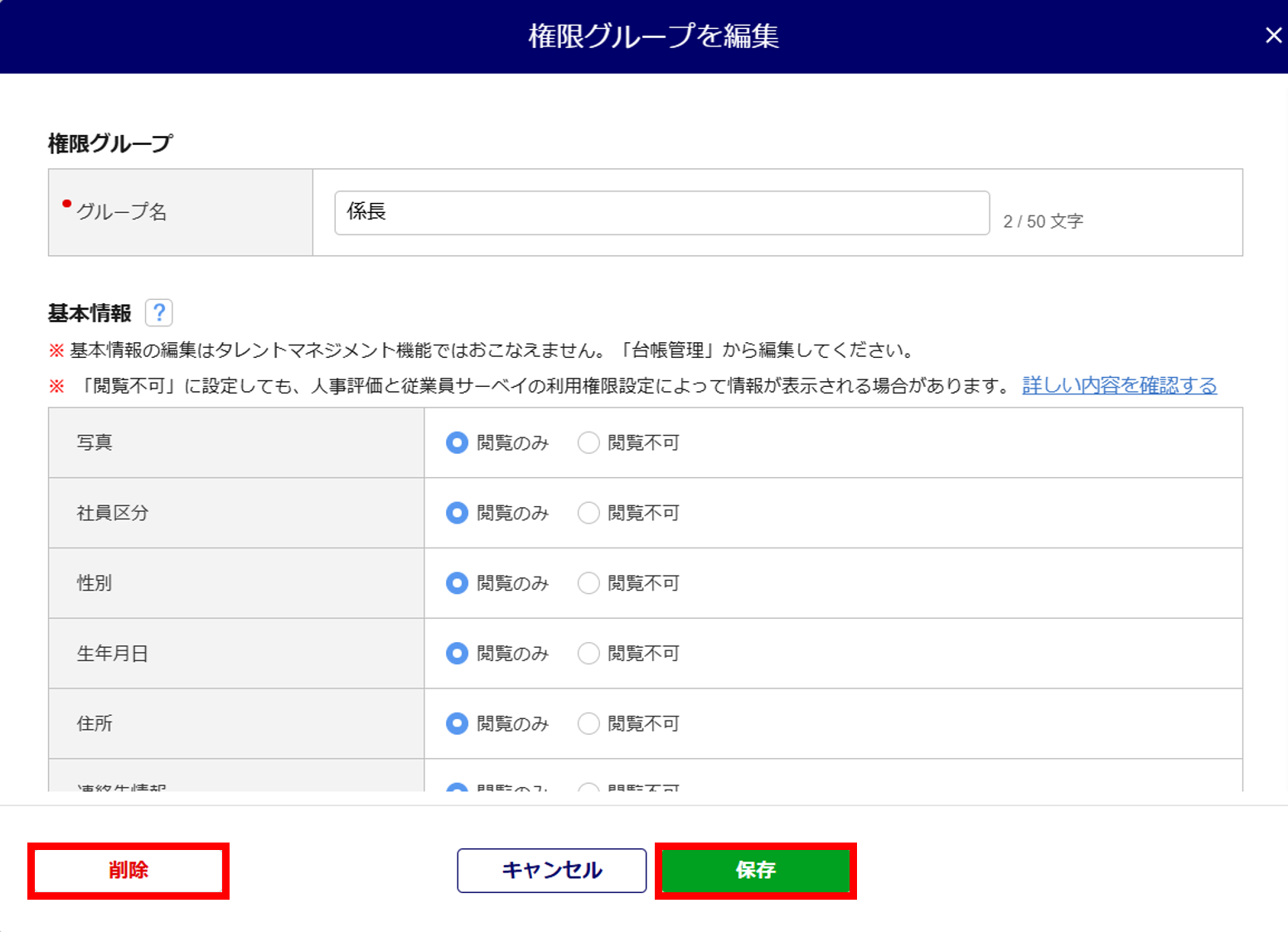
編集または削除をおこなう権限グループ名をクリックします。
- 権限グループを編集する場合
-
必要な情報を編集し、画面最下部の[保存]をクリックします。
- 権限グループを削除する場合
-
画面最下部の[削除]>[削除]をクリックします。
注意点
権限グループを削除する場合
対象の権限グループを「設定(利用者管理)」の「閲覧・編集制限」に設定している場合は、制限が解除されますので、ご留意ください。
権限グループを編集した場合は、画面左上に「保存しました。」と表示されたら編集は完了です。
権限グループを削除した場合は、画面左上に「削除しました。」と表示されたら削除は完了です。
利用者に権限グループを設定
利用者に対して、「権限グループ作成」で作成した権限グループを使用して、タレントマネジメントの従業員データの閲覧・編集制限を設定します。
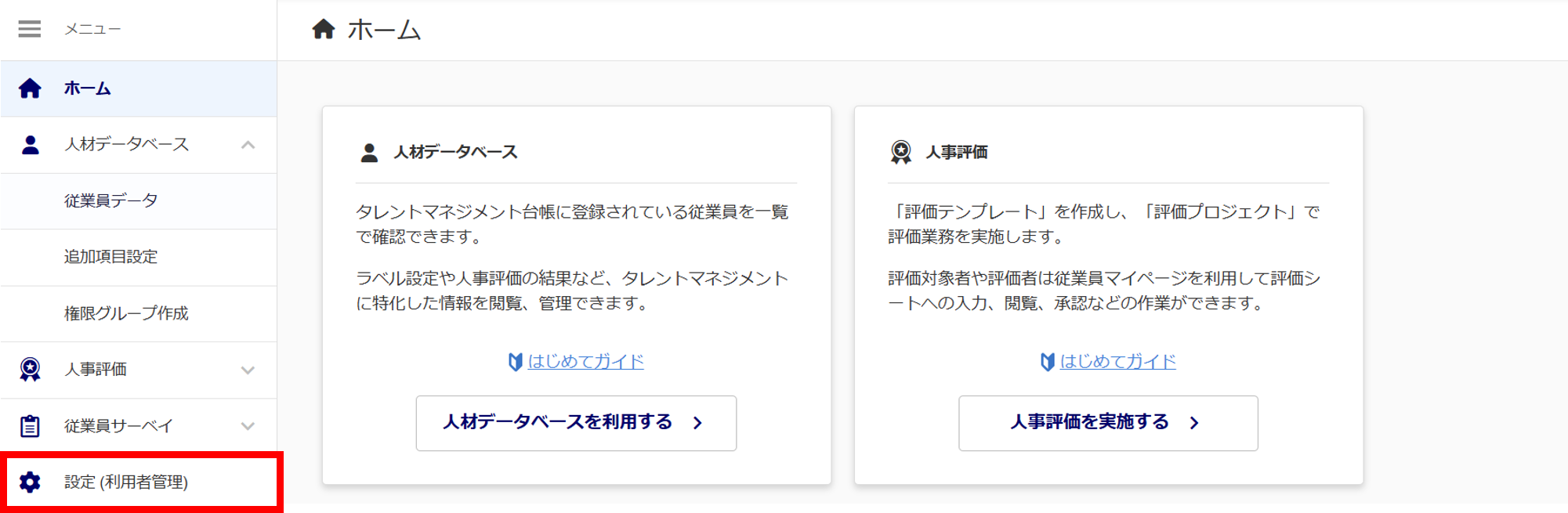
メニュー[人材データベース]>[設定(利用者管理)]をクリックします。
注意点
「設定(利用者管理)」の操作には、タレントマネジメントの管理者権限が必要です。
タレントマネジメントの管理者権限を持たない利用者の場合、「設定(利用者管理)」は表示されません。
※表示されていない場合は、管理者権限を持つ利用者に操作を依頼してください。
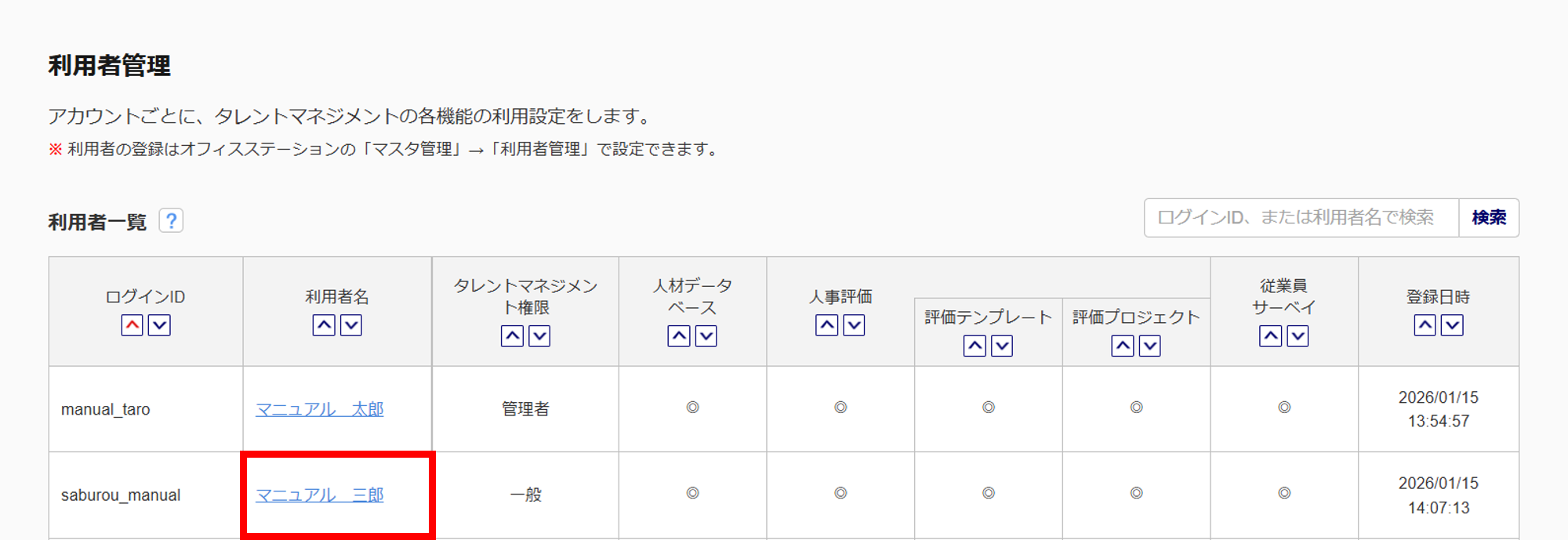
人材データベースの制限を設定する利用者名をクリックします。
注意点
権限グループの制限は、タレントマネジメントの権限が「一般」の利用者のみ設定が可能です。
タレントマネジメントの「管理者」権限の利用者へは、設定できません。
関連記事
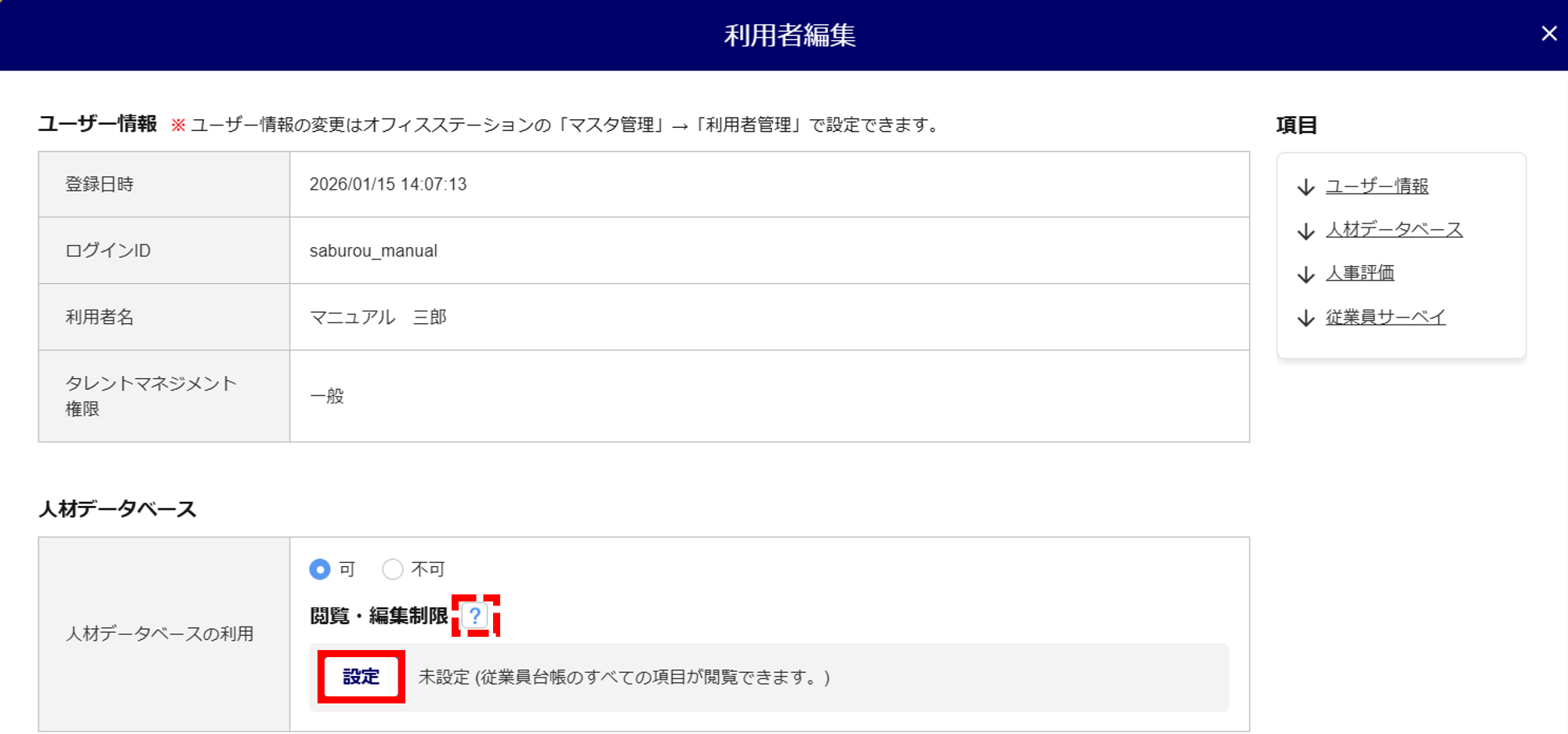
「人材データベース」カテゴリ内「人材データベースの利用」項目にて、「閲覧・編集制限」の[設定]をクリックします。
[ (はてなマーク)]をクリックすると、人材データベース 閲覧・編集制限についての詳細を確認できます。
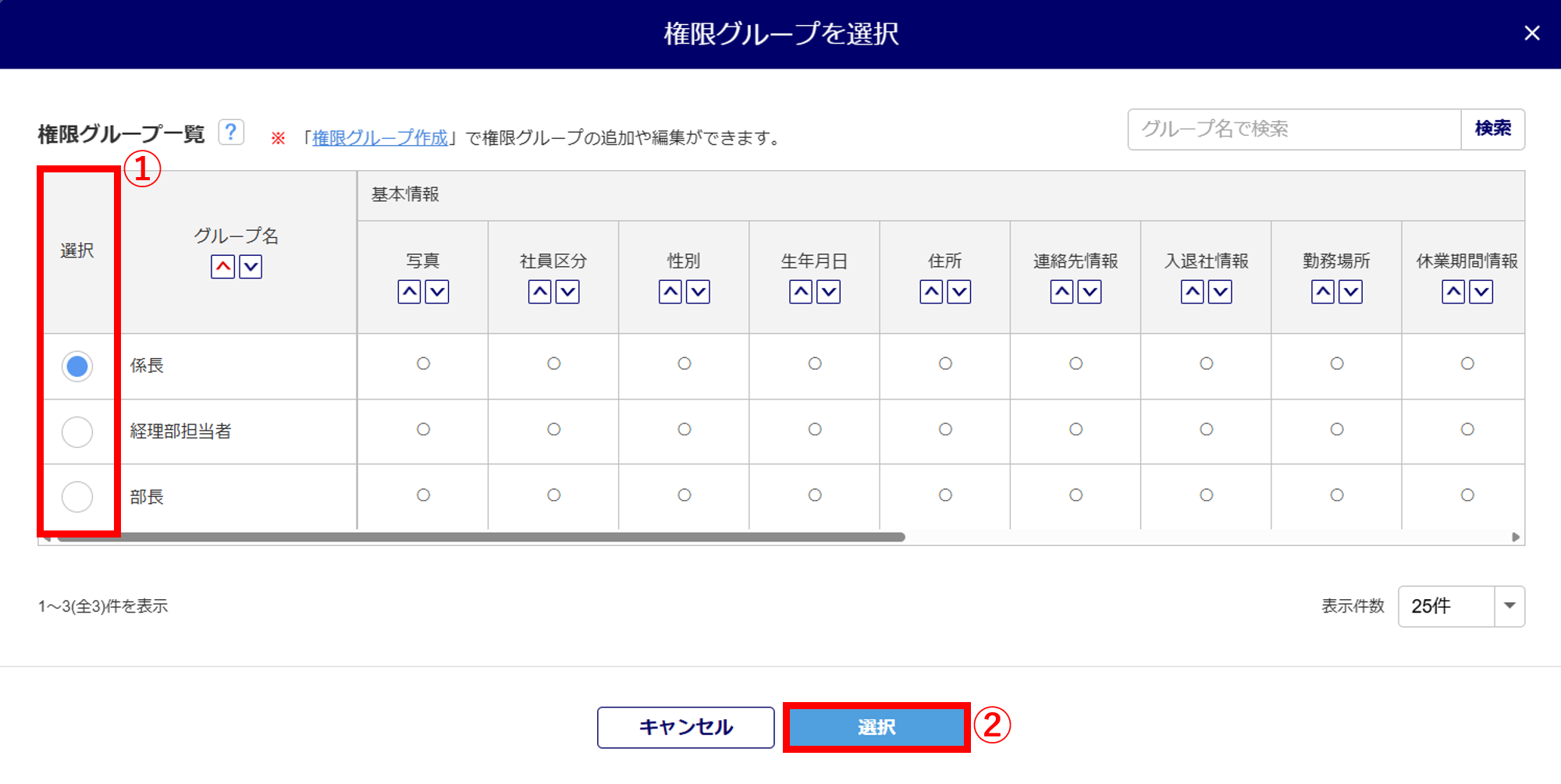
「従業員台帳閲覧グループの選択」画面が表示されます。
設定する閲覧グループの「選択」列(①)を選択し、[選択](②)をクリックします。
選択した権限グループが表示されているか確認します。
表示されている権限グループ名の右側[ (バツマーク)]をクリックすると、設定を解除できます。
設定後、画面最下部までスクロールし、[保存]をクリックします。
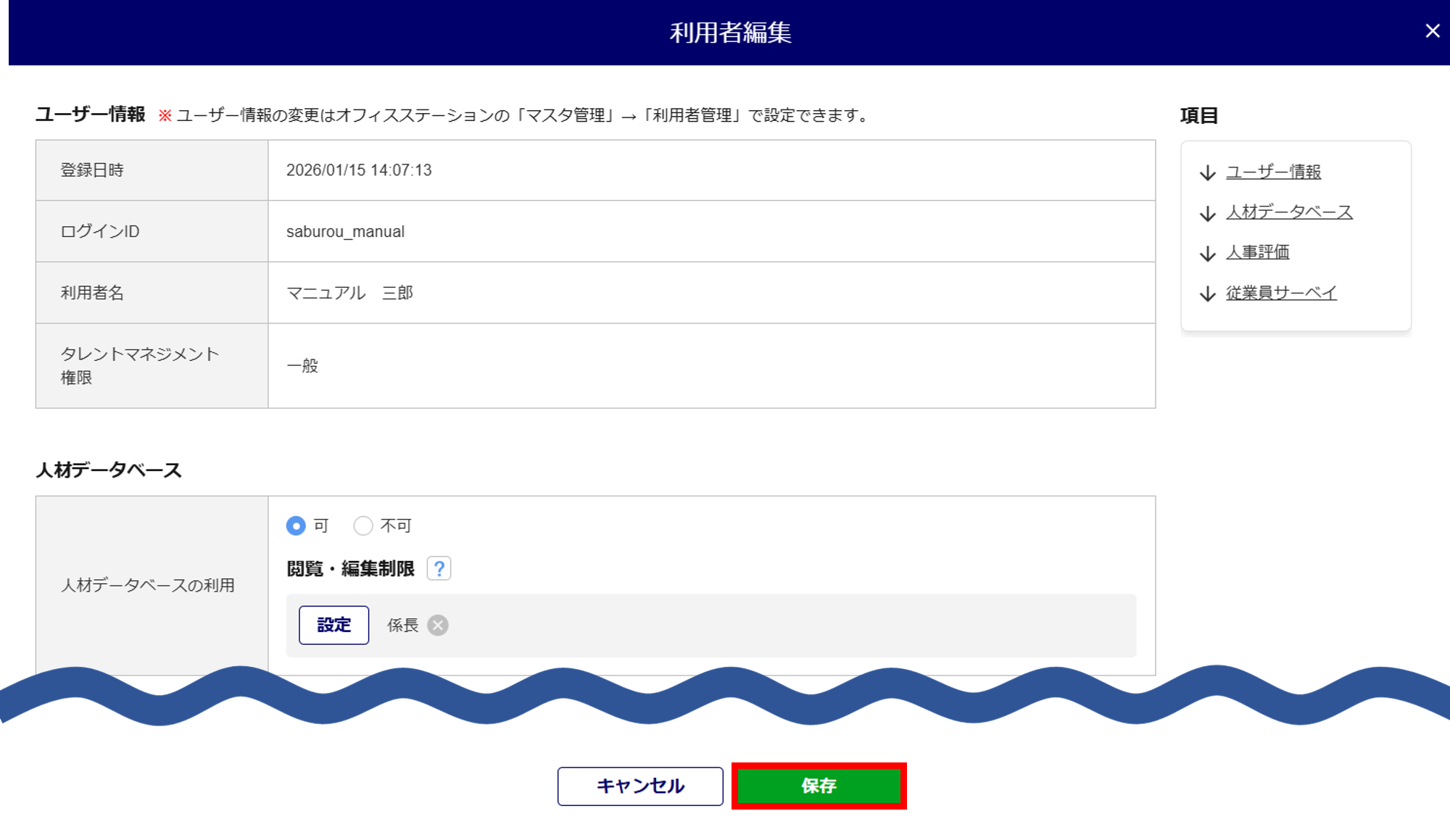
以上で、利用者に対して権限グループ設定は完了です。