設定
2272|コミュニティサービス「Spaceship」ログイン方法
コミュニティサービス「Spaceship」へのログイン方法についてご説明いたします。
「Spaceship」へのログイン
画面右上の[Spaceship コミュニティサービス]アイコンをクリックします。
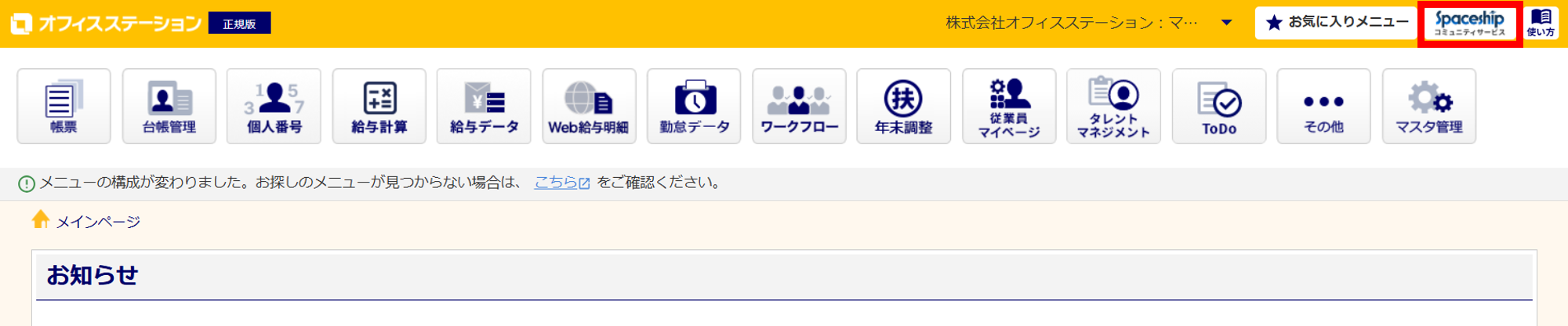
ログイン中の利用者がオフィスステーションにメールアドレスを登録しているかどうかにより、次の表示画面が異なります。
- 利用者のメールアドレスがオフィスステーションに未登録の場合
-
発行された仮メールアドレスが表示されます。
[開く]をクリックします。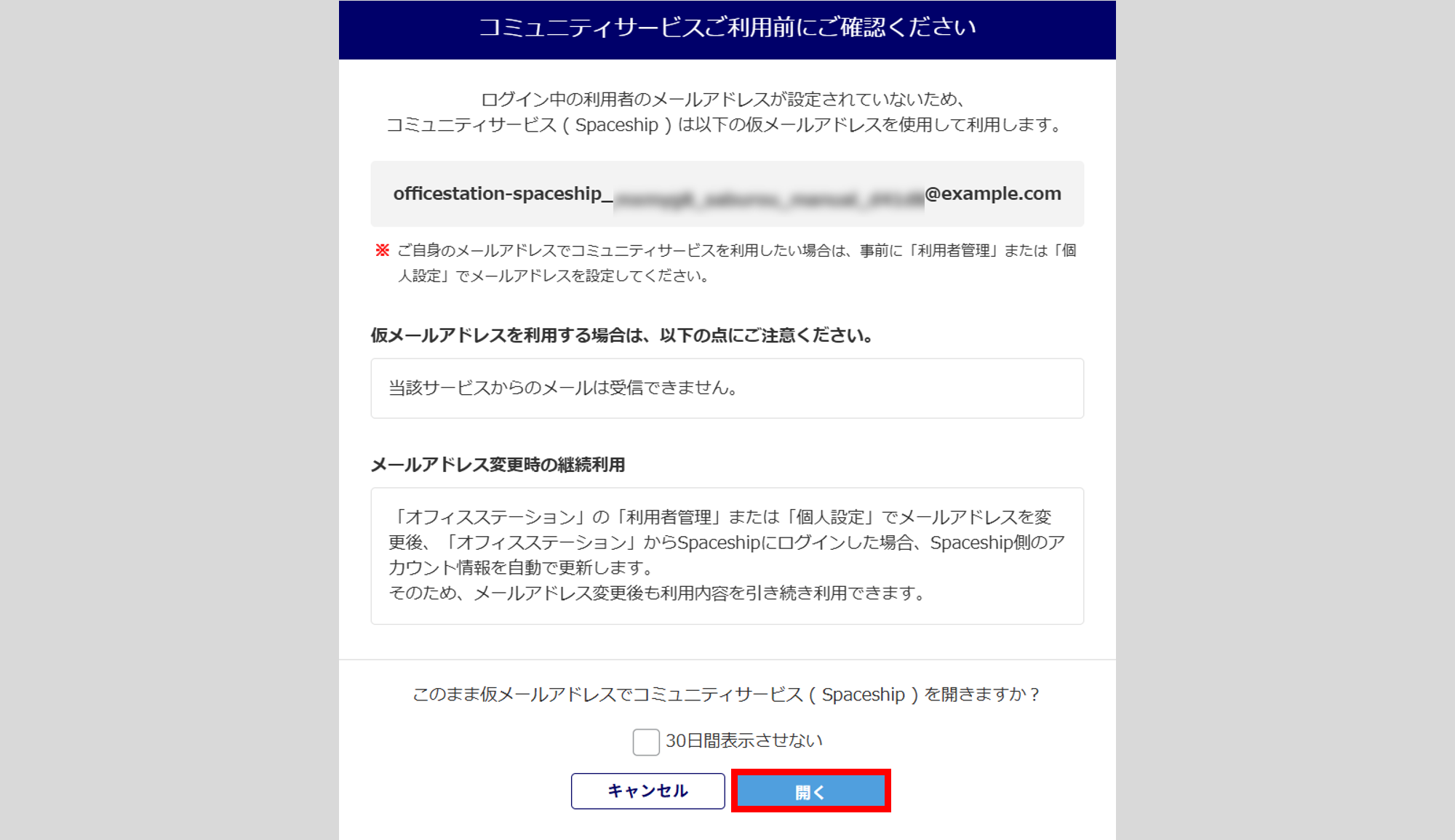
注意点
利用者のメールアドレスがオフィスステーションに未登録の場合、Spaceshipを利用する際に仮メールアドレスが発行されます。
仮メールアドレスでSpaceshipを利用することはできますが、Spaceshipからのメールは受信できません。補足
仮メールアドレス*は、以下の構成となります。
『officestation-spaceship_「StationID」_「ログインID」_「ランダムな文字列(5桁)」@example.com』
*発行される仮メールアドレスは利用者が同じであれば毎回同じとなります。 - メールアドレスがオフィスステーションに登録済みの場合
-
オフィスステーションに登録済みのメールアドレスを利用します。
[開く]をクリックします。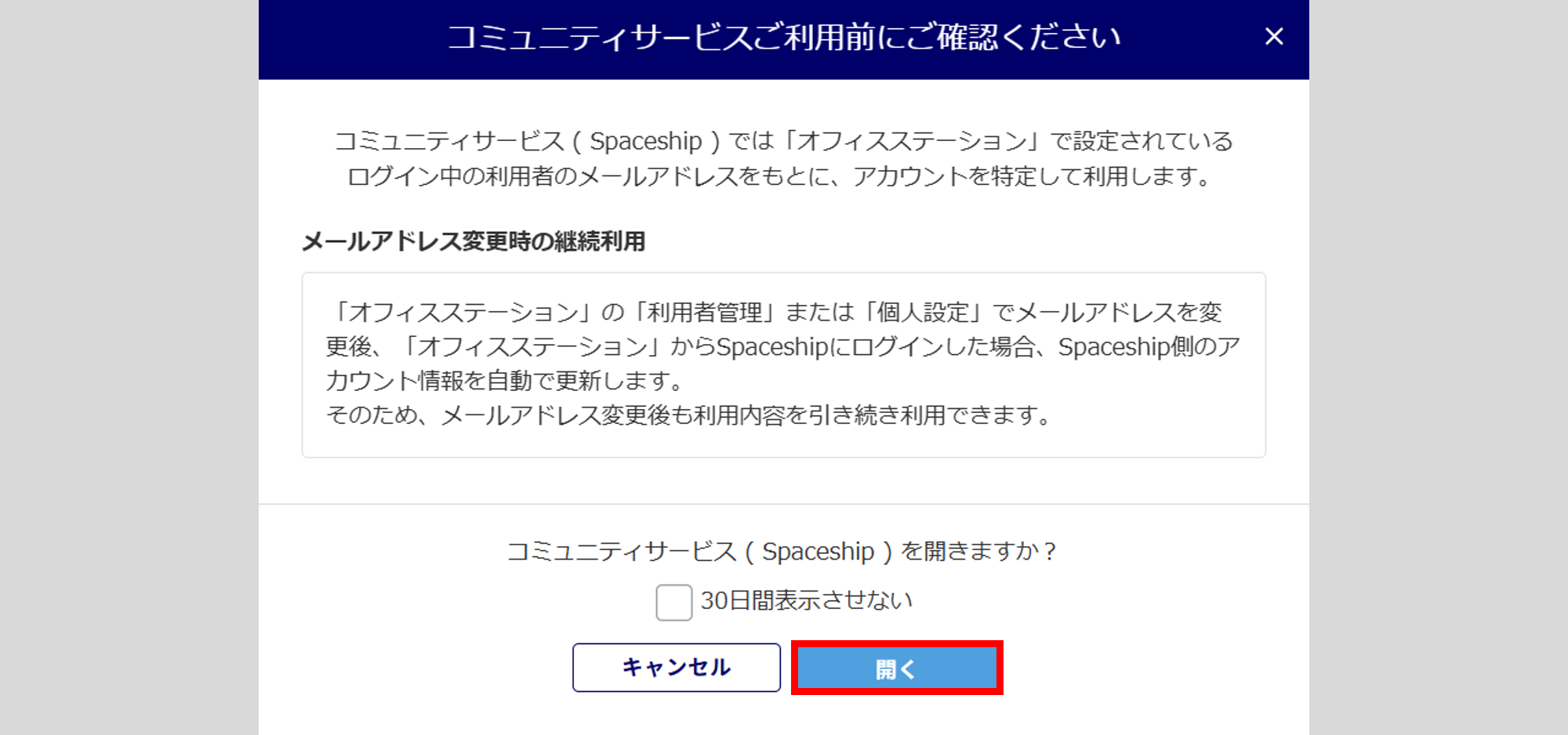
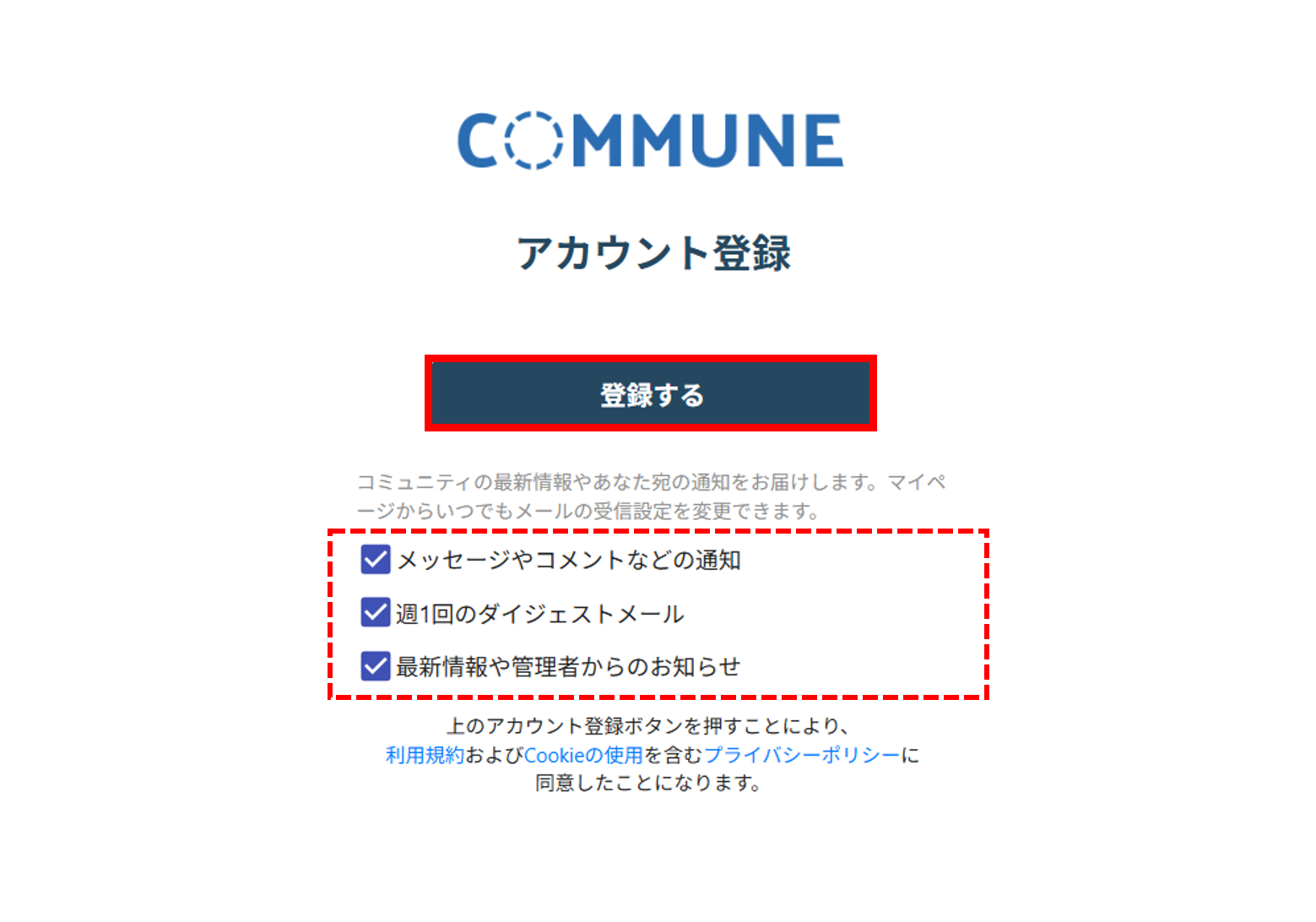
初めて[Spaceship コミュニティサービス]アイコンよりログインする場合、Spaceshipにメールアドレスが登録されていなければ「アカウント登録」画面が表示されます。
※Spaceshipにメールアドレスが登録済みの場合は、Spaceshipのホーム画面へ遷移します。
必要に応じて通知項目にチェックを入れることで、Spaceshipからメール通知を受信できます。
※仮メールアドレスはメール通知の対象外です。
[登録する]をクリックします。
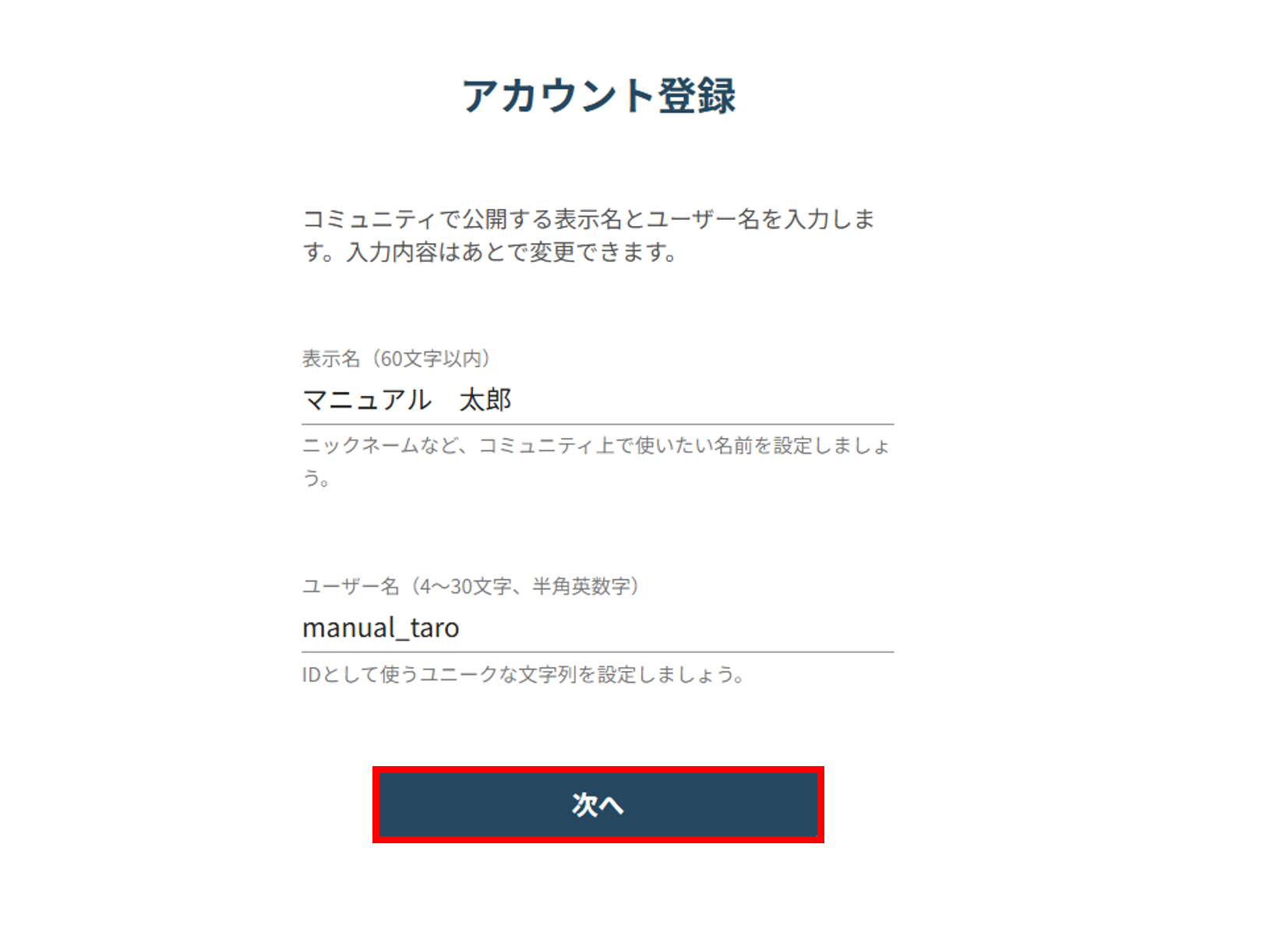
「表示名」と「ユーザー名」を入力し、[次へ]をクリックすると、アカウント登録完了です。
Spaceshipのホーム画面へ遷移します。
補足
[Spaceship コミュニティサービス]アイコンからログイン後、オフィスステーションの「利用者管理」または「個人設定」にてメールアドレスを変更した場合、次回のログイン時にSpaceship側のメールアドレスが自動的に更新されます。
「利用者管理」「個人設定」の設定方法については、以下の関連記事をご参照ください。
※Spaceship側から、メールアドレスは変更できません。