勤怠
2276|【勤怠】「クラウドタイムレコーダー2」タイムカード画面が開けない場合の対処方法
対象製品
オフィスステーション 勤怠
ご利用のブラウザの設定で、ポップアップブロックが有効になっている可能性があります。ブラウザの設定画面より該当項目の設定を確認し、必要に応じて設定を変更してください。
※ご利用中のブラウザのバージョンによっては、画面表示や操作内容が異なる場合があります。
詳細
Google Chrome の場合
●PC
1. 詳細ボタン[︙] > [設定] をクリックします。
2. [プライバシーとセキュリティ]>[サイトの設定] >[ポップアップとリダイレクト]をクリックします。
3. 「サイトがポップアップを送信したりリダイレクトを使用したりできるようにする」を選択します。
補足
セキュリティの関係などで設定できない場合は、以下の設定でご対応ください。
1. 詳細ボタン[︙] >[設定]をクリックします。
2. [プライバシーとセキュリティ]>[サイトの設定]>[ポップアップとリダイレクト]をクリックし
ます。
3. 「ポップアップの送信やリダイレクトの使用を許可するサイト」内[追加]をクリックします。
4. クラウドタイムレコーダー2のタイムレコーダーURLを入力し、[完了]をクリックします。
※タイムレコーダーURLはタイムレコーダーURL送信画面から確認できます。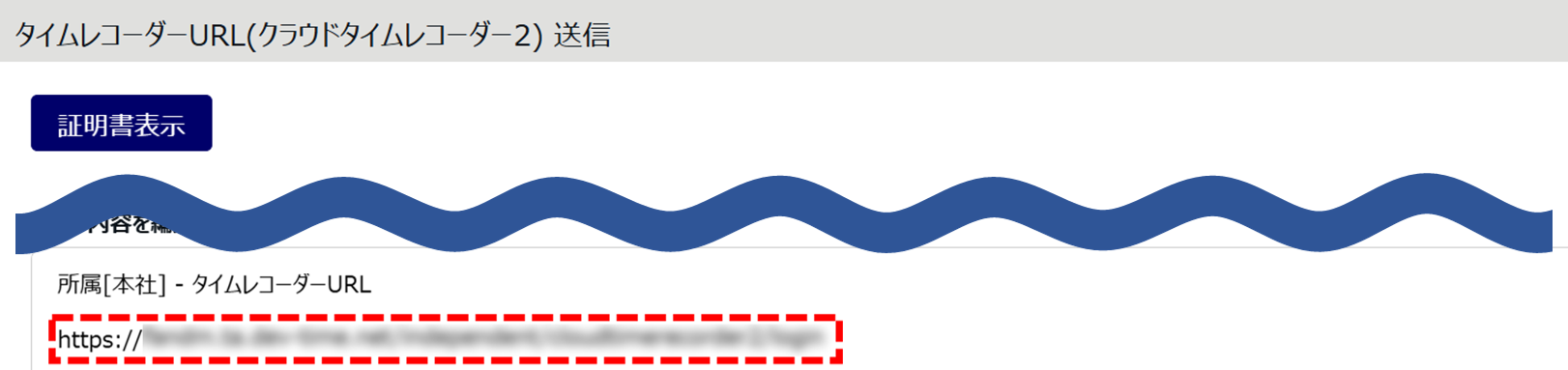
●タブレット / スマートフォン ※Android
1. 詳細ボタン[︙]>[設定]をタップします。
2. [サイトの設定]>[ポップアップとリダイレクト]をタップします。
3. 「サイトがポップアップを送信したりリダイレクトを使用したりできるようにする」を選択します。
Safari の場合
1. [設定(歯車のアイコン)]アプリ>[アプリ]>[Safari]をタップします。
2. 「ポップアップをブロック」をオフにします。