事務組合 for SR 会員社労士向け
2292|【会員社労士】「一括有期事業報告書 (建設の事業)」作成方法
「一括有期事業報告書 (建設の事業)」を作成する方法について、ご説明します。
対象帳票の選択
- [年更/再確定]アイコンから進む場合
-
[年更/再確定]をクリックし、表示されるメニュー内の[年度更新(進捗管理)]をクリックします。

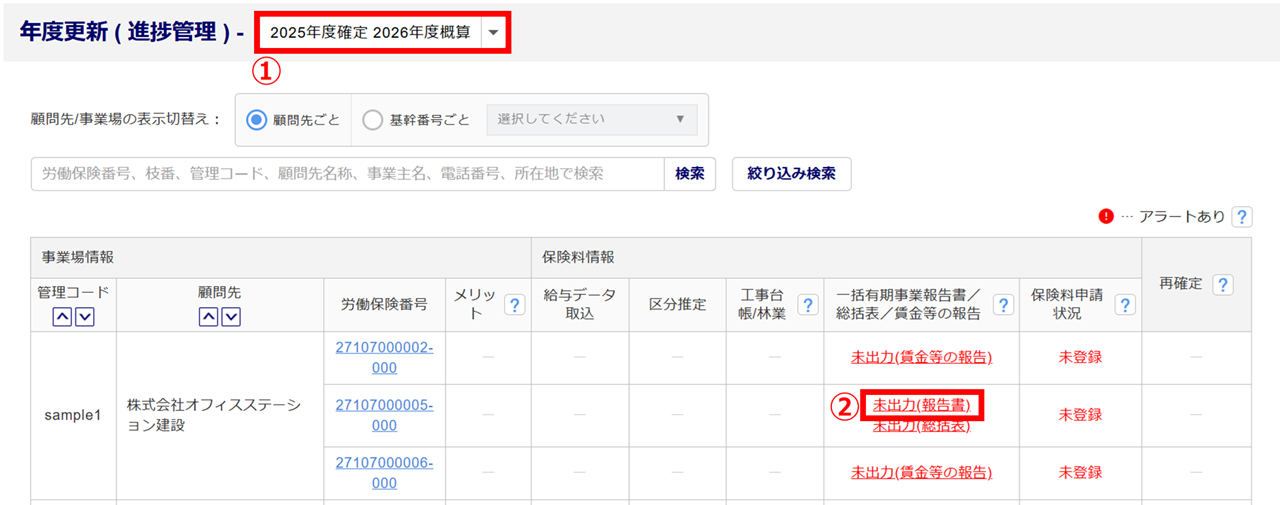
「年度更新 ( 進捗管理 )」画面が表示されます。
「対象年度」(①)を選択し、「一括有期事業報告書 (建設の事業)」を作成する事業場の[未出力(報告書)](②)をクリックします。
- [帳票]アイコンから進む場合
-
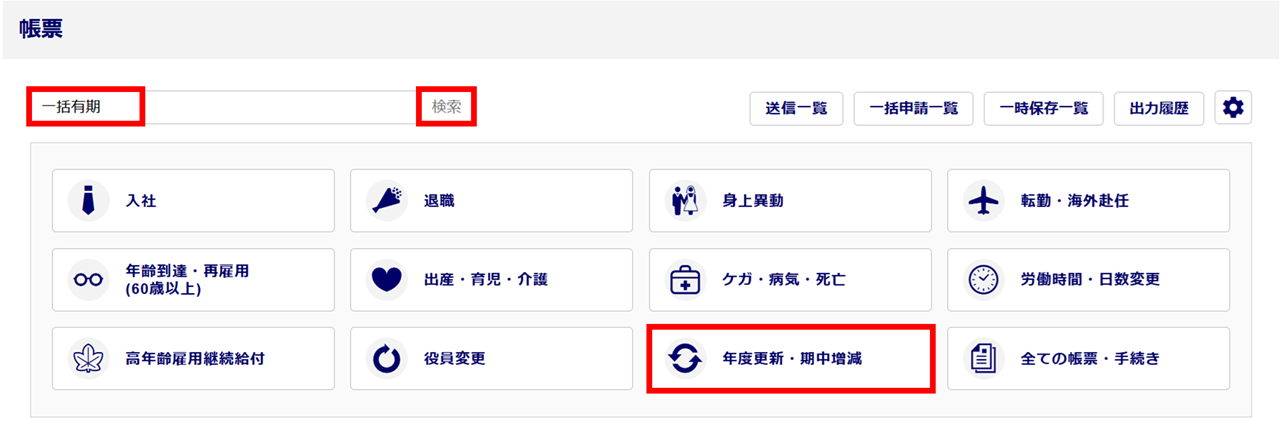
[帳票]をクリックし、表示されるメニュー内の[帳票]をクリックします。

検索窓に帳票名または帳票名の一部を入力し、[検索]をクリックします。
または、[年度更新・期中増減]をクリックします。
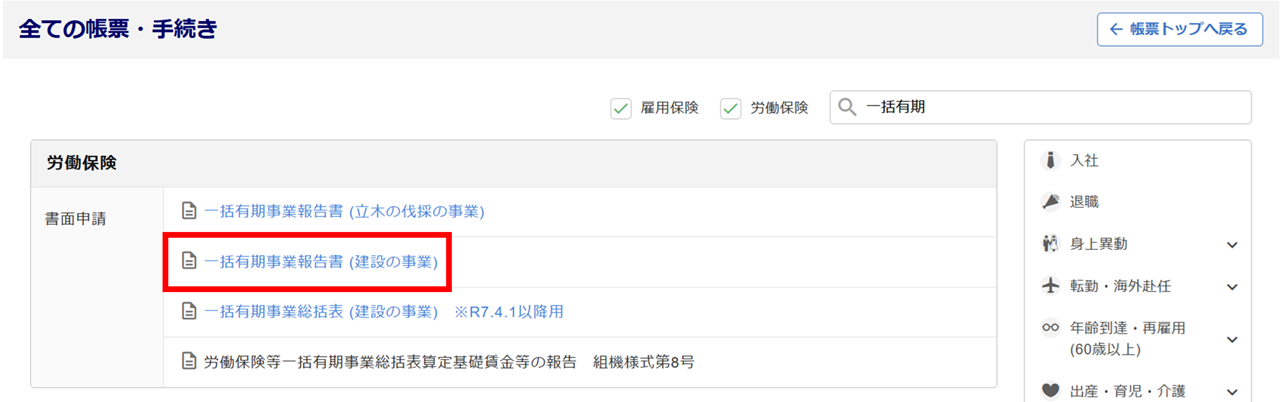
[一括有期事業報告書 (建設の事業)]をクリックします。
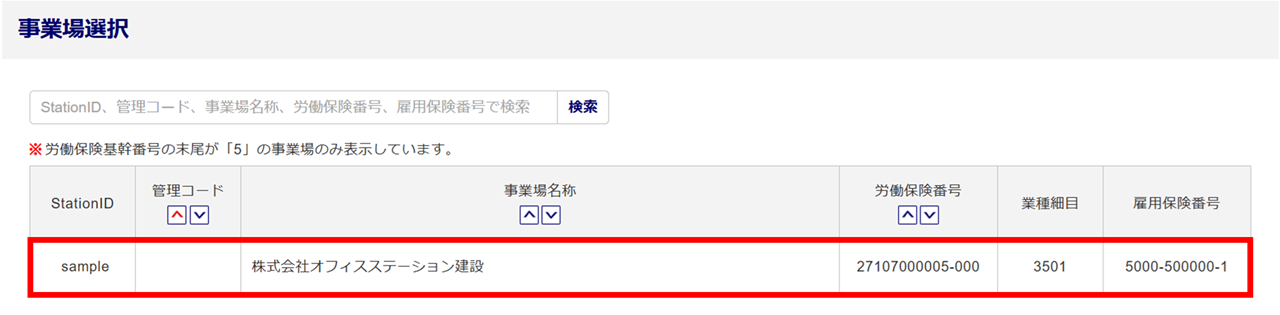
対象の事業場をクリックします。
帳票内容を入力
「帳票作成確認 (一括有期事業総括表 (建設の事業))」画面が表示されます。
データをセット
注意点
オフィスステーション Proと連携していない場合は、「データをセット」は表示されません。
「ファイルをアップロードして情報をセット」を選択した場合の表示となります。
「データをセット」を選択します。
| データをセット | 説明 |
| 工事台帳情報をセット | 画面に金額等の情報を入力し、集計をおこないます。
オフィスステーション Proと連携している場合 工事台帳から情報を取り込み、セットすることができます。 |
| ファイルをアップロードして情報をセット | テンプレートファイルをダウンロードし、金額等をファイルに入力、アップロードして情報をセットします。 |
ポイント
「オフィスステーション Pro」をご契約のうえ、「オフィスステーション 事務組合 for SR」システムと
「オフィスステーション Pro」システムの連携設定をおこなうことで、『工事台帳』からデータを取り込むことができます。
「オフィスステーション Pro」の詳細資料は、以下の関連記事からダウンロードいただけます。
※青文字部分をクリックすると、対象のwebページが開きます。
- 「工事台帳情報をセット」を選択した場合
-
「オフィスステーション Pro」と連携していない場合や報告書の内容を手入力する場合は、本マニュアル内「一括有期事業報告書」にお進みください。
「オフィスステーション Pro」と連携しており、工事台帳から情報を取り込む場合は、[工事台帳情報セット]をクリックします。
「工事台帳情報セット」画面が表示されます。
「対象年度」「労働保険番号」を入力し、[登録]をクリックします。
※「労働保険番号」は、対象事業場の労働保険番号が自動で反映されます。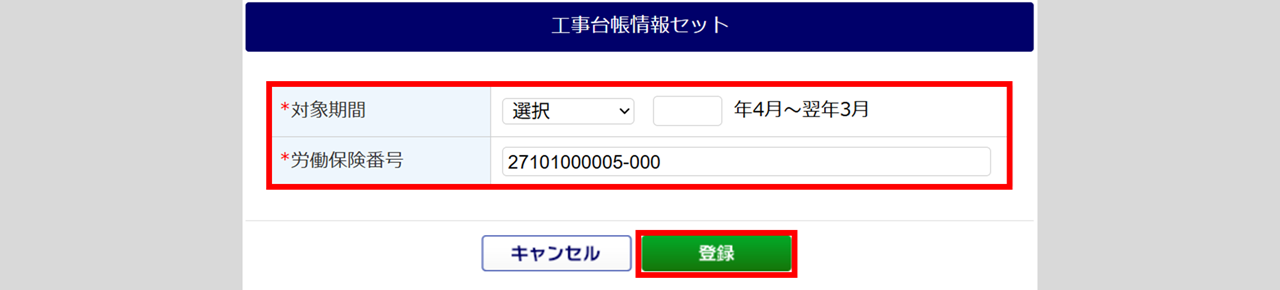
※青文字部分をクリックすると、対象のwebページが開きます。
関連記事
「一括有期事業報告書」欄に、工事台帳の情報が反映されます。本マニュアル内「一括有期事業報告書」にお進みください。
- 「ファイルをアップロードして情報をセット」を選択した場合
-
[ダウンロード](①)をクリックします。操作しているPCのファイル画面が表示されますので、任意のフォルダを指定し、[保存](②)をクリックします。
※ファイル名は、「一括有期事業報告書_建設の事業_yymmddhhmmss.xlsx」です。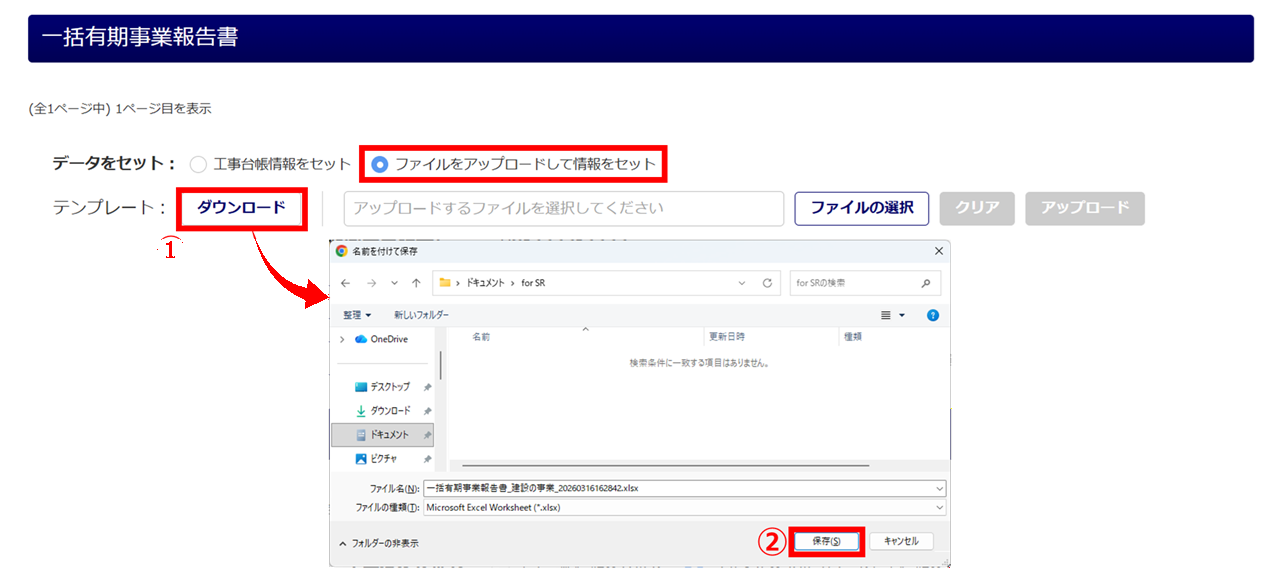
PCに保存したファイルを開き、[編集を有効にする(E)]をクリックします。

必要な情報を入力し、ファイルを上書き保存します。
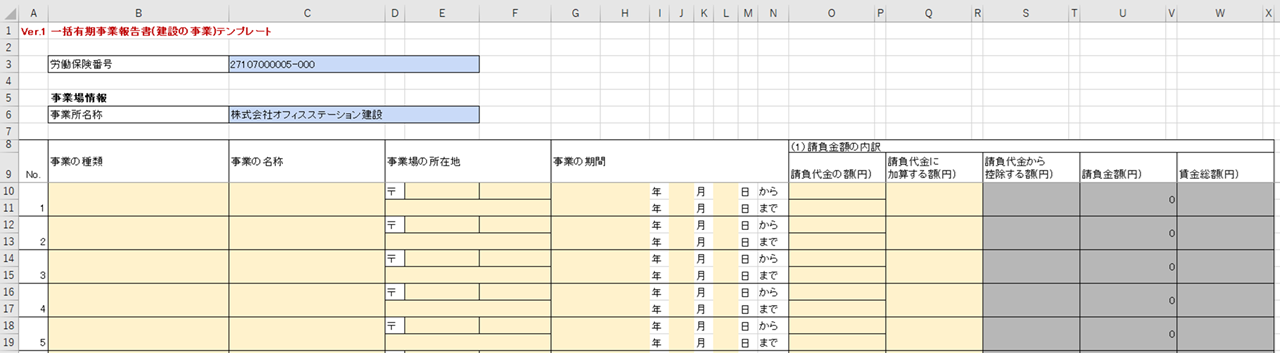
ファイル入力欄の
背景色説明 青色 顧問先の情報がセットされています。 黄色 必要な情報を入力します。 灰色 黄色部分に入力された情報をもとに自動計算しますので、入力しないでください。 注意点
入力について
・項目名の編集や、列・行の削除はしないでください。
・セルに計算式が含まれる場合、取り込み時にエラーとなります。
・入力のルールは「入力規則」シートに従って入力してください。

「帳票作成 (一括有期事業報告書 (建設の事業))」画面にて、[ファイル選択](①)をクリックします。
操作しているPCのフォルダ画面が表示されるので、対象のファイル(②)をクリックし、[開く](③)をクリックします。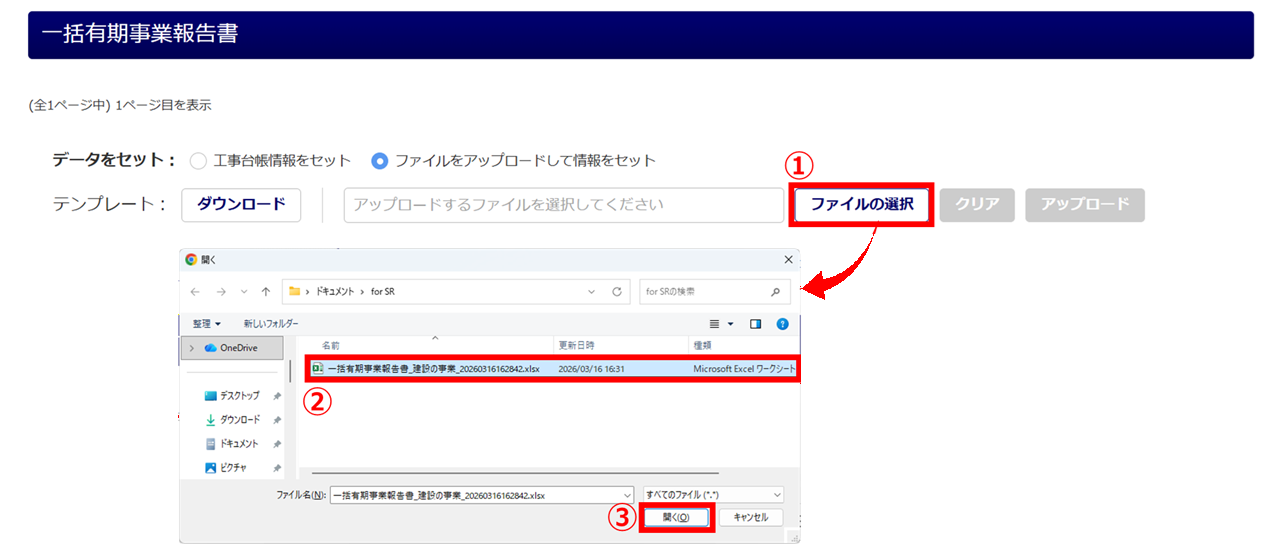
[アップロード]をクリックします。

画面上部に「テンプレートファイルのアップロードが完了しました。」と表示されたら、情報のセットが完了です。本マニュアル内「一括有期事業報告書」にお進みください。
一括有期事業報告書
- 「オフィスステーション Pro」と連携しており、[工事台帳情報セット]をクリックした場合
あるいは
「ファイルをアップロードして情報をセット」を選択し、ファイルをアップロードした場合 -
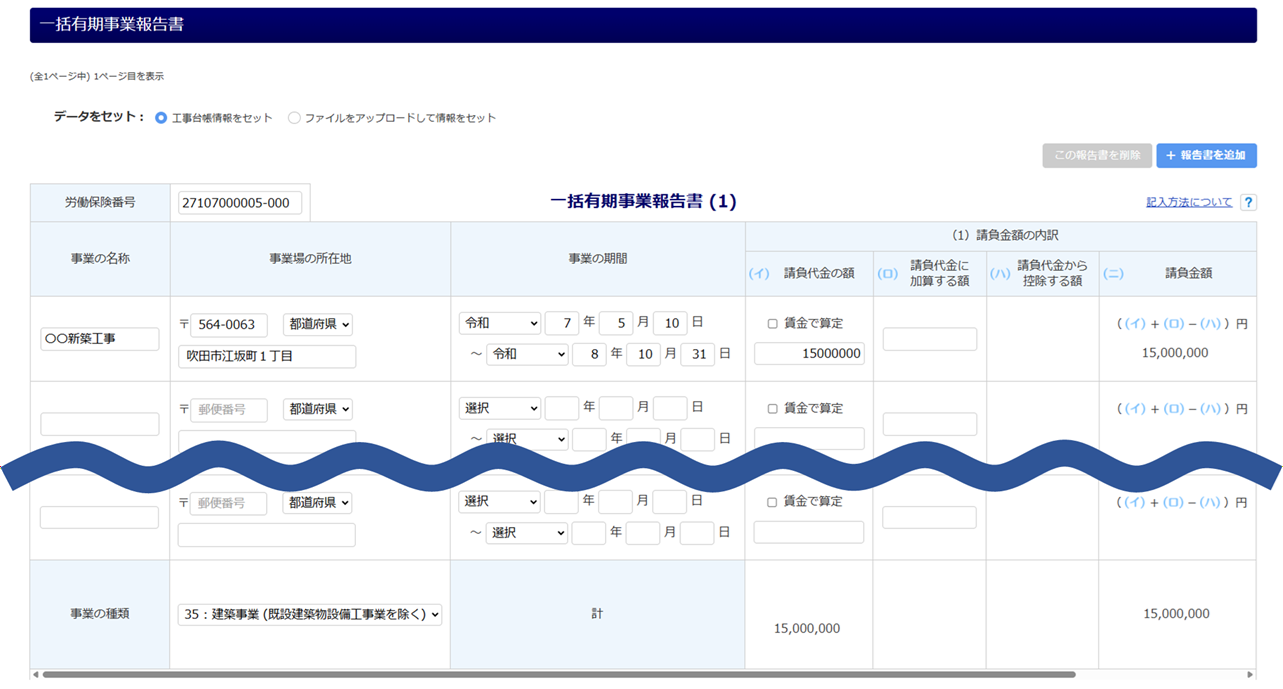
値に誤りがないか確認します。
値が反映されていない、または修正が必要な場合は、編集をおこなってください。 - 手入力する場合
-
必要な情報を入力します。
ポイント
入力について
[記入方法について]をクリックすると、「一括有期事業報告書」欄の入力について確認できます。
事業の情報は1ページにつき5件まで入力できます。6件目以降を入力する場合は、[報告書を追加]を
クリックして次のページに進んでください。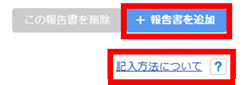
提出情報
提出年月日および提出先の内容を確認、必要に応じて修正します。
※「提出先」は「顧問先管理」の「管轄労働局」に登録がある場合に、自動で反映されます。

事業主
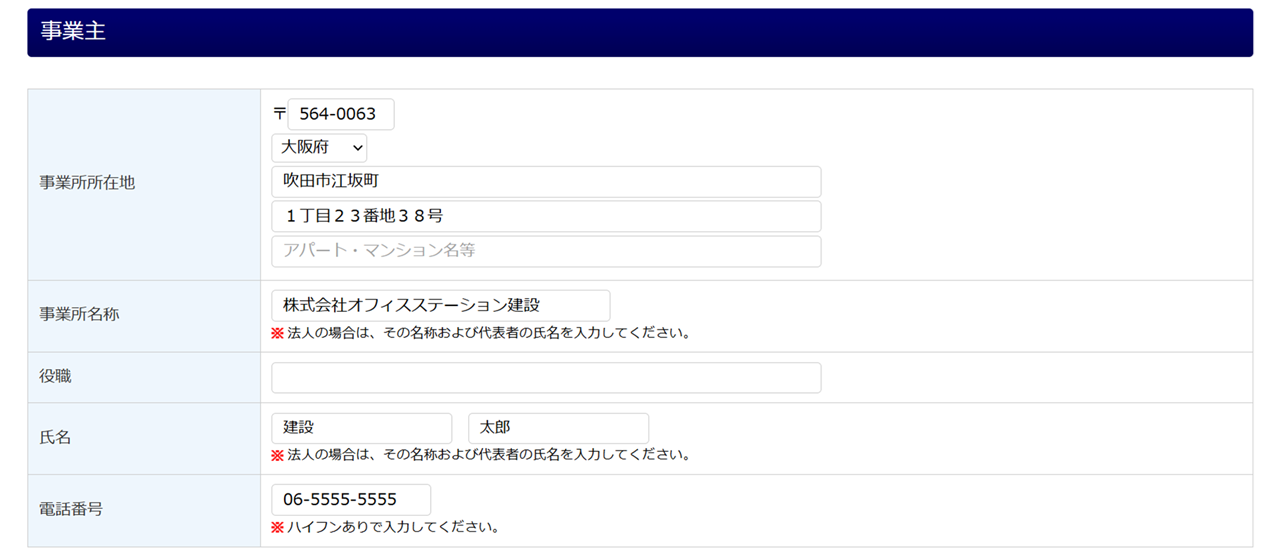
事業主の情報は、「顧問先管理」の情報を反映しています。
反映されていない項目または修正が必要な場合は、編集をおこなってください。
ポイント
最大文字数について
・事業所名称 : 最大40文字
・氏名 : (姓)と(名)それぞれ最大20文字(スペースを含む)
※(姓)と(名)の間にスペース(1文字)が自動で設定されます。
社会保険労務士
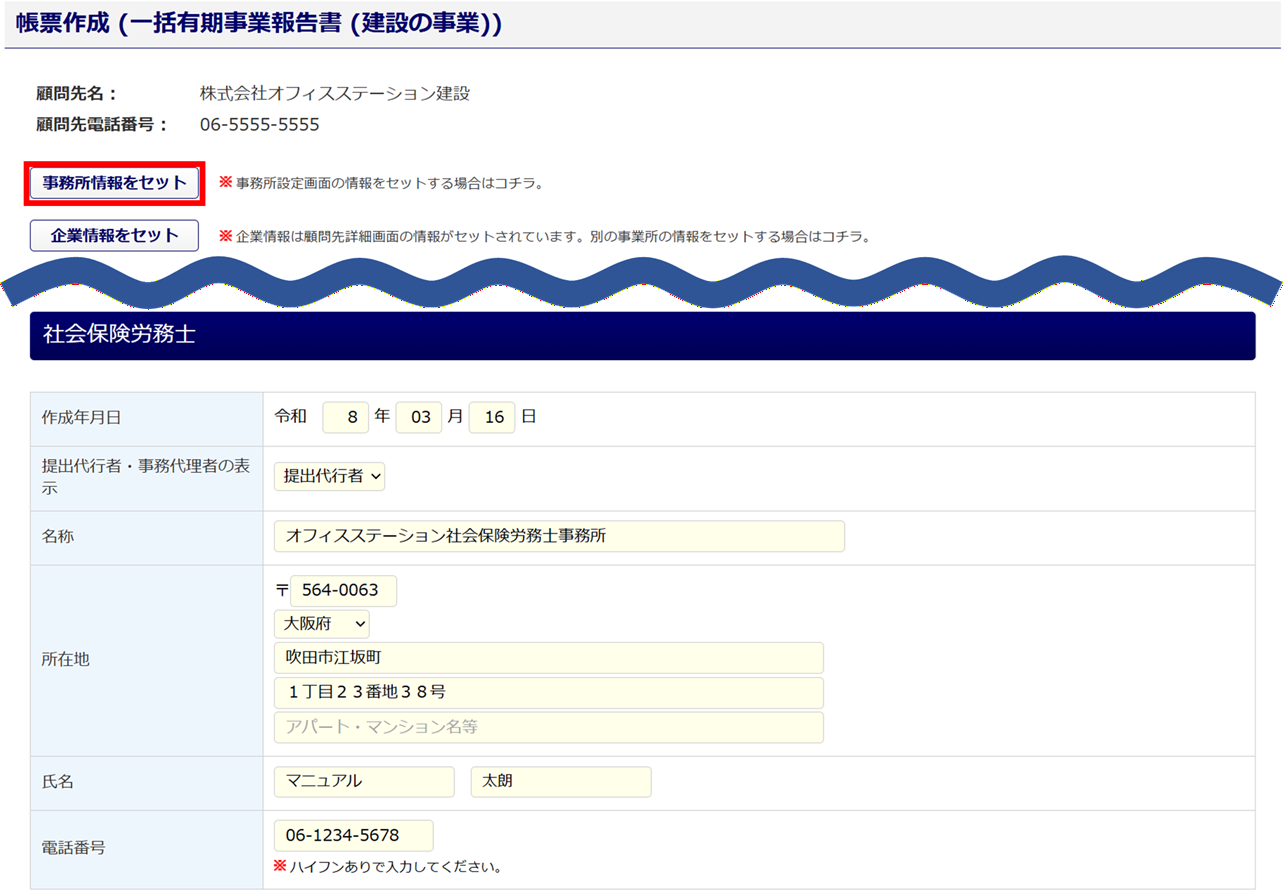
画面上部の[事務所情報をセット]をクリックすると、会員社労士の情報がセットされます。
※セットされた項目は、入力欄背景が黄色になります。
セットされていない項目または修正が必要な場合は、編集をおこなってください。
その他設定
ポイント
「オフィスステーション Pro」をご契約のうえ、「オフィスステーション 事務組合 for SR」システムと
「オフィスステーション Pro」システムの連携設定をおこなうことで、『工事台帳』への更新ができます。
「オフィスステーション Pro」の詳細資料は、以下の関連記事からダウンロードいただけます。
※青文字部分をクリックすると、対象のwebページが開きます。
「一括有期事業報告書」欄の内容を工事台帳へ更新する場合は、「工事台帳情報更新」項目の「する」にチェックします。更新される項目の詳細は、以下の補足をご参照ください。

補足
更新する工事台帳の項目
「事業の名称」「事業場の所在地」「事業開始 (予定) 年月日」「事業終了 (予定) 年月日」「賃金で算定」
「請負代金の額」「請負代金に加算する額」「請負代金から控除する額」「賃金総額」「事業の種類」
※工事台帳に存在しないデータについて、新規追加はおこないません。
帳票の出力
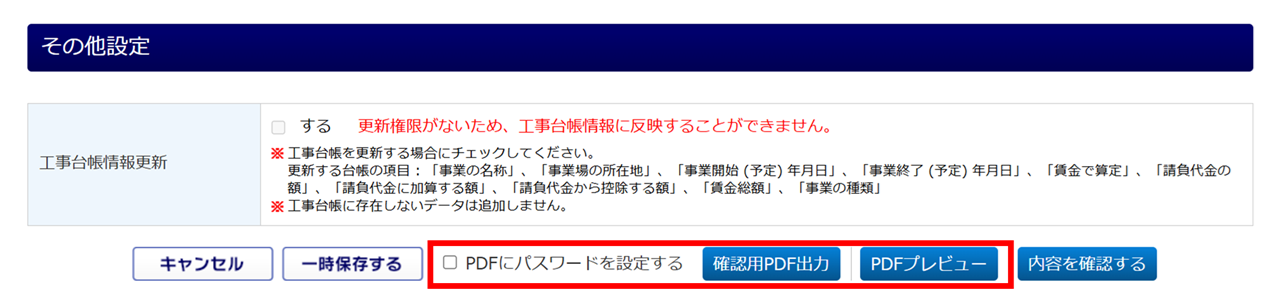
確認用PDF出力/PDFプレビュー
「PDFにパスワードを設定する」にチェックすると、出力するPDFファイルにパスワードが設定されます。
作成した帳票をPDFに出力して確認する場合は、[確認用PDF出力]をクリックします。
※[確認用PDF出力]から出力した場合、[帳票]>[出力履歴]には残りません。
[PDFプレビュー]をクリックすると、様式に合わせた状態の帳票をプレビューで確認できます。
補足
PDFにパスワードを設定する場合
[マスタ管理]>[個人設定]にて、「新しいPDFパスワード」「新しいPDFパスワード(確認)」を設定する必要があります。
※青文字部分をクリックすると、対象のwebページが開きます。
関連記事
内容を確認
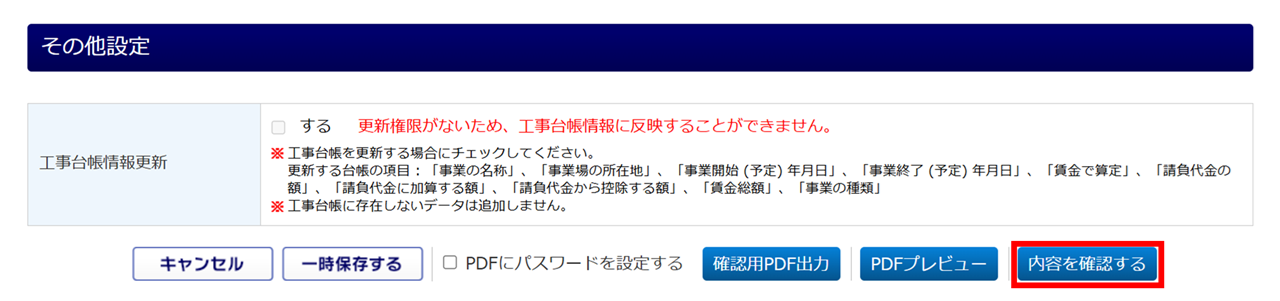
[内容を確認する]をクリックします。
PDF出力
「一括有期事業報告書のアラート」画面が表示されている場合、本マニュアル内「「一括有期事業報告書のアラート」画面が表示されている場合」をご確認ください。
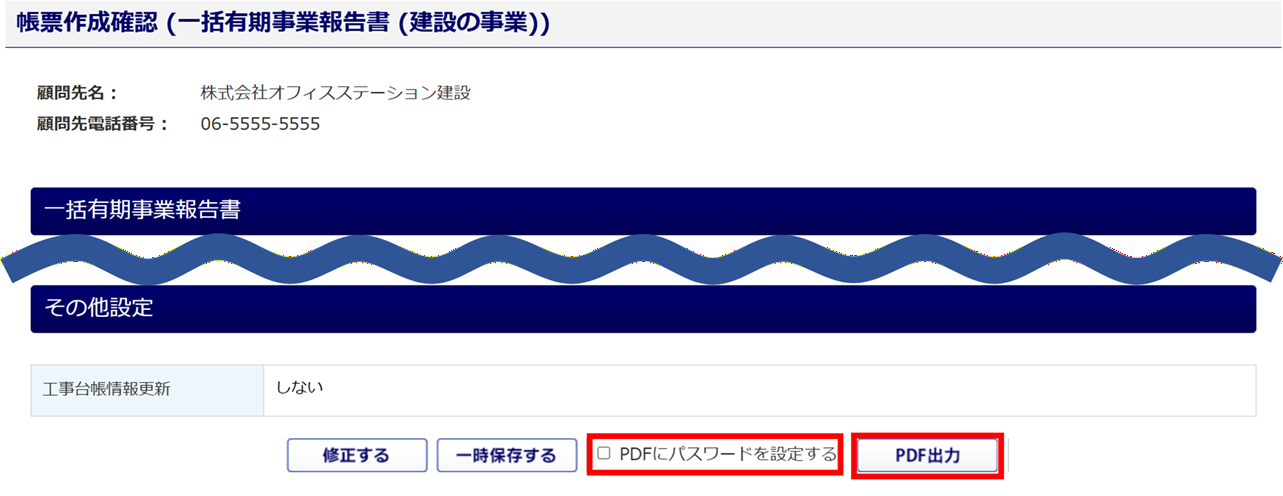
「帳票作成確認 (一括有期事業総括表 (建設の事業))」画面が表示されます。
「PDFにパスワードを設定する」にチェックすると、PDFファイルにパスワードが設定されます。
[PDF出力]をクリックします。
「PDF背景設定確認」画面が表示されます。
- PDF背景に帳票の様式を「あり」で出力する場合
-
[はい]をクリックします。
- PDF背景に帳票の様式を「なし」で出力する場合
-
[いいえ]をクリックします。

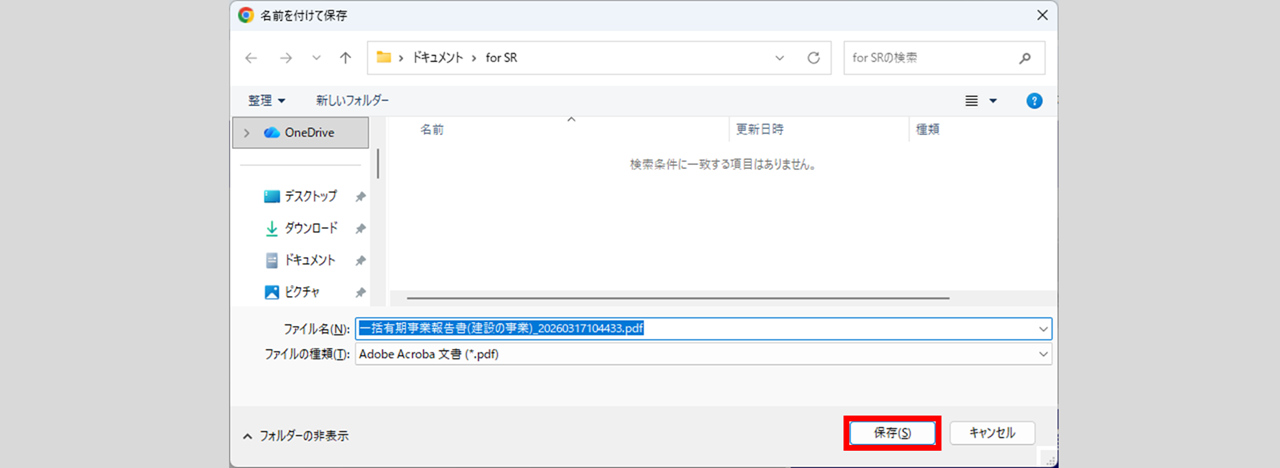
操作しているPCのファイル画面が表示されますので、任意のフォルダを指定し、[保存]をクリックします。
- [年更/再確定]から操作をおこなっている場合
-
「年度更新 ( 進捗管理 )」画面上部に「PDF出力が完了しました。」と表示され、「一括有期事業報告書/総括表/賃金等の報告」列に「出力済(報告書)」と表示されます。
- [帳票]から操作をおこなっている場合
-
画面左上に「PDF出力が完了しました。」と、「一括有期事業報告書 (建設の事業) 作成確認」画面が表示されます。
続けて、総括表を作成する場合は、[はい]をクリックしてください。
※青文字部分をクリックすると、対象のwebページが開きます。
「一括有期事業報告書のアラート」画面が表示されている場合
入力内容に要確認事項がありますので、アラート内容を確認してください。
- 入力内容を修正する場合
-
アラート画面が表示されている状態のまま修正をおこない、[再チェック]をクリックします。
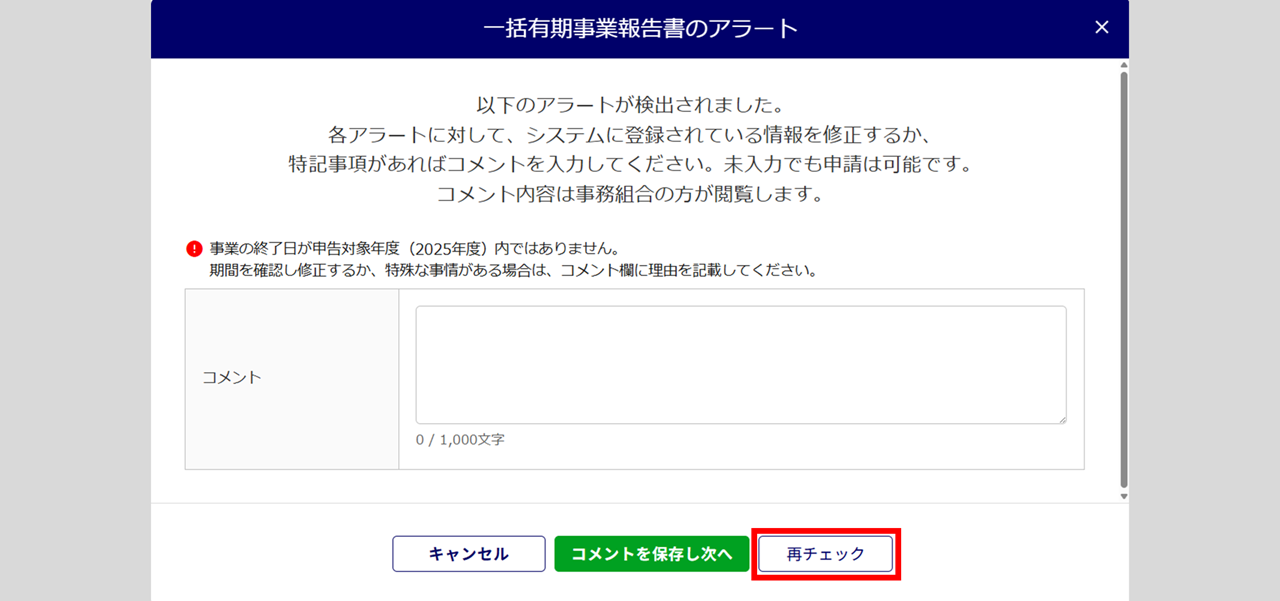
アラート内容が解消されたら、本マニュアル内「内容を確認」に戻り、操作を続けてください。 - 入力内容の修正が必要ない場合
-
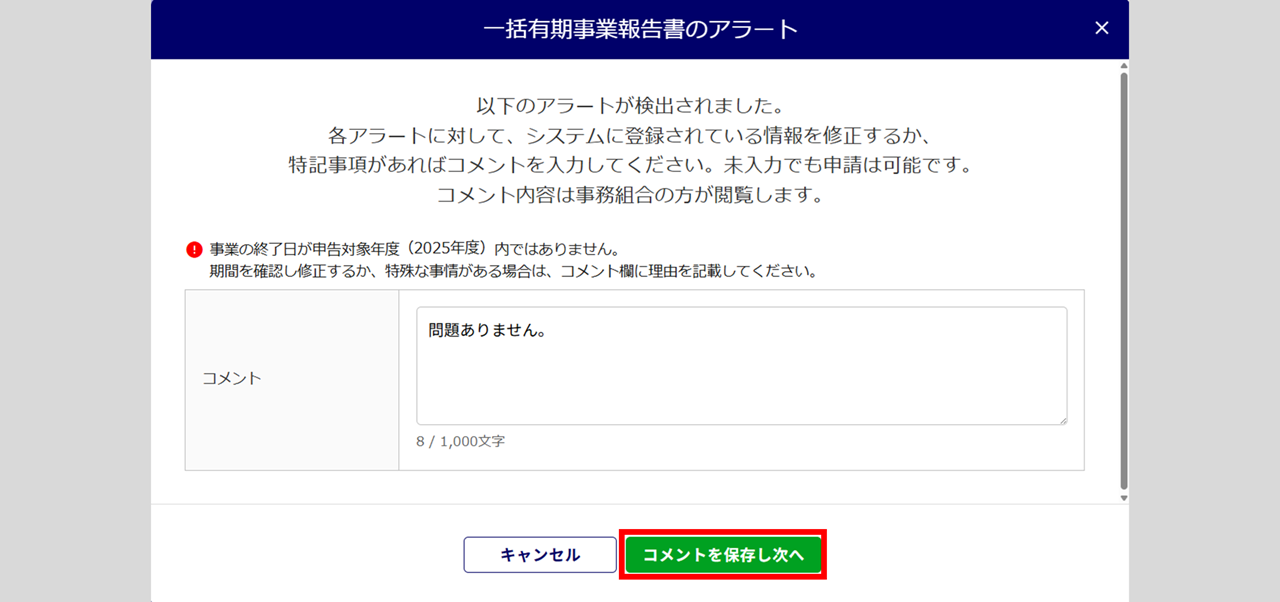
入力内容が正しい旨を「コメント」欄に入力し、[コメントを保存し次へ]をクリックします。
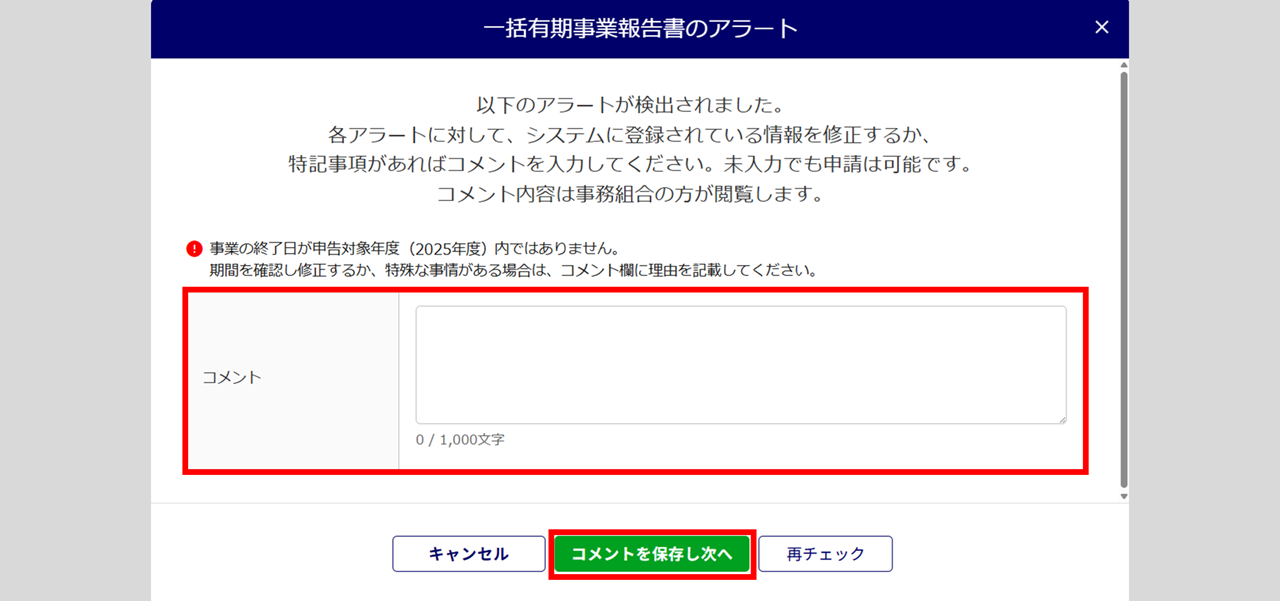
「帳票作成確認 (一括有期事業報告書 (建設の事業))」画面と「一括有期事業報告書のアラート」画面が表示されます。
[コメントを保存し次へ]をクリックします。
補足
コメントを入力せずに、[コメントを保存し次へ]をクリックすると、「未回答アラート確認」画面が表示されます。
問題がなければ、[PDF出力]をクリックしてください。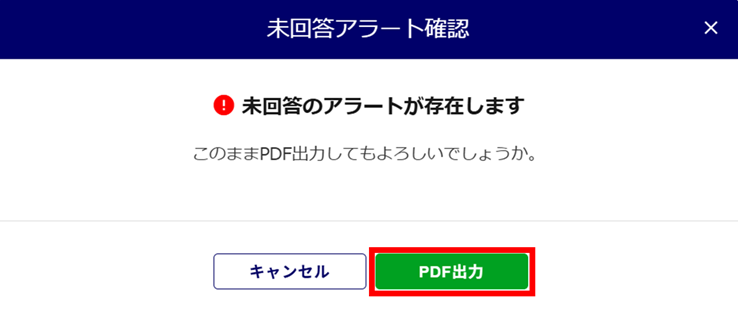
「PDF背景設定確認」画面が表示されます。
PDF背景に帳票の様式を「あり」で出力する場合、[はい]をクリックします。
PDF背景に帳票の様式を「なし」で出力する場合、[いいえ]をクリックします。
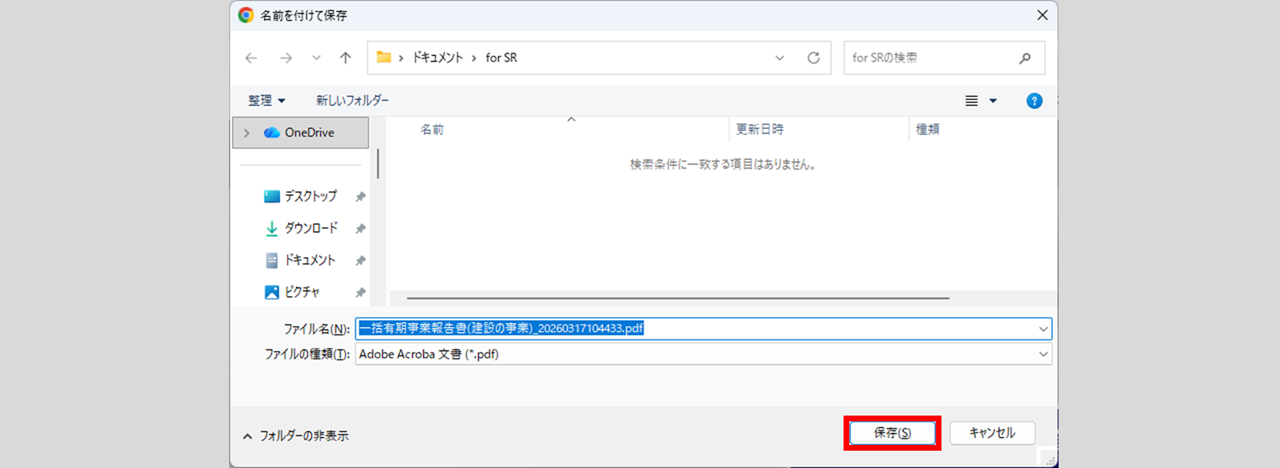
操作しているPCのファイル画面が表示されますので、任意のフォルダを指定し、[保存]をクリックします。
・[年更/再確定]から操作をおこなっている場合
「年度更新 ( 進捗管理 )」画面上部に「PDF出力が完了しました。」と表示され、「一括有期事業報告書/総括表/賃金等の報告」列に「出力済(報告書)
 」と表示されます。
・[帳票]から操作をおこなっている場合
画面左上に「PDF出力が完了しました。」と、「一括有期事業総括表 (建設の事業) 作成確認」画面が表示されます。
続けて、総括表を作成する場合は、[はい]をクリックしてください。
※青文字部分をクリックすると、対象のwebページが開きます。