事務組合 for SR 会員社労士向け
2297|【会員社労士】保険料申請 差し戻し対応方法
年度更新の保険料を申請後、事務局から差し戻された場合の対応方法について、ご説明します。
メール通知
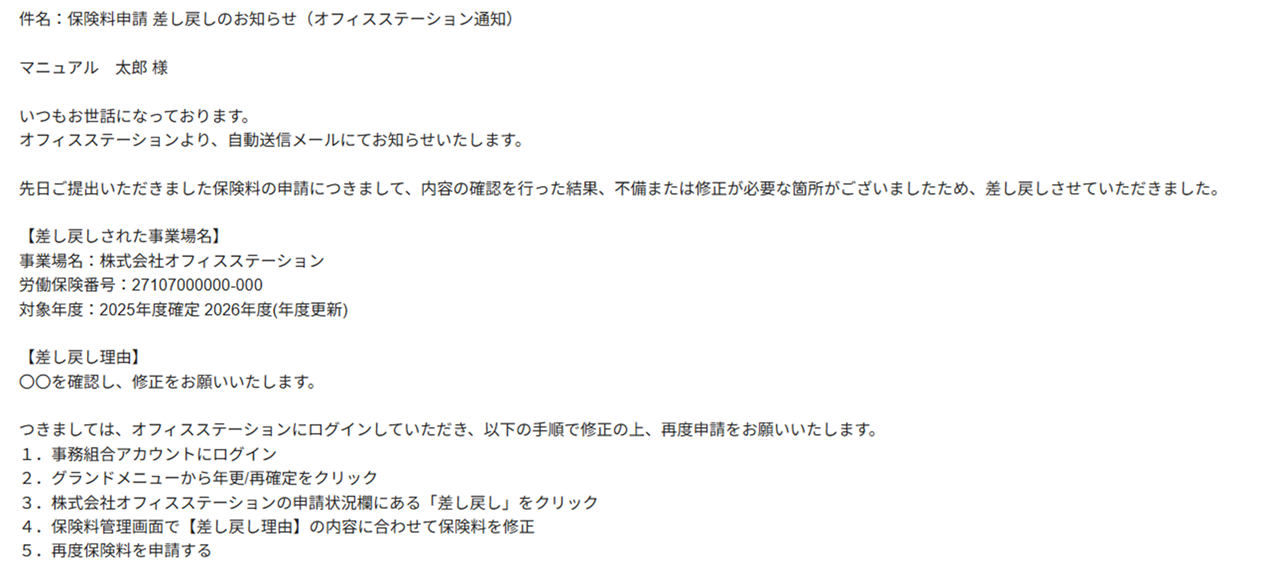
事務局にて保険料の申請を差し戻し操作がおこなわれると、会員社労士の担当者メールアドレスに以下のメールが届きます。
- 件名 : 保険料申請 差し戻しのお知らせ(オフィスステーション通知)
- 送信元メールアドレス : no-reply@officestation.jp
保険料の再申請
[年更/再確定]をクリックし、表示されるメニュー内の[年度更新( 進捗管理 )]をクリックします。

「年度更新 ( 進捗管理 )」画面が表示されます。
対象年度を選択します。

ポイント
[絞り込み検索]を使用すると、『差し戻し』の情報のみを表示できます。
[絞り込み検索]をクリックし、「保険料申請状況」の「差し戻し」にチェック、[この条件で検索する]をクリックしてください。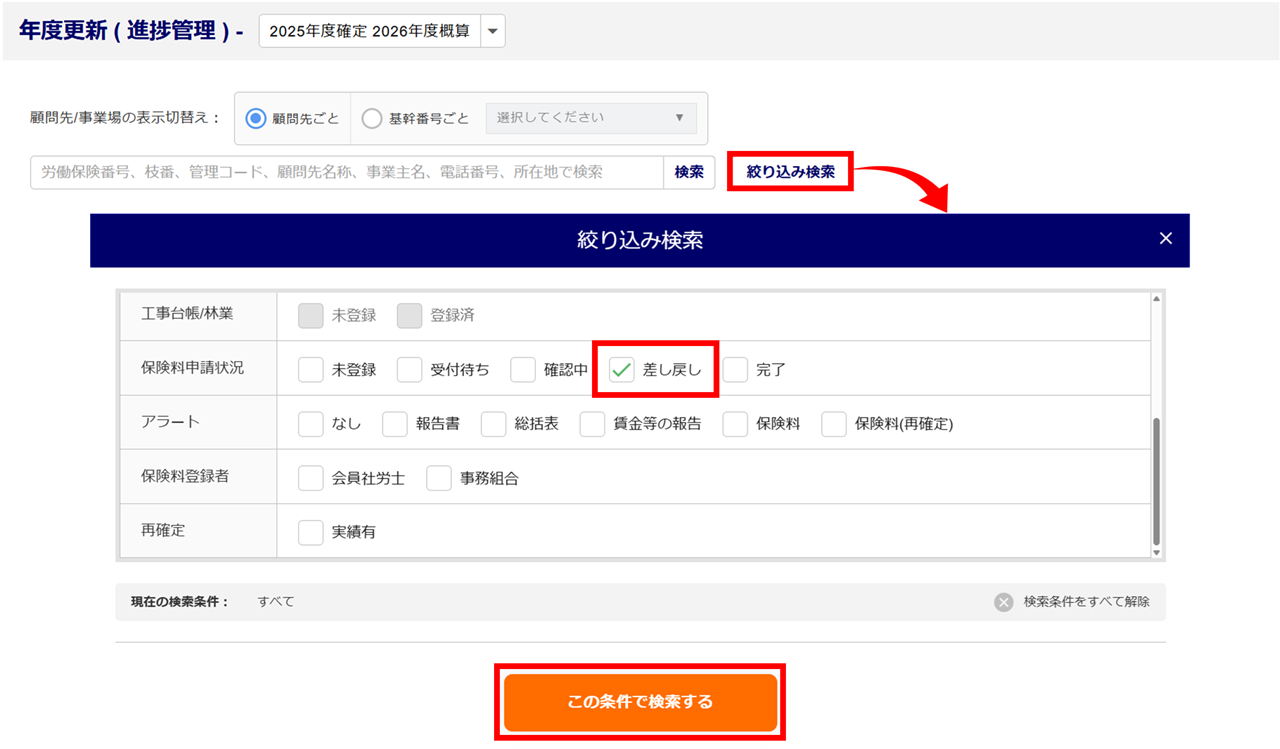
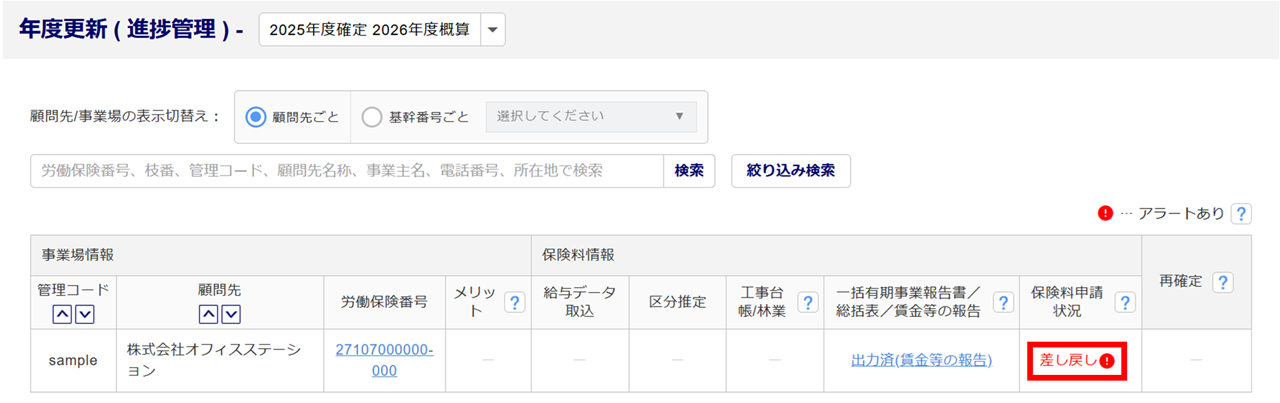
「保険料申請状況」列の[差し戻し]をクリックします。
補足
保険料の申請時にアラートありの状態で保険料の申請をおこなった場合、[差し戻し]の文字の横に「 」が表示されます。
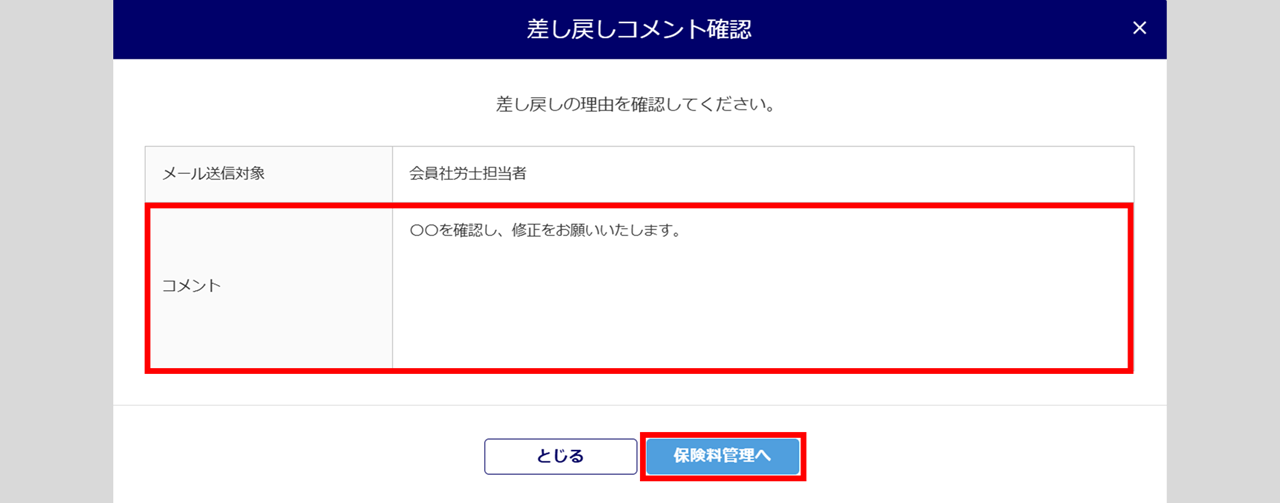
「差し戻しコメント確認」画面が表示されます。
コメントを確認し、[保険料管理へ]をクリックします。
「保険料管理のアラート」画面が表示された場合は、[キャンセル]をクリックし、アラート画面を閉じます。
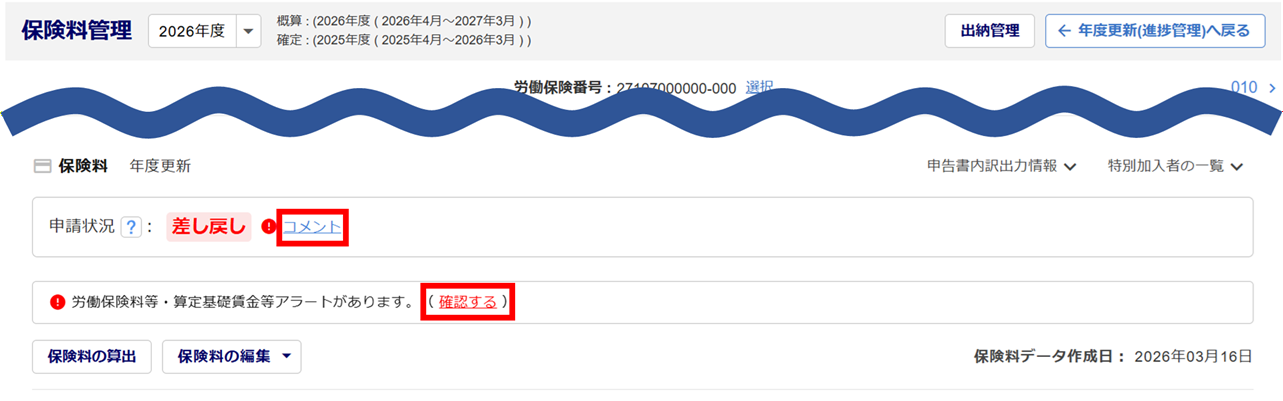
「保険料管理」画面が表示されます。
[コメント]をクリックすると、事務局からのコメントを再度確認できます。
[確認する]をクリックすると、保険料管理のアラートを確認できます。
保険料を修正
保険料に対して修正を求められている場合、以下の操作をおこないます。
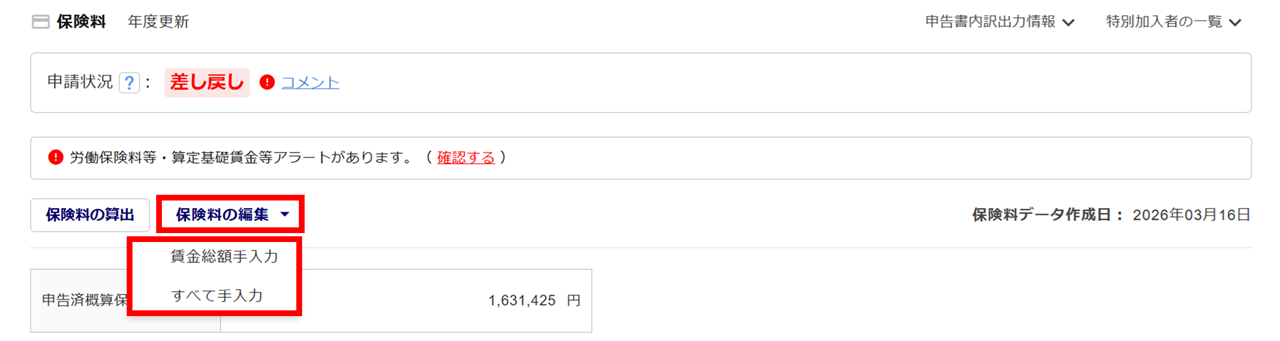
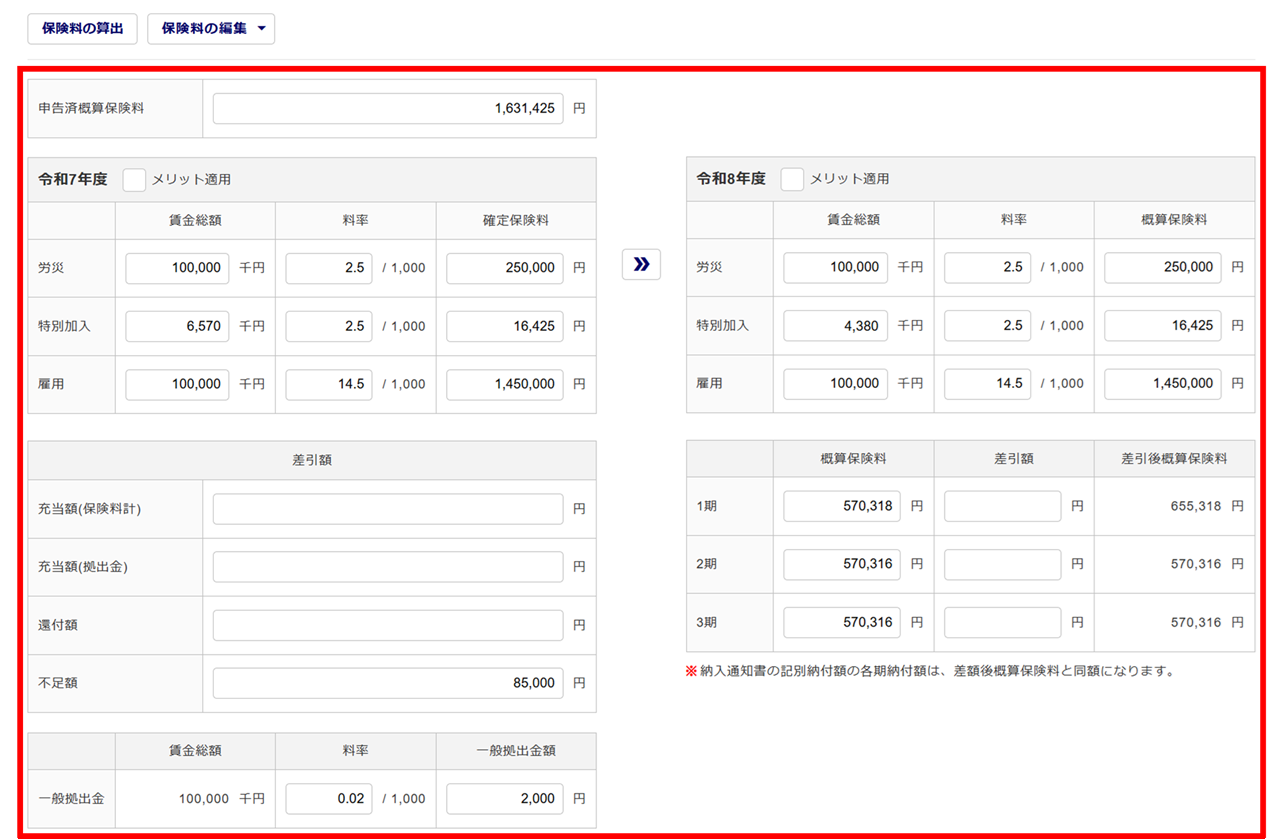
[保険料の編集]をクリックし、表示されるメニュー内の[賃金総額手入力]または[すべて手入力]をクリックします。
- [賃金総額手入力]をクリックした場合
-
「申告済概算保険料」「賃金総額」の修正が可能です。
「賃金総額」を入力すると、保険料を自動計算します。
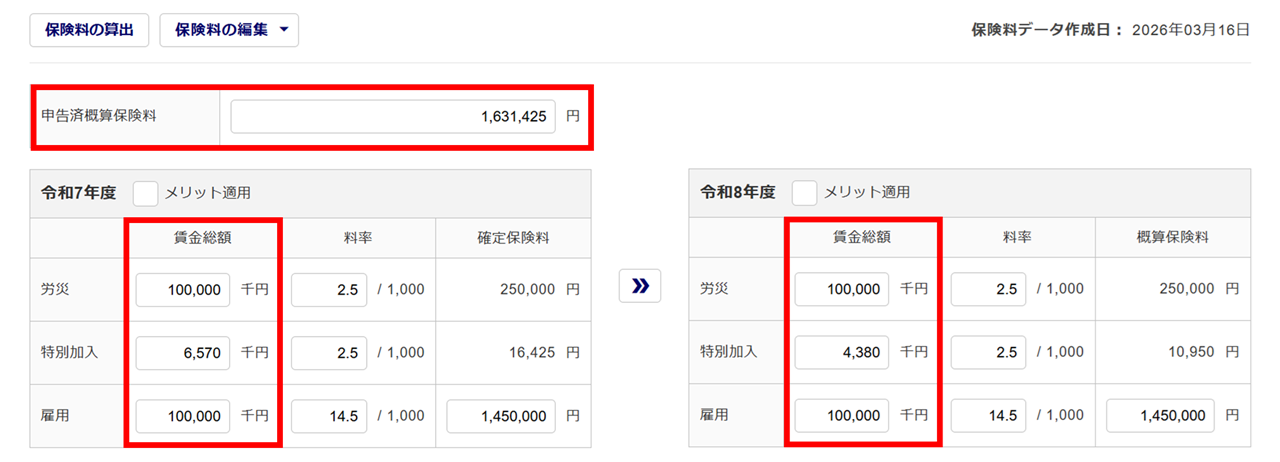
- [すべて手入力]をクリックした場合
-
金額項目の修正が可能です。
ポイント
「メリット適用」について
チェックを入れると、顧問先管理にて設定している「メリット料率」を自動反映します。
※顧問先管理にて「メリット料率」が未設定の場合は、料率を表示しません。
「メリット料率」を入力した場合、事務局にて保険料を確定した際に入力された料率を顧問先管理に反映します。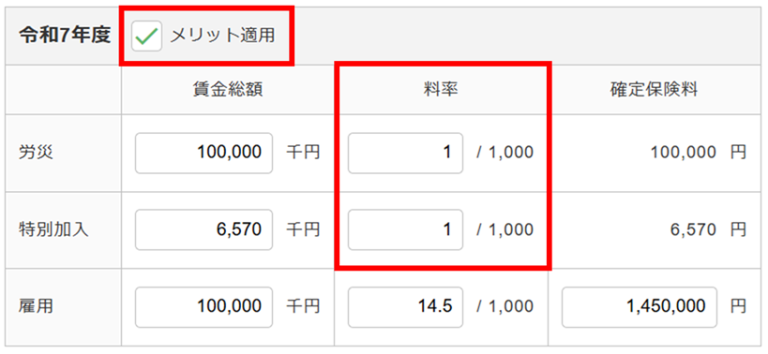
「確定保険料」欄の情報を「概算保険料」欄にコピー
画面中央にある[ ]をクリックすると、「確定保険料」欄の情報を「概算保険料」欄にコピーします。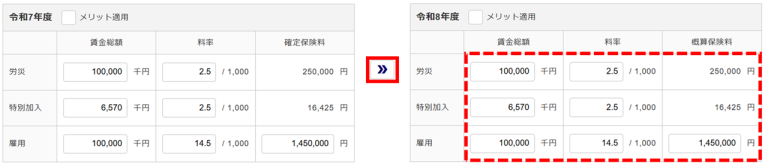
修正完了後、画面最下部の[申請]をクリックします。

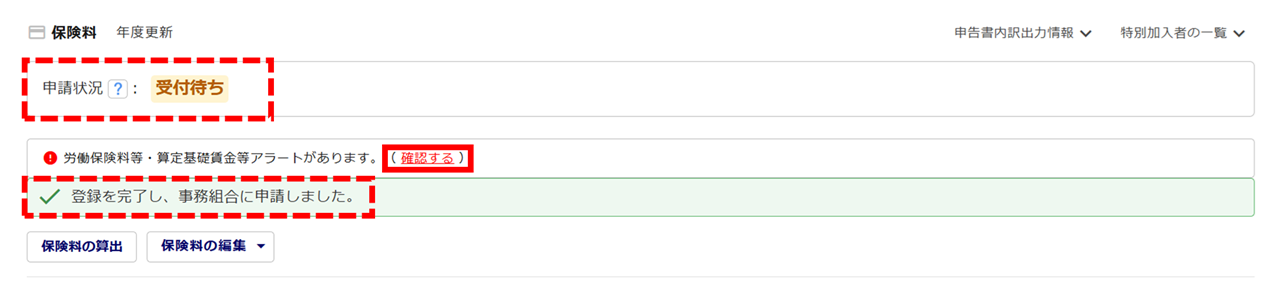
「申請状況」欄に「受付待ち」、「登録を完了し、事務組合に申請しました。」と表示されたら、保険料の再申請は完了です。

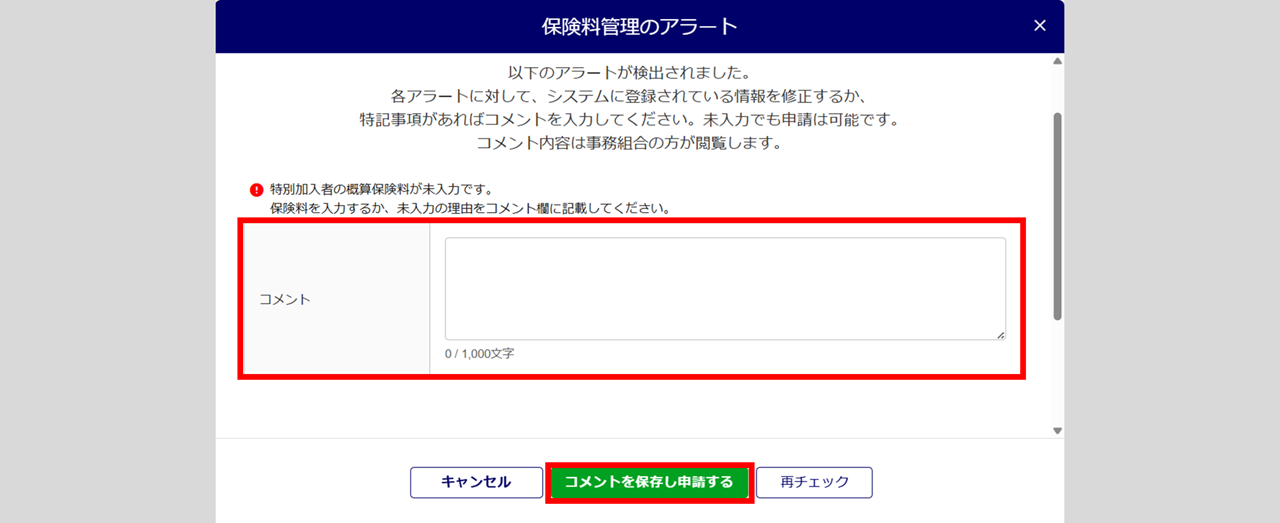
「保険料管理のアラート」画面が表示されている場合
入力内容に要確認事項がありますので、アラート内容を確認してください。
- 入力内容を修正する場合
-
アラート画面が表示されている状態のまま修正をおこない、[再チェック]をクリックします。
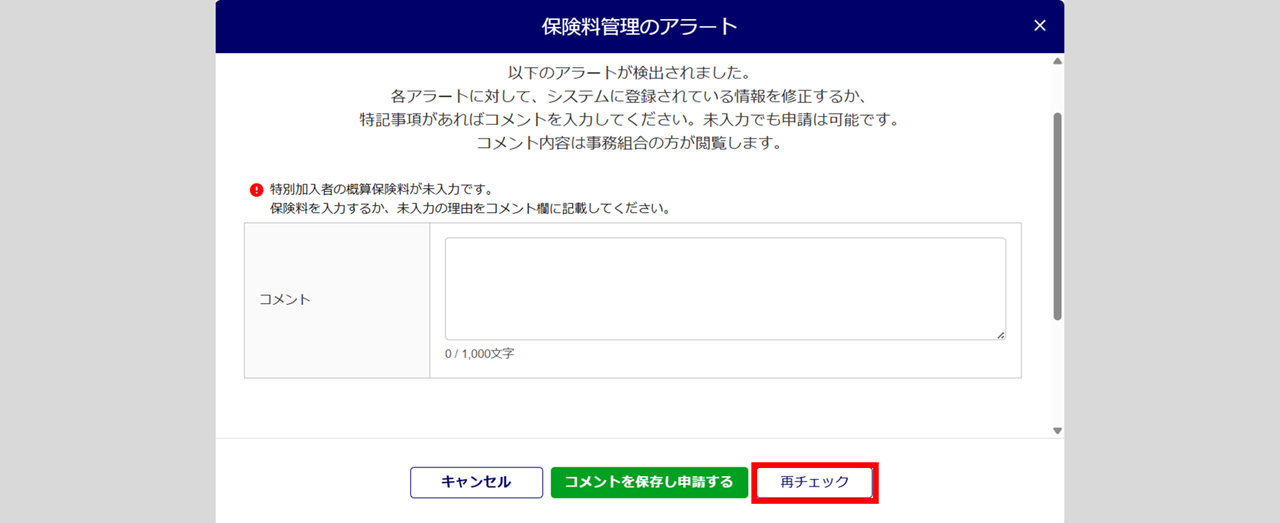
アラート内容が解消された場合、「申請状況」欄に「受付待ち」、「登録を完了し、事務組合に申請しました。」と表示され、保険料の申請は完了です。 - 入力内容の修正が必要ない場合
-
入力内容が正しい旨を「コメント」欄に入力し、[コメントを保存し申請する]をクリックします。
補足
コメントを入力せずに、[コメントを保存し申請する]をクリックすると、「未回答アラート確認」画面が表示されます。
問題がなければ、[申請]をクリックしてください。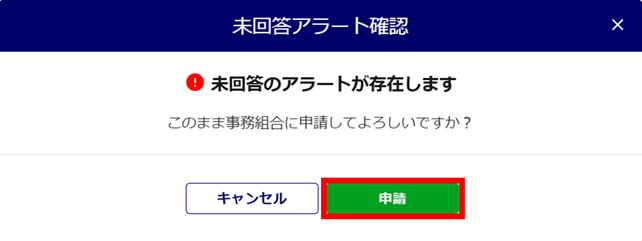
注意点
本操作後も「保険料管理のアラート」画面は表示されたままとなります。
その背面の「保険料管理」画面をご確認ください。「申請状況」欄に「受付待ち」、「登録を完了し、事務組合に申請しました。」と表示され、保険料の申請は完了です。
[確認する]をクリックすると、「保険料管理のアラート」画面が表示され、アラート内容とコメントを確認できます。