事務組合 for SR 会員社労士向け
2303|【会員社労士】「おまとめ請求書」作成方法
おまとめ請求書を作成、出力する方法についてご説明します。
注意点
事務局での設定により作成を許可されている場合に、作成が可能です。
ポイント
おまとめ請求書とは
オフィスステーション独自の様式の請求書です。
複数事業場分の掲載、滞納・追徴・延滞・運営費などの同時掲載が可能であり、請求の合計額の把握が容易になります。
二元適用事業所の請求を一枚にまとめることができます。
複数事業主への請求書の発行が必要な場合は、[帳票]アイコンから進んで操作をしていただくことで、「納入通知書(組機7号甲)」と一緒に出力することができます。
おまとめ請求書の作成
[出納管理]アイコンからの操作
[出納管理]をクリックし、表示されるメニュー内の[出納管理]をクリックします。

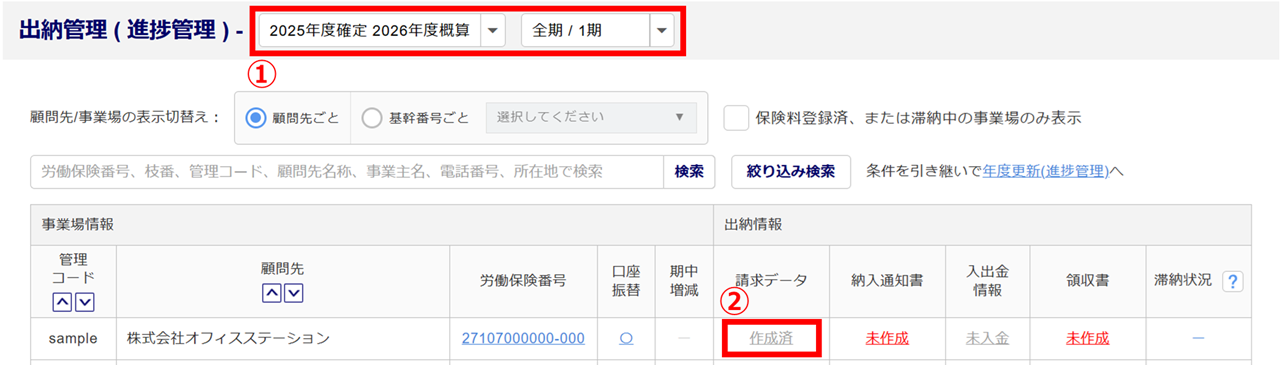
「出納管理 ( 進捗管理 )」画面が表示されます。
「対象年度」「出納時期」(①)を選択し、「請求データ」列の[作成済](②)をクリックします。
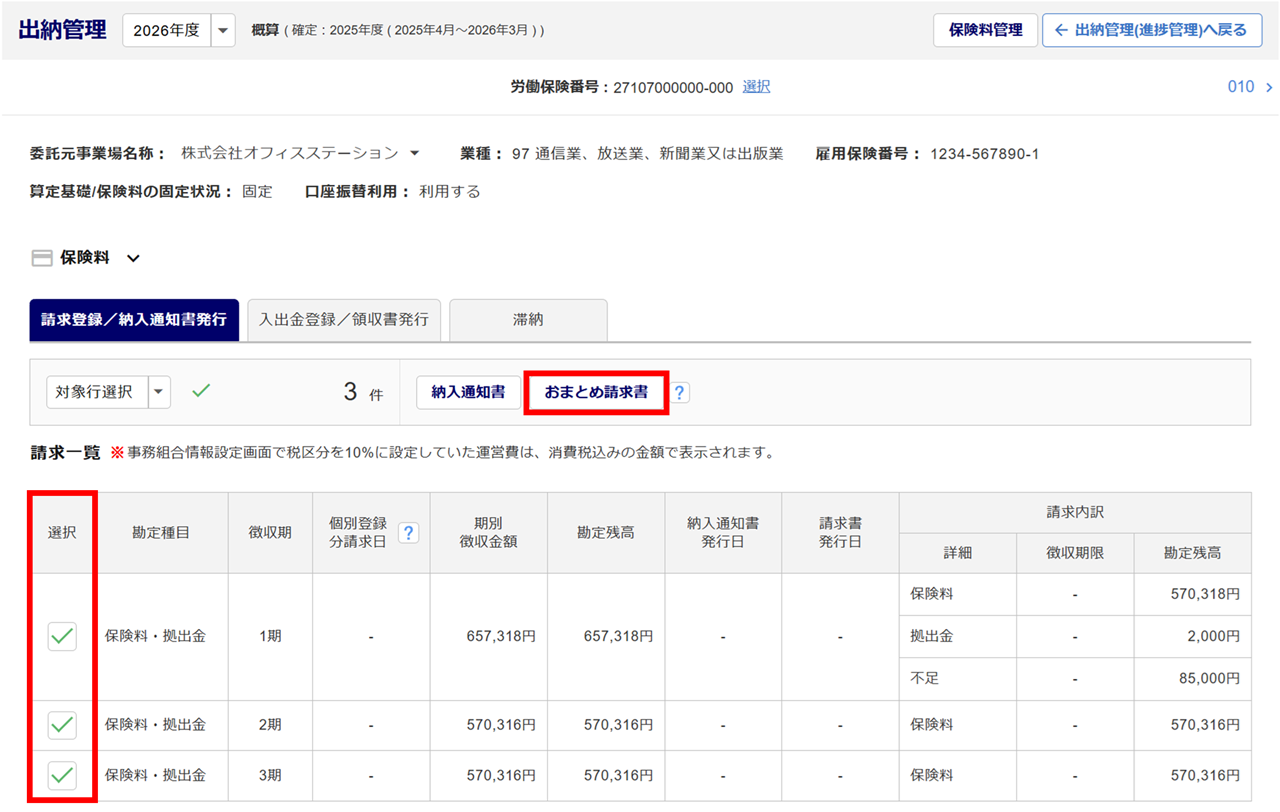
「出納管理」画面の「請求登録/納入通知書発行」タブが表示されます。
おまとめ請求書を作成する対象請求データの「選択」列にチェックし、[おまとめ請求書]をクリックします。
「おまとめ請求書の作成」画面が表示されます。
各項目を設定します。
[プレビュー]をクリックすると、入力した内容で作成したおまとめ請求書の「PDFプレビュー」画面を表示します。
項目の設定後、[出力]をクリックします。
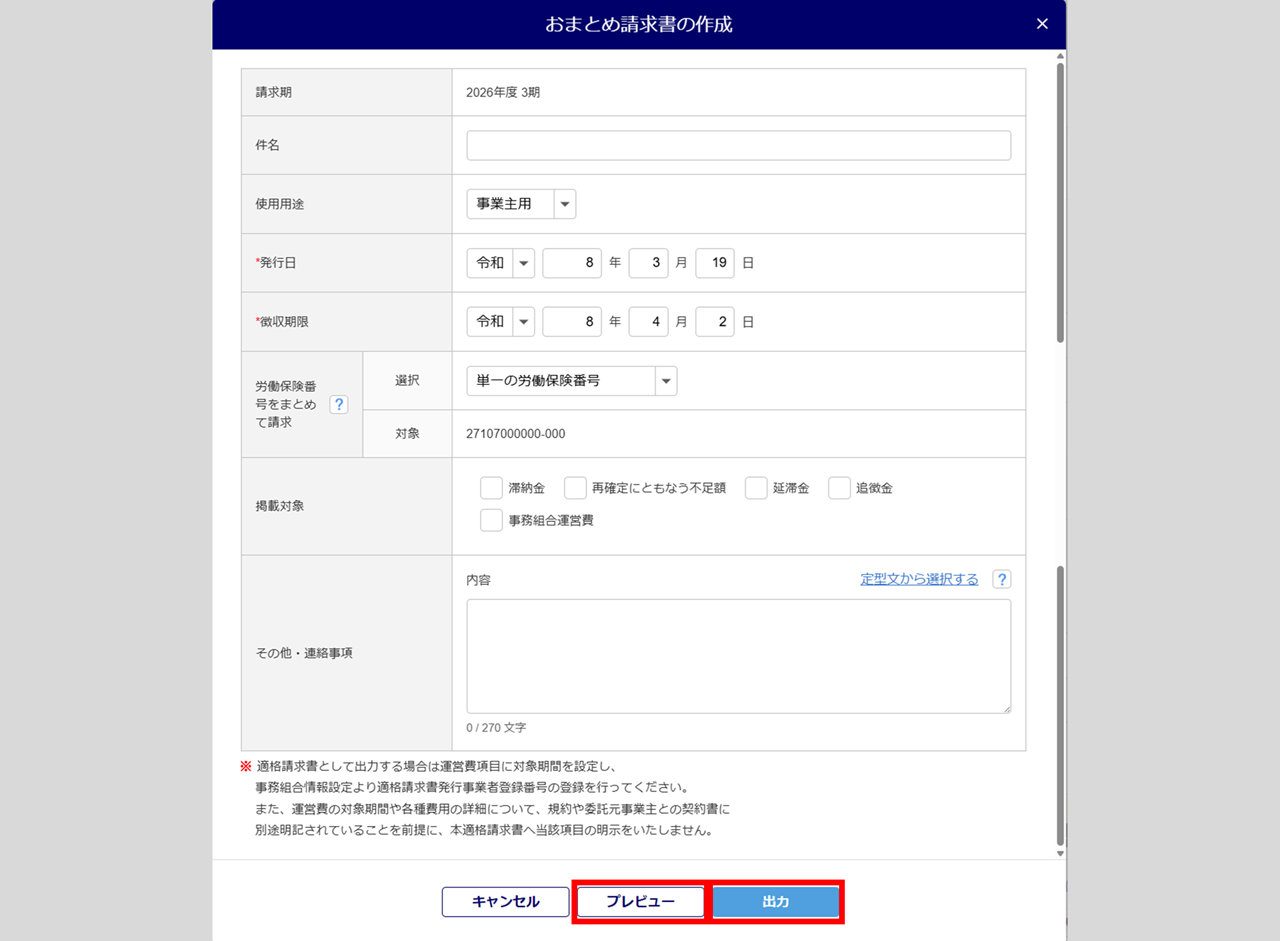
| 項目名 | 説明 |
| 請求期 | 自動で設定されます。 |
| 件名 | 請求書の件名を設定します。50文字まで入力可能です。 |
| 使用用途 | 「事業主用」「事務組合控」から選択します。 |
| 発行日 | 請求書の発行日を設定します。 |
| 徴収期限 | 請求データの徴収期限を設定します。 |
| 労働保険番号をまとめて請求 | 以下から選択します。 ・単一の労働保険番号 ・事業所ごとの労働保険番号 二元適用事業所の請求を一枚にまとめて作成できます。 ・本/他事業所の労働保険番号 同一顧問先の労働保険番号(顧問先管理および他事業所に登録されている すべての労働保険番号)を合算の対象とします。 管轄の労働局が異なる場合でも、合算して出力します。 送付先住所等の事業所情報は顧問先管理に登録している情報を出力します。 |
| 掲載対象 | チェックすると、請求に含める各金額の「年度・期」または「請求日」の開始・終了日の入力欄が表示されます。 「事務組合運営費」にチェックすると、「適格請求書項目」が表示されます。 「掲載する」を選択した場合、おまとめ請求書に運営費対象年月、適格請求書発行事業者登録番号を出力します。 |
| その他・連絡事項 | [定型文から選択する]をクリックし、事務局で設定している定型文を選択すると、選択した定型文が内容に反映されます。 |
ポイント
項目名称に「*」がついている項目は、必須入力です。
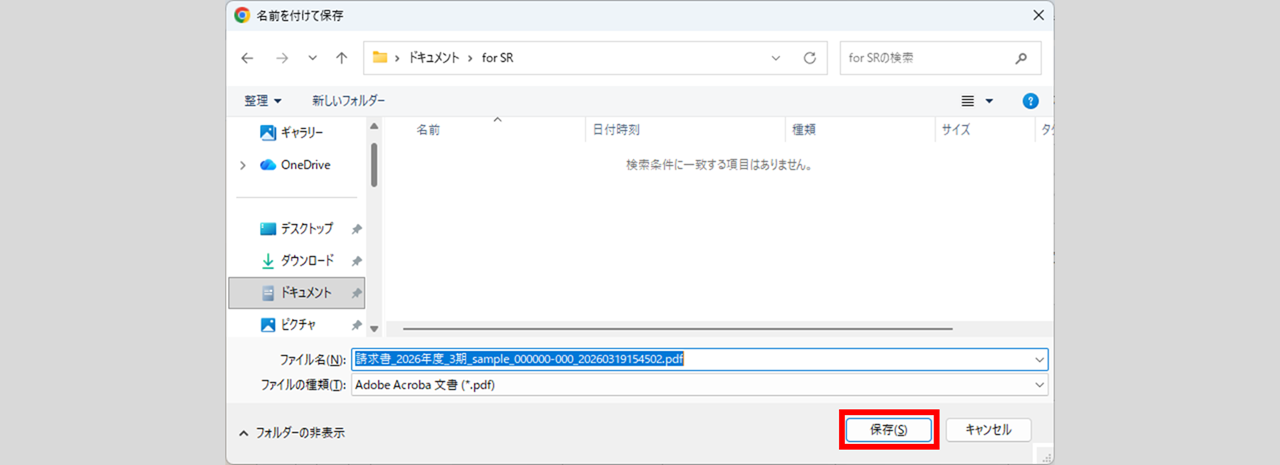
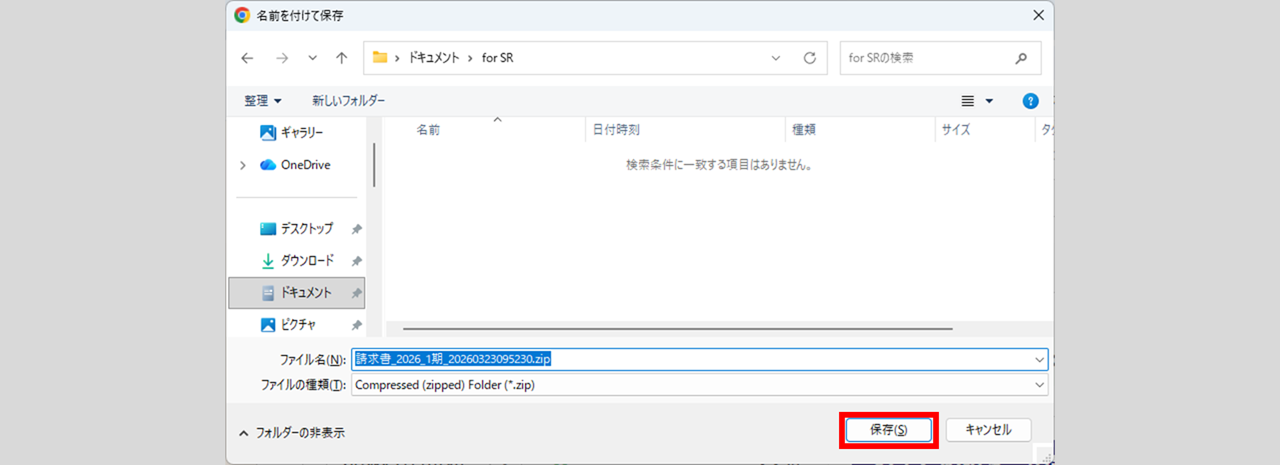
操作しているPCのフォルダ画面が表示されますので、任意のフォルダを指定し、[保存]をクリックします。
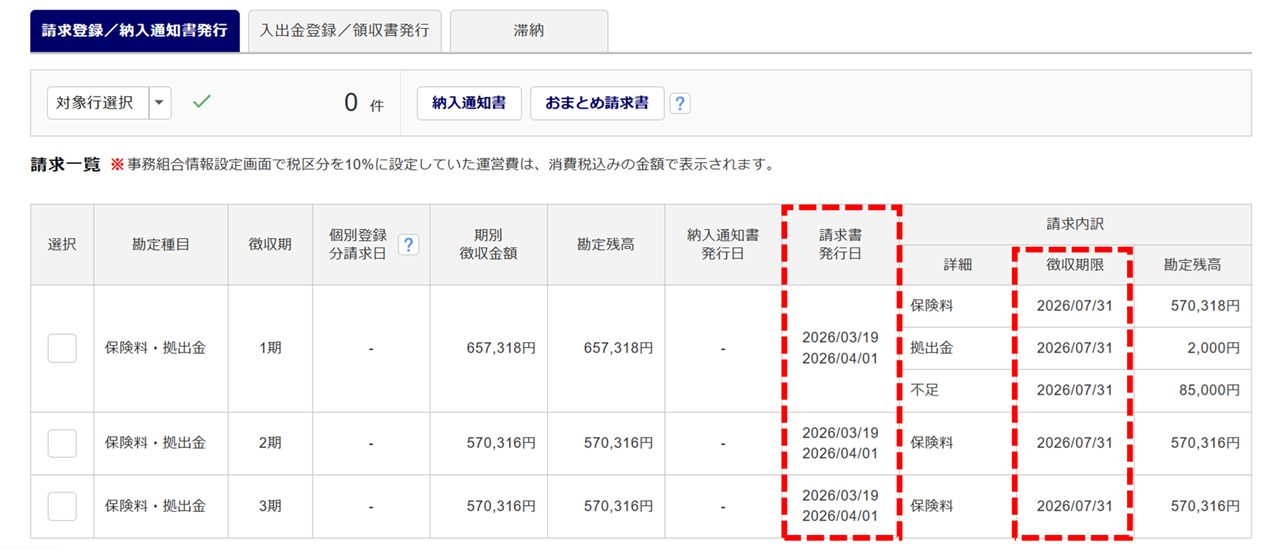
出力時に入力した「徴収期限」「請求書発行日」が一覧に反映されます。
[帳票]アイコンからの操作
[帳票]をクリックし、表示されるメニュー内の[帳票]をクリックします。

「帳票」画面が表示されます。
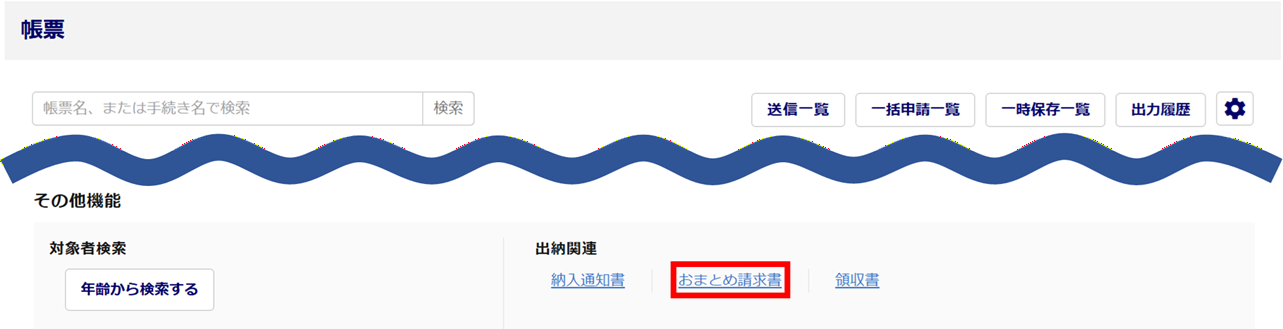
画面下部の「その他機能」内[おまとめ請求書]をクリックします。
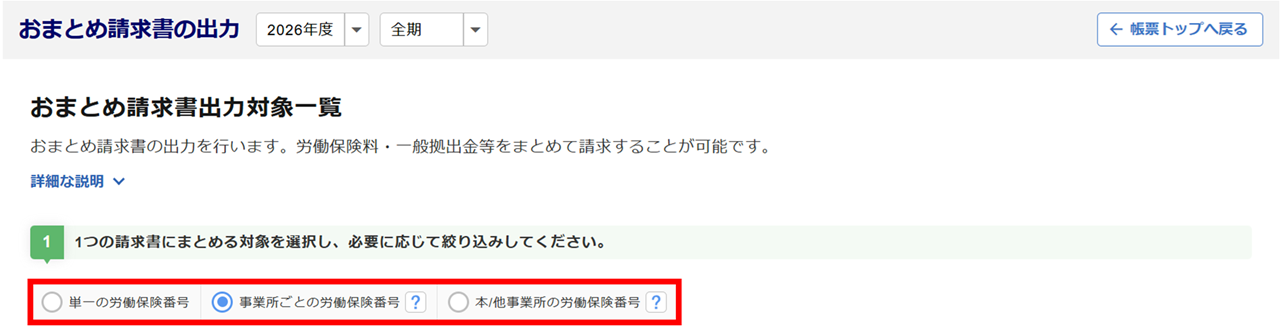
「対象年度」(①)、おまとめ請求書を作成する「請求期」(➁)を選択します。

1つの請求書にまとめる対象を選択します。
「おまとめ請求書出力対象一覧」の対象をクリックすると、「請求書明細」欄に明細が表示されます。
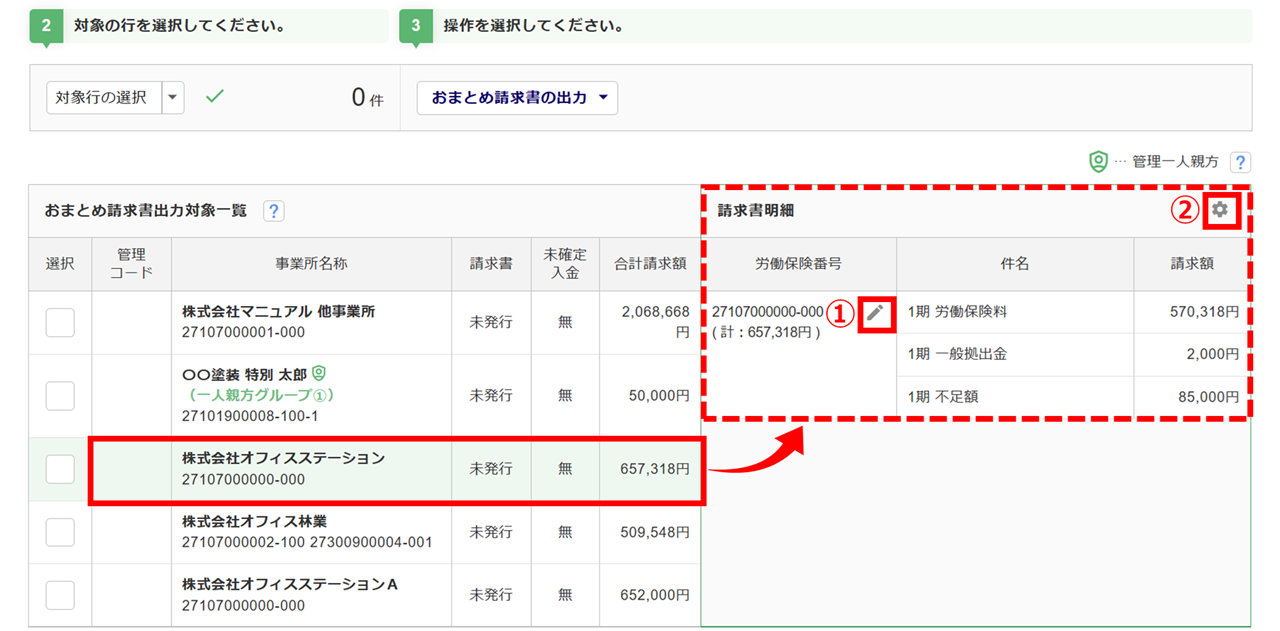
| No. | 項目名 | 説明 |
| ① |  (出納管理で編集) |
クリックすると、「出納管理」画面の「請求登録/納入通知書発行」タブ画面に移動します。 |
| ② |  (請求明細の設定) |
クリックすると、請求書に掲載する対象を設定できます。 |
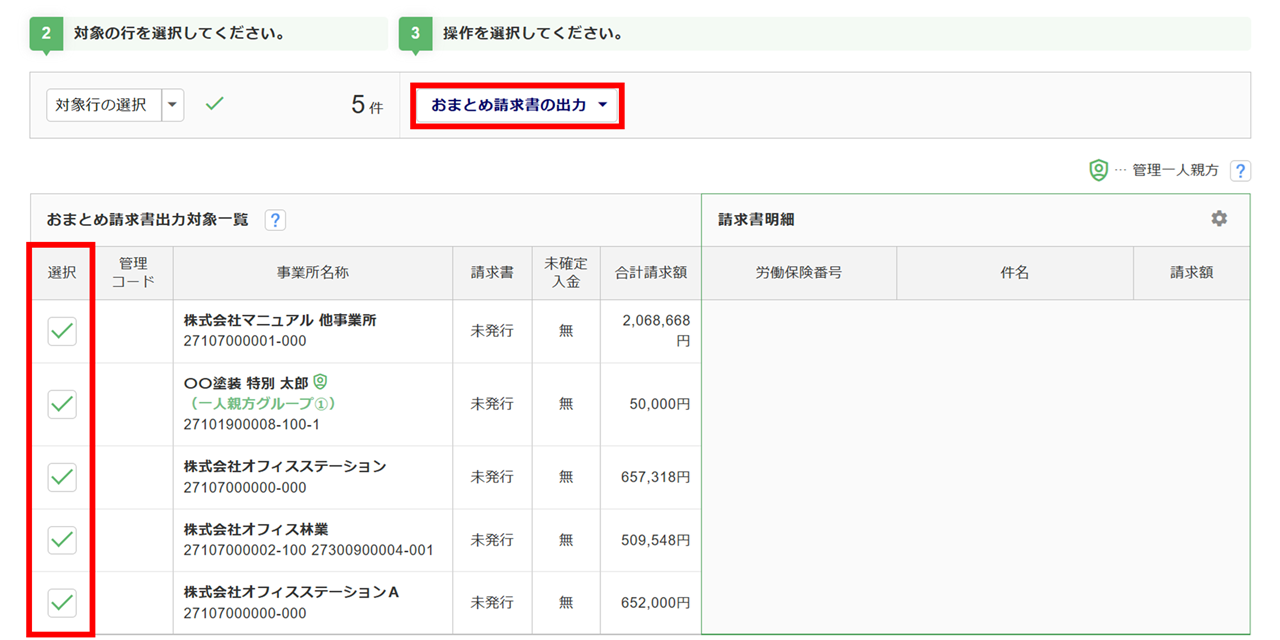
おまとめ請求書を作成する対象の「選択」列にチェックし、[おまとめ請求書の出力]をクリックします。
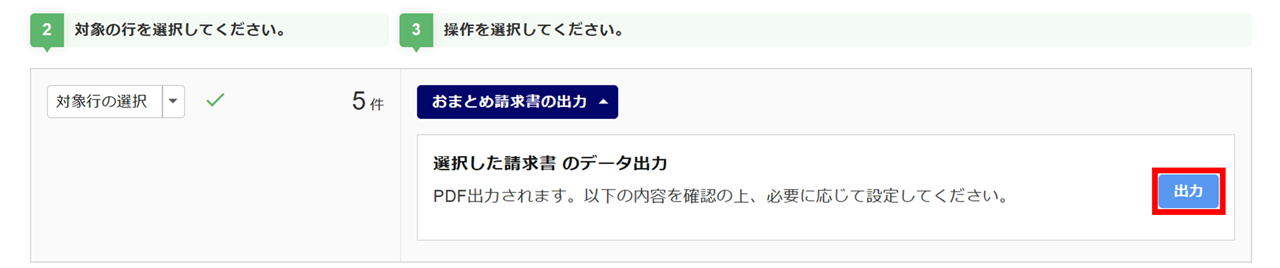
[出力]をクリックします。
「おまとめ請求書の作成」画面が表示されます。
各項目を設定し、[出力]をクリックします。
[プレビュー]をクリックすると、入力した内容で作成したおまとめ請求書の「PDFプレビュー」画面を表示します。
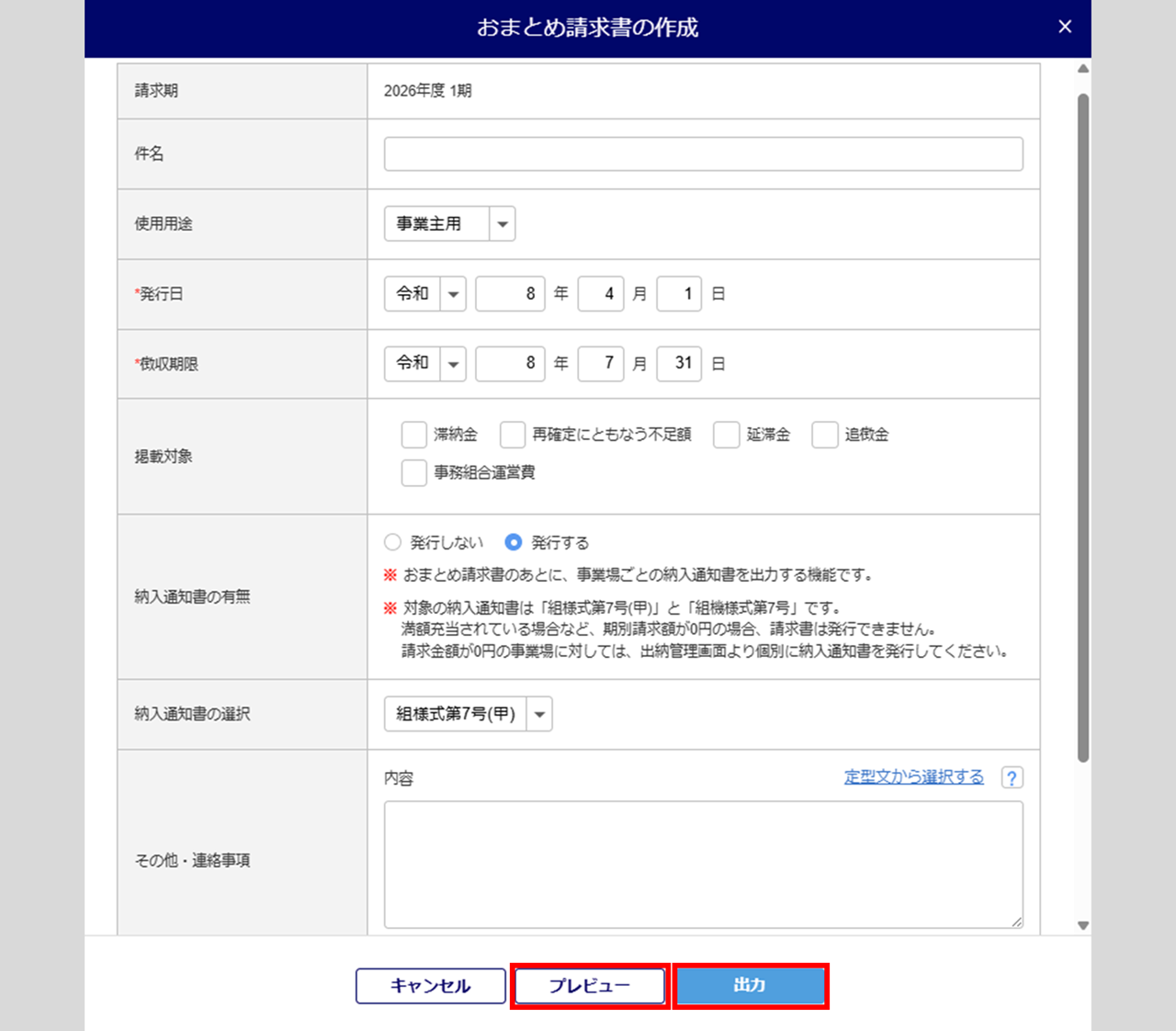
| 項目名 | 説明 |
| 請求期 | 選択した「対象年度」と「請求期」が自動で反映されます。 |
| 件名 | 請求書の件名を設定します。50文字まで入力可能です。 |
| 使用用途 | 「事業主用」「事務組合控」から選択します。 |
| 発行日 | 請求書の発行日を設定します。 |
| 徴収期限 | 請求データの徴収期限を設定します。 |
| 掲載対象 | チェックすると、請求に含める各金額の「年度・期」または「請求日」の開始・終了日の入力欄が表示されます。 「事務組合運営費」にチェックすると、「適格請求書項目」が表示されます。 「掲載する」を選択した場合、おまとめ請求書に運営費対象年月、適格請求書発行事業者登録番号を出力します。 |
| 納入通知書の有無 |
※「請求期」が「随時請求」の場合は表示されません。 おまとめ請求書のあとに、事業場ごとの納入通知書を発行するか選択します。 本操作で、出力できる納入通知書は「組様式第7号(甲)」と「組機様式第7号」です。 満額充当されている場合など、期別請求額が0円の場合、請求書は発行できません。 請求金額が0円の事業場に対しては、「出納管理」画面より個別に納入通知書を発行してください。 |
| 納入通知書の選択 | 「納入通知書の有無」に「発行する」を選択すると表示されます。 「組様式第7号(甲)」「組機様式第7号」のいずれかを選択します。 |
| 期限日文言 | 「納入通知書の選択」に「組機様式第7号」を選択すると表示されます。 「口座振替用の文言で出力する」にチェックすると、口座振替以外を利用している場合でも口座振替用の文言で期限日の案内文が出力されます。 |
| 支払期限 | 「納入通知書の選択」に「組機様式第7号」を選択すると表示されます。 請求期に該当する「支払期限」に入力した日付は『納入日』として納入通知書に出力します。 「期毎の支払期限は空欄で出力する」にチェックすると、納入通知書の『支払期限』に該当する箇所が空欄扱いで出力します。 [  (はてなマーク)]をクリックすると、出力イメージを確認できます。 (はてなマーク)]をクリックすると、出力イメージを確認できます。
|
| 事務組合運営費の設定 | 「納入通知書の選択」に「組機様式第7号」を選択すると表示されます。 運営費を納付額に合算するか選択します。 |
| その他・連絡事項 | [定型文から選択する]をクリックし、事務局で設定している定型文を選択すると、選択した定型文が内容に反映されます。 |
ポイント
項目名称に「*」がついている項目は、必須入力です。
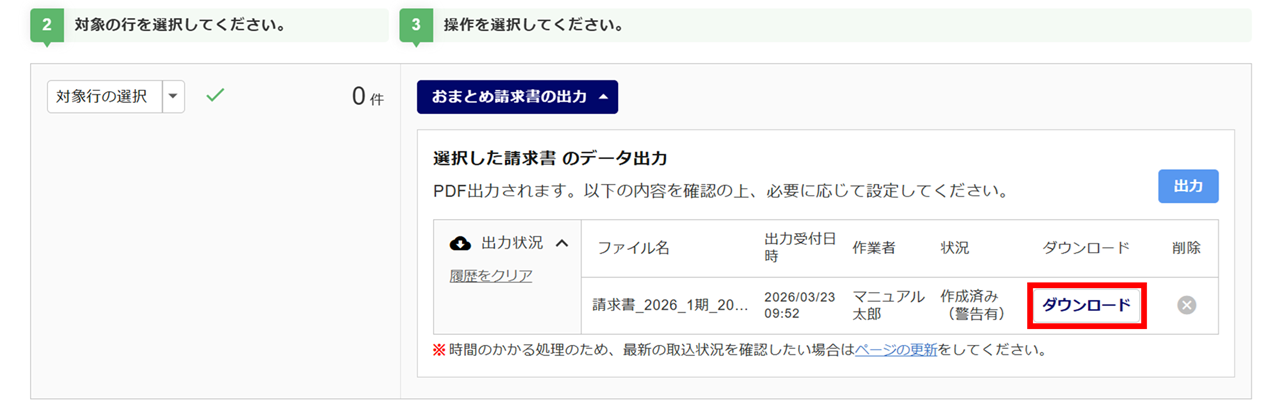
「出力状況」欄が表示されます。
[ダウンロード]をクリックします。
操作しているPCのフォルダ画面が表示されますので、任意のフォルダを指定し、[保存]をクリックします。
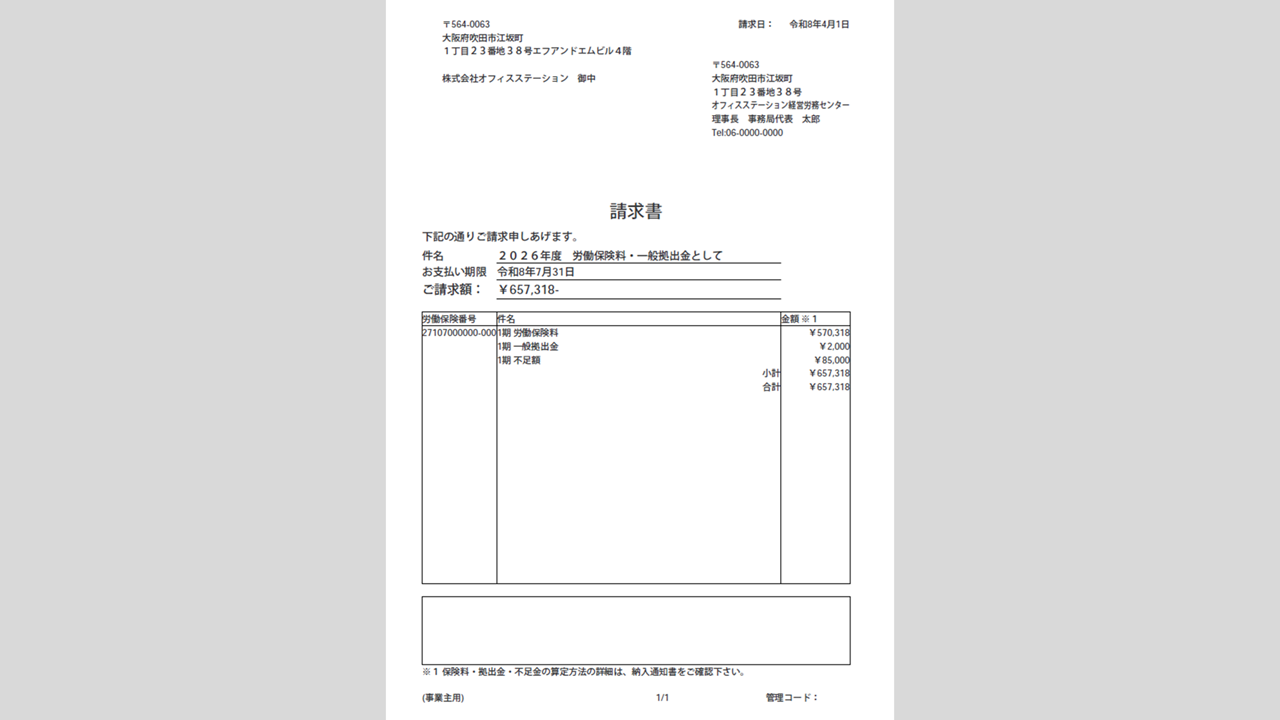
請求書 サンプル