事務組合 for SR 会員社労士向け
2305|【会員社労士】出納管理操作方法
対象製品
オフィスステーション 事務組合 for SR
「出納管理」画面の操作方法について、ご説明します。
出納管理の操作
[出納管理]をクリックし、表示されるメニュー内の[出納管理]をクリックします。

「出納管理 ( 進捗管理 )」画面が表示されます。
「出納情報」欄のいずれかをクリックすると、「出納管理」画面に進みます。開く画面については、下表のとおりです。
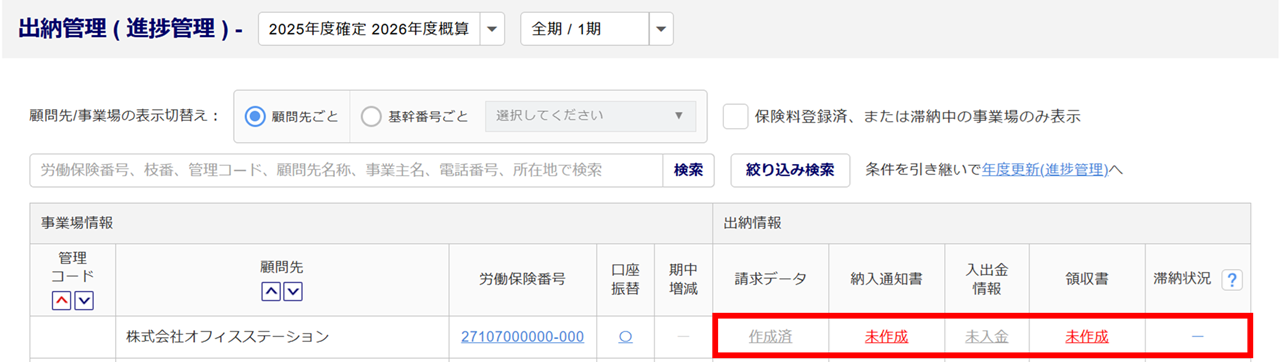
| 列名 | 説明 |
| 請求データ | クリックすると「出納管理」画面の「請求登録/納入通知書発行」タブが表示されます。 |
| 納入通知書 | クリックすると「出納管理」画面の「請求登録/納入通知書発行」タブが表示されます。 |
| 入出金情報 | クリックすると「出納管理」画面の「入出金登録/領収書発行」タブが表示されます。 |
| 領収書 | クリックすると「出納管理」画面の「入出金登録/領収書発行」タブが表示されます。 |
| 滞納状況 | クリックすると「出納管理」画面の「滞納」タブが表示されます。 |
「出納管理」画面
「出納管理」画面についての説明は下表のとおりです。
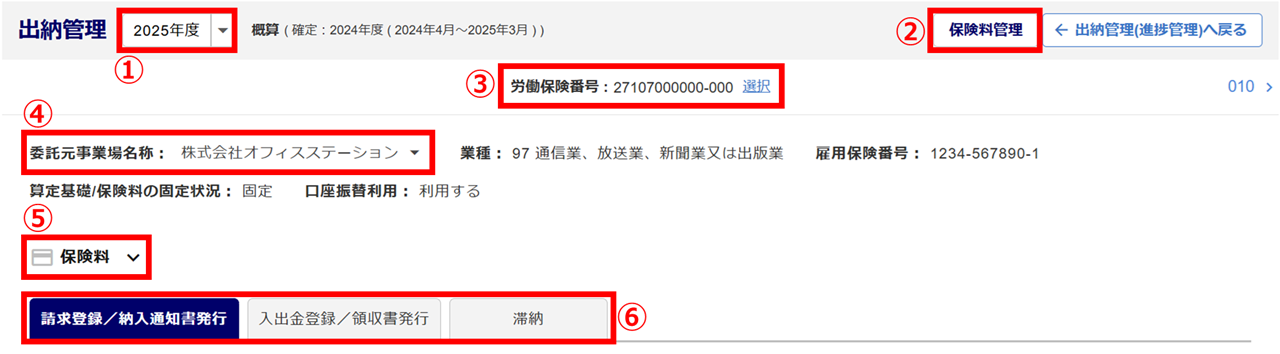
| No. | 項目名/ボタン名 | 説明 |
| ① | 対象年度 | 出納状況を確認する対象年度を選択します。 |
| ② | 保険料管理 | 「①対象年度」「③労働保険番号」で選択した年度、労働保険番号の「保険料管理」画面に移動します。 |
| ③ | 労働保険番号 | 出納状況を確認する労働保険番号が表示されます。 [選択]をクリックすると、「事業場の選択」画面が表示され、出納状況を確認する事業場を変更できます。 |
| ④ | 委託元事業場名称 | 出納状況を確認する事業場名称が表示されます。 名称部分をクリックすると、「事業場の詳細情報」が表示されます。 [詳細]をクリックすると、「顧問先詳細」画面や「事務組合委託関係情報管理」画面に移動し、詳細な情報を確認できます。 |
| ⑤ | 保険料 | クリックすると、「保険料管理」にて確定した保険料が表示されます。 |
| ⑥ | 請求登録/納入通知書発行 入出金登録/領収書発行 滞納 |
詳細は、本マニュアルをご参照ください。 |
請求登録/納入通知書発行
事務局にて、年度更新の保険料データから作成された請求データの確認、納入通知書やおまとめ請求書を作成できます。
注意点
おまとめ請求書、納入通知書の作成について
事務局での設定により作成を許可されている場合は、会員社労士のシステムでも作成できます。
「請求登録/納入通知書発行」画面についての説明は、下表のとおりです。
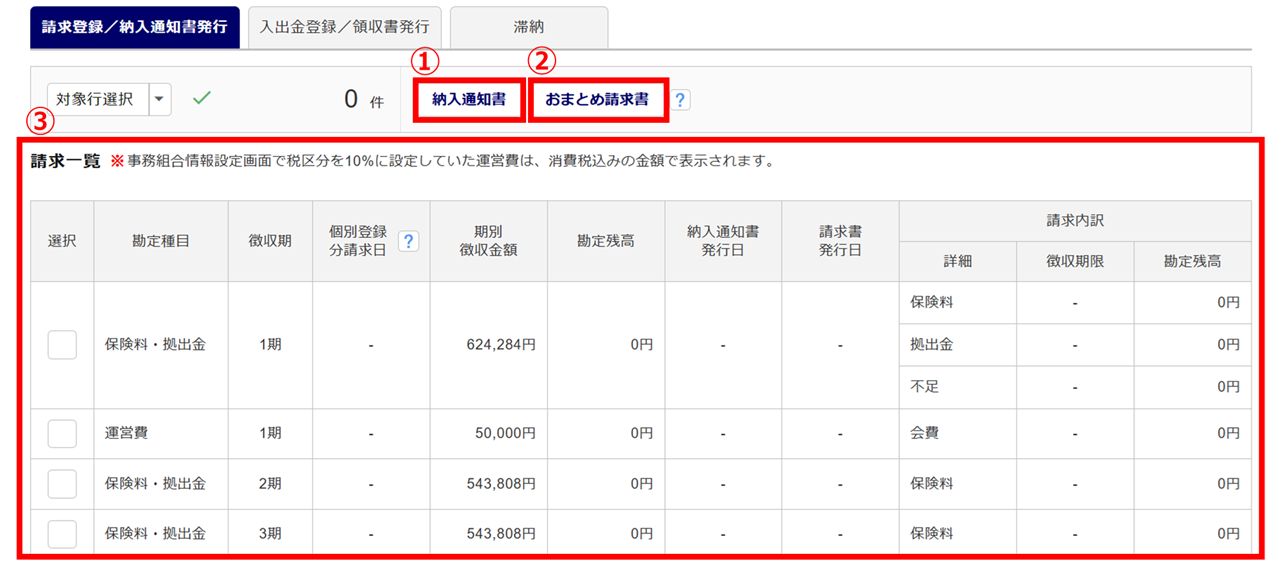
| No. | ボタン名等 | 説明 |
| ① | 納入通知書 | 納入通知書を作成します。作成方法については、以下の関連記事をご参照ください。 |
| ② | おまとめ請求書 | おまとめ請求書を作成します。作成方法については、以下の関連記事をご参照ください。 |
| ③ | 請求一覧 | 年度更新の保険料データから作成された請求データが表示されます。 |
※青文字部分をクリックすると、対象のwebページが開きます。
関連記事
入出金登録/領収書発行
事務局にて、登録した入出金データの確認、領収書を作成できます。
注意点
領収書の作成について
事務局での設定により作成を許可されている場合は、会員社労士のシステムでも作成できます。
「入出金登録/領収書発行」画面についての説明は、下表のとおりです。
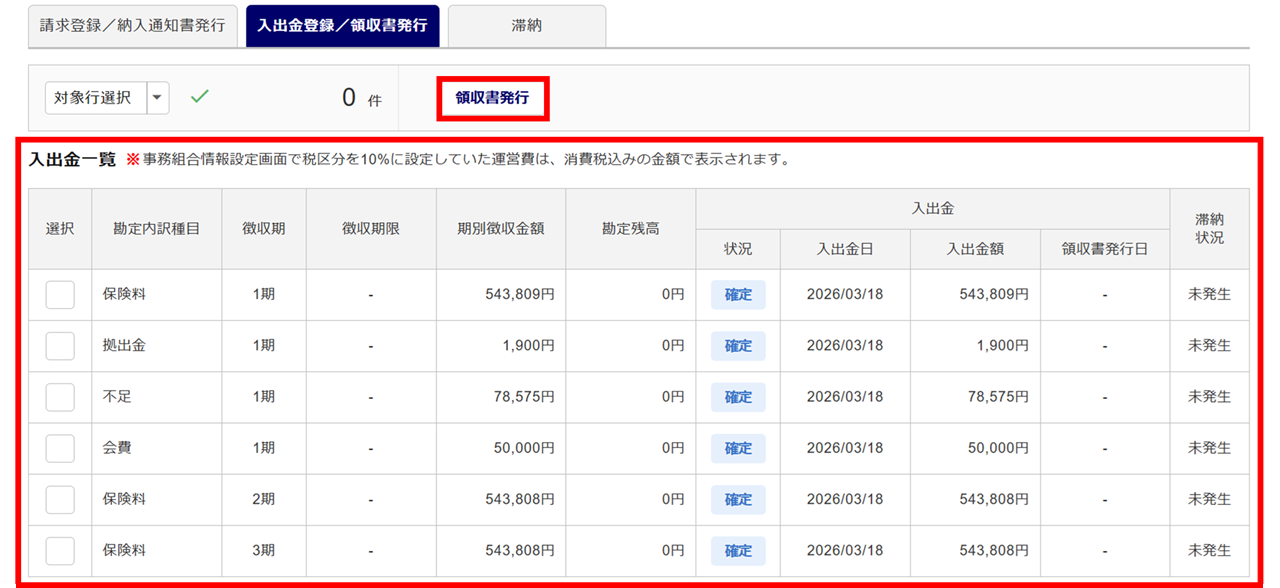
| ボタン名等 | 説明 |
| 領収書発行 | 領収書を作成します。作成方法については、以下の関連記事をご参照ください。 |
| 入出金一覧 | 年度更新の請求データに対する入出金の情報が表示されます。 |
※青文字部分をクリックすると、対象のwebページが開きます。
関連記事
滞納
納期限までに保険料・拠出金を徴収できなかった事業場の滞納発生状況を確認できます。
