事務組合 for SR 事務局向け
2334|【事務局】出納管理「入出金登録/領収書発行」操作方法
「出納管理」画面の「入出金登録/領収書発行」タブにておこなう操作について、ご説明します。
入出金データの登録、編集または削除、入出金データの確定および領収書の発行をおこないます。
「出納管理」画面の「入出金登録/領収書発行」タブを表示するまでの操作は、以下の関連記事をご参照ください。
関連記事
入出金データの登録
請求額どおりの入出金の場合
事業場から納入通知書に記載の請求額どおりの入出金があった場合は、一括で入出金データを登録します。
対象の請求データの「選択」列にチェックし、[一括入出金]をクリックします。
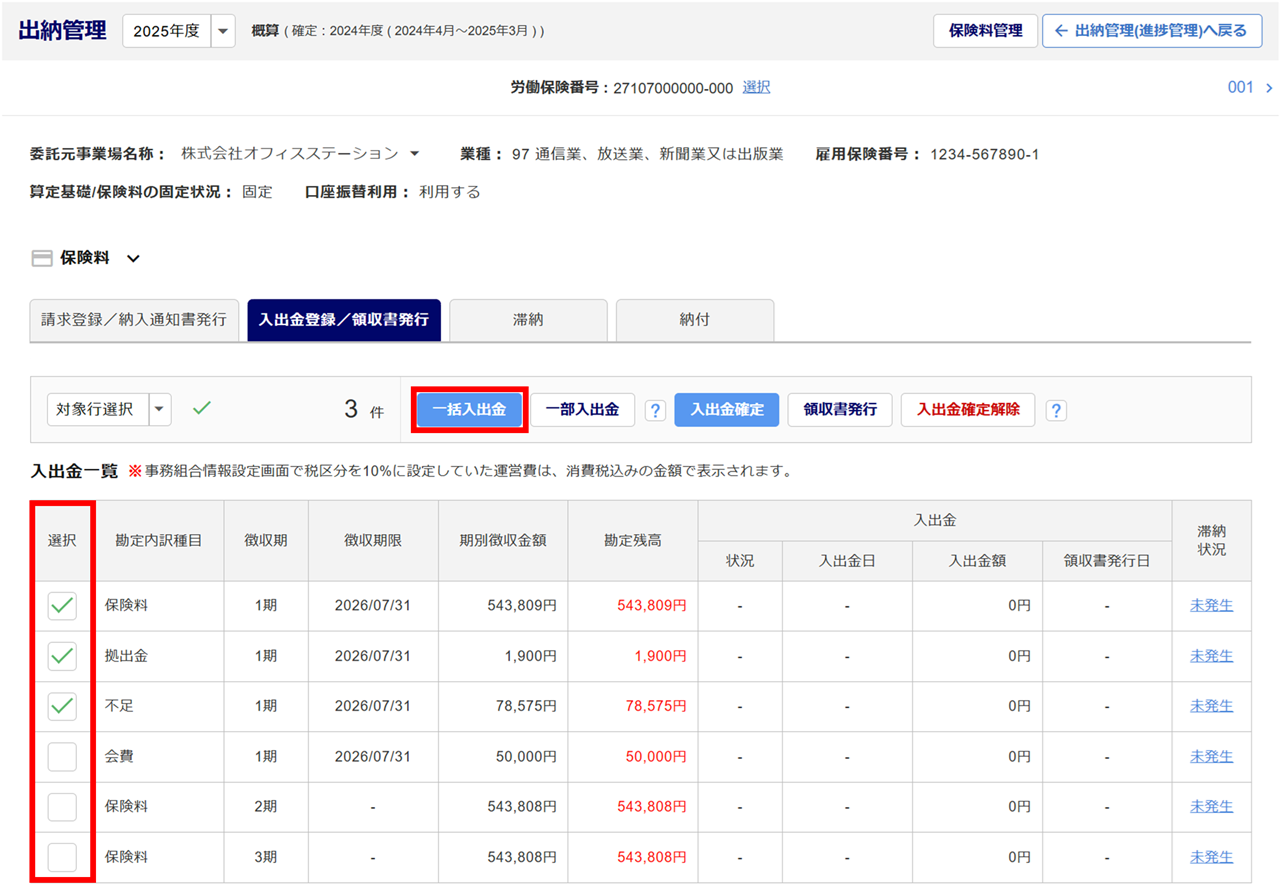
注意点
「選択」列にチェックをおこなわずに、[一括入出金]をクリックすると、未入金のすべての請求データを対象に入出金データを作成しますのでご注意ください。
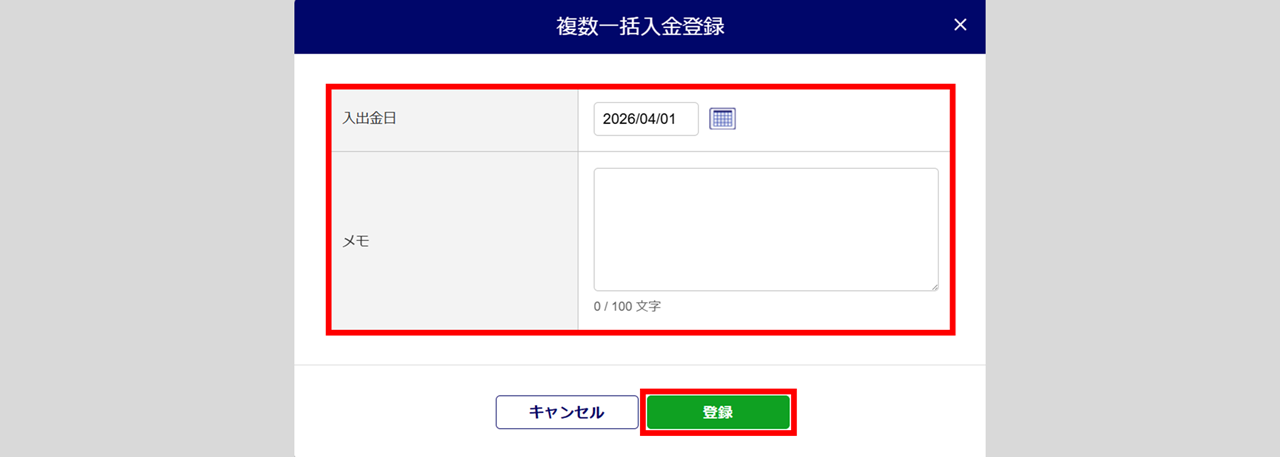
「入出金日」を設定、必要に応じて「メモ」を入力し、[登録]をクリックします。
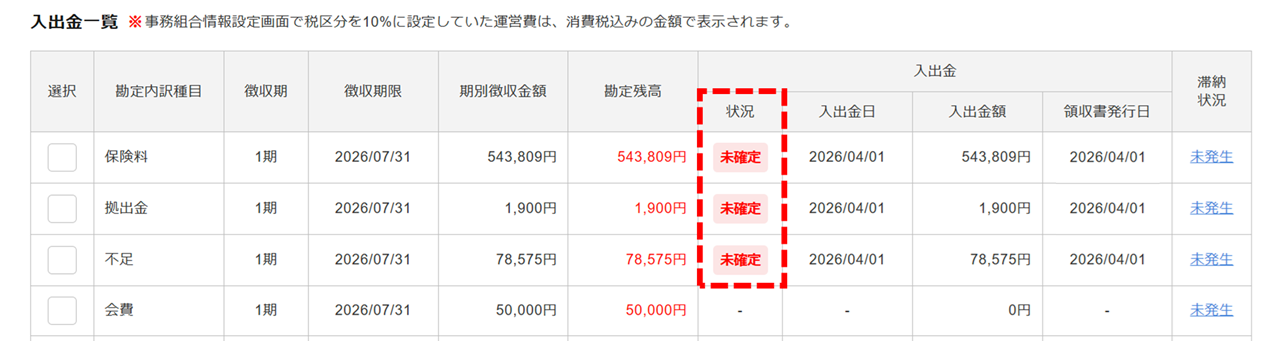
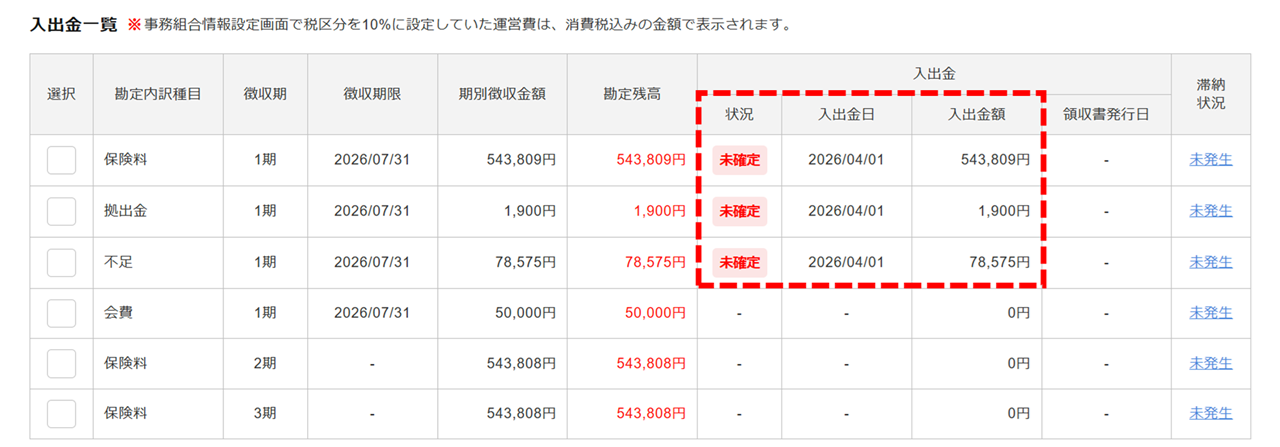
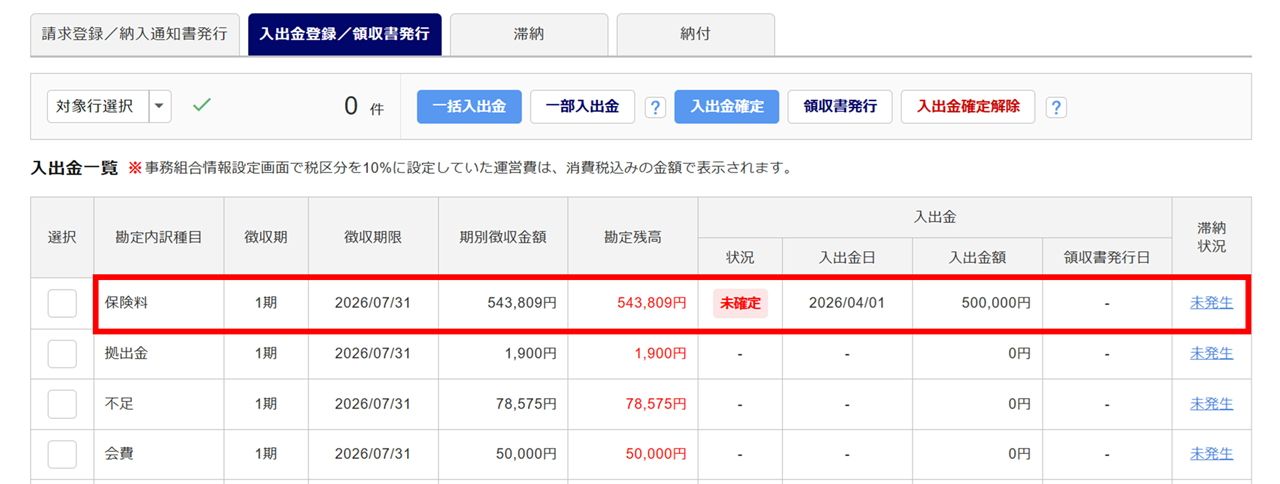
「入出金」欄の「状況」に「未確定」、「入出金日」「入出金額」が反映されます。
請求額と異なる入出金の場合
事業場から納入通知書に記載の請求額と異なる入出金があった場合は、入出金額にて入出金データを登録します。
対象の請求データ1件の「選択」列にチェックし、[一部入出金]をクリックします。
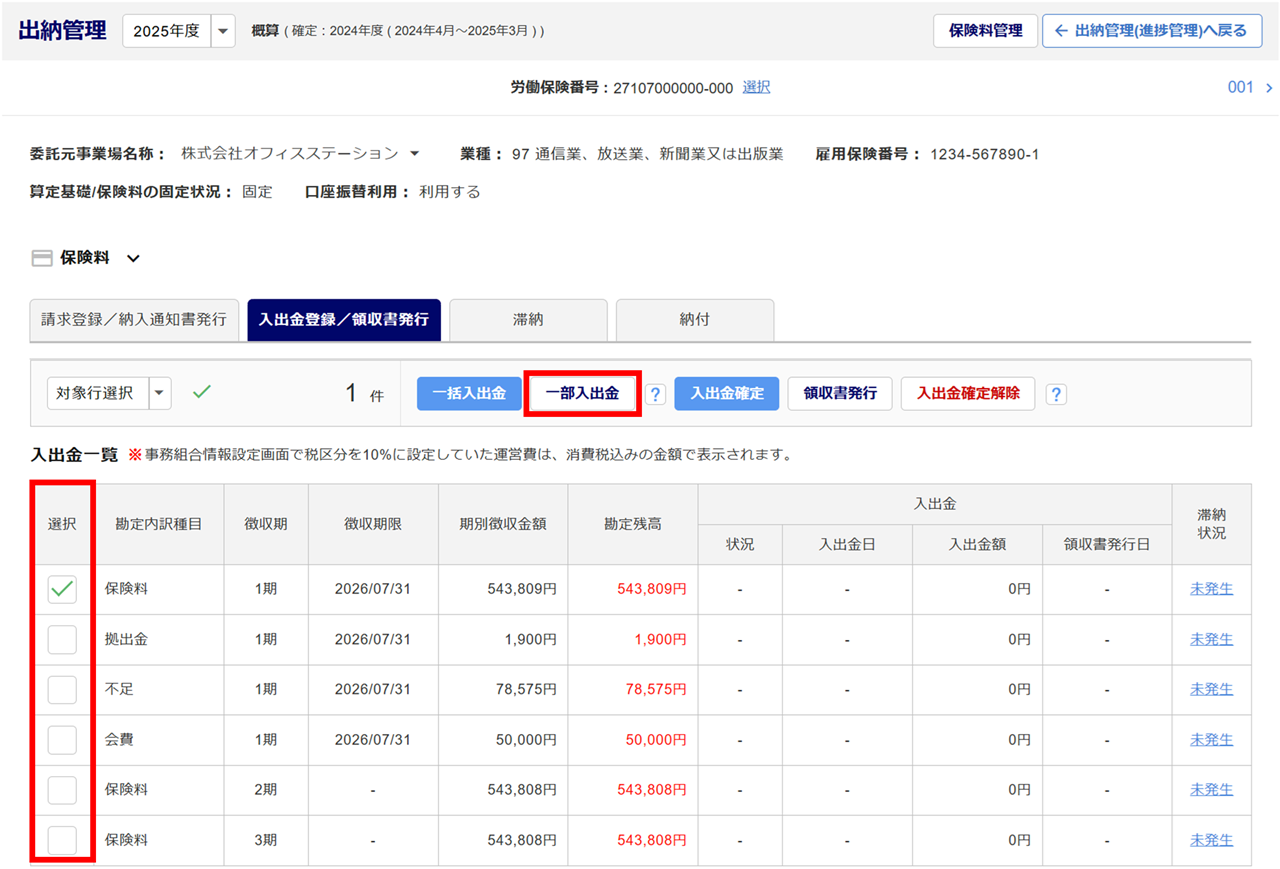
各項目を入力し、[登録]をクリックします。
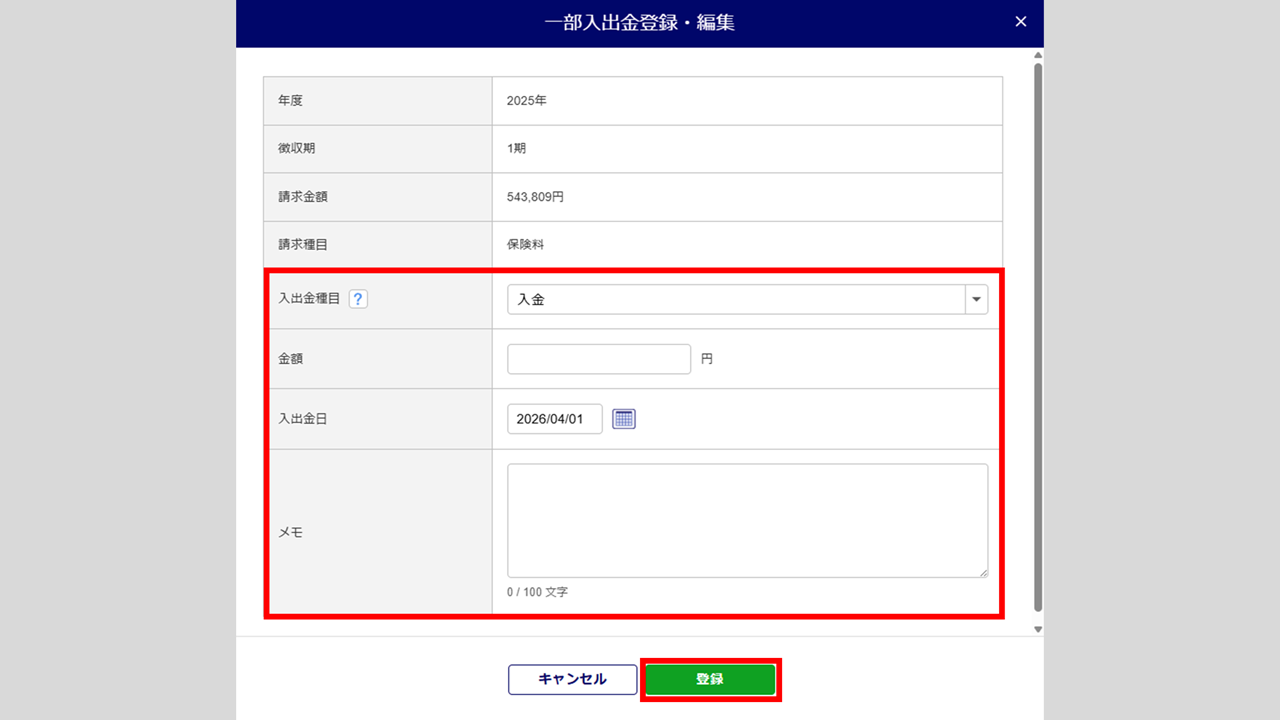
| 項目名 | 説明 |
| 入出金種目 | 以下のように設定します。 ・通常の入金を登録する場合 : 「入金」を選択します。 ・充当が発生し入金を登録する場合 : 「充当入金」を選択します。 ・期中減額によって期請求額を減額する場合 : 「相殺入金」を選択します。 |
| 金額 | 入出金額を入力します。 |
| 入出金日 | 入出金があった日付を設定します。 |
| メモ | 必要に応じて入力します。 |
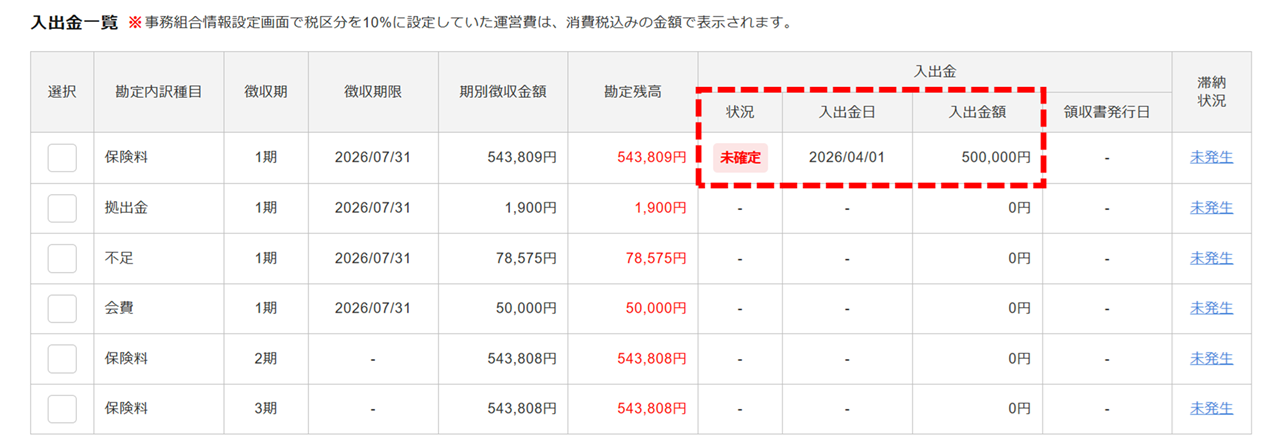
「入出金」欄の「状況」に「未確定」、「入出金日」「入出金額」が反映されます。
入出金データの編集・削除
登録された入出金データの編集または削除をおこないます。編集では、「金額」「入出金日」「メモ」が編集可能です。
注意点
『確定』済の入出金データは編集および削除ができません。確定解除をおこなってから実施してください。
確定解除の操作方法は、本マニュアル内の「入出金データの確定解除」をご確認ください。
入出金データの編集
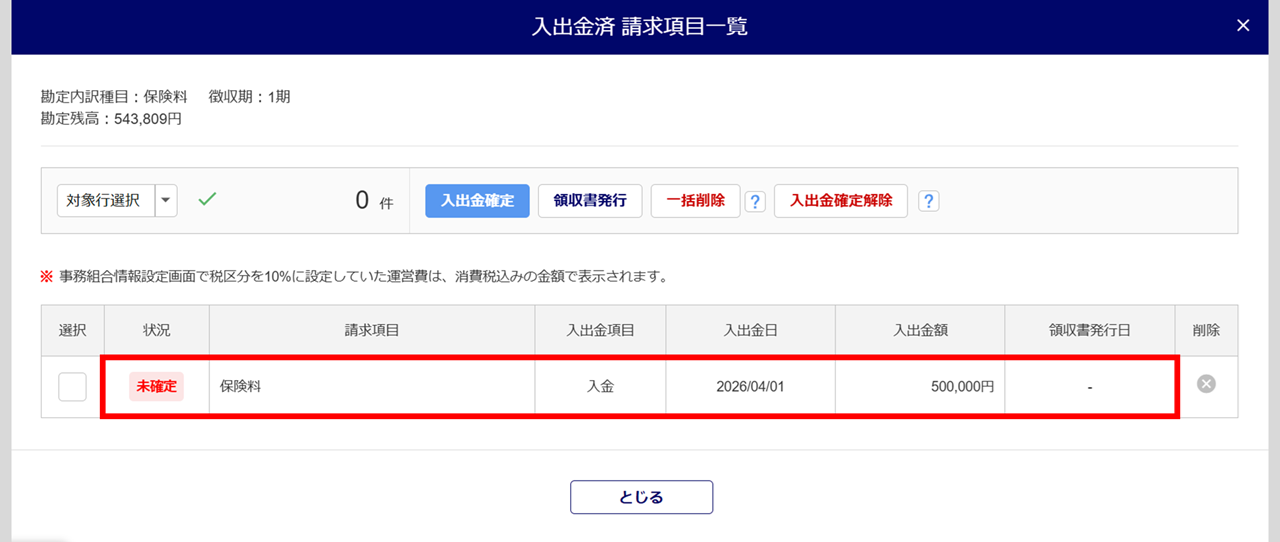
編集をおこなう入出金データをクリックします。
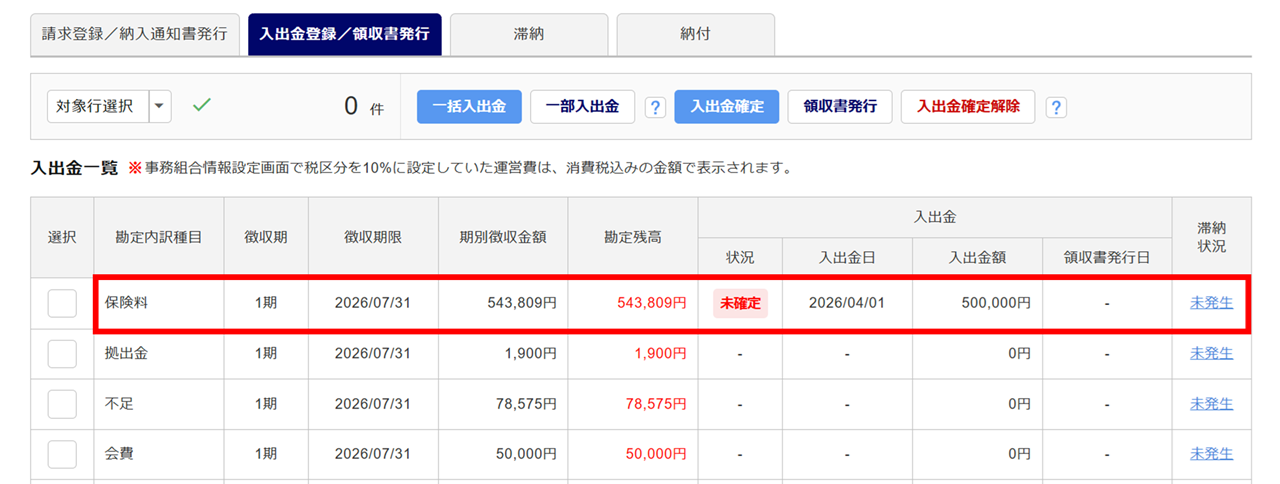
対象のデータをクリックします。
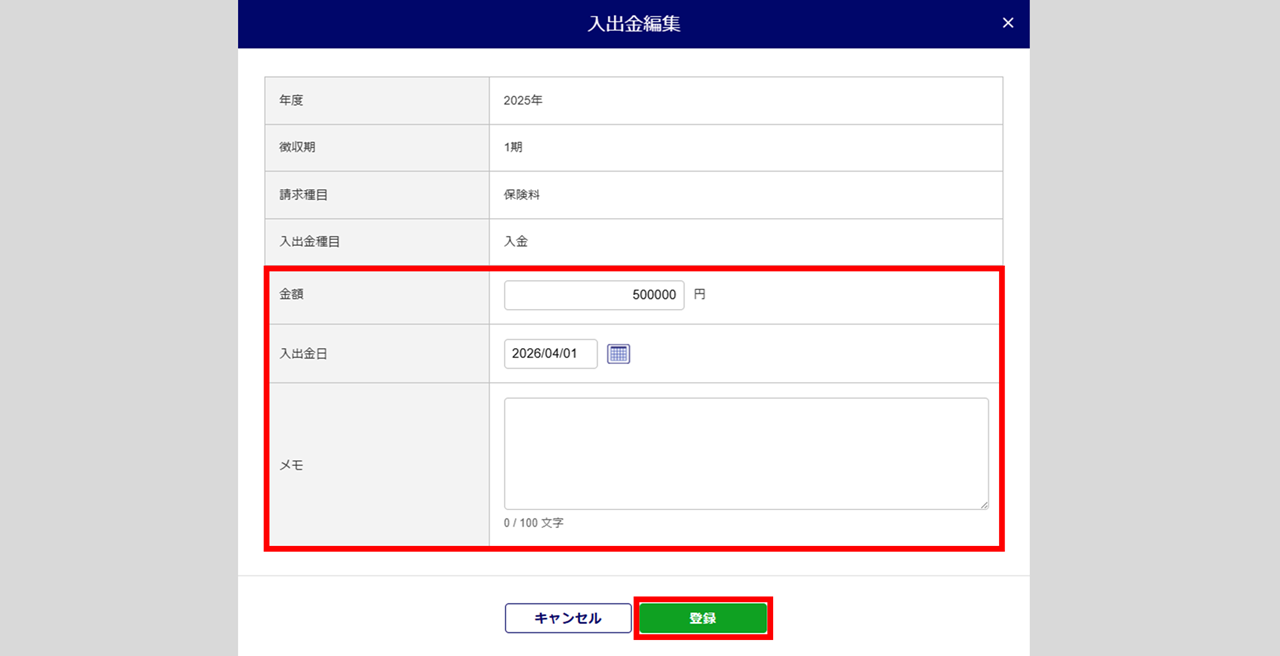
変更する項目を編集し、[登録]をクリックします。
「金額」「入出金日」「メモ」が編集可能です。
入出金データの削除
削除する入出金データをクリックします。
- 個別に削除する場合
-
「削除」列の[
 ]をクリックします。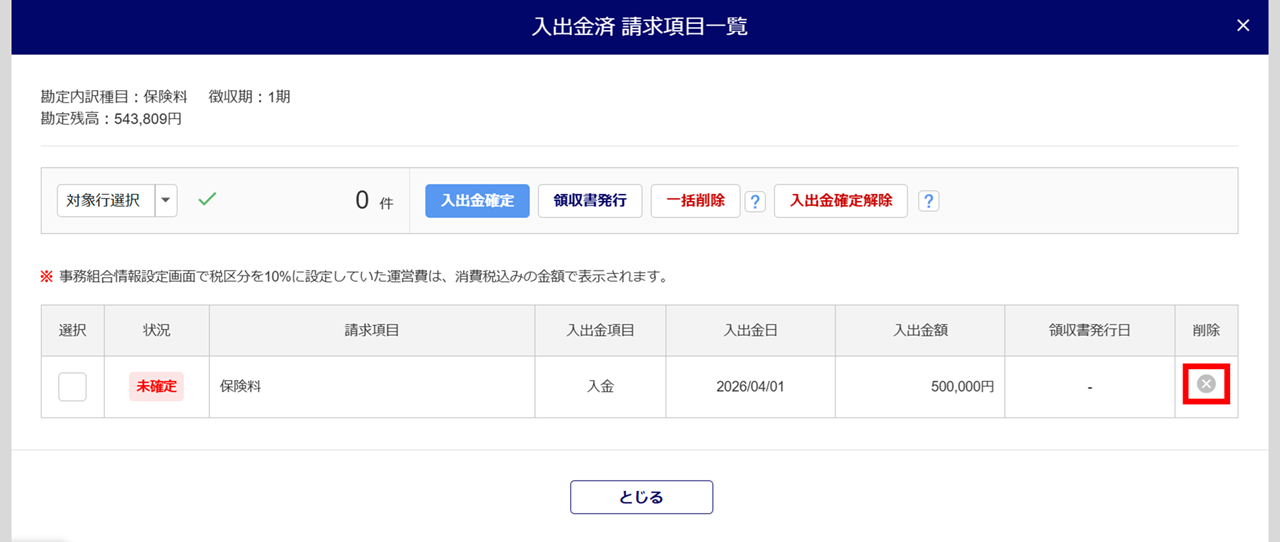
- 一括で削除する場合
-
「選択」列にチェックし、[一括削除]をクリックします。
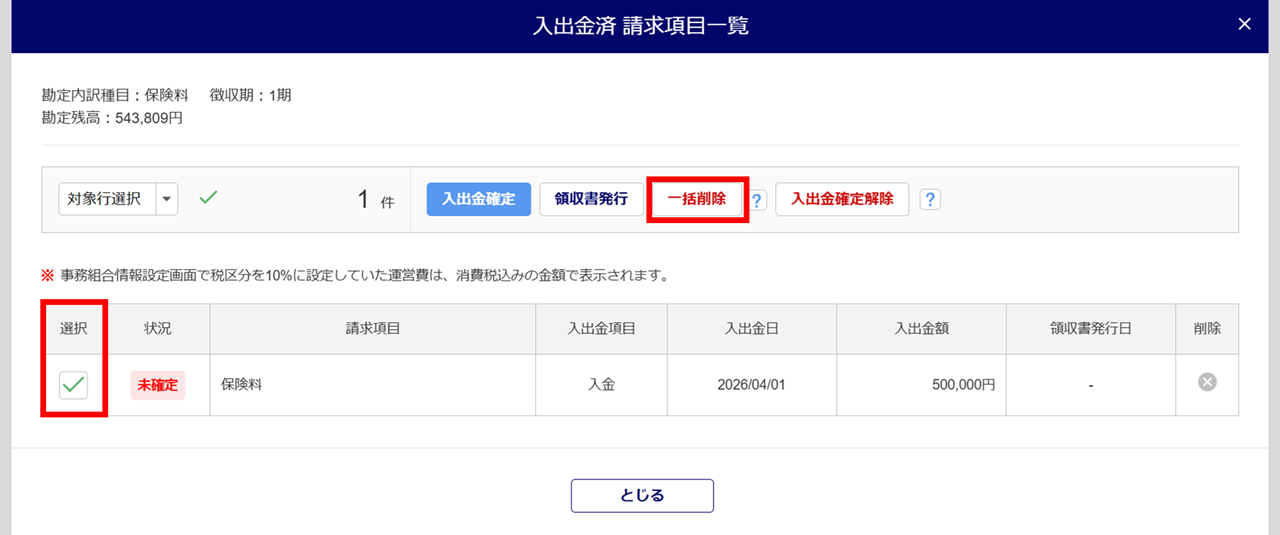
[削除]をクリックします。

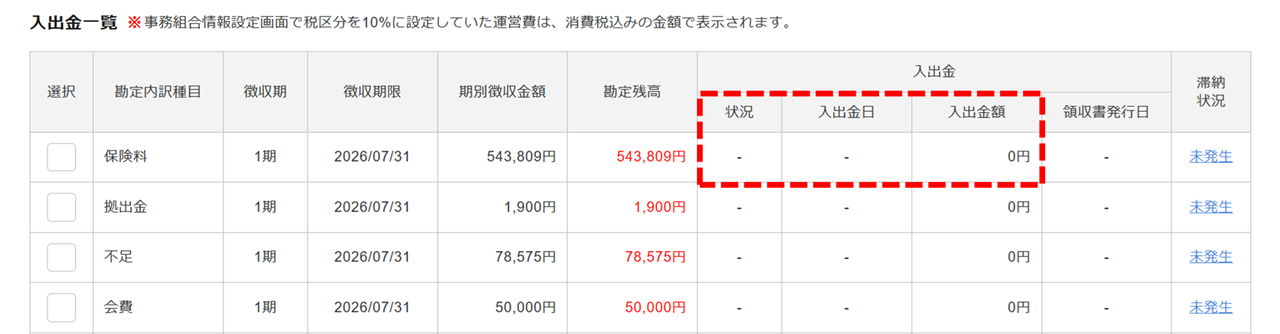
「入出金」欄が削除されます。
領収書の発行
領収書を発行し、入出金データを確定します。
ポイント
領収書を発行すると、対象の入出金データは『確定』済となります。
『確定』済の入出金データの編集および削除は、確定解除後に実施してください。
複数の事業場や一人親方の領収書を一括で発行する場合は、以下の関連記事をご参照ください。
関連記事
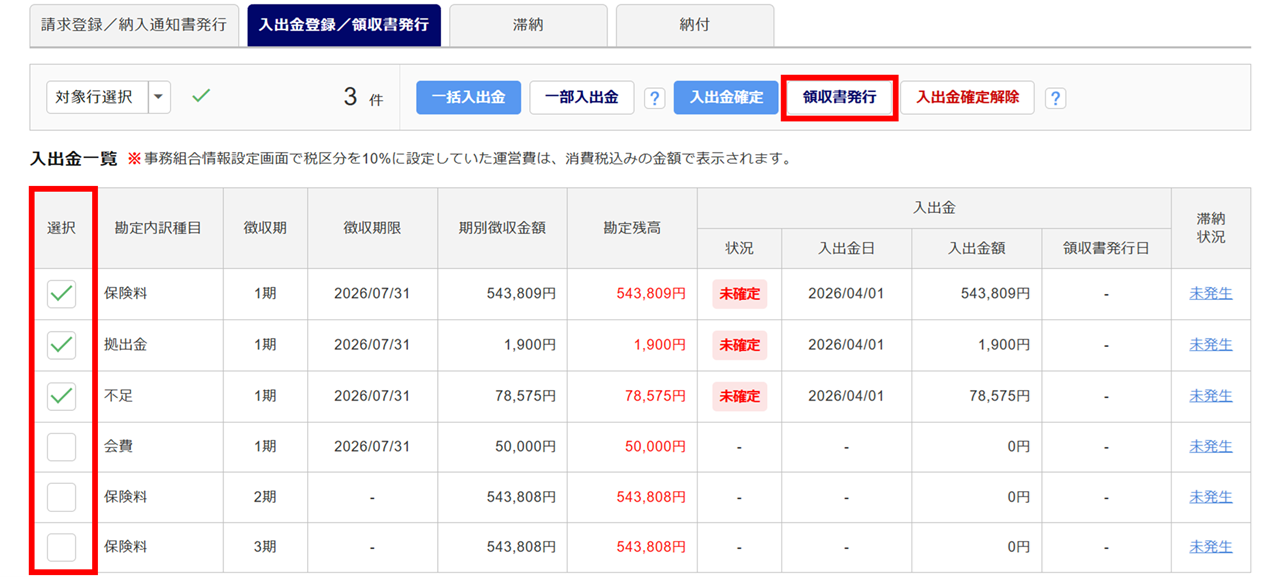
領収書を発行するデータの「選択」列にチェックし、[領収書発行]をクリックします。
各項目を入力し、[出力]をクリックします。
[プレビュー]をクリックすると、「PDFプレビュー」画面を表示します。
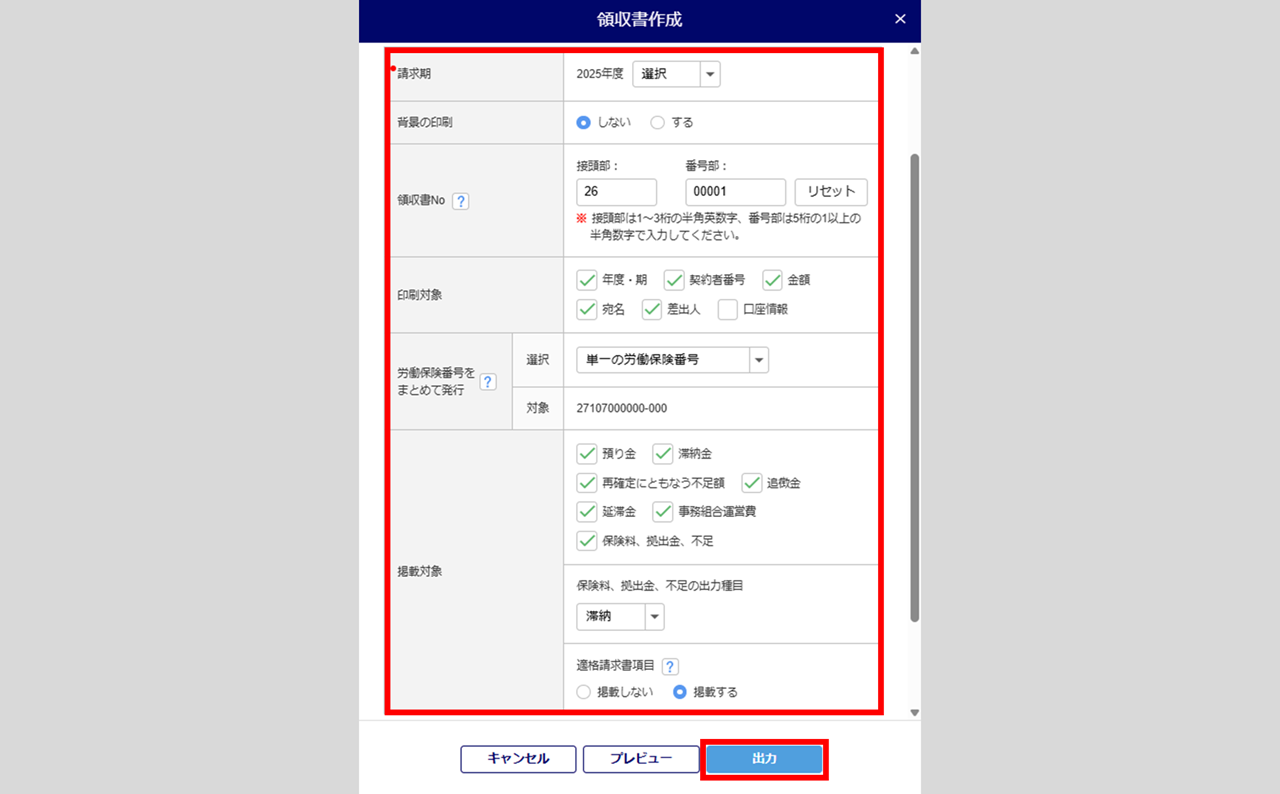
| 項目名 | 説明 |
| 請求期 | 選択した「対象年度」が自動で反映されます。入出金データを請求した期を選択します。 |
| 背景の印刷 | 出力時、組機様式第16号の背景を印刷するか選択します。 |
| 領収書No | 領収書に印刷する領収書番号の前半(接頭部)、後半(番号部)を任意で省略、または指定できます。 事務局の通し番号として、後半(番号部)はシステムで保存され、自動で採番されます。 |
| 印刷対象 | 以下の項目について、印刷する対象にチェックします。 ・年度・期 ・契約者番号 ・金額 ・宛名 ・差出人 ・口座情報 * *:チェックすると、「振替日」を設定できます。 |
| 労働保険番号をまとめて発行 | 以下から選択します。
・単一の労働保険番号 ・事業所ごとの労働保険番号 二元適用事業所の労働保険料、一般拠出金を合算し、領収書を一枚にまとめて 作成できます。 ・本/他事業所の労働保険番号 同一顧問先の労働保険番号(顧問先管理および他事業所に登録されている すべての労働保険番号)を合算の対象とします。 管轄の労働局が異なる場合でも、合算して出力します。 送付先住所等の事業所情報は顧問先管理に登録している情報を出力します。 |
| 掲載対象 | 領収書に印刷する対象にチェックします。 保険料、拠出金、不足の出力種目 「請求期」に「随時請求」を選択、および、「保険料、拠出金、不足」にチェックすると表示されます。 「滞納」「期別納付」「預り金」から選択します。 適格請求書項目 「事務組合運営費」にチェックすると表示されます。 「掲載する」を選択した場合、領収書に内訳詳細、運営費内訳、適格請求書発行事業者登録番号を出力します。 [  (はてなマーク)]をクリックすると、出力イメージを確認できます。 (はてなマーク)]をクリックすると、出力イメージを確認できます。
|
ポイント
・領収書は、「請求期」で指定した期の請求データを基準として出力されます。
・「入出金日」が、同一日の入出金データを一枚の領収書にまとめて出力されます。
※同一日に2回に分けて入金が実施されたとしても領収書を2枚に分けて出力できません。
・「掲載対象」の「滞納金」にチェックした場合、請求期より前の期の請求に対する入金データが
対象となります。
・「掲載対象」の「預り金」にチェックした場合、請求期より後の期の請求に対する入金データが
対象となります。
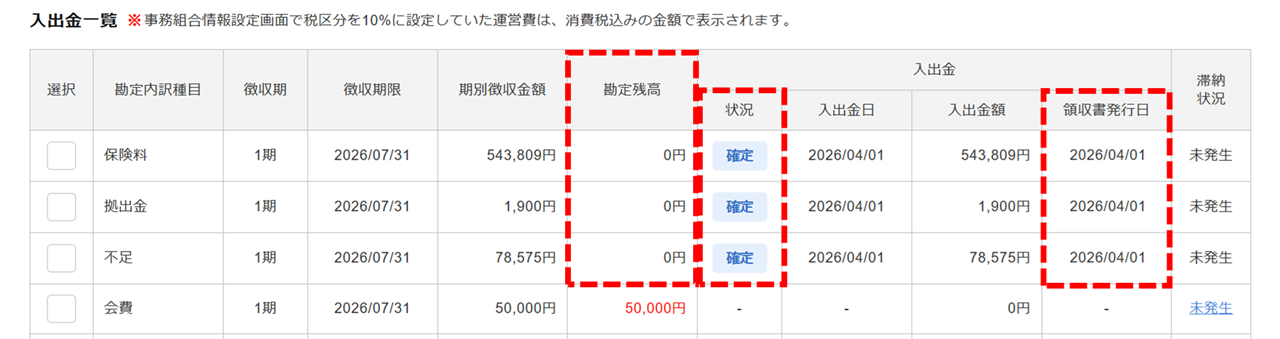
「勘定残高」が更新されます。また、「入出金」欄の「状況」が「確定」に変更され、「領収書発行日」に本日の日付が反映されます。
入出金データの確定
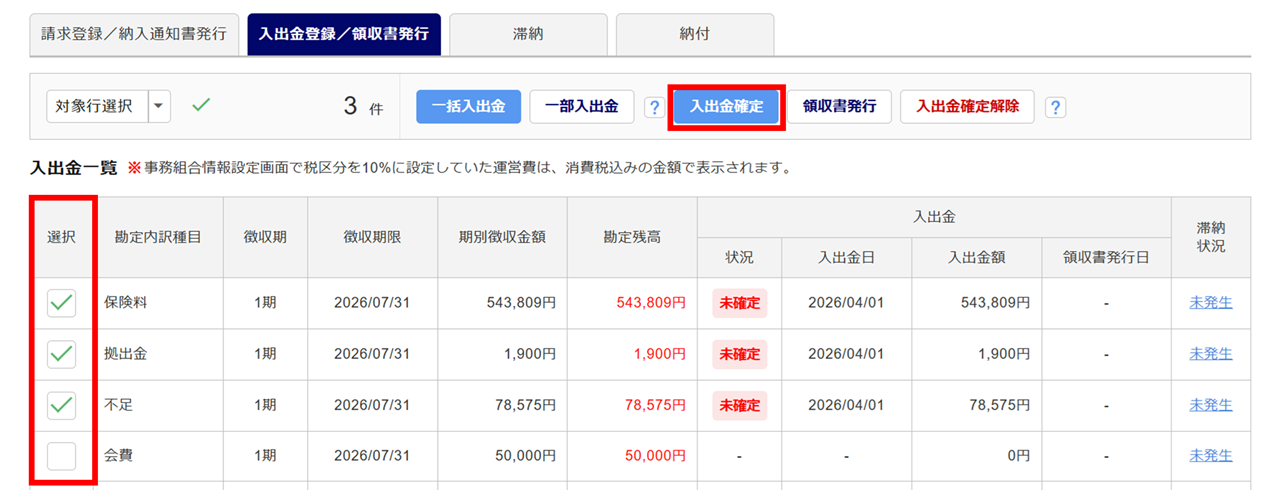
領収書を手書き発行した場合等に、入出金データの確定をおこないます。
確定する入出金データの「選択」列にチェックし、[入出金確定]をクリックします。
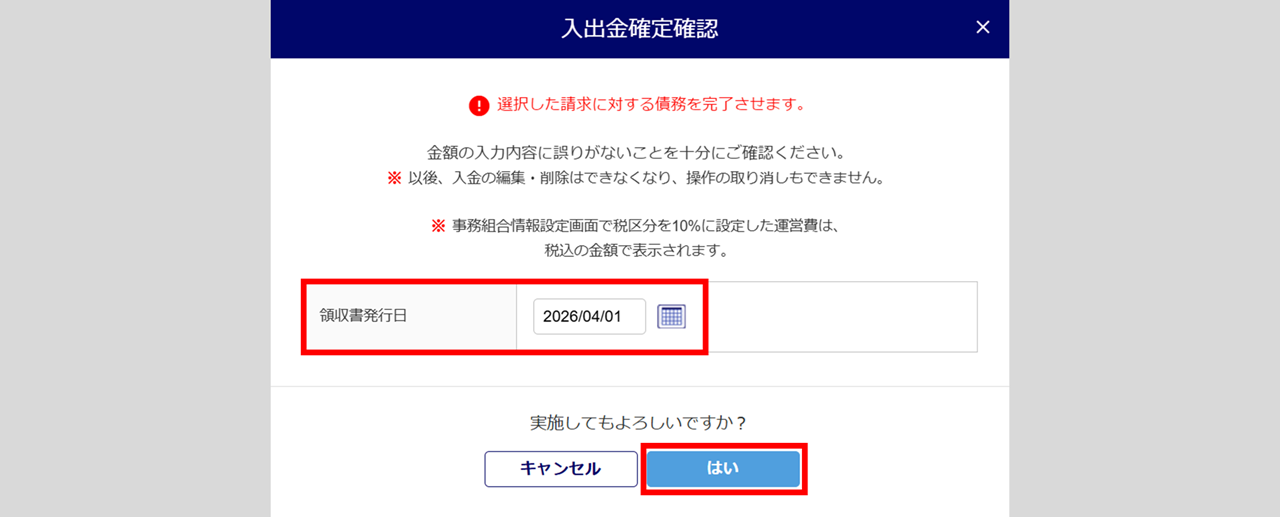
「領収書発行日」を入力し、[はい]をクリックします。
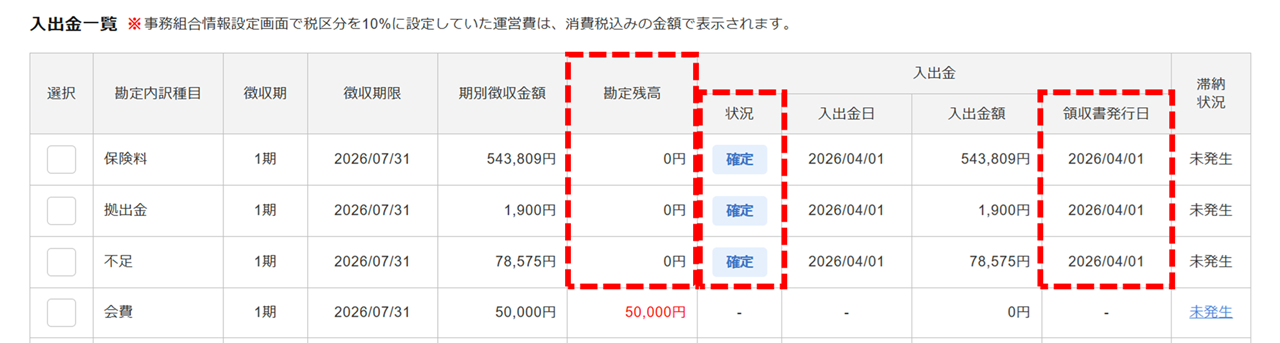
「勘定残高」が更新されます。また、「入出金」欄の「状況」が「確定」に変更され、「領収書発行日」に入力した日付が反映されます。
入出金データの確定解除
誤って入出金データを確定した場合等に、入出金データの確定解除をおこないます。
確定解除をおこなうデータの「選択」列にチェックし、[入出金確定解除]をクリックします。
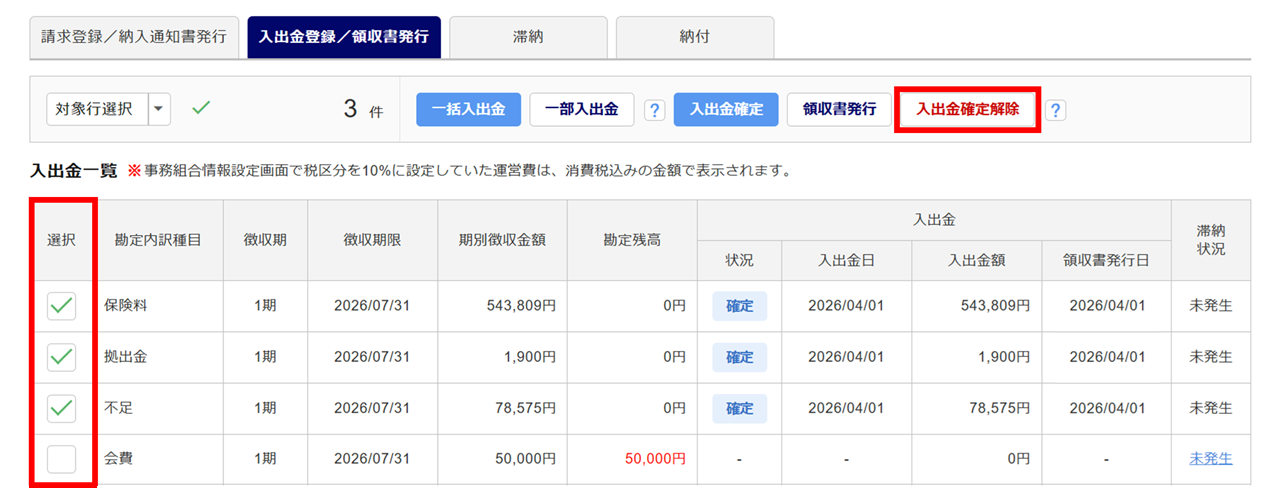
内容を確認し問題がなければ、[解除]をクリックします。
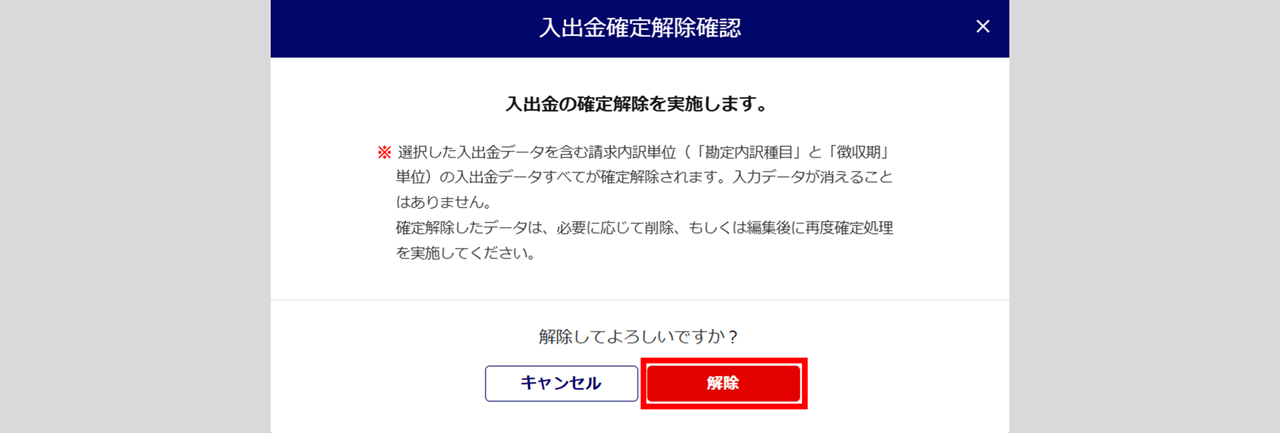
ポイント
選択した入出金データを含む請求内訳単位(「勘定内訳種目」と「徴収期」単位)の入出金データすべてが確定解除されます。入力した入出金データが消えることはありません。
※「状況」が『未確定』に変更されます。
確定解除したデータは、必要に応じて削除、もしくは編集後に再度確定処理を実施してください。
「入出金」欄の「状況」が「未確定」に変更されます。