事務組合 for SR 事務局向け
2345|【事務局】口座振替データ作成方法
委託元事業場から保険料などを徴収する際に利用する口座振替データの作成方法について、ご説明します。
注意点
口座振替は、ファクタリング会社を介して実施されることを前提とします。
事前確認
口座振替先の口座情報の確認
委託元から受領した保険料・拠出金などの金銭が入金される口座の情報が登録されているか確認します。
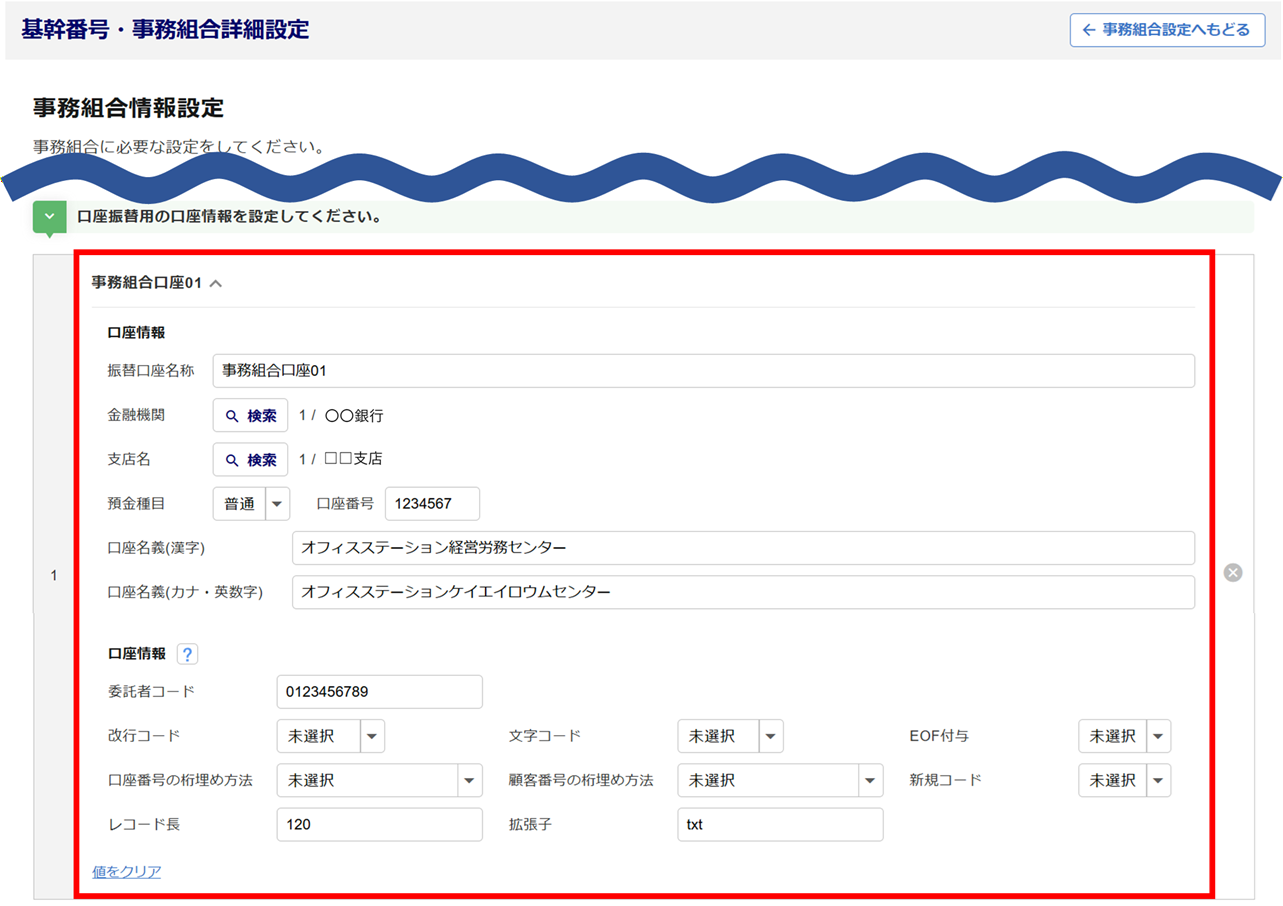
また、口座振替データを作成する際の各種情報(委託者コード・改行コード・文字コードなど)も同画面で指定します。
「基幹番号・事務組合詳細設定」画面の「口座振替用の口座情報」欄を確認します。
※[マスタ管理]>[事務組合設定]>[基幹番号・事務組合詳細設定]をクリックで表示されます。
ポイント
口座振替データ作成時の「委託者コード」「改行コード」「文字コード」等は、ファクタリング会社から指定されたものを設定してください。
引き落とし元(事業場)の口座情報の確認
保険料・拠出金などの金銭を引き落とす委託元の口座の情報を確認します。
注意点
ゆうちょ銀行をはじめとする各種銀行を引き落とし元の口座に指定する場合は、ファクタリング会社に個別に確認が必要です。
また、口座番号が8桁の場合は、口座振替を利用することができません。
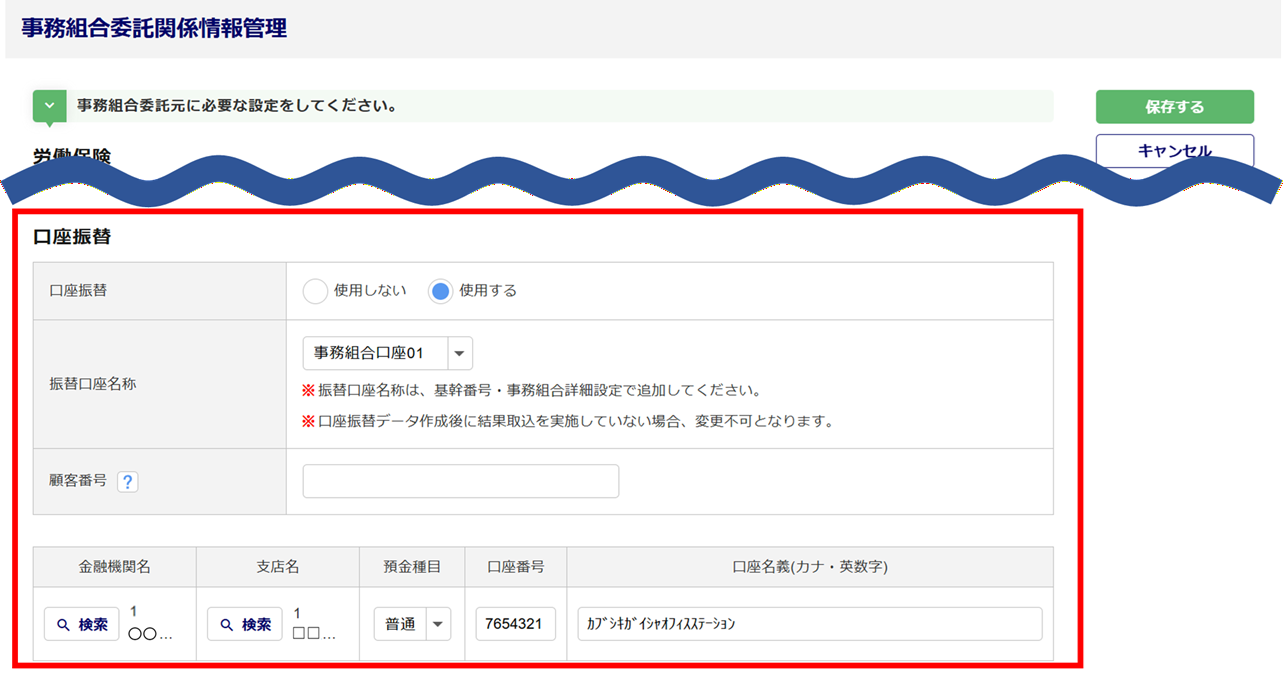
「事務組合委託関係情報管理」画面の「口座振替」欄を確認します。
※[マスタ管理]>[顧問先管理]> 対象顧問先選択 >[その他設定]>[事務組合委託関係管理]>(複数の労
働保険番号がある場合、対象労働保険番号選択)をクリックで表示されます。
ポイント
「顧客番号」には、ご利用の金融機関ごとに適切な値を設定してください。
詳細はご利用の金融機関にお問い合わせください。
引き落とし元(個別請求の一人親方)の口座情報の確認
個別請求の一人親方から保険料などの金銭を引き落とす口座の情報を確認します。
注意点
ゆうちょ銀行をはじめとする各種銀行を引き落とし元の口座に指定する場合は、ファクタリング会社に個別に確認が必要です。
また、口座番号が8桁の場合は、口座振替を利用することができません。
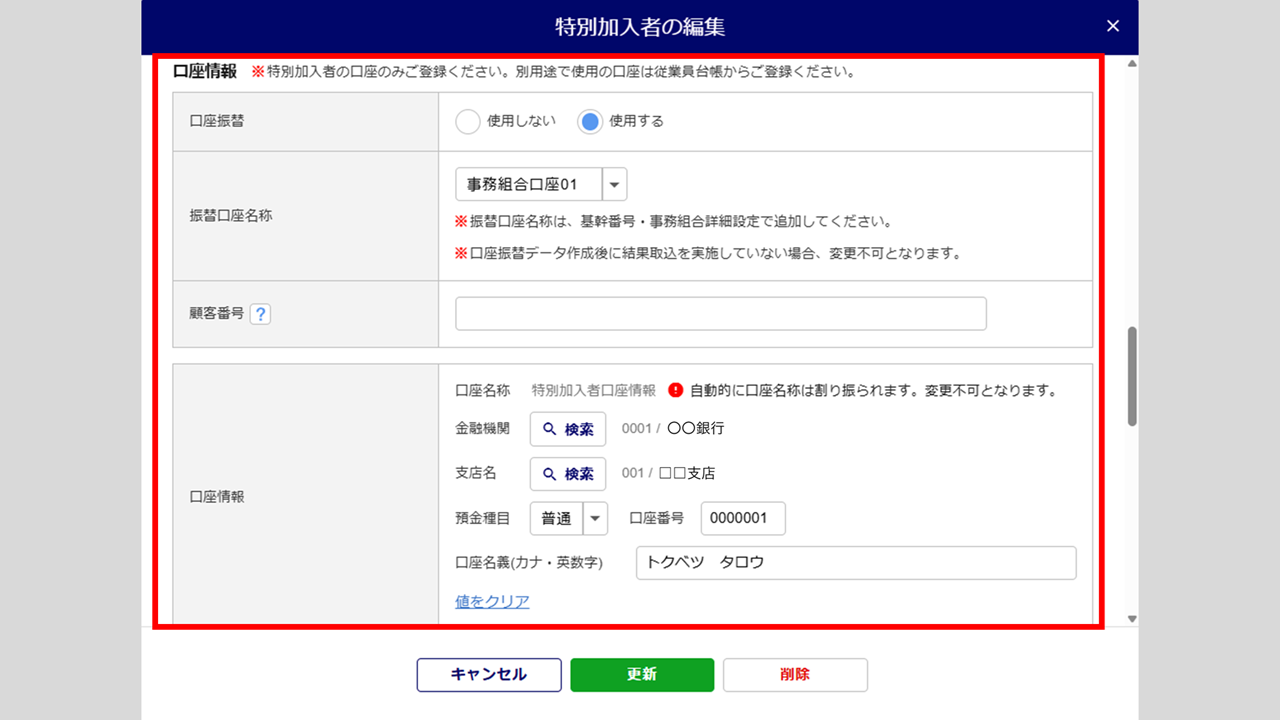
特別加入者の「口座情報」欄を確認します。
※[特別加入]>[特別加入者管理]> 対象事業場選択 > 対象特別加入者を選択で表示されます。
ポイント
「顧客番号」には、ご利用の金融機関ごとに適切な値を設定してください。
詳細はご利用の金融機関にお問い合わせください。
口座振替データの作成
口座振替を利用する事業場に対しての口座振替データを作成します。
[出納管理]>[出納管理 ( 進捗管理 )]をクリックします。

画面右上部の[口座振替]>[口座振替データ作成]をクリックします。

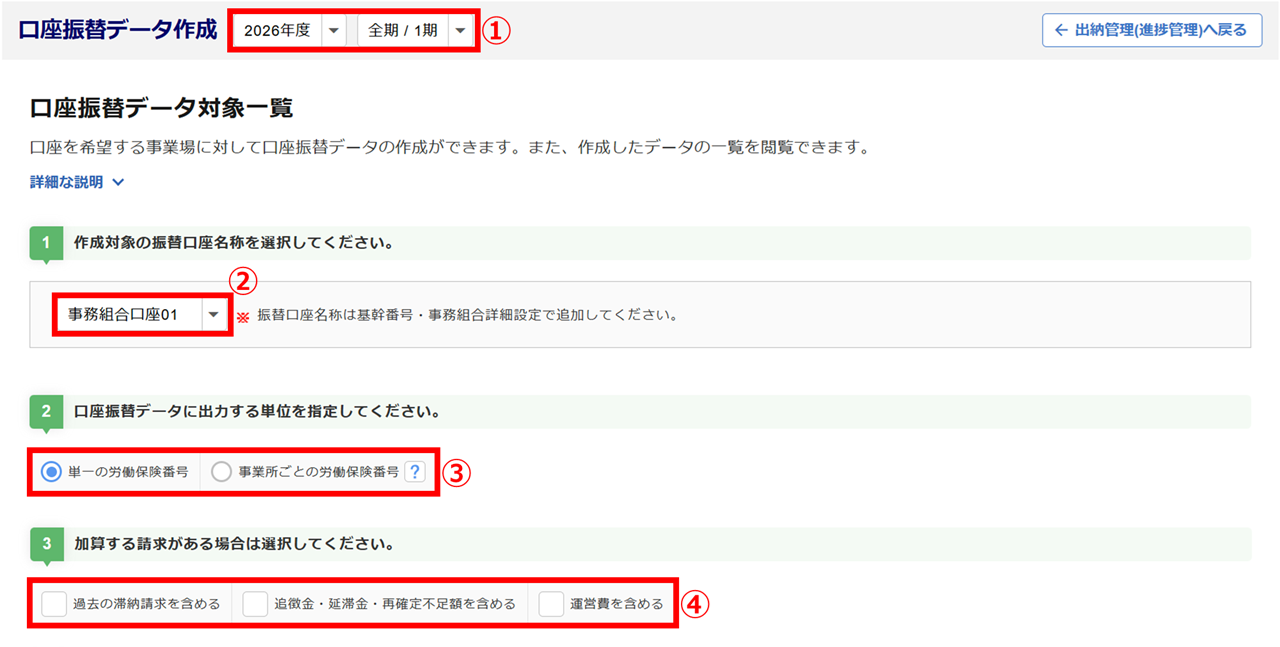
口座振替データの出力対象となるデータの条件を指定し、「口座振替データ出力対象一覧」「内訳」に表示された請求額に誤りがないか確認します。
※「内訳」が表示されていない場合は、「口座振替データ出力一覧」欄をクリックしてください。
| No | 項目名 | 説明 |
| ① | 対象年度・徴収期 | 口座振替データに出力するデータの年度と徴収期を指定します。 |
| ② | 振替口座名称 | 振替先の口座を指定します。 |
| ③ | 出力単位 | 口座振替データに出力する単位を指定します。 二元適用事業において複数の事業場をまとめて口座振替をおこなう場合は、「事業所ごとの労働保険番号」を指定します。 |
| ④ | 加算する請求 | 口座振替データへ出力するデータに含める請求をチェックします。 保険料のデータが存在しない場合でも、過去の滞納請求、追徴・延滞・再確定不足額、運営費の口座振替データの作成が可能です。 |
注意点
選択した「対象年度」「振替口座名称」の口座振替データが出力済みの場合、再度出力できません。
「口座振替結果取込」画面から、口座振替結果を取り込むか、口座振替の取消をおこなってください。
関連記事
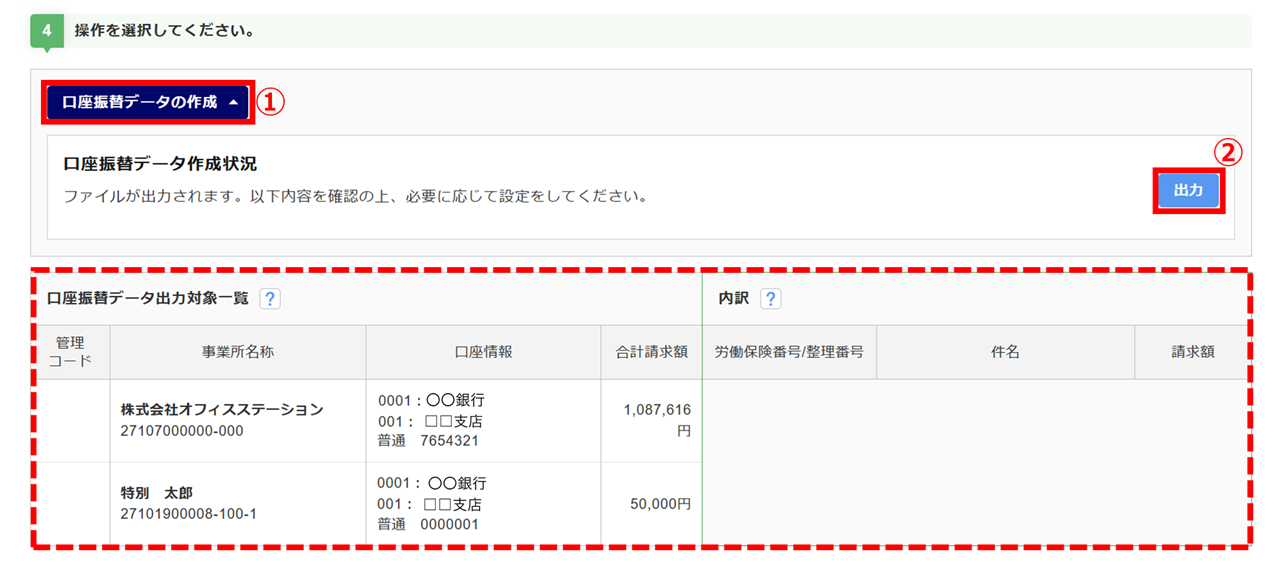
「口座振替データ出力対象一覧」を確認後、[口座振替データの作成](①)>[出力](②)をクリックします。
ポイント
「口座振替データ出力対象一覧」について
・データをクリックすると、「内訳」に請求明細が表示されます。
・表示されているデータすべてが、口座振替データの出力対象となります。
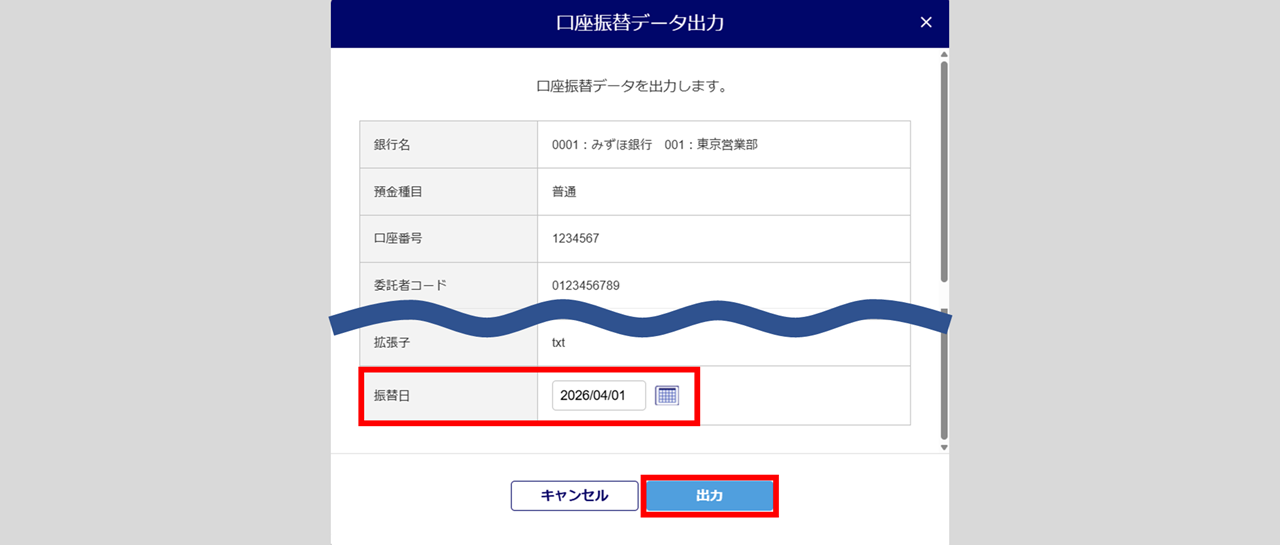
表示されている内容に問題がないか確認し、「振替日」を設定、[出力]をクリックします。
注意点
口座振替データは、全銀協フォーマットの「預金口座振替(依頼明細)レコード・フォーマット」に準拠して作成します。
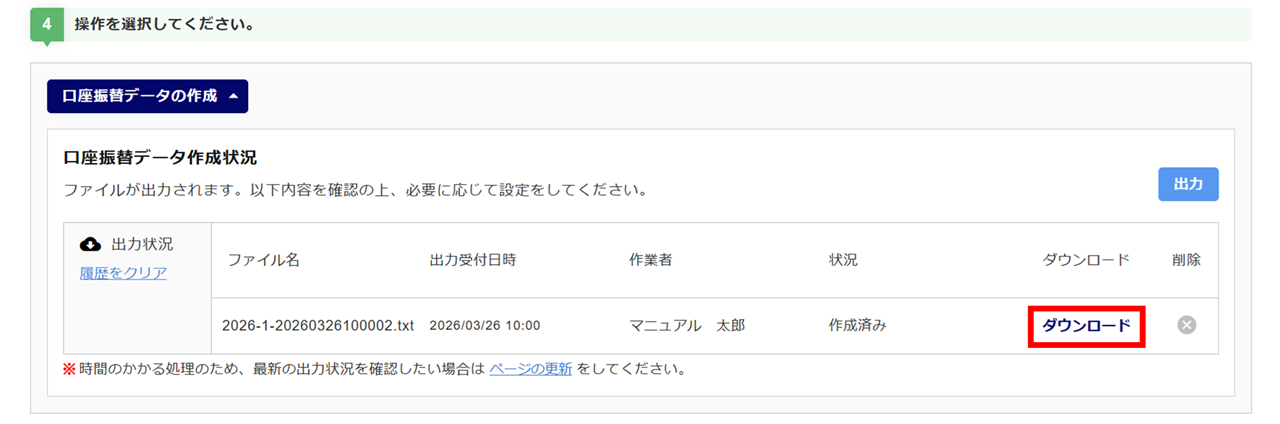
「口座振替データ作成状況」欄の[ダウンロード]をクリックし、口座振替データをPCにダウンロードします。
※[ダウンロード]ボタンがクリックできない場合、PCの「F5」キーまたは[ページの更新]をクリックし画面を
更新してください。
ポイント
口座振替データの作成がエラーで終了した場合、「状況」に「ファイル作成エラー」と表示されます。
[ファイル作成エラー]をクリックし、エラー詳細を確認、修正をおこない、再度出力してください。
ダウンロードした口座振替データをファクタリング会社が提供しているWebシステムなどからアップロードしてください。
口座振替データの再作成
同じ対象年度、振替口座に該当する口座振替データを再度作成する場合は、「口座振替結果取込」画面から口座振替結果を取り込むか口座振替の取消をおこなってから実施してください。
口座振替結果を取り込む、または口座振替の取消の操作については、以下の関連記事をご参照ください。