事務組合 for SR 事務局向け
2346|【事務局】口座振替結果取込方法
口座振替の結果を取り込んで照合をおこなう方法について、ご説明します。
また、対象年度・徴収期に該当する口座振替データを再度作成する場合は、本画面から振替取消を実施後に再作成が可能となります。
注意点
口座振替は、ファクタリング会社を介して実施されることを前提とします。
口座振替結果の取込・照合
共通操作
[出納管理]>[出納管理 ( 進捗管理 )]をクリックします。

画面右上部の[口座振替]>[口座振替結果取込]をクリックします。

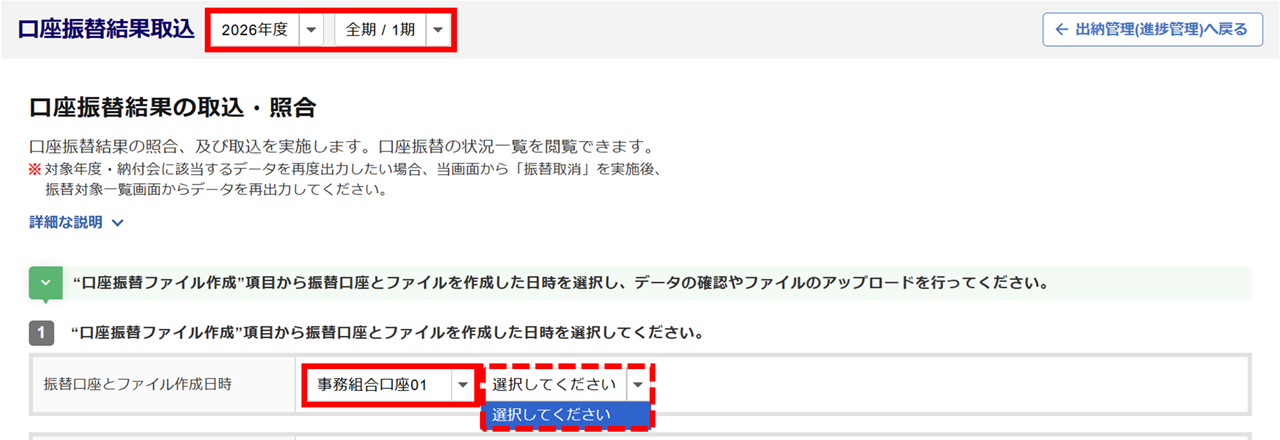
対象年度・徴収期を選択します。

「振替口座」を選択します。
対象年度・徴収期と、振替口座により、口座振替データの「ファイル作成日時」が更新されます。
「ファイル作成日時」を選択します。

「口座振替状況詳細」の情報と操作をおこなう対象のデータと一致しているか確認します。
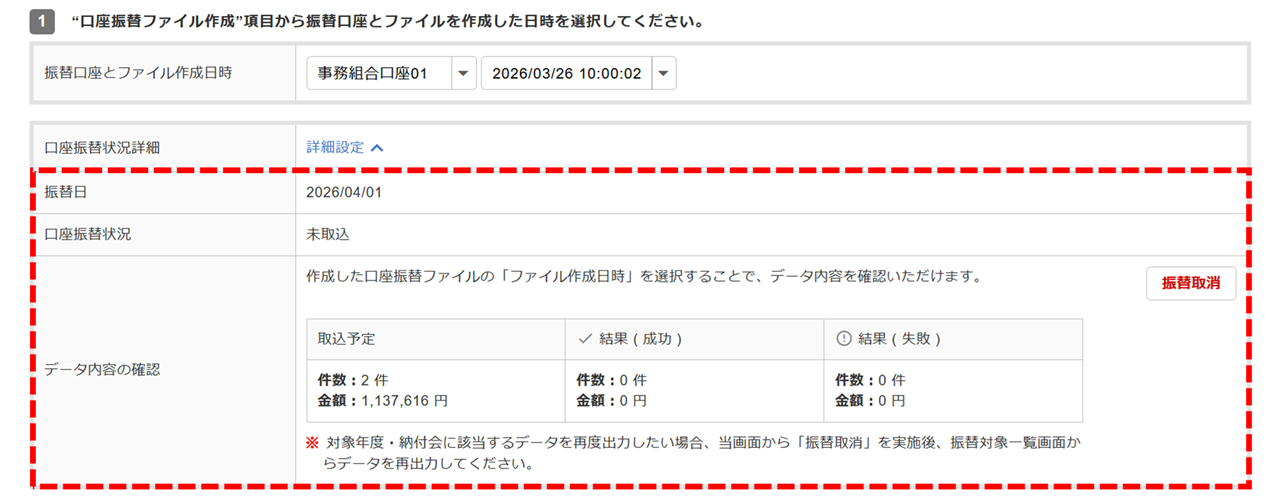
口座振替結果の取込
ファクタリング会社が提供しているWebシステムなどから取得した口座振替結果ファイルを取り込みます。
注意点
口座振替結果ファイルは、全銀協フォーマットの「預金口座振替(処理結果明細)レコード・フォーマット」に準拠して作成されたものが取込可能です。
データ内容の確認後、「アップロードファイル選択」欄の[ファイル選択]をクリック、口座振替結果ファイルを選択し、[アップロード]をクリックします。

ポイント
「口座振替状況詳細」欄は取り込む口座振替結果と一致しているものを表示させたままにしてください。
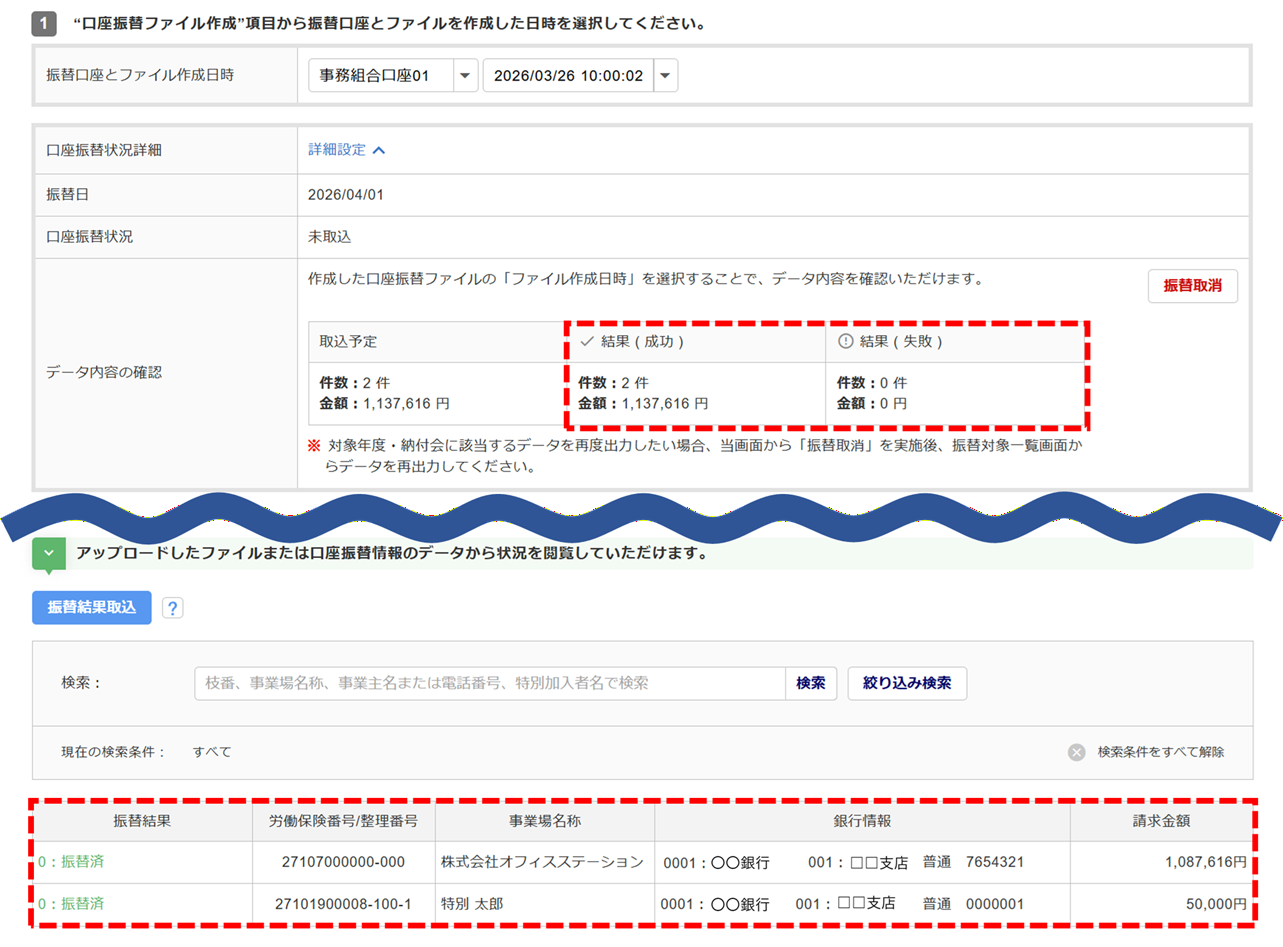
「データ内容の確認」欄を確認します。
また、画面下部の口座振替情報のデータでも確認可能です。口座振替情報のデータをクリックすると、事業場ごとに口座振替結果内訳を確認できます。
注意点
この時点では、まだ口座振替結果は請求データに反映されていません。
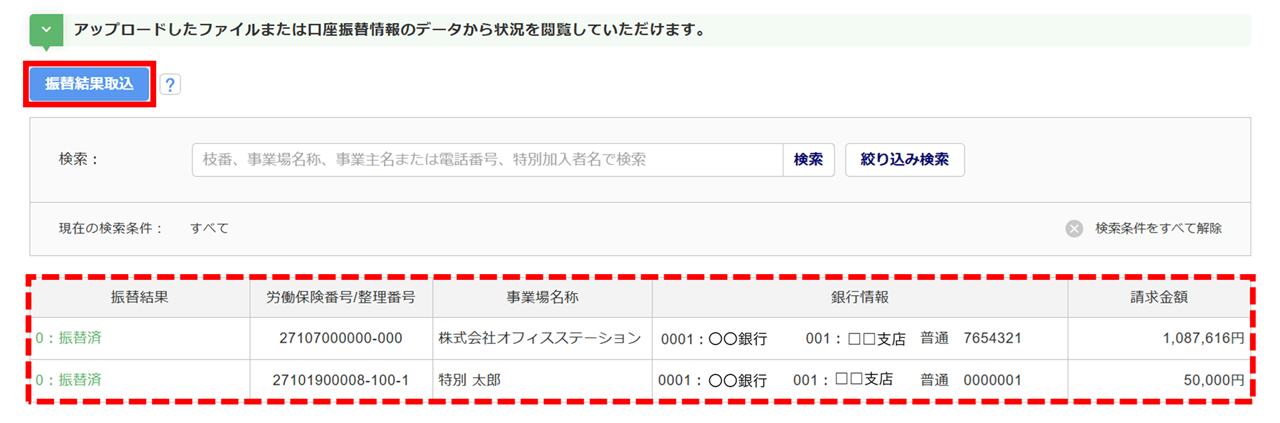
「振替結果」が「0:振替済」のデータを反映するため、[振替結果取込]をクリックします。
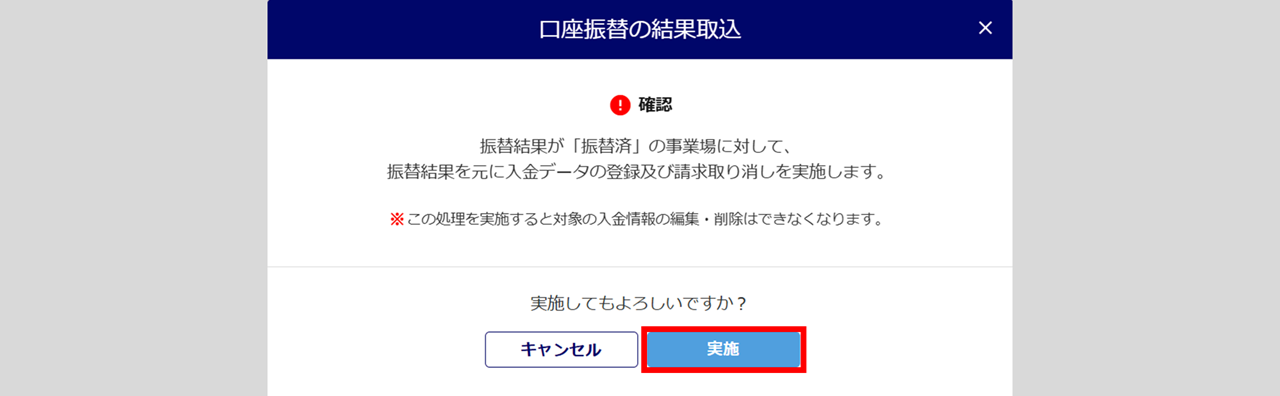
「口座振替の結果取込」ウィンドウが表示されます。
[実施]をクリックします。
注意点
口座振替結果を元に入金データの登録・確定、請求の消込が実施されます。
「取込状況」欄が表示されます。
[ダウンロード]をクリックすると、取込結果の確認または取り込んだ口座振替結果ファイルをダウンロードできます。

口座振替結果の取込後の領収書の発行、当局への納付状況の管理は以下の関連記事をご確認ください。
口座振替結果の取込取消・入金削除
取り込んだ口座振替結果を取り消し(確定を解除)、入金データの削除をおこないます。
注意点
本操作をおこなうと、口座振替結果ファイルのアップロードが完了した時点の状態に戻ります。
異なる口座振替結果ファイルを取り込む場合は、ファイルのアップロードからおこなってください。
データ内容の確認後、[取込取消・入金削除]をクリックします。
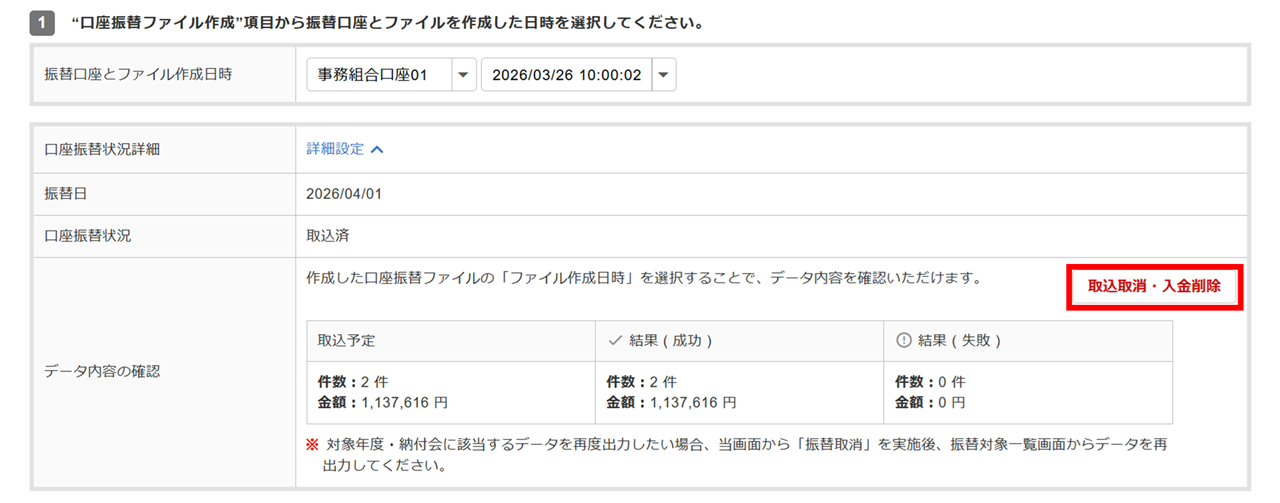
「取込取消確認」ウィンドウが表示されます。
[取込取消・入金削除]をクリックします。

取込取消・入金削除の実施後、「口座振替状況」が「未取込」になり、口座振替結果の取込取消が完了です。
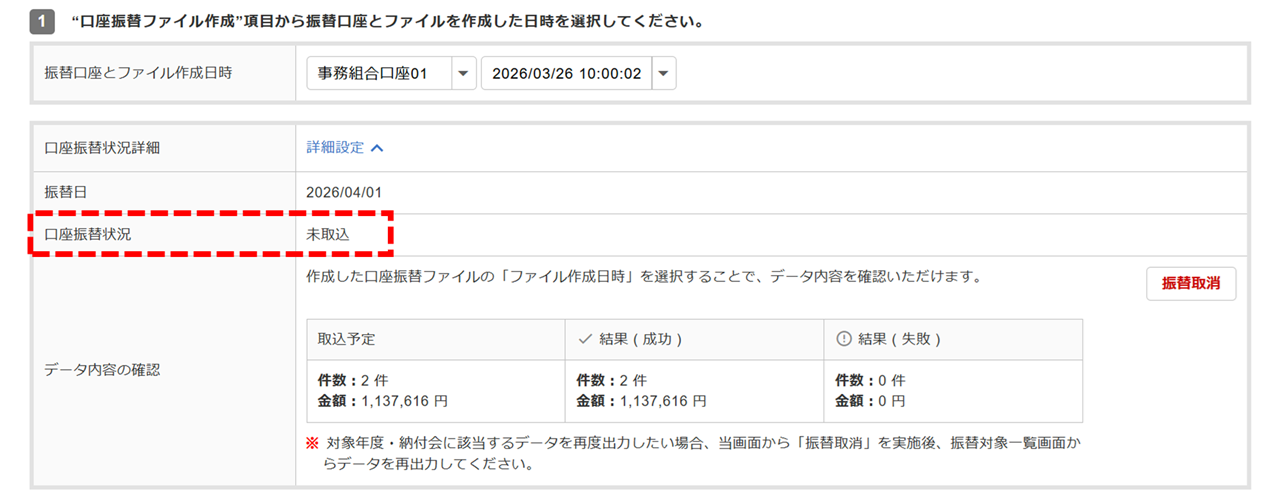
口座振替の取消
注意点
口座振替自体の取消をおこなう場合は、以下の3点にご留意ください。
・口座振替の取消後、再度「口座振替データ作成」画面にて口座振替データの作成が必要となります。
・金融機関に口座振替を依頼中に、口座振替の取消をおこなうと口座振替結果の取り込みができなくなり
ます。
※口座振替の取消をおこなう場合は、必ずファクタリング会社が提供しているWebシステムなどから
口座振替の予約の取消をおこなってください。
・金融機関にて口座振替が完了している場合は、絶対に口座振替の取消をおこなわないでください。
データ内容の確認後、[振替取消]をクリックします。
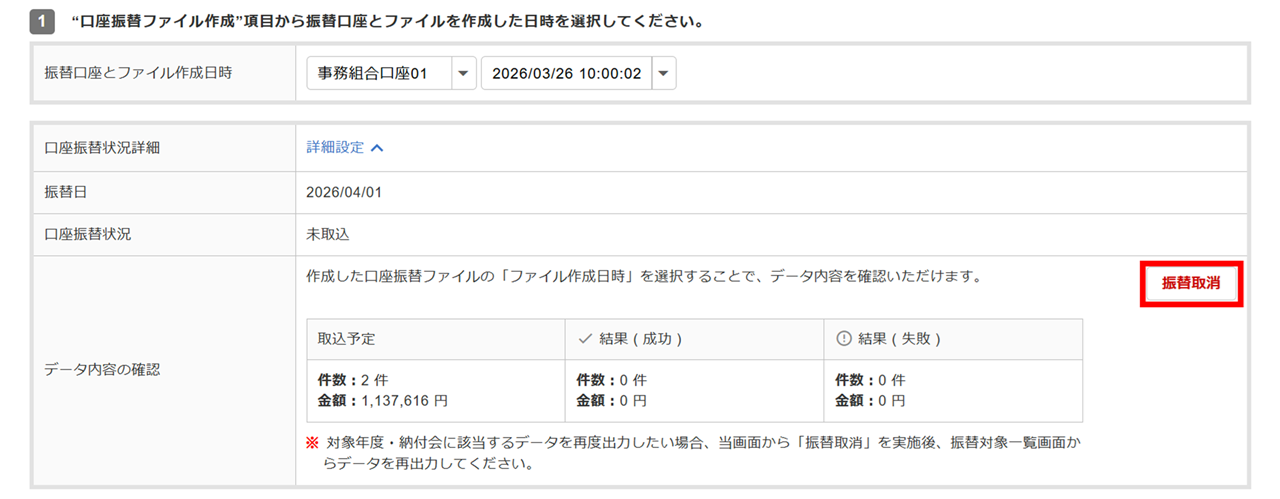
「振替取消確認」ウィンドウが表示されます。
表示されている内容を確認し、問題がなければ[取消]をクリックします。
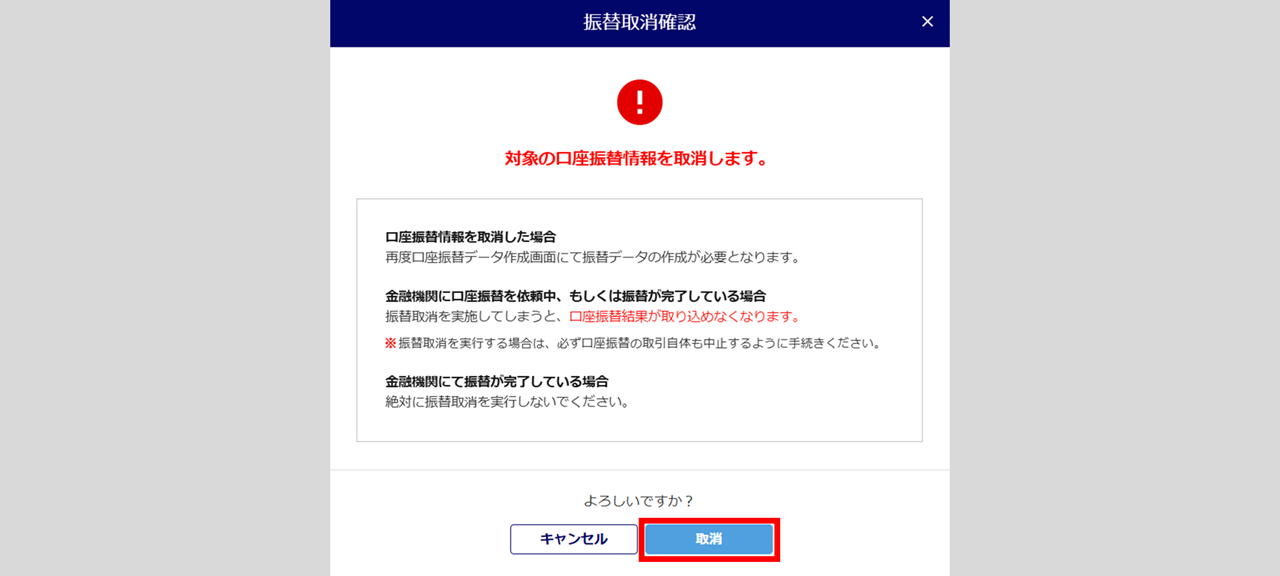
取消実施後、口座振替の取消をおこなった対象年度・徴収期、振替口座の「ファイル作成日時」に対象の作成日時情報が表示されなくなります。
口座振替を実施する場合は、再度「口座振替データ作成」画面にて口座振替データを作成してください。