事務組合 for SR 事務局向け
2318|【事務局】保険料一括出力・取込方法
年度更新時、保険料を一括で出力および取込をおこなう方法について、ご説明します。
従業員の登録や給与データの取込、区分確認などををおこなわず、「確定賃金総額」「概算賃金総額」を一括で登録することができます。
保険料一括出力・取込
[年更/再確定]>[年度更新( 進捗管理 )]をクリックします。

[保険料一括出力・取込]をクリックします。

「保険料一括出力・取込 ※年度更新用」画面が表示されます。
対象年度を選択します。

テンプレートのダウンロード
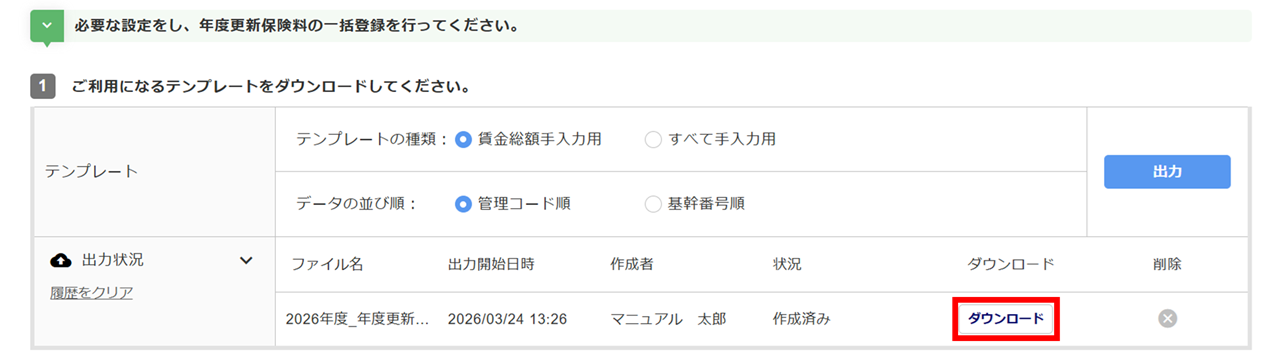
「テンプレートの種類」「データの並び順」を選択し、[出力]をクリックします。

ポイント
「テンプレートの種類」について
・賃金総額手入力用
「保険料管理」画面の[保険料の編集]>[賃金総額手入力]に相当します。
保険料などの項目は自動計算式が埋め込まれています。
・すべて手入力用
「保険料管理」画面の[保険料の編集]>[すべて手入力]に相当します。
保険料などの項目もすべて手入力が可能です。
「出力状況」欄が表示されます。[ダウンロード]をクリックし、テンプレートをダウンロードします。
補足
1ファイルに含まれる事業場の上限は2,000件です。2,000件を超える場合は、複数ファイルに分かれてダウンロードされます。
テンプレートの編集
テンプレート左上に「テンプレートの種類」が表示されます。
各項目に情報を入力し、ファイルを保存します。
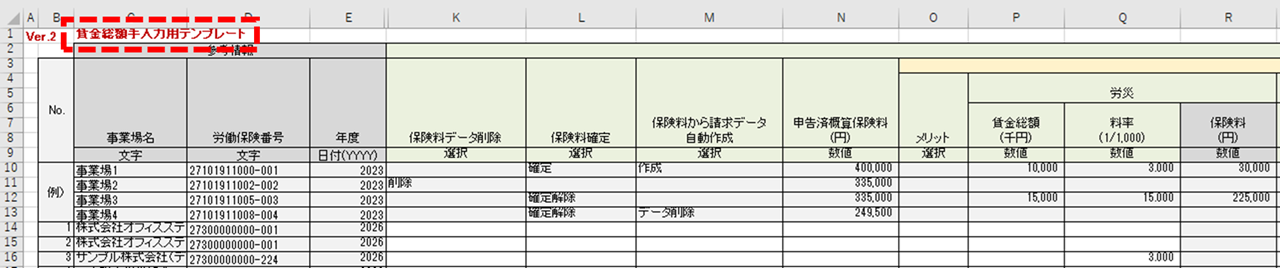
| 保険料データ削除 | 「空欄/削除」から選択します。「削除」を選択すると、保険料データを削除します。 |
| 保険料確定 | 「空欄/確定/確定解除」から選択します。 ※すでに確定済みの保険料に対して「空欄」を選択すると「確定解除」扱いとなります。 |
| 保険料から請求データ自動作成 | 「作成/データ削除」から選択します。 ※すでに請求データが作成されている状態で「空欄」を選択すると「データ削除」扱いとなります。 |
ポイント
入力のルールについて
・「入力規則」シートをご確認ください。
・テンプレートはそのままご利用ください。書式変更や列削除をおこなうとエラーが生じます。
・テンプレートに関数は使用しないでください。エラーが生じます。
テンプレートのアップロード
[ファイル選択]をクリックし、保存したファイルを選択、[アップロード]をクリックします。

「アップロード状況」欄が表示され、「状況」に「反映済み」と表示されたら、取込は完了です。

ポイント
アップロードがエラーで終了した場合、「状況」に「反映エラー」と表示されます。
[反映エラー]をクリックし、エラー詳細を確認、修正をおこない、再度アップロードしてください。
保険料データの確認
「保険料一括出力・取込設定」画面の右上にある[年度更新(進捗管理)へ戻る]をクリックします。

「保険料算出」列をクリックし、「保険料管理」画面にて取り込んだデータを確認します。
「保険料管理」画面の操作方法は、以下の関連記事をご参照ください。