勤怠
2436|【勤怠】従業員がパスワードを忘れた / アカウントがロックされた場合の対処方法について教えて。
パスワード忘れやアカウントロックが起きたときは、権限を持つ管理者によってパスワードを変更またはリセットしてください。
注意点
従業員の方へ
パスワードを忘れたときやアカウントがロックされたときは、管理者に対応を依頼してください。
従業員のパスワード忘れ / アカウントロック
※admin全権管理者および全権管理者、または「従業員設定」権限が「◯閲覧・編集」の一般管理者だけが可能な操
作です。
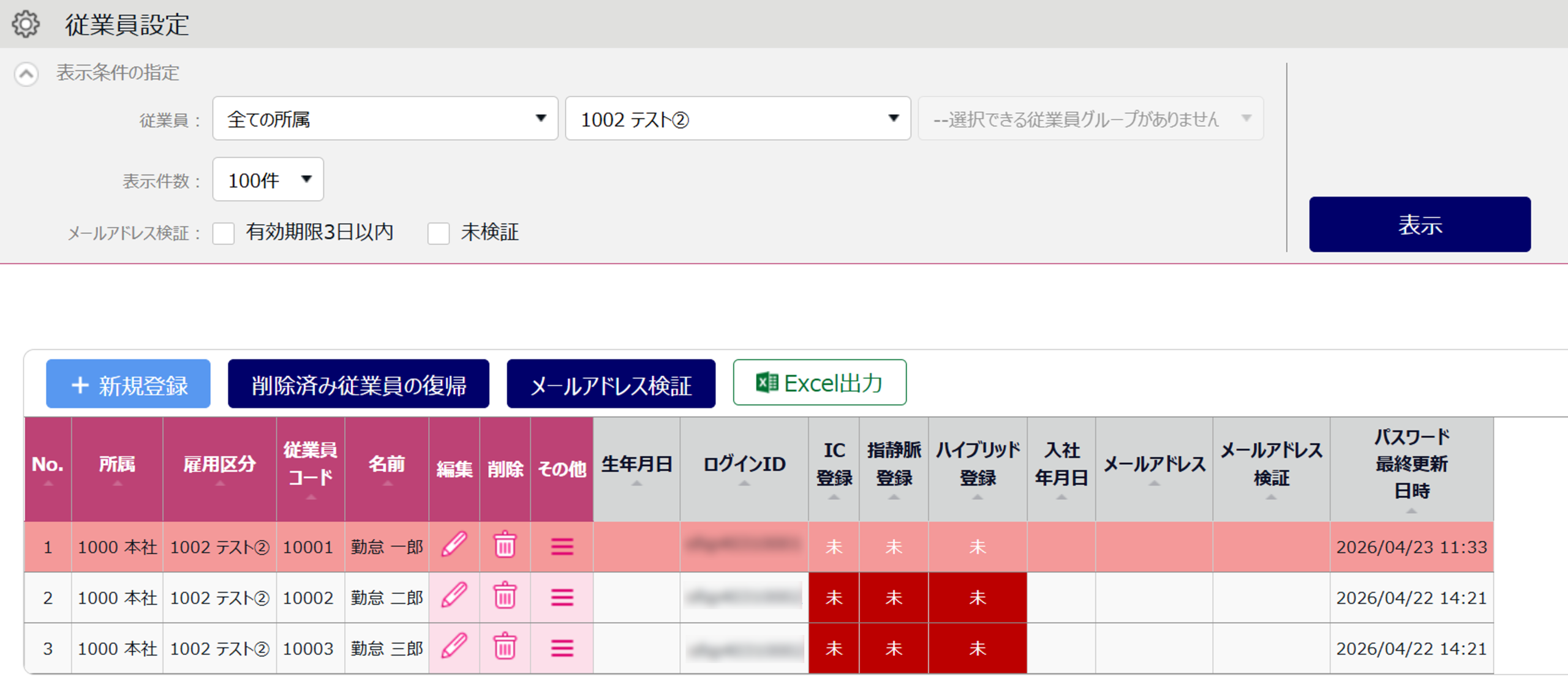
1. 管理者アカウントでログインし、ホーム画面「設定」内[従業員]>[従業員設定]をクリックします。
2. パスワードを再設定したい従業員の[編集]をクリックします。
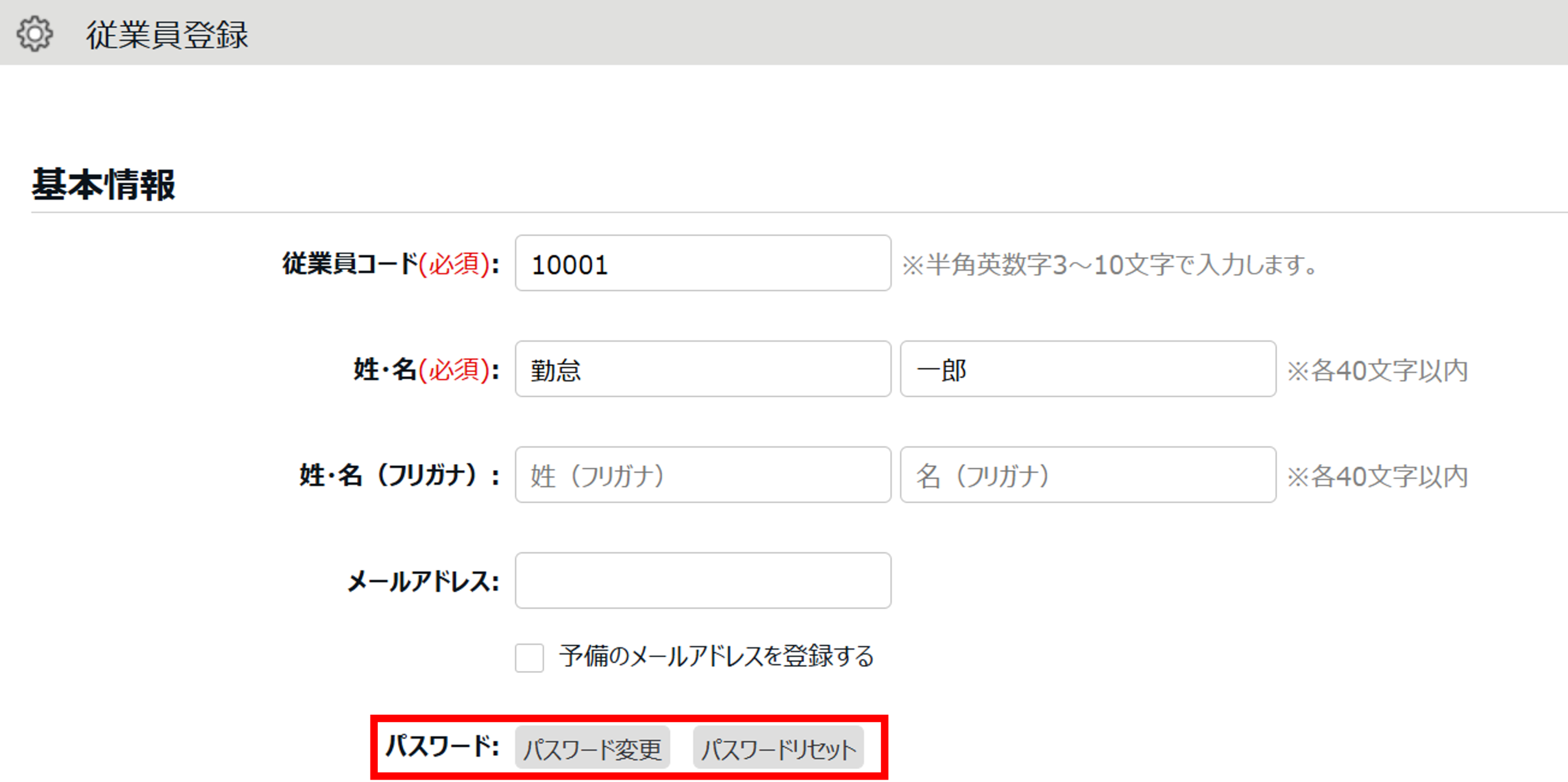
3. 基本情報カテゴリ「パスワード」に表示されている[パスワード変更]または[パスワードリセット]をクリック
します。以下でそれぞれの方法について説明します。
パスワード変更
任意の仮パスワードを設定する方法です。
管理者側の操作
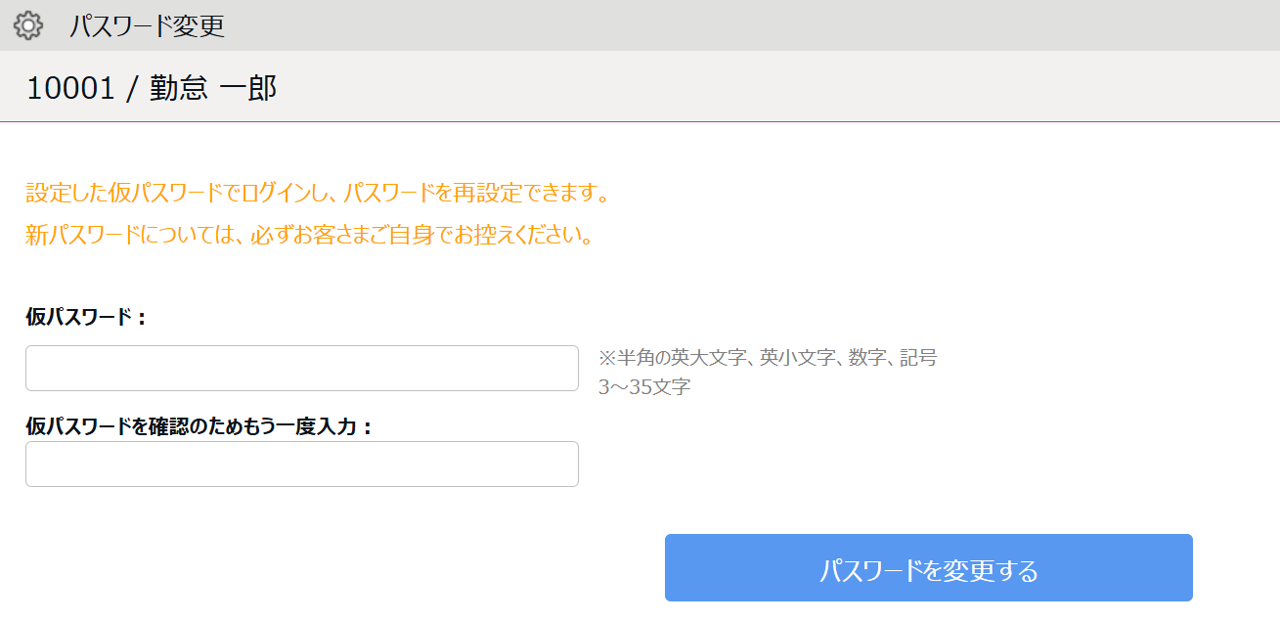
1.[パスワード変更]をクリックすると、仮パスワードの入力画面が表示されます。任意の仮パスワードを入力して、[パスワードを変更する]をクリックします。
※パスワードに使用できる文字については、こちらをご参照ください。
2. 登録画面に戻りますので、[登録]をクリックします。
3. パスワードを忘れた従業員に、上記で設定した仮パスワードを伝えてください。
従業員側の操作
1. ログイン画面にアクセスし、仮パスワードでログインします。
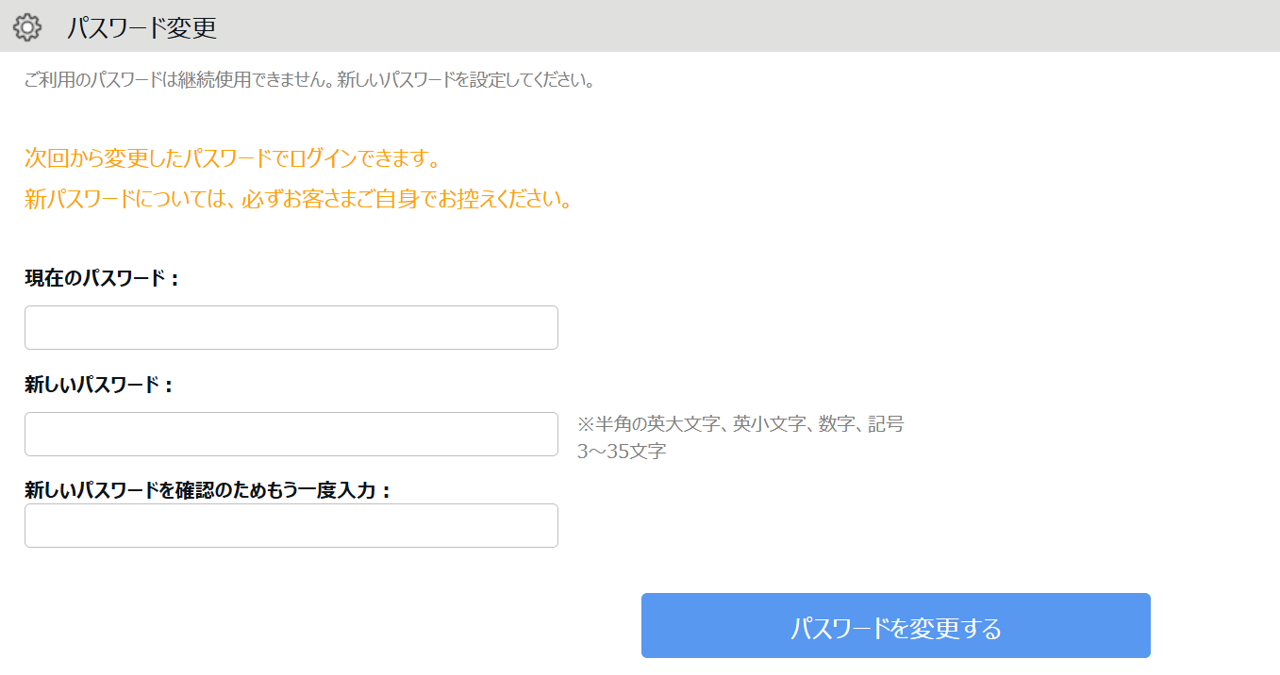
2. パスワード変更画面が表示されますので、「現在のパスワード」に仮パスワードを入力し、「新しいパスワード」に 任意の本パスワードを設定します。その後は新しく設定したパスワードでログインできるようになります。
※パスワードに使用できる文字については、こちらをご参照ください。
パスワードリセット
パスワードをリセットする方法です。
管理者側の操作
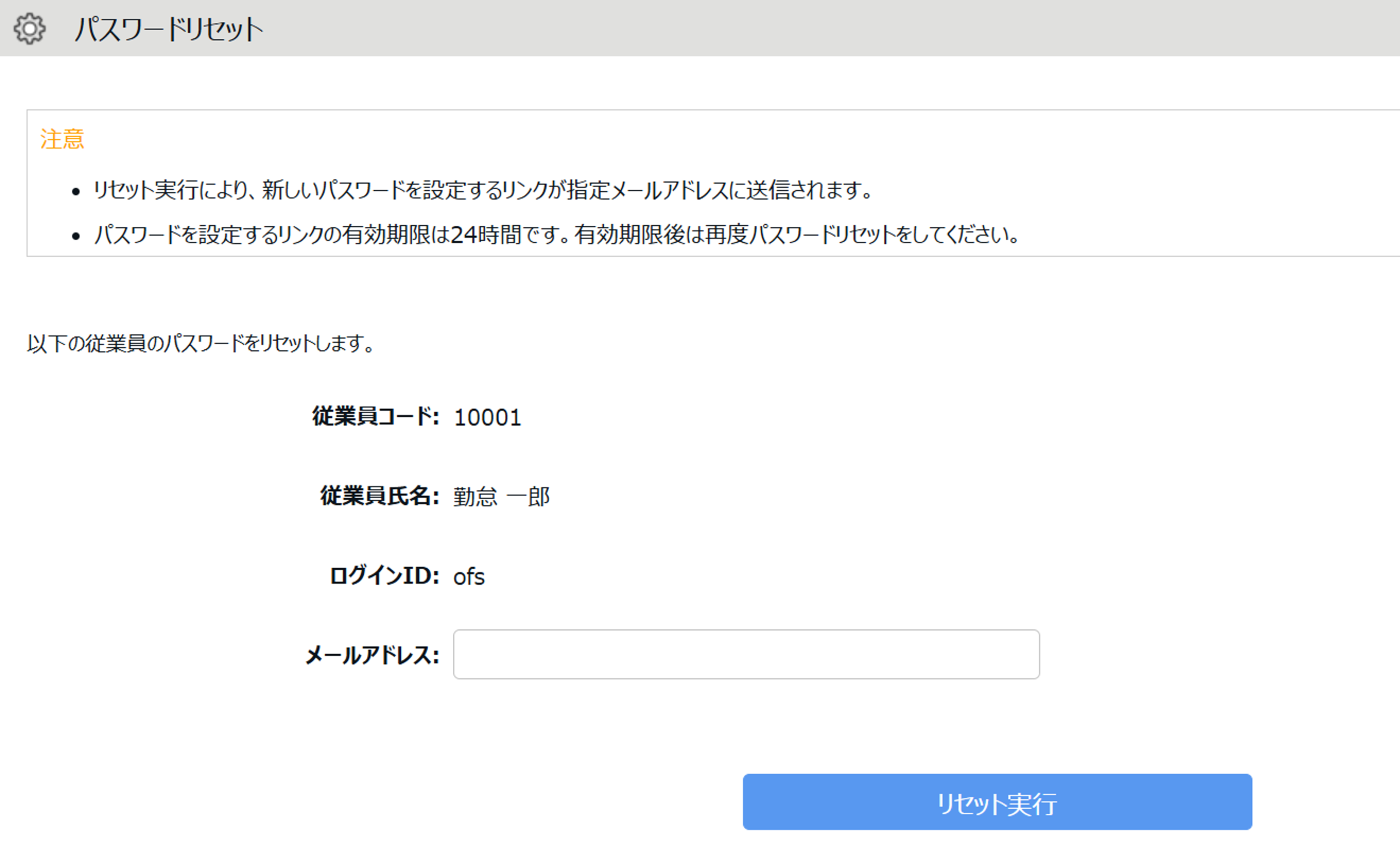
[パスワードリセット]をクリックすると、リセット確認画面が表示されます。送信先のメールアドレスを確認し、
[リセット実行]をクリックします。
※送信先メールアドレスには、該当者に登録されているアドレスが表示されますが、任意にアドレスを入力すること
もできます。
従業員側の操作
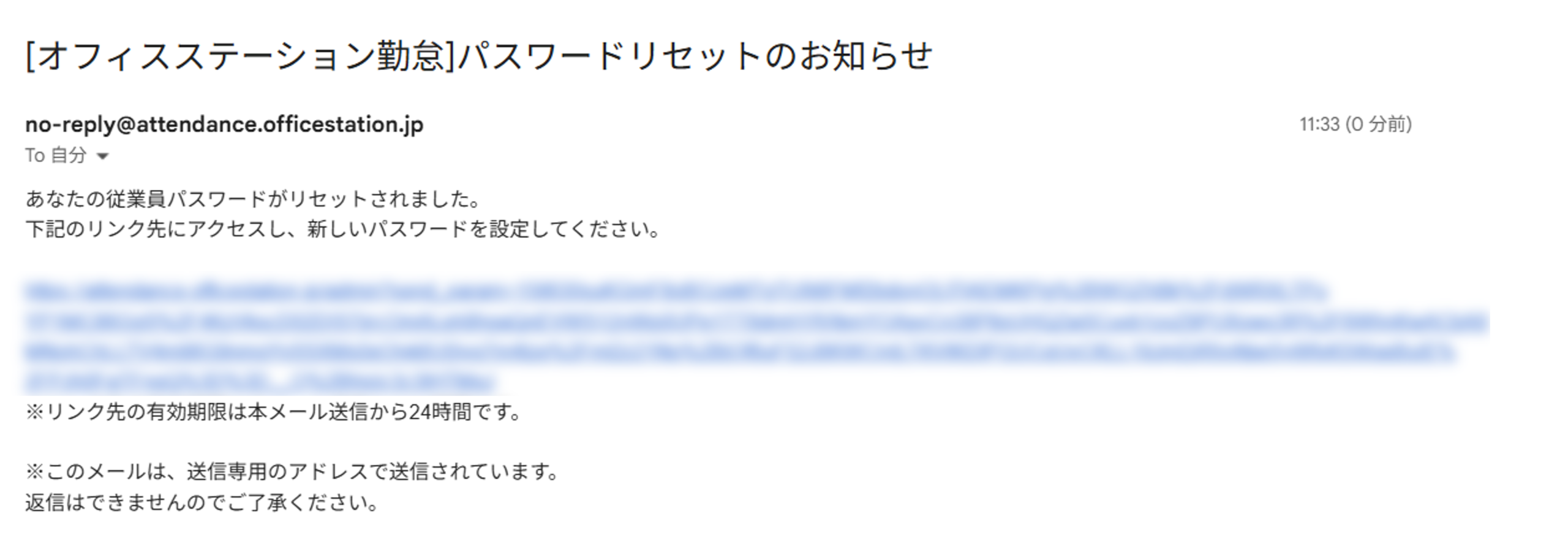
1. 以下のメールが届きますので、メールに記載されたリンクにアクセスします。
※リンク先の有効期限は、本メール送信から24時間です。
件名 :[オフィスステーション勤怠]パスワードリセットのお知らせ
送信元:no-reply@attendance.officestation.jp
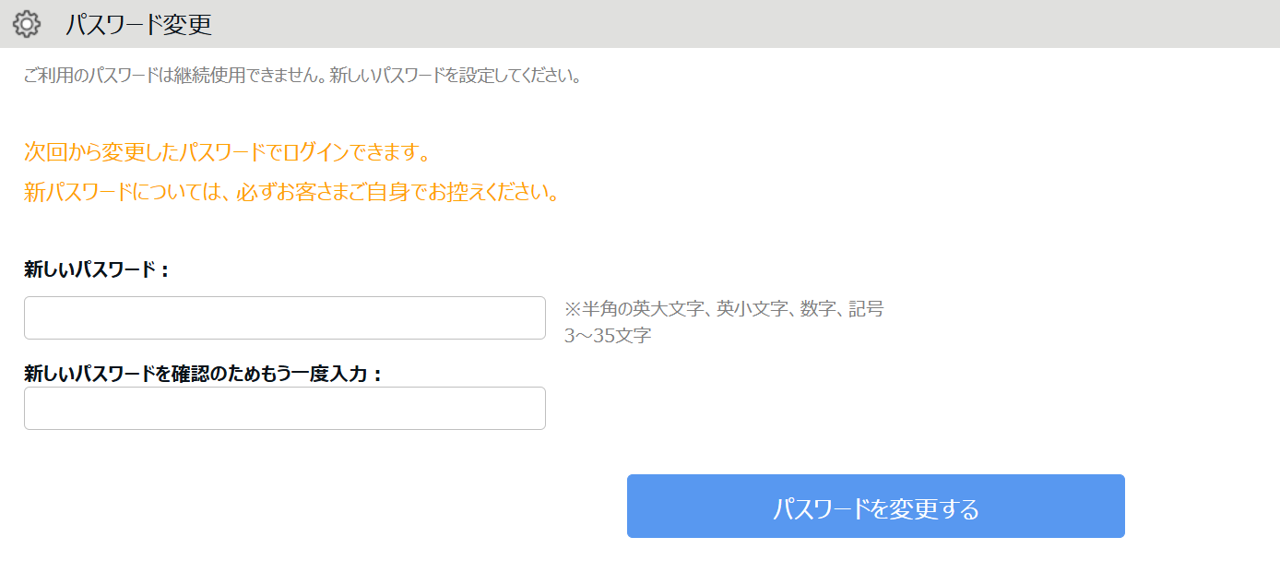
2. メールに記載されたリンクにアクセスすると、パスワード変更画面が表示されます。「新しいパスワード」に任意のパスワードを、確認用に同じパスワードを入力して[パスワードを変更する]をクリックしてください。その後は新しく設定したパスワードでログインできるようになります。
※パスワードに使用できる文字については、こちらをご参照ください。
【補足】アカウントロックとは?
ログインに規定回数以上失敗すると、対象者のアカウントがロックされ、ログインできなくなります。本マニュアルの手順に従い、パスワードをリセットまたは変更することでロック状態を解除できます。
なお、アカウントロック回数の初期値は「50回」となっていますが、ホーム画面「設定」内[その他] >[オプション]> 企業情報カテゴリ[パスワードポリシー設定]にて変更可能です(詳細はこちら)。
アカウントロック状態の見分け方
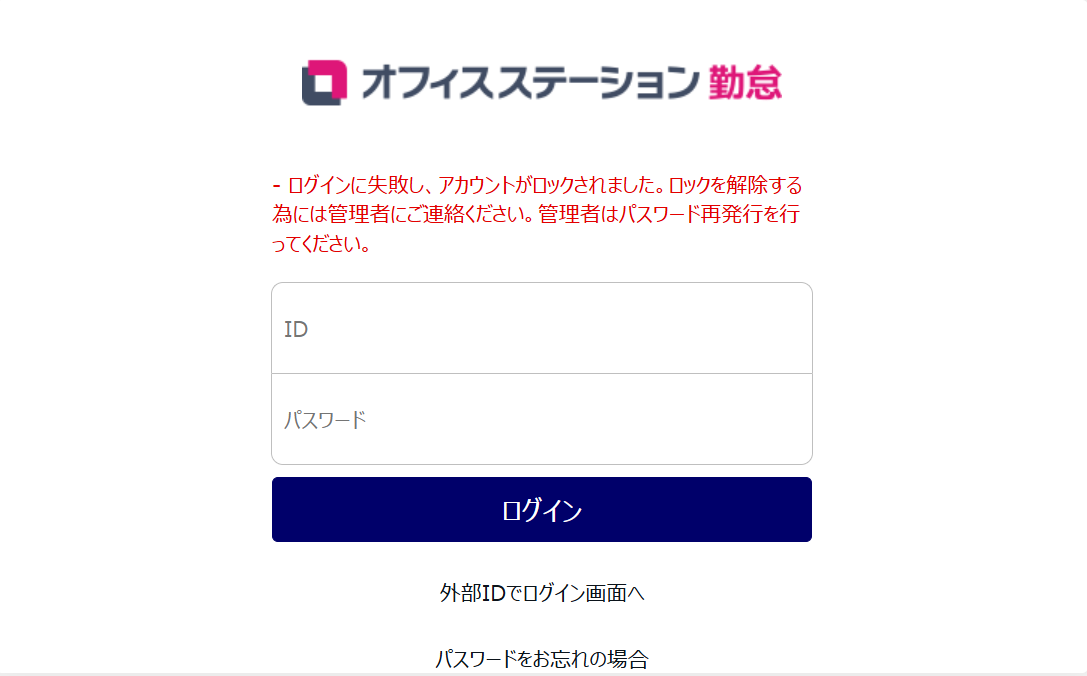
- アカウントロック時は「ログインに失敗し、アカウントがロックされました」というエラーメッセージが表示されます。
- アカウントロックされると、従業員設定画面や管理者設定画面で、対象者の背景色がピンクになります。