勤怠
2506|【勤怠】「補助項目」の選択肢が表示されない場合の原因と対処方法は?
勤務データ編集画面や補助項目申請画面に「補助項目」の選択肢が表示されない場合、以下のいずれかが原因です。
補助項目設定が未設定
ホーム画面「設定」内[その他]>[補助項目設定]>[補助項目設定]タブにて、対象の補助項目が登録されているかどうかを確認してください。
登録されていない場合は[+新規登録]から登録してください。
利用グループ設定が未設定
ホーム画面「設定」内[その他]>[補助項目設定]>[利用グループ設定]タブにて、「利用グループ」が登録されているかどうかを確認し、登録されていない場合は[+新規登録]から登録してください。
登録されている場合は[編集]をクリックし、対象の補助項目にチェックがついているかどうかを確認してください。
チェックがついていない場合は、チェックをつけて登録してください。
利用条件設定が未設定
ホーム画面「設定」内[その他]>[補助項目設定]>[利用条件]タブにて、「利用条件」が登録されているかどうかを確認し、登録されていない場合は[+新規登録]から登録してください。
登録されている場合は[編集]をクリックし、正しく設定されているかどうかを確認してください。必要に応じて修正、または新たな利用条件を作成してください。
| 項目名 | 確認点 |
| 所属 | 対象者の「所属」が含まれていること |
| 雇用区分 | 対象者の「雇用区分」が含まれていること |
| スケジュール種別 | 該当日のスケジュール種別が、こちらで指定されたものと一致していること |
| 利用グループ | 該当の補助項目を含む「利用グループ」が設定されていること |
利用条件設定の「優先度」を間違えている
優先度を間違えると意図した従業員に対して補助項目を表示させることができなくなります。正しい優先度に設定してください。
表示順が上の利用条件の優先度が高くなります。 優先度が高いものから順に利用条件をチェックして、一致した所属、雇用区分、スケジュール種別に対して利用グループ(利用可能な補助項目)を適用します。このため、より対象者が限定された利用条件の優先度を高くして、より多くの従業員が含まれる利用条件の優先度は低くしてください。
利用条件を変更する場合、優先度欄の[∧]、[V]で優先度を変更した後で、[優先度を保存]をクリックします。
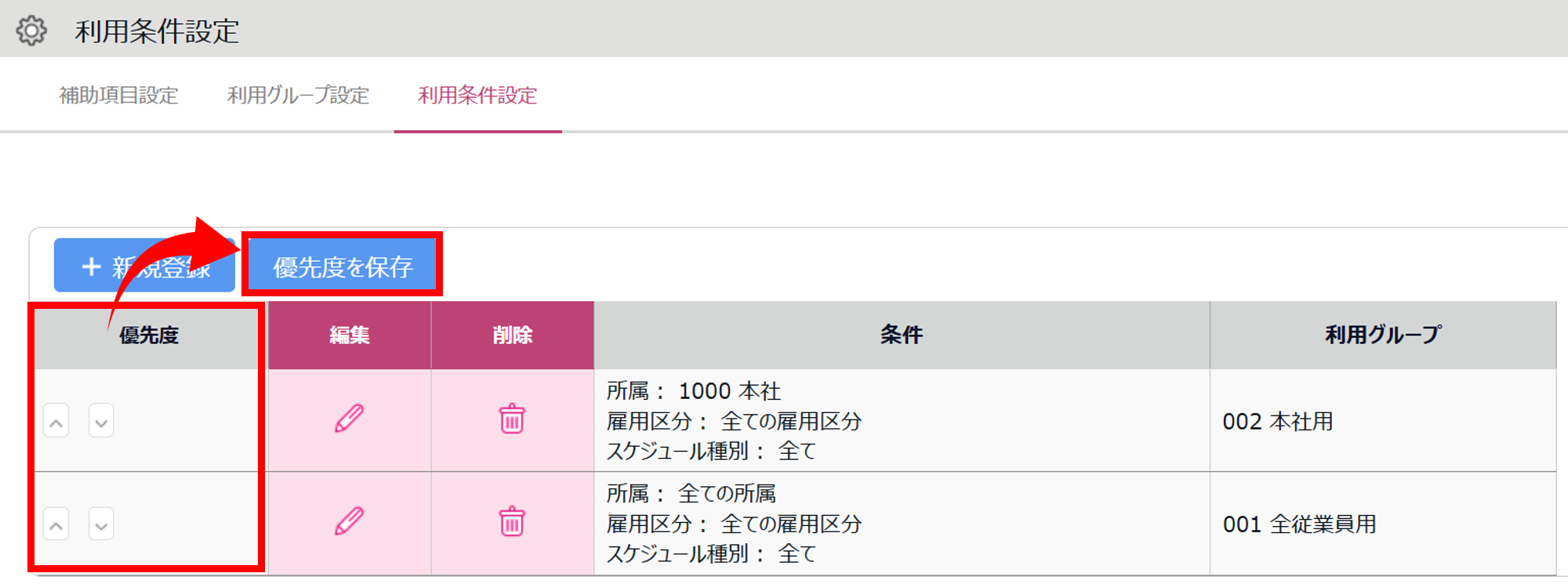
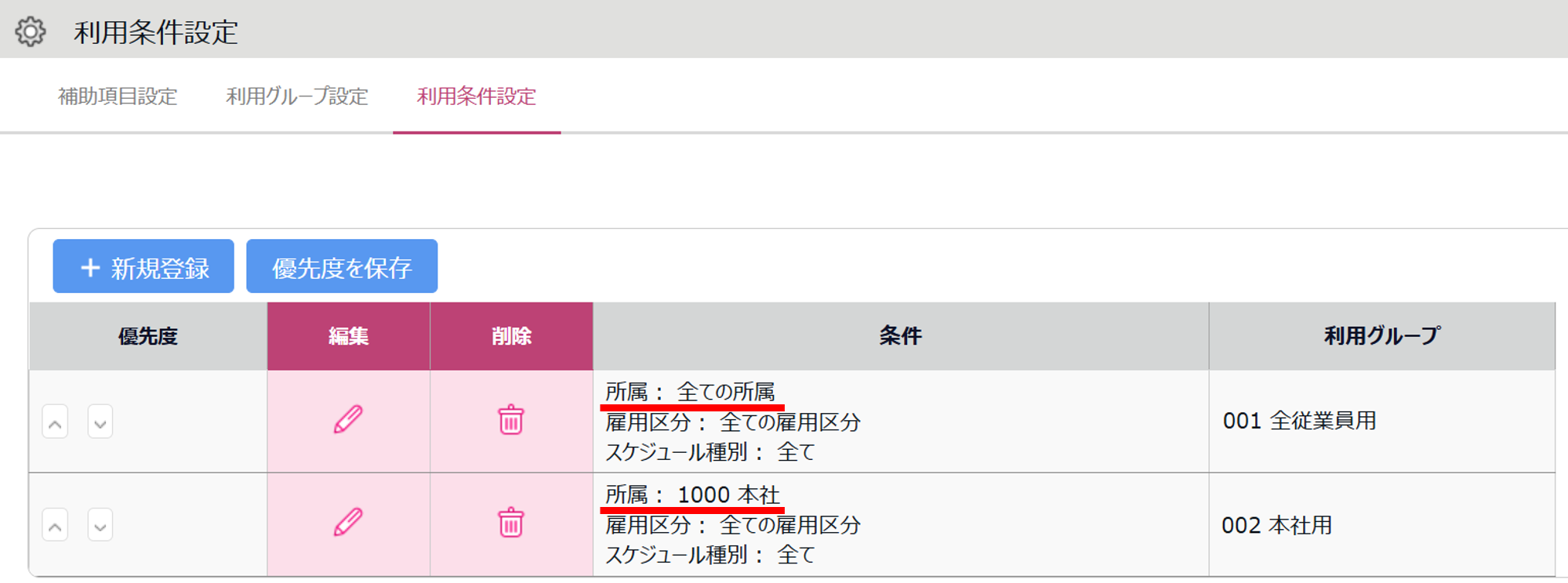
誤った設定例
下図の場合、優先度が高いのは「全ての所属」に対する利用条件です。
例えば、本社従業員には利用グループ「本社用」を適用し、その他の全従業員には利用グループ「全従業員用」を適用したい場合、下図の設定では実現できません。利用条件「全ての所属」の優先度が高いため、利用条件「本社」の従業員にも「全従業員用」が適用されてしまいます。
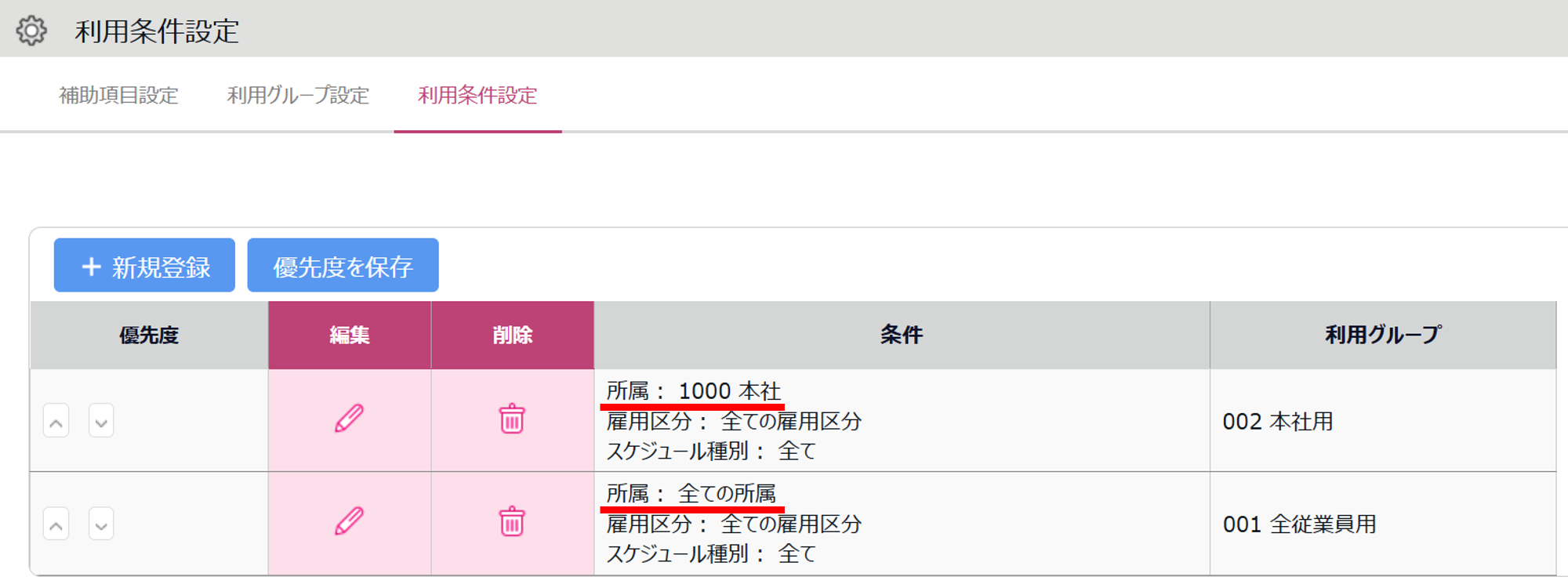
正しい設定例
下図のように、利用条件「本社」の優先度を上げることで、本社の従業員には利用グループ「本社用」が適用され、それ以外の全従業員には利用グループ「全従業員用」が適用されるようになります。
該当日の「出勤所属」が違う
利用条件設定の「所属」には、該当日の「出勤所属」が参照されます。「出勤所属」が利用条件となる所属に含まれていない場合は、該当の補助項目は利用できません。
他所属にヘルプ勤務して「出勤所属」がヘルプ先所属になっている場合や、所属異動をして過去の勤務日の「出勤所属」が異動前の所属になっている場合は注意が必要です。自所属が利用条件に含まれていたとしても、該当日の「出勤所属」が利用条件に含まれていなければ、該当の補助項目は利用できません。
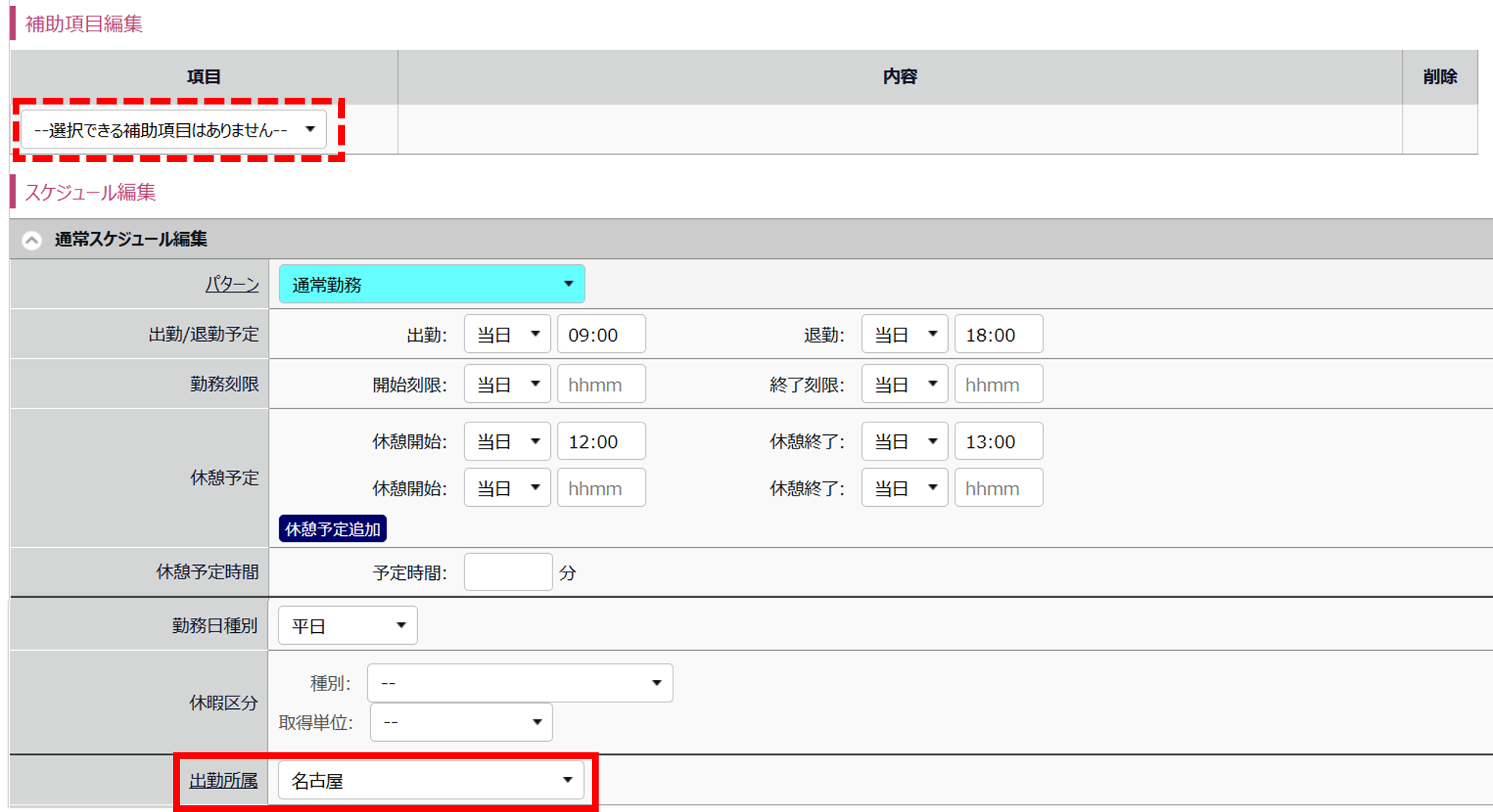
「出勤所属」を修正してください。