事務組合 for SR 事務局向け
2512|【事務局】申告書・申告書内訳・特例計算 出力方法
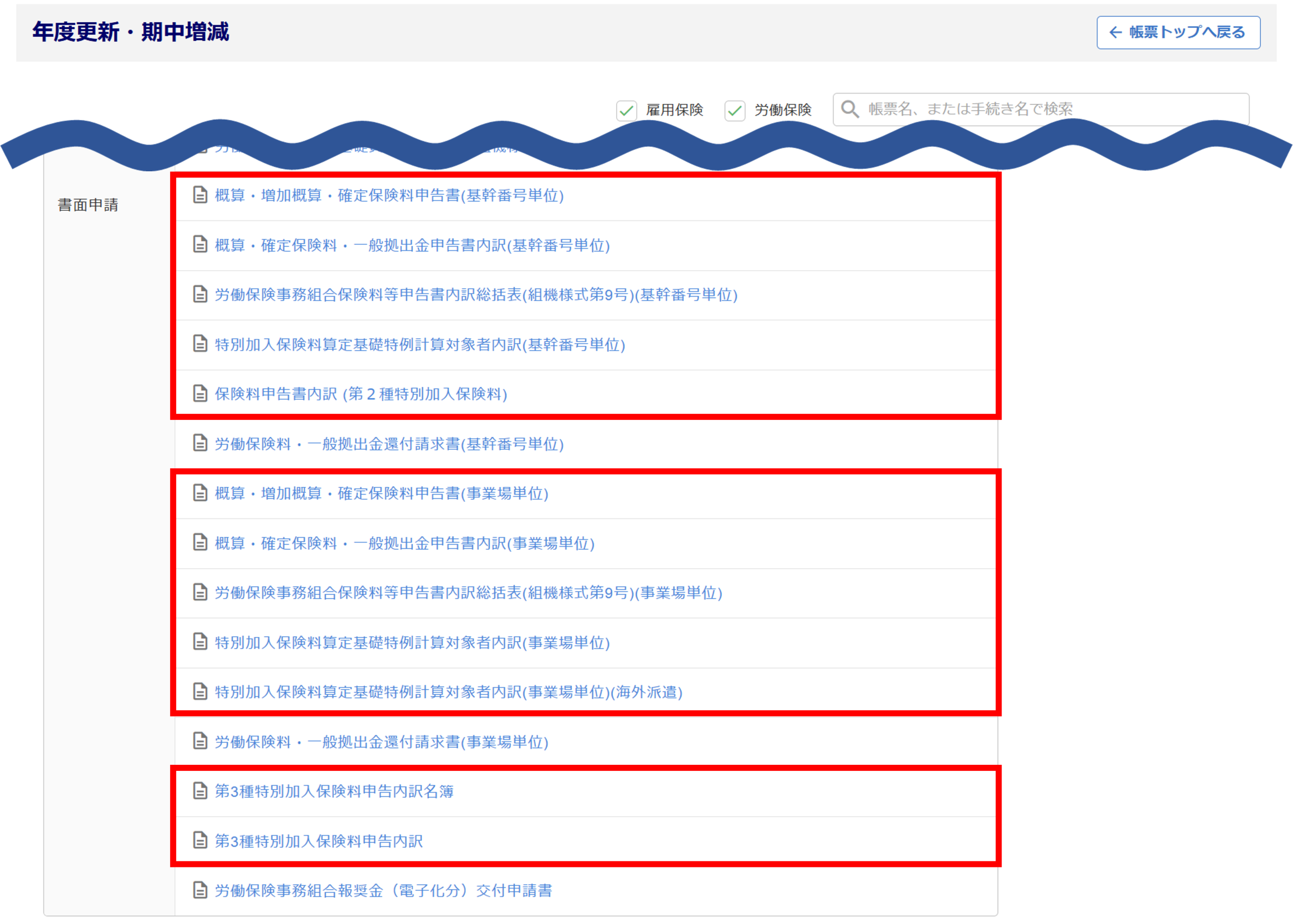
以下の対象帳票の作成、出力方法について、ご説明します。
・概算・増加概算・確定保険料申告書(基幹番号単位)
・概算・確定保険料・一般拠出金申告書内訳(基幹番号単位)
・労働保険事務組合保険料等申告書内訳総括表(組機様式第9号)(基幹番号単位)
・特別加入保険料算定基礎特例計算対象者内訳(基幹番号単位)
・保険料申告書内訳 (第2種特別加入保険料)
・概算・増加概算・確定保険料申告書(事業場単位)
・概算・確定保険料・一般拠出金申告書内訳(事業場単位)
・労働保険事務組合保険料等申告書内訳総括表(組機様式第9号)(事業場単位)
・特別加入保険料算定基礎特例計算対象者内訳(事業場単位)
・特別加入保険料算定基礎特例計算対象者内訳(事業場単位)(海外派遣)
・第3種特別加入保険料申告内訳名簿
・第3種特別加入保険料申告内訳
申告書・申告書内訳・特例計算の出力
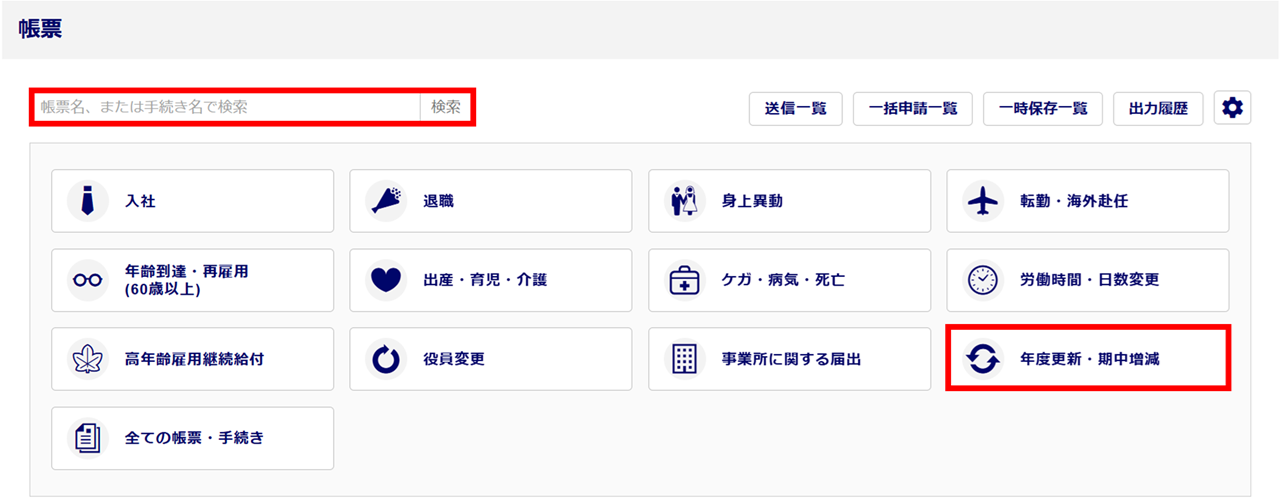
[帳票]>[帳票]をクリックします。

「帳票」画面が表示されます。
検索窓に帳票名または帳票名の一部を入力し[検索]をクリックします。
または、[年度更新・期中増減]をクリックします。
作成、出力する帳票名をクリックします。
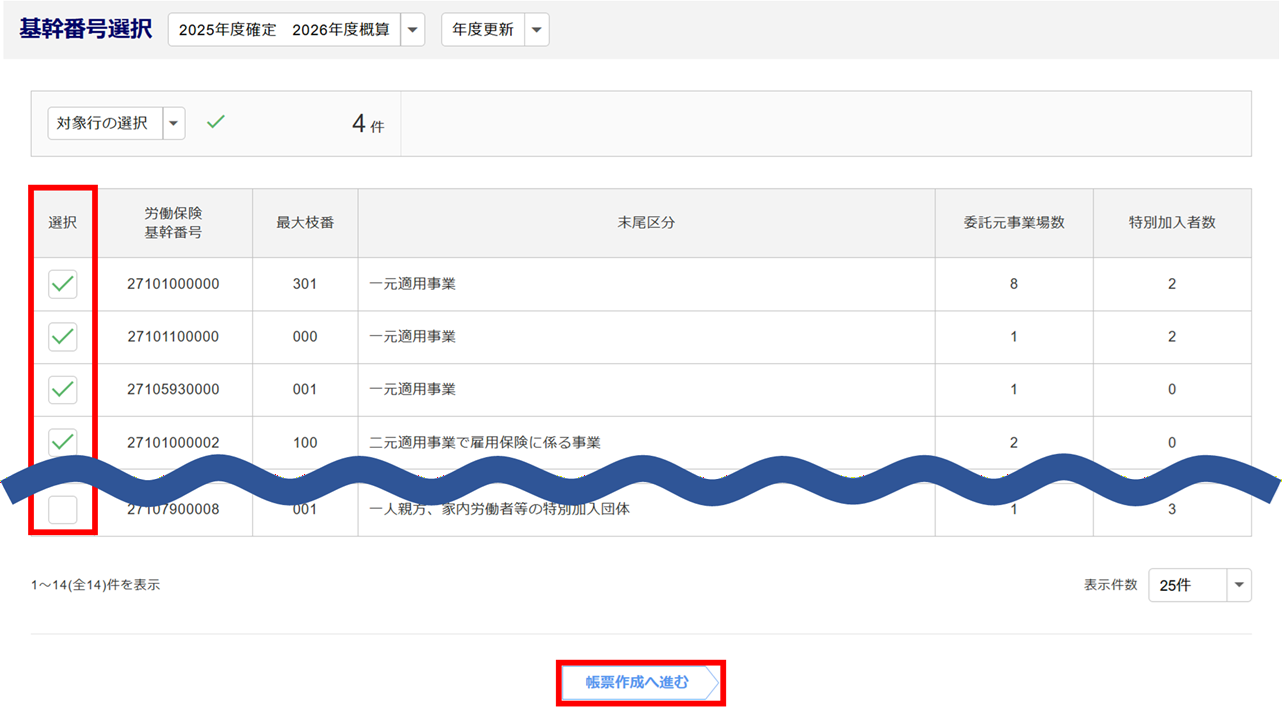
- 「基幹番号選択」画面が表示された場合
-
帳票を作成、出力する労働保険基幹番号の「選択」列にチェックし、[帳票作成へ進む]をクリックします。
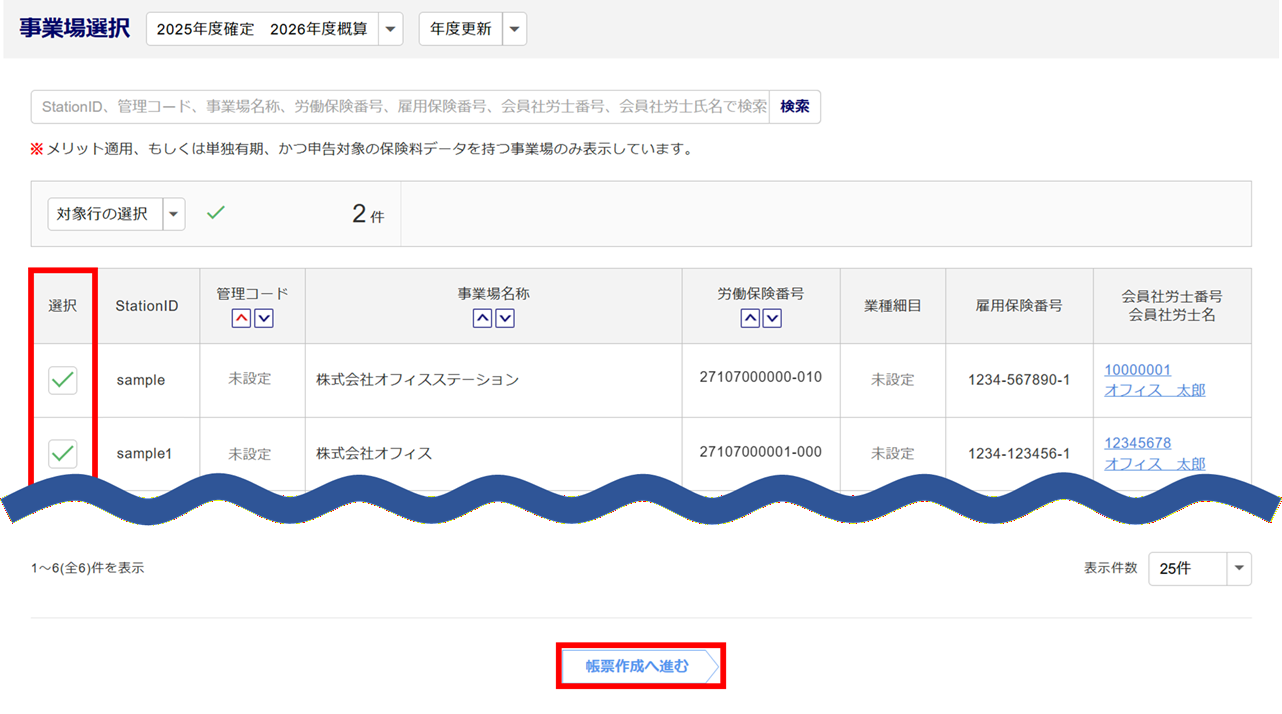
- 「事業場選択」画面が表示された場合
-
帳票を作成、出力する事業場の「選択」列にチェックし、[帳票作成へ進む]をクリックします。
補足
・「年度」「出力種別」は画面左上から選択してください。
・「基幹番号選択」および「事業場選択」画面では、一覧のデータ行をクリックして、「帳票作成」に進む
ことも可能です。この方法で進んだ場合はPDFが直接出力されるため、「申告書・申告書内訳・特例計算
出力状況」からダウンロードはできません。
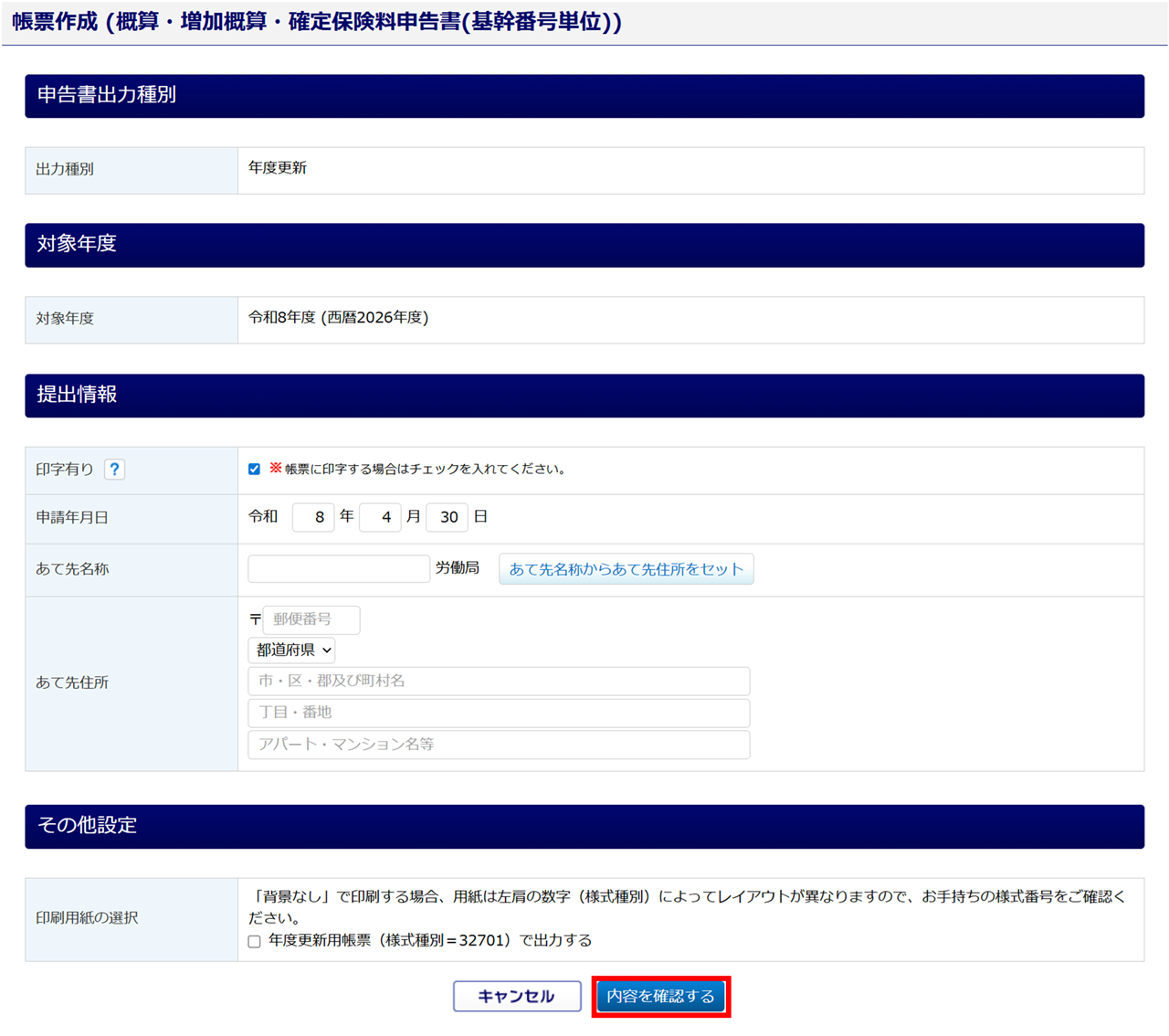
「帳票作成」画面が表示されます。
各項目を設定し、画面最下部の[内容を確認する]をクリックします。
※下図は、「概算・増加概算・確定保険料申告書(基幹番号単位)」を選択時の画面です。帳票により項目は異なります。
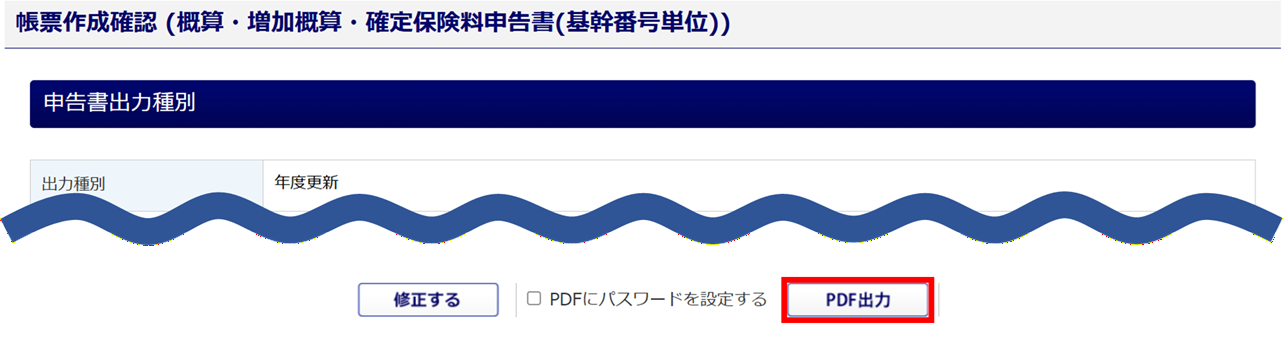
「帳票作成確認」画面が表示されます。
内容を確認し、画面最下部の[PDF出力]をクリックします。
「PDF背景設定確認」画面が表示されます。
PDF背景に帳票の様式を「あり」で出力する場合、[はい]をクリックします。
PDF背景に帳票の様式を「なし」で出力する場合、[いいえ]をクリックします。

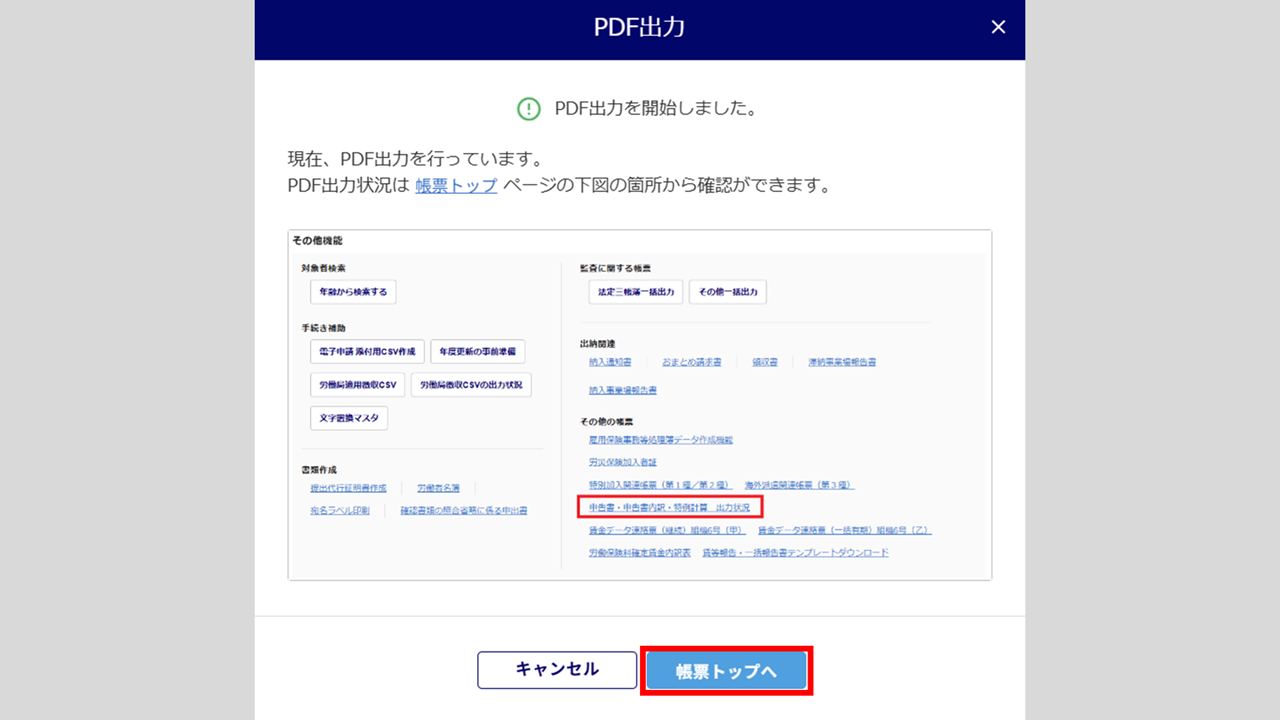
「PDF出力」画面が表示されます。
[帳票トップへ]をクリックします。
補足
「ページを移動する前のご確認」画面が表示されます。
[キャンセル]をクリックすると、「帳票作成確認」画面に戻ります。
[はい]をクリックすると、「帳票」画面が表示されます。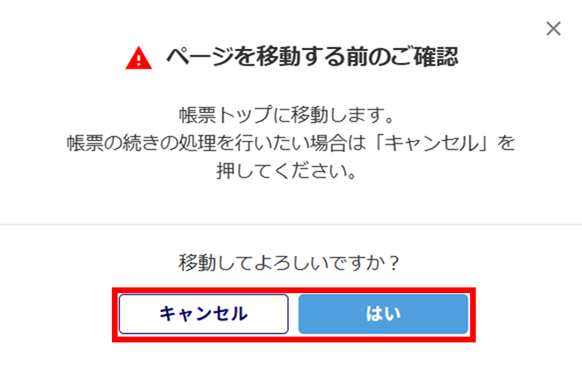
申告書・申告書内訳・特例計算のPDFダウンロード
以下の関連記事をご参照ください。