勤怠
2605|【勤怠】付与された休暇の有効期限を個別に変更する方法を教えて。
対象製品
オフィスステーション 勤怠
特定の従業員の特定の休暇付与に対して、個別に有効期限を変更する手順を解説します。
前提
ホーム画面「設定」内[スケジュール]>[休暇区分設定]> 該当区分の [編集]をクリックし、「付与休暇の有効期限」にて、「編集可能」にチェックが入っていることが前提です
操作手順
※admin全権管理者および全権管理者、または「従業員設定」権限が「◯ 閲覧・編集」一般管理者だけが可能な操作です。
1. ホーム画面「よく使うメニュー」内[休暇管理]>対象者の[詳細]>対象休暇のバーをクリックします。
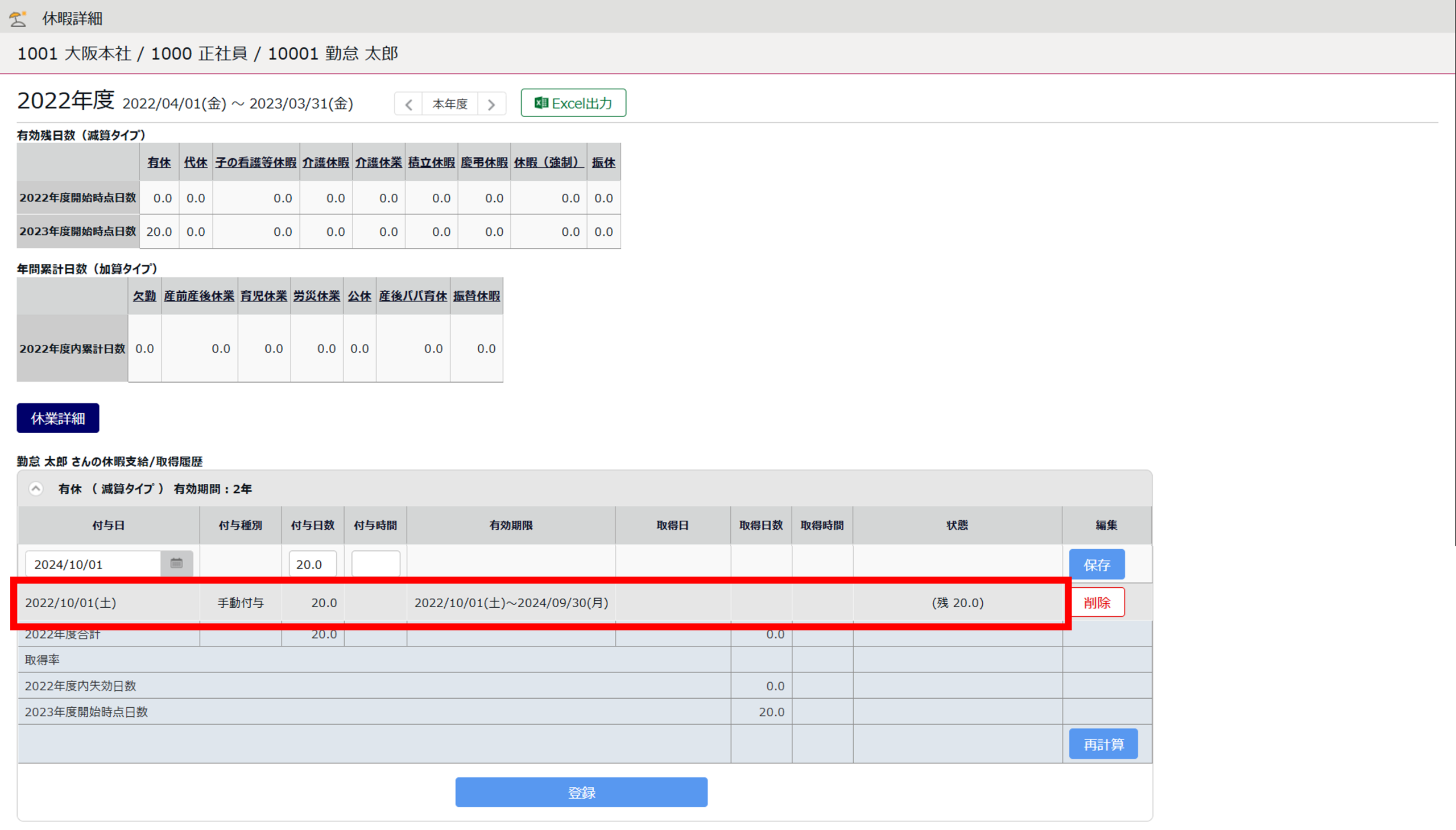
2. 編集したい休暇の付与年度の画面を表示し、有効期限の表示がある行をクリックします。
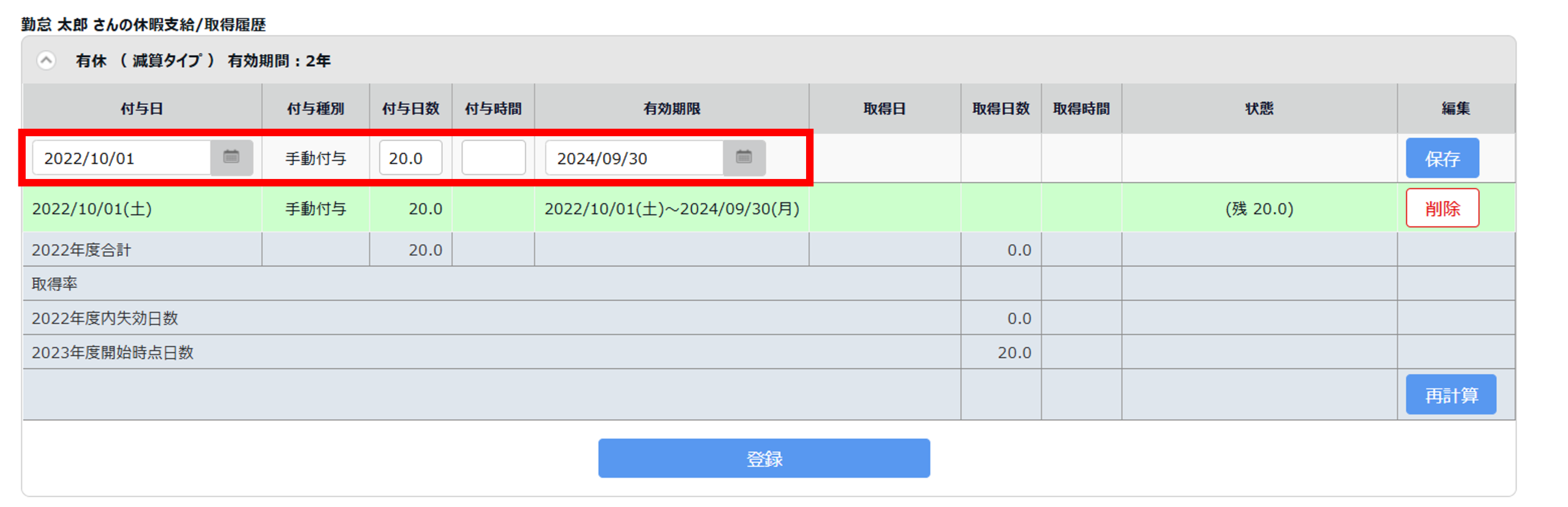
3. クリックした行が緑色になり、入力欄(画像の赤枠部分)に同じ付与日、付与日数、有効期限が表示されます。
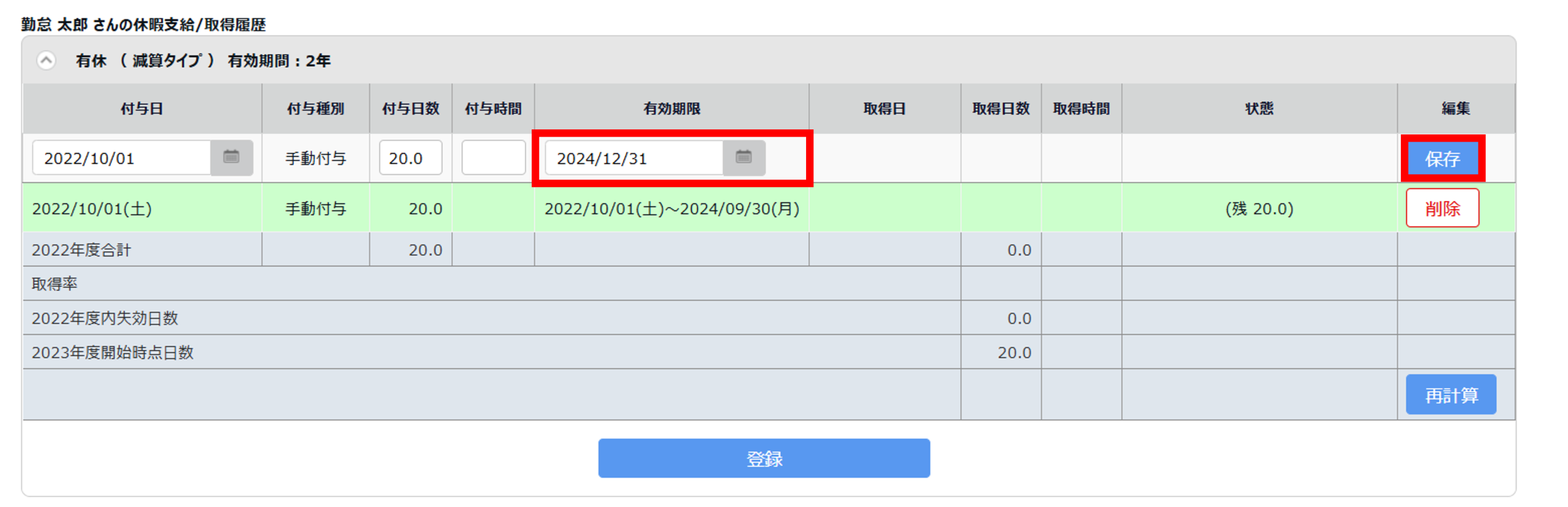
4. 有効期限をご希望の日付に編集し、[保存]をクリックします。