勤怠
0599|【勤怠】「Myレコーダー」従業員タイムカードからタイムレコーダーに戻るための設定方法
対象製品
オフィスステーション 勤怠
従業員画面(タイムカード)のメニュー内に、Myレコーダーへの遷移メニューを追加する方法をご説明します。
設定方法
個別に設定する場合
※全権管理者、または「従業員設定」権限が「◯ 閲覧・編集」の一般管理者だけが可能な操作です。
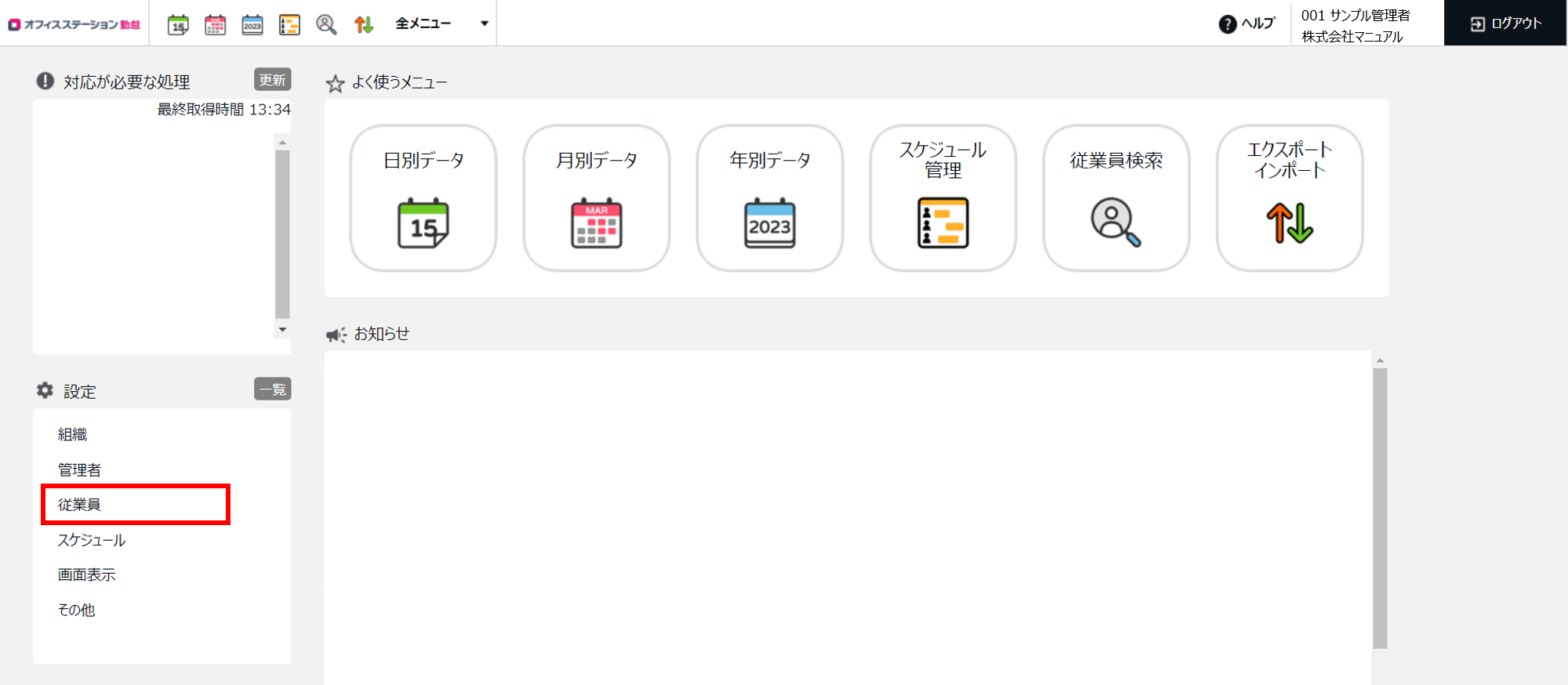
ホーム画面「設定」内の[従業員]をクリックします。
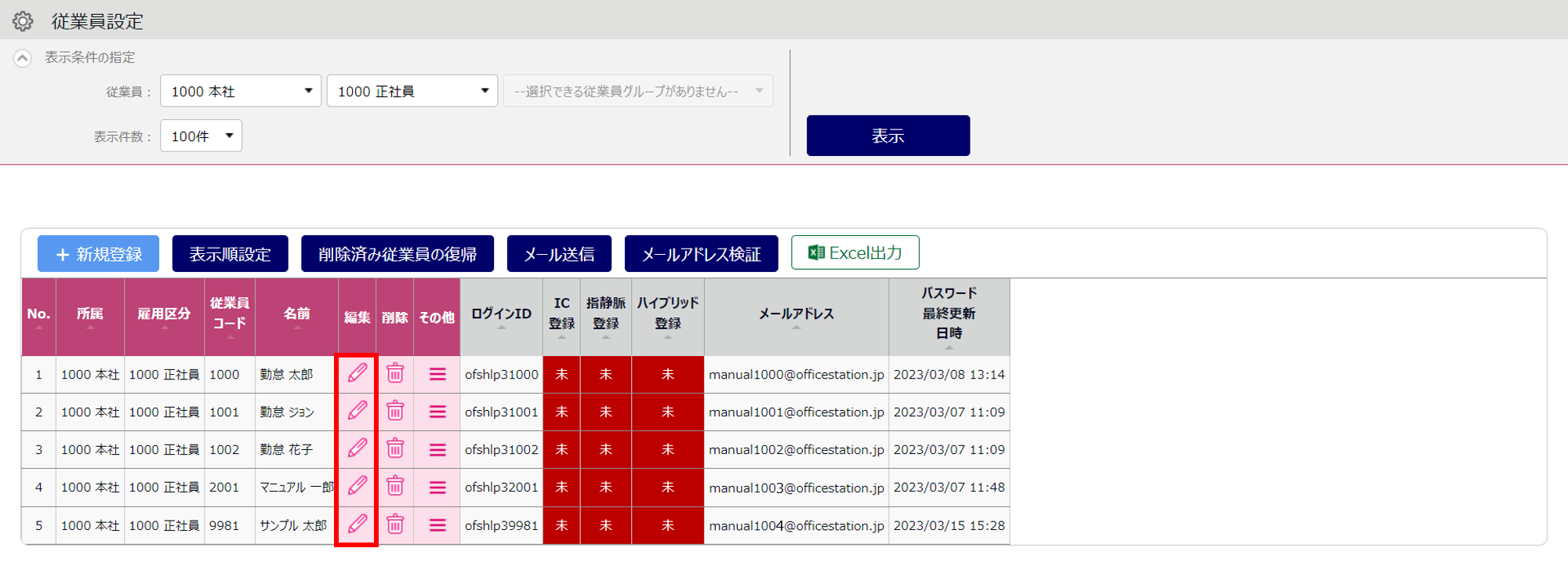
[従業員設定]をクリックします。

対象従業員の[編集]をクリックします。
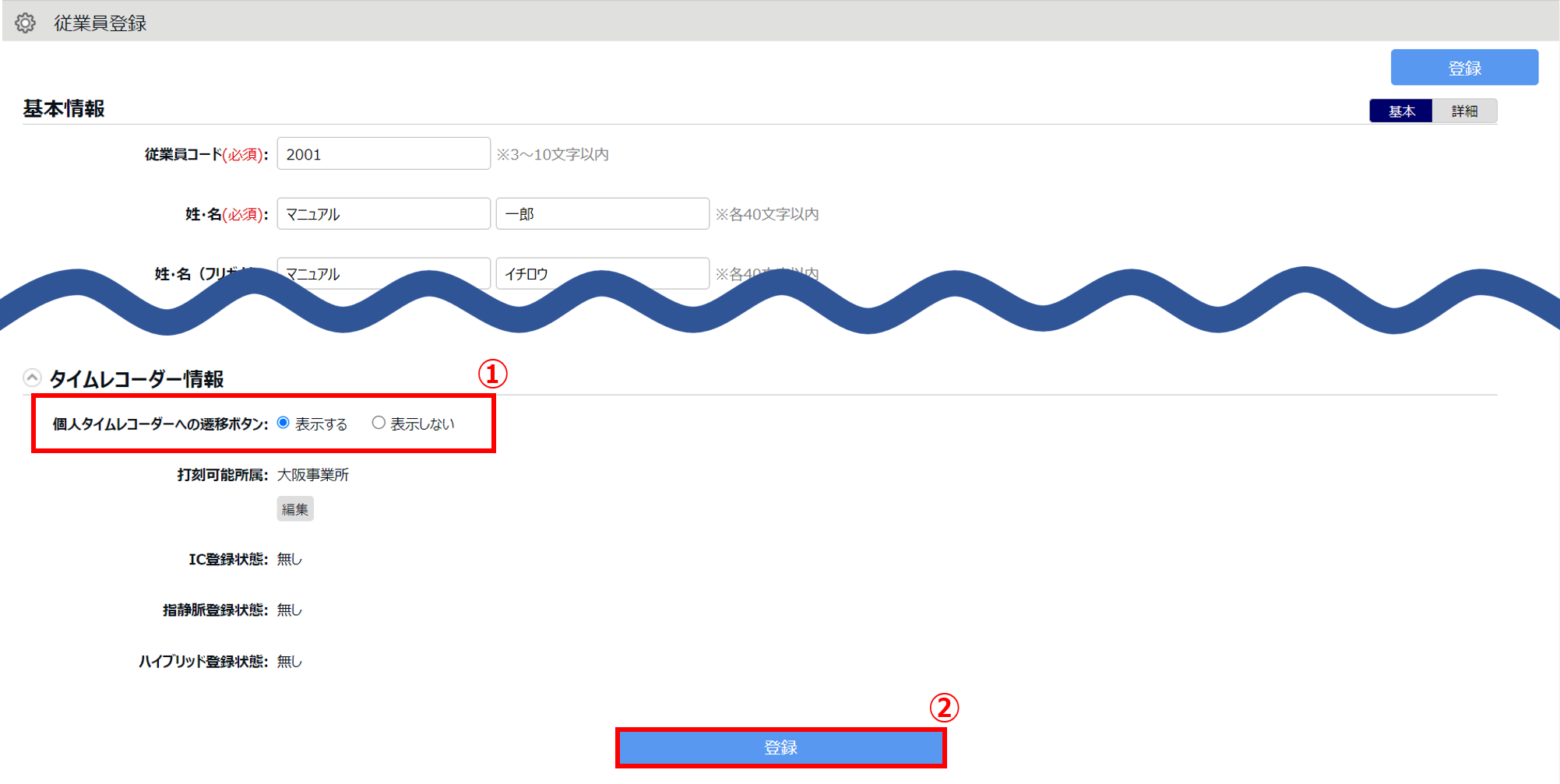
「タイムレコーダー情報」項目内の「個人タイムレコーダーへの遷移ボタン」を「表示する」に設定(①)し、[登録]をクリック(②)します。
補足
一括で設定を変更する場合
従業員データをCSVインポートすることで、「個人タイムレコーダーへの遷移ボタン」の設定を一括変更できます。従業員データインポート用のレイアウトを作成する際に「個人タイムレコーダーへの遷移ボタン」という項目を含めてください。操作方法については、こちらをご確認ください。
2.移動メニューの表示場所
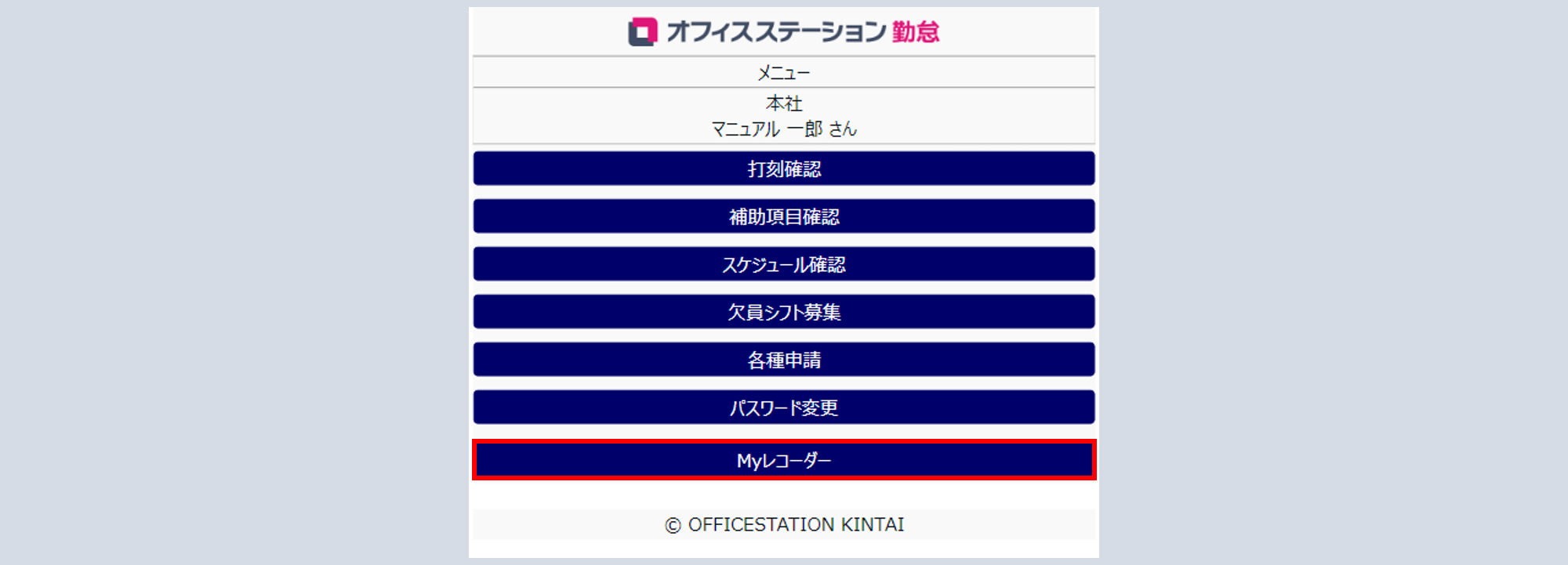
従業員画面のメニュー内に「Myレコーダー」が表示されるようになります。
PCブラウザの場合

スマートフォンの場合