勤怠
0709|【勤怠】異動またはヘルプ勤務時のスケジュールの事前登録方法
未来日で異動やヘルプ勤務を行う従業員に対してスケジュールを登録しようとすると、異動・ヘルプ先の一般管理者のスケジュール登録画面には対象の従業員が表示されない場合があります。
異動やヘルプ勤務時のスケジュールを事前に登録する方法をそれぞれご説明します。
目次
事前登録方法
admin全権管理者または全権管理者が対象者のスケジュールを登録する
admin全権管理者または全権管理者は全ての所属・雇用区分に対してスケジュール管理権限を有しているため、異動やヘルプ勤務時のスケジュールが編集できます。
スケジュールの編集方法は、こちらをご参照ください。
一般管理者の権限設定を変更してスケジュールを登録する
異動・ヘルプ先の管理者に従業員の現在の所属・雇用区分に対してスケジュール管理権限を付与し、スケジュール管理画面を「表示条件の指定」で異動前の所属・雇用区分が選択された状態で表示します。
管理権限の付与については、こちらをご参照ください。
事前に「出勤所属」を変更してスケジュールを登録する
admin全権管理者または全権管理者が事前に「出勤所属」を変更することで、一般管理者が異動・ヘルプ先のスケジュールを登録できるようになります。
併せて、異動・ヘルプ先所属のみ使用可能なパターンの登録も可能になります。
変更手順
1.ホーム画面「よく使うメニュー」内の[スケジュール管理]をクリックします。
2.「表示条件の指定」にて、対象者の異動前の所属を選んで[表示]をクリックします。その後、[スケジュール登録]をクリックします。
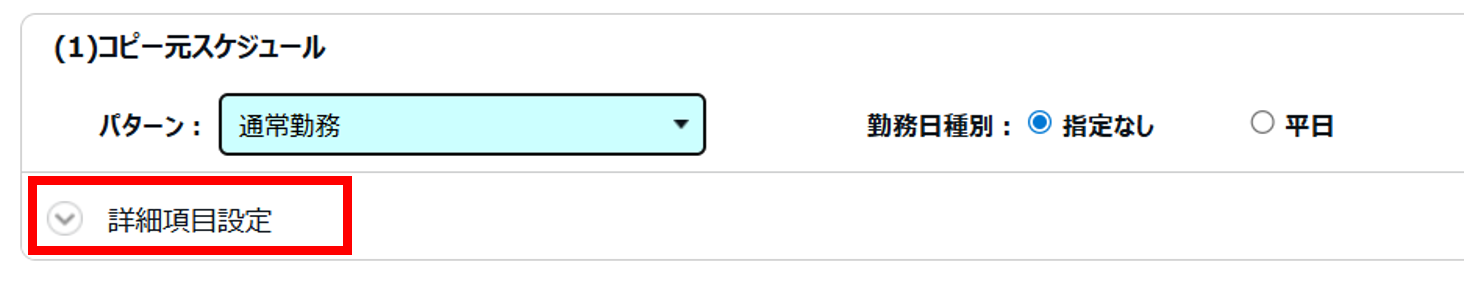
3.「コピー元スケジュール」の「詳細項目設定」をクリックします。
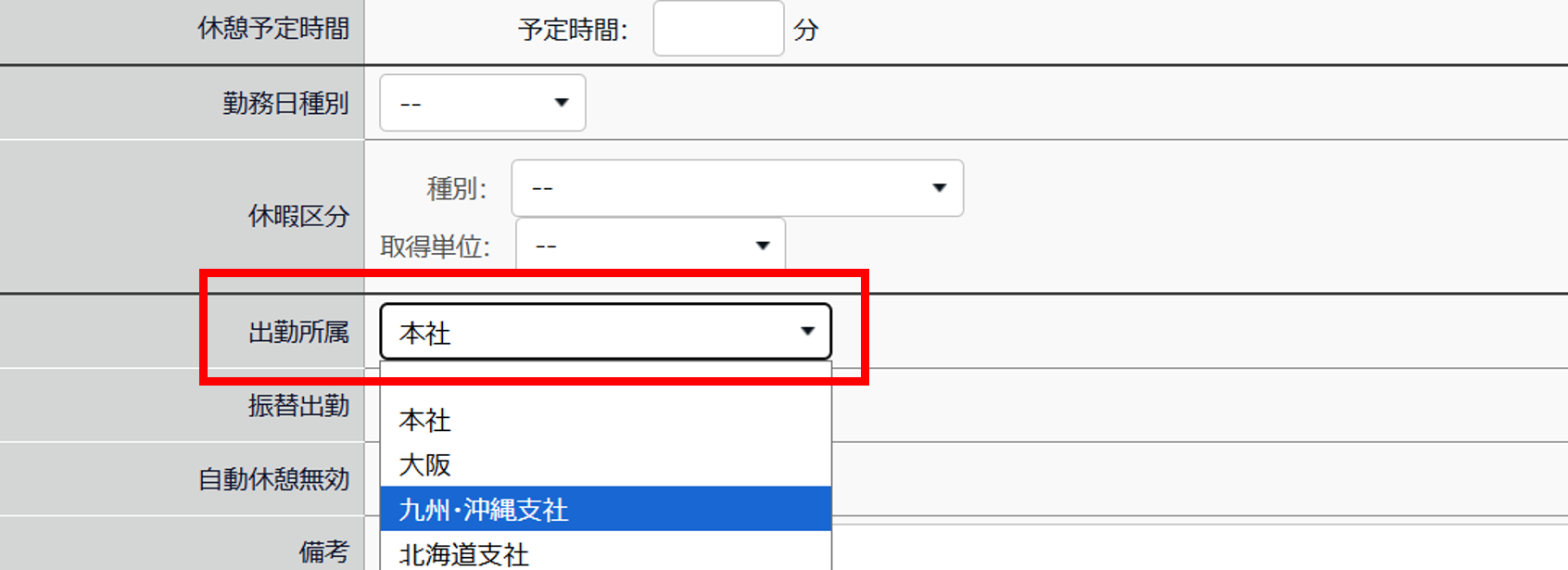
4.「出勤所属」で異動・ヘルプ先の所属を選択後、「スケジュール表」の対象の勤務日にチェックを入れていきます。
5.事前にスケジュールを登録する必要のある勤務日全てにチェックを入れたら、[保存]をクリックします。
注意点
本手順でスケジュールを組めない場合は、サポートデスクへ「ヘルプ出勤表示」を「表示する」への変更をご依頼ください。
なお、メールで依頼される場合、必ず『企業コード』『企業名』を合わせてお送りください。
『企業コード』は、勤怠システム画面から確認でき、企業名の前に表示されている6桁の英数字です。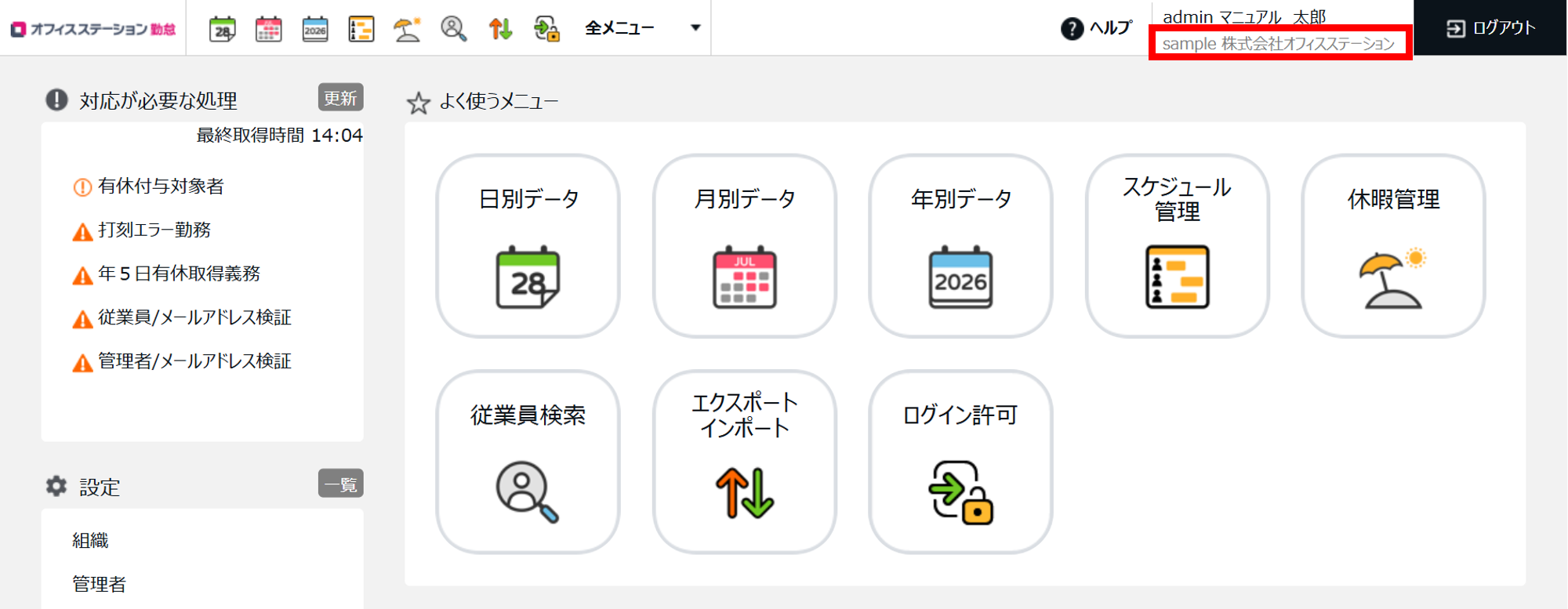
【補足】異動先の自動スケジュールを反映する方法
スケジュールを「自動スケジュール設定」で登録している場合、異動先の自動スケジュールは異動日以降の深夜に反映されます。
異動先所属の自動スケジュールを反映するには、異動日前日に異動日以降のスケジュールを削除する、もしくは手動でスケジュールを変更してください。
異動先の自動スケジュールで自動的に上書きするには、サポートデスクに「自動スケジュール更新時に未来のスケジュールを更新する」機能の追加を依頼してください。機能追加による詳細な挙動はこちらをご参照ください。