勤怠
0841|【勤怠】「ピットタッチ・プロ」初期設定時の所属、打刻ボタン数、出退勤自動選択の時間帯を設定変更する方法
※本マニュアルは、ピットタッチ・プロ3をご利用のお客様へのご案内です。
専用の設定ファイルを読み込むことで、初期設定時の所属、打刻ボタン数、出退勤自動選択の時間帯を変更できます。
※ネットワーク設定は本体から直接変更してください(詳しくはこちら)。
注意点
設定変更はお客様自身でおこなってください。
【手順1】設定ファイルをダウンロードする
1. 設定ファイル「所属設定用_Provider.zip」をダウンロードします。
2. ダウンロードしたZIPファイルを展開し、デスクトップなどに保存します。
【手順2】設定ファイルを編集する
展開したフォルダ内の「所属設定用_Provider.txt」を開き、以下の箇所を編集して保存します。
注意点
・編集時にはスペースや改行など不要な文字が入らないようご注意ください。不要な文字がある場合、打
刻が正しく送信されません。
・納品時の設定状況については、納品時に同梱されている「設定情報案内」をご確認ください。
サーバー基本設定
送信フォーマット
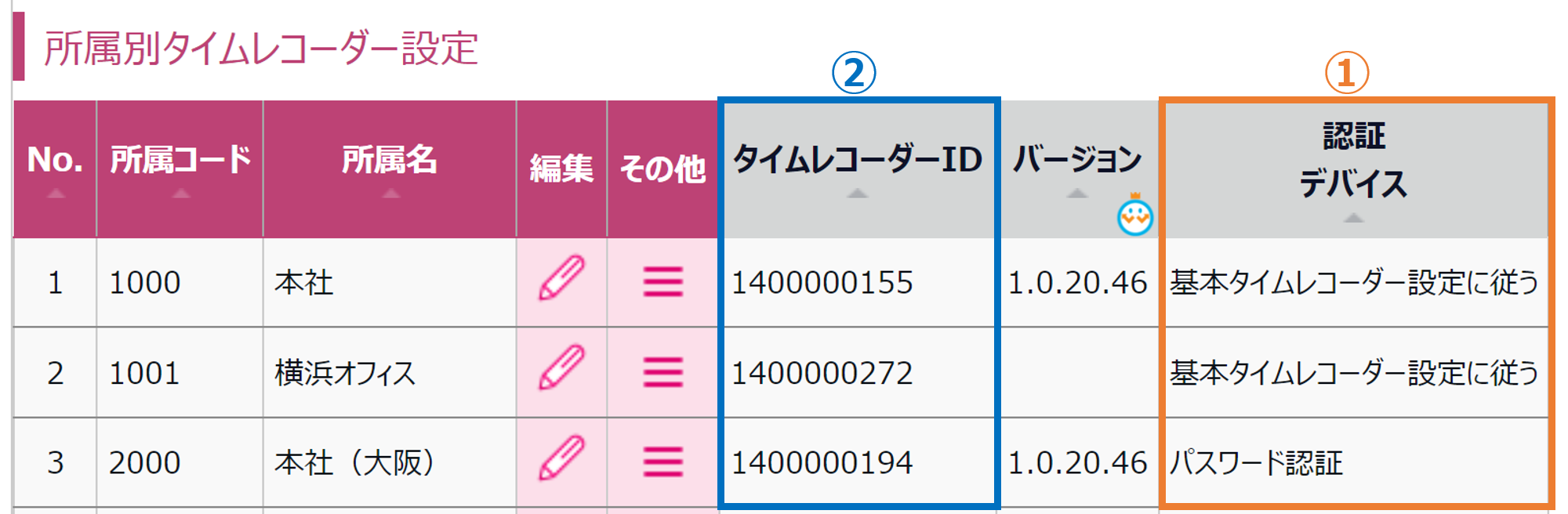
管理画面にログインし、「設定」内[組織]>[タイムレコーダー設定]にて、タイムレコーダーID(②)と認証デバイス(①)の種類を確認します。
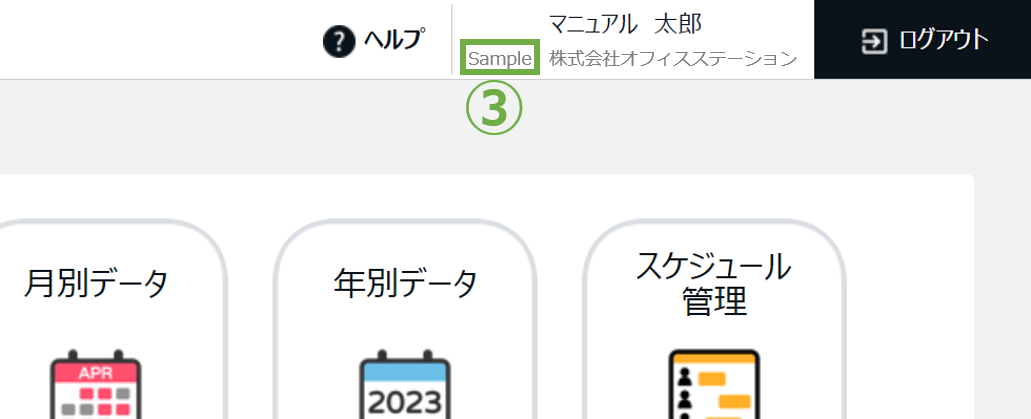
管理画面右上に表示されている企業コード(ログインIDの先頭3文字または6文字)(③)を確認します。
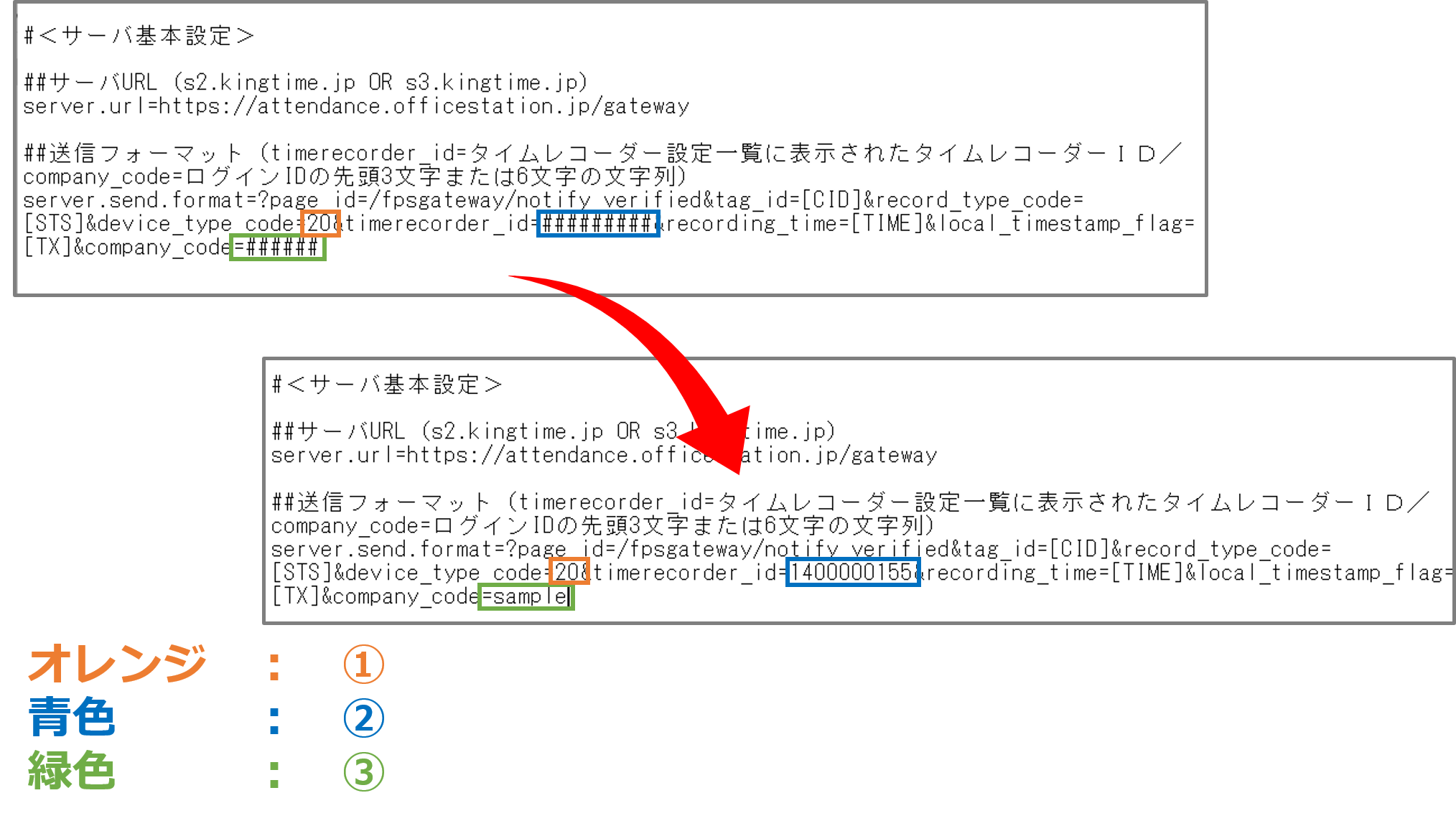
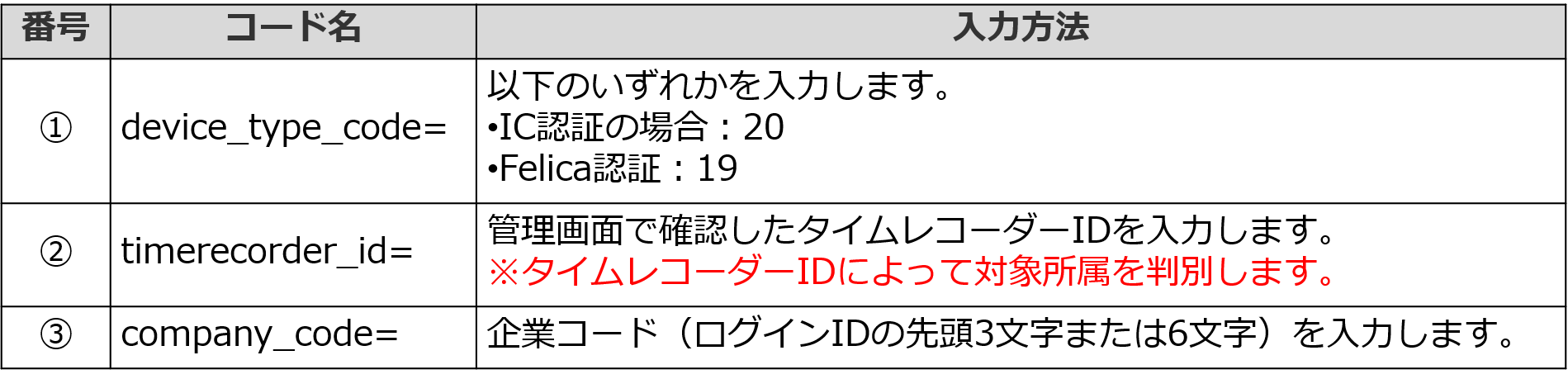
確認した値を、下図の該当箇所に入力します。
ステータス設定
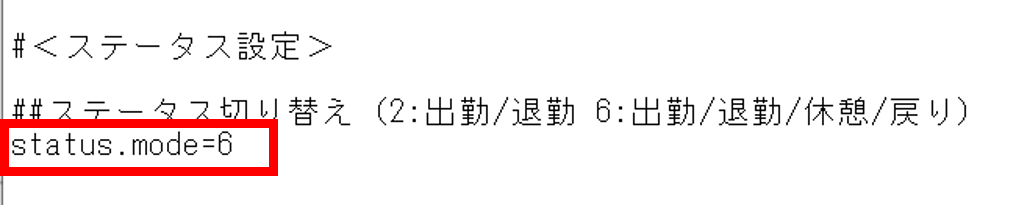
打刻ボタンの表示数を変更(設定)できます。
- status.mode=2 : 「出勤」「退勤」の2ボタン表示
- status.mode=6 : 「出勤」「退勤」「休憩」「戻り」の4ボタン表示
※設定ファイルのデフォルト値はstatus.mode=6(4ボタン表示)です。
ステータス自動変更設定
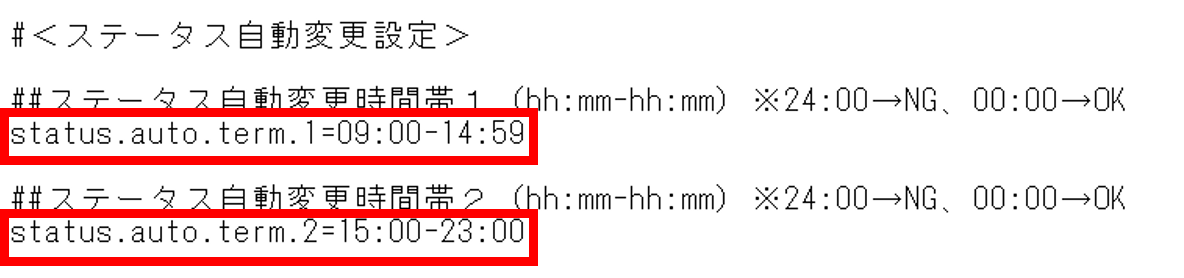
「出勤」「退勤」が自動選択される時間帯を変更できます。 hh:mm の形式で入力します。
※設定ファイルのデフォルト値は、「出勤」09:00-14:59、「退勤」15:00-23:00です。
注意点
ステータス1の時間帯とステータス2の時間帯は重複できません。
NG例)出勤モード時間帯 09:00-15:00 退勤モード時間帯 14:59-23:00
補足
ステータス自動変更設定をしない場合は、時間帯の部分だけを削除してください。
※その他の箇所は変更不要です。
【手順3】ピットタッチ・プロ本体へ適用する
ピットタッチ・プロのWeb管理画面へログインします。
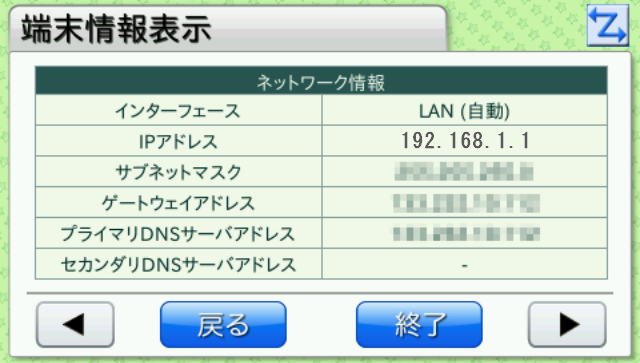
1. ピットタッチ端末の本体左の電源ボタンを2秒以上長押しします。
2. 「端末情報表示」より本体に割り当てられた、IP アドレスを確認してください。
3. PC でインターネットブラウザを起動し 「2.」で確認した IP アドレスにアクセスします。
例:IP アドレスが「192.168.1.1」の場合、
ブラウザのアドレスバーに 「http://192.168.1.1/ 」と入力し、「Enter」キーを押します。
4. ログインダイアログが表示されるため、以下を入力しログインします。
ユーザー名:admin パスワード:0000(ゼロ4つ)
※上記パスワードは納品時の設定です。
変更している場合は変更後のパスワードを入力してください。
注意点
ピットタッチ・プロ本体とWeb管理画面へログインするPCは、同じネットワークアドレスに接続されていないと管理画面へログインできません。
例えば、ピットタッチ・プロに「192.168.1.1」が割り当たっていた場合、 PC 側の IP アドレスも「192.168.1.●●」となっている必要があります。
貴社のネットワーク環境に依りますので、これらの値が異なる場合はネットワーク担当者へご確認をお願いします。
5. 画面左側のメニュー「メインテナンス」 > 「コンテンツセット」に進みます。
6. 「プロバイダ設定ファイル」から、[ファイルを選択]をクリックします。
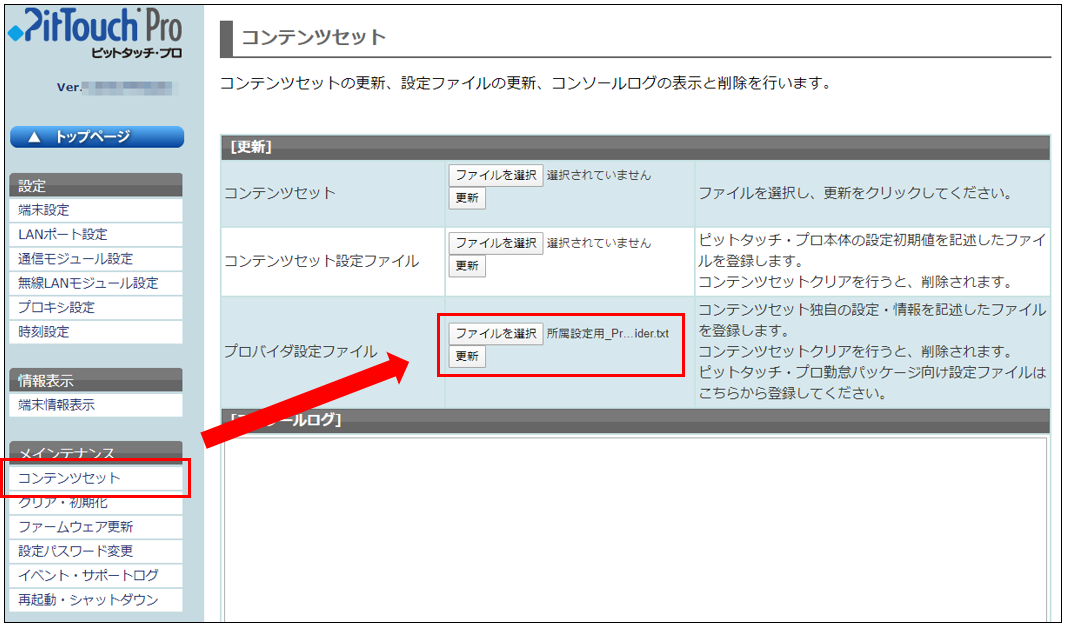
7. 先述した設定用ファイルを指定し [更新]をクリックします。
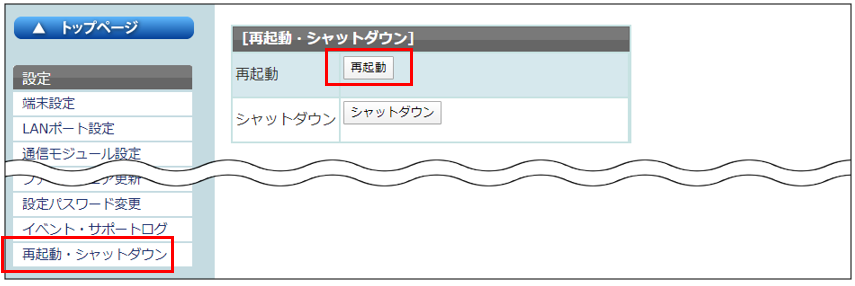
8. 更新後、「メインテナンス」 > 再起動・シャットダウン > [再起動]をクリックします。
9. 端末の起動後、作成されたファイルの内容が反映され、設定完了となります。