労務
1254|「委託先帳票出力履歴」操作方法
対象製品
オフィスステーション 労務 オフィスステーション マイナンバープラス
※委託先の士業事務所から上記対象製品のいずれかを提供されており、士業側で本機能に関する設定を有効にされている必要があります。
※委託先の士業事務所から上記対象製品のいずれかを提供されており、士業側で本機能に関する設定を有効にされている必要があります。
委託先社労士が書面申請した手続きを、システム経由で共有された企業側システムで確認する方法について、ご説明します。
委託先帳票出力履歴の確認
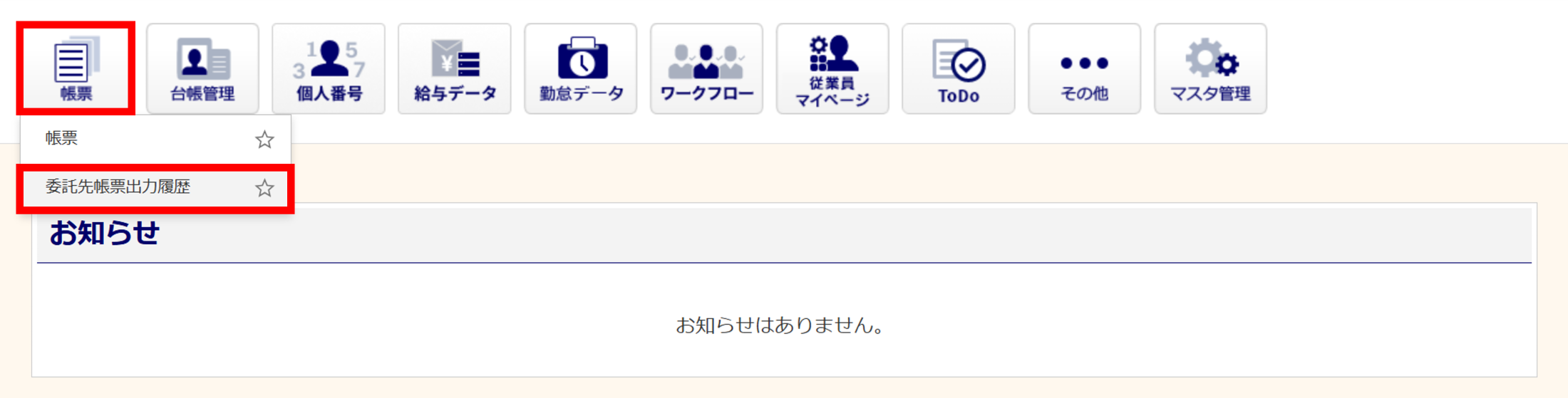
[帳票]>[委託先帳票出力履歴]をクリックします。
補足
メインページ「オフィスステーションからの通知」内の[出力履歴へ移動する]からも確認できます。
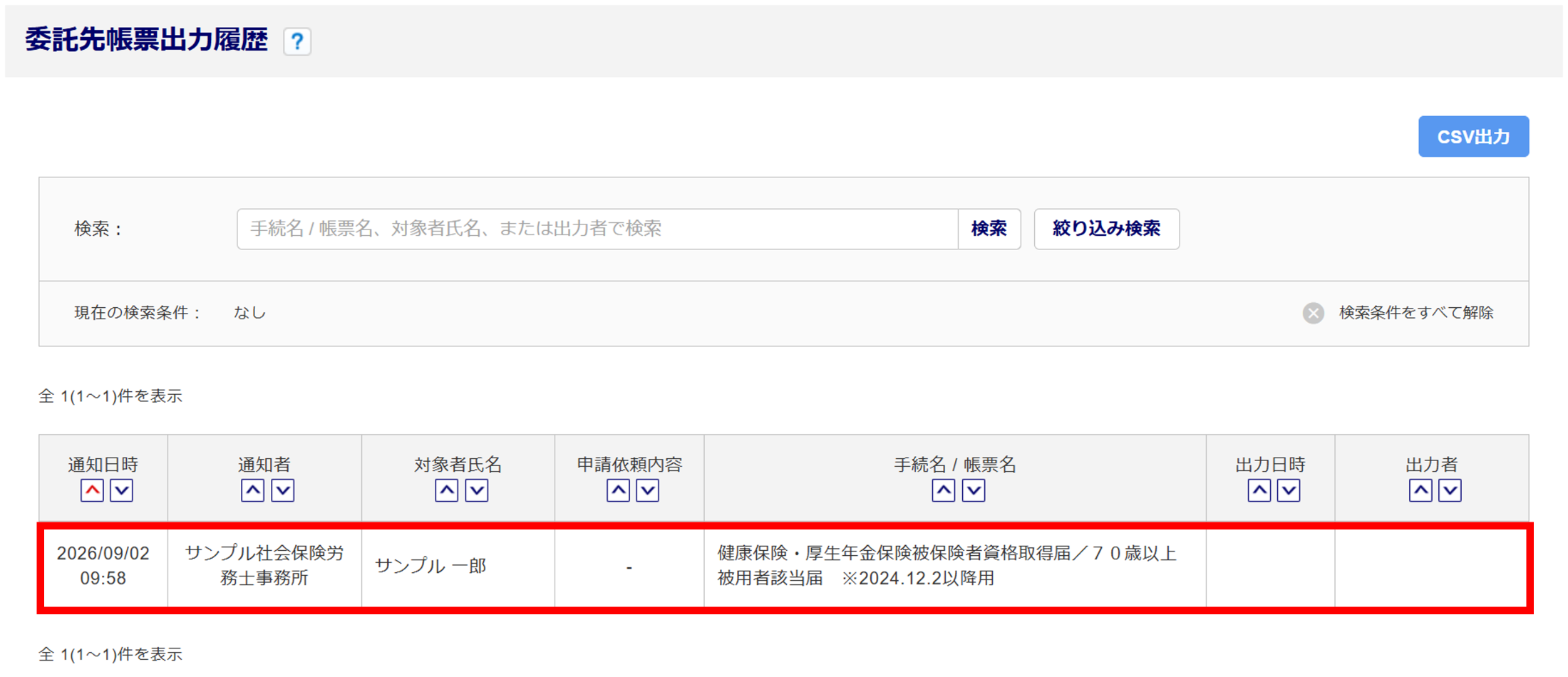
委託先社労士から通知された書面申請の手続きが一覧に表示されますので、対象のデータ行をクリックします。
※初期表示では、通知日が直近1カ月以内の情報を表示します。
注意点
ログインしている利用者の「給与情報の取り扱い」権限が「不可」の場合、給与情報のある手続きを確認できません。
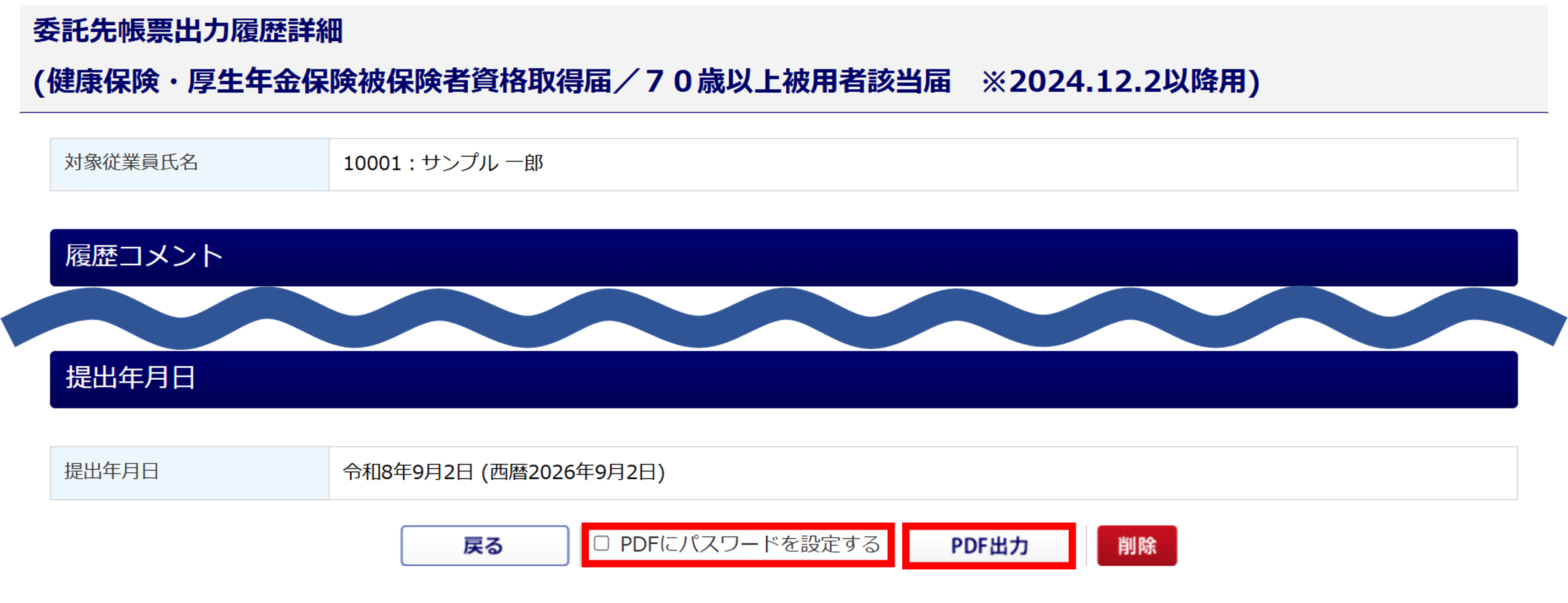
内容を確認後、[PDF出力]をクリックします。
※「PDFにパスワードを設定する」にチェックすると、PDFファイルにパスワードを設定されます。
ポイント
PDFにパスワードを設定する場合、[利用者管理]または、[個人設定]にて「新しいPDFパスワード」「新しいPDFパスワード(確認)」を設定する必要があります。
「PDF背景設定確認」画面が表示されます。
※手続きによって「PDF背景設定確認」画面が表示されない場合があります。
PDF背景に帳票の様式を「あり」で出力する場合、[はい]をクリックします。
PDF背景に帳票の様式を「なし」で出力する場合、[いいえ]をクリックします。

画面上部に「PDF出力が完了しました。」と表示されたら、委託先帳票出力履歴の確認は完了です。
保存したPDFファイルの確認方法については、以下の関連記事をご参照ください。

関連記事
【補足】
委託先帳票出力履歴一覧の確認
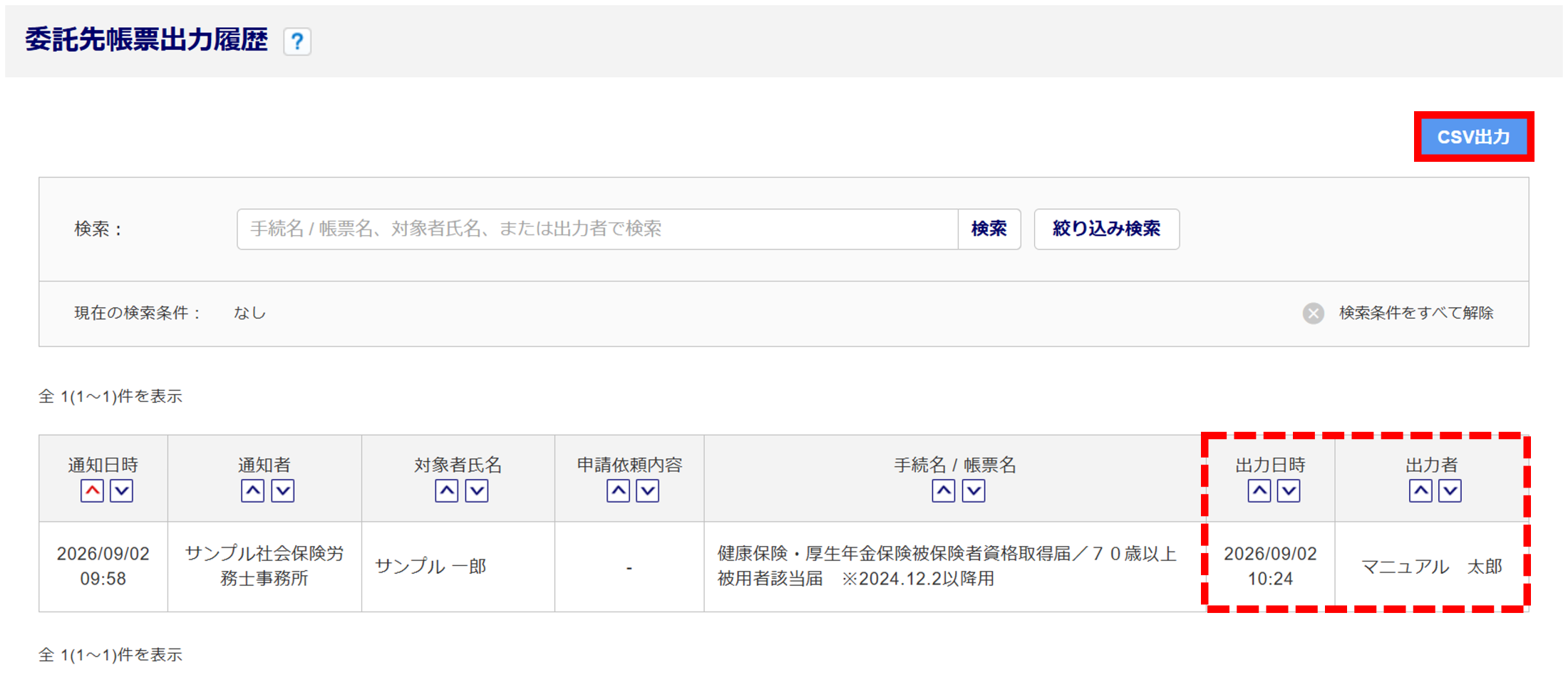
PDF出力後、対象のデータ行の「出力日時」と「出力者」が表示されます。
[CSV出力]をクリックすると、一覧に表示されているデータをCSVファイルで確認することができます。
委託先帳票出力履歴一覧 サンプル
