人事
1541|「掲示板」利用方法
対象製品
オフィスステーション 労務 オフィスステーション 社内ポータルオプション
社内の異動情報や資料の配布などの情報を、従業員マイページの掲示板に掲載する方法をご説明します。
注意点
・オフィスステーションProでの利用について
「掲示板」機能については、オフィスステーション Proではご利用いただけません。
「掲示板」機能の操作は、顧問先企業側システムでのみおこなえます。
・退職者について
退職者には掲示板は表示されません。
掲示板の利用
お知らせ・掲示物の作成
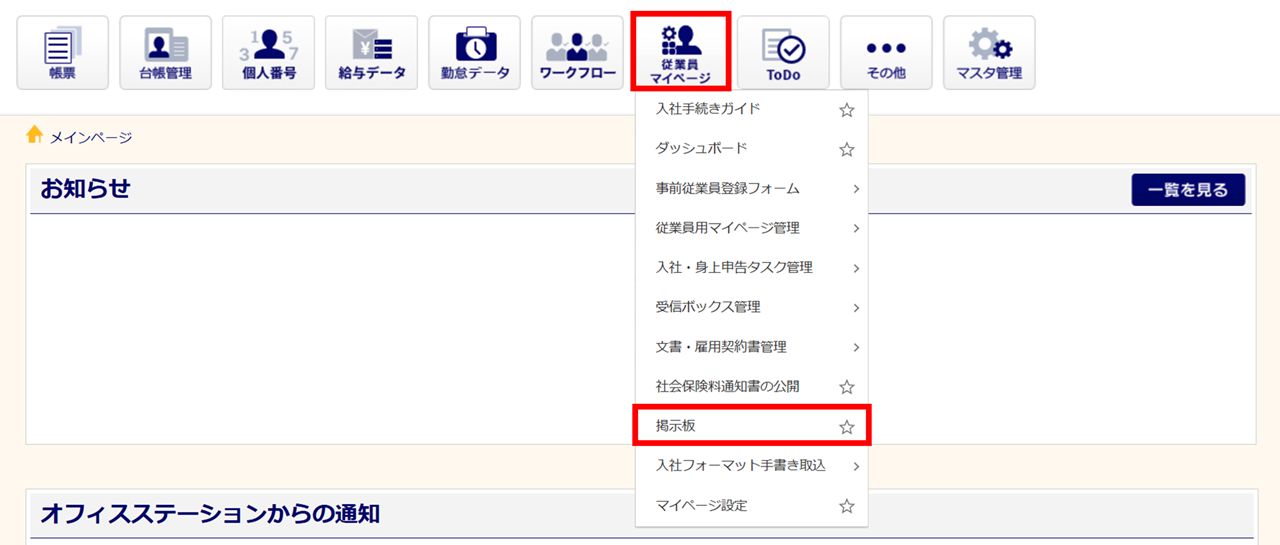
[従業員マイページ]>[掲示板]をクリックします。
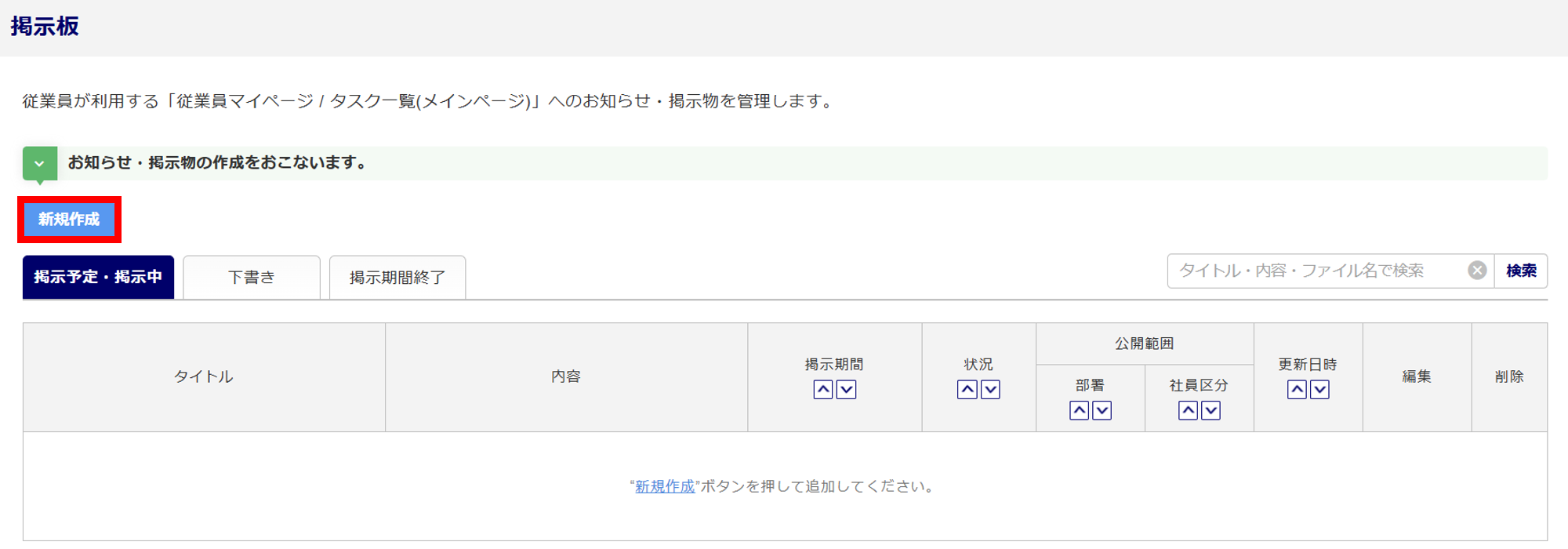
[新規作成]をクリックします。
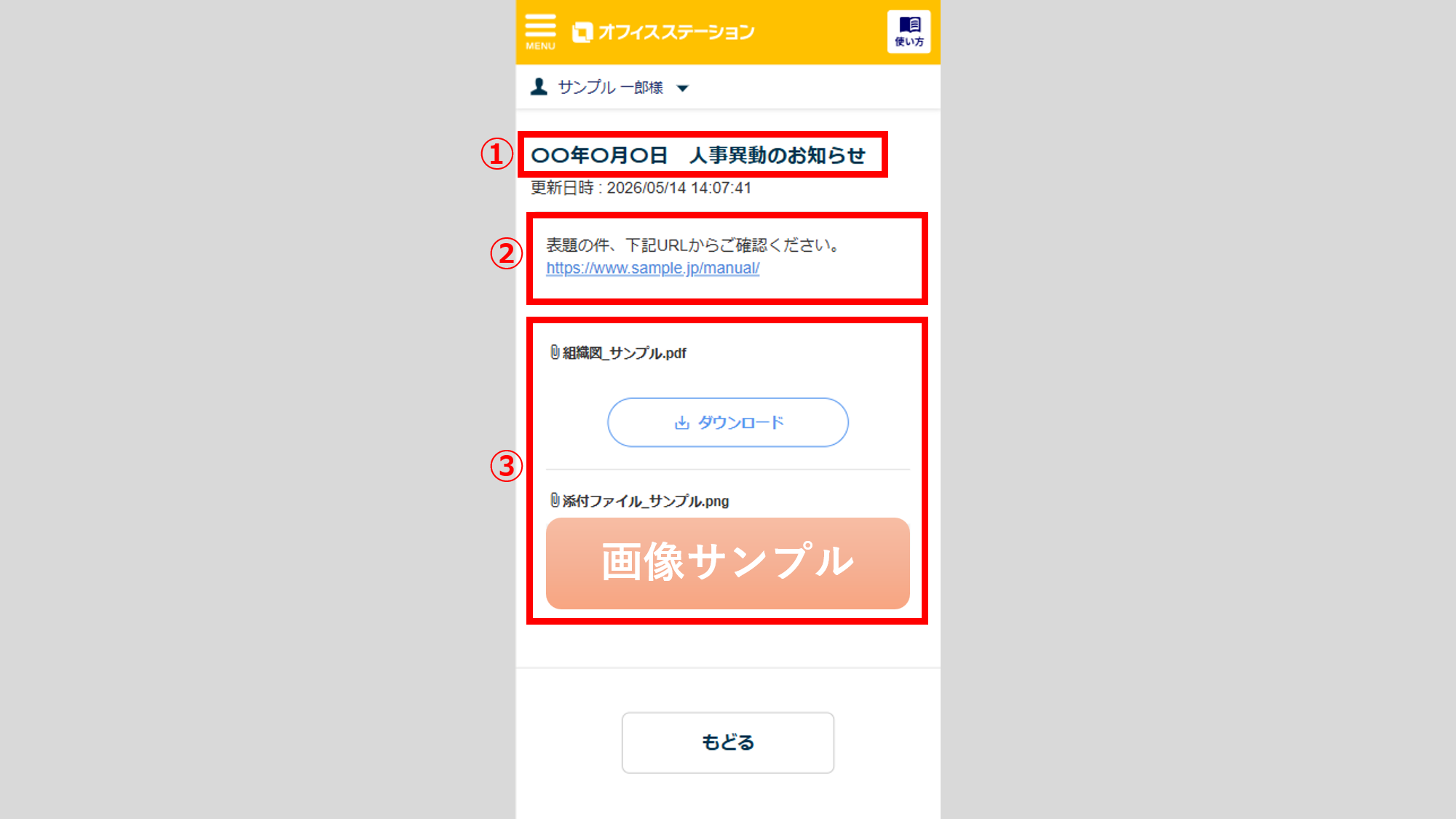
従業員マイページ「掲示板」詳細画面イメージ
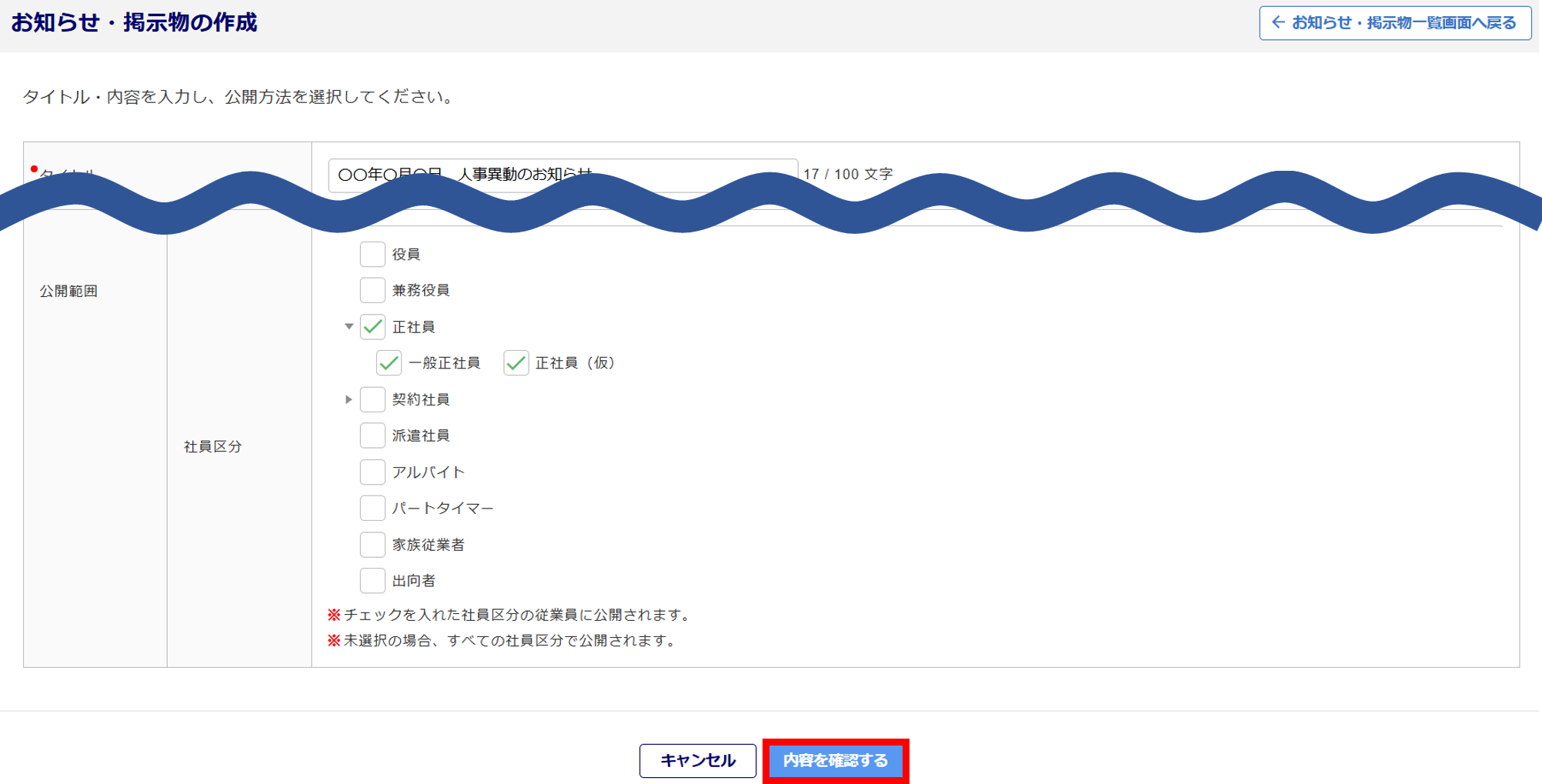
各項目を入力します。左上に「●」印がついている項目は必須入力です。
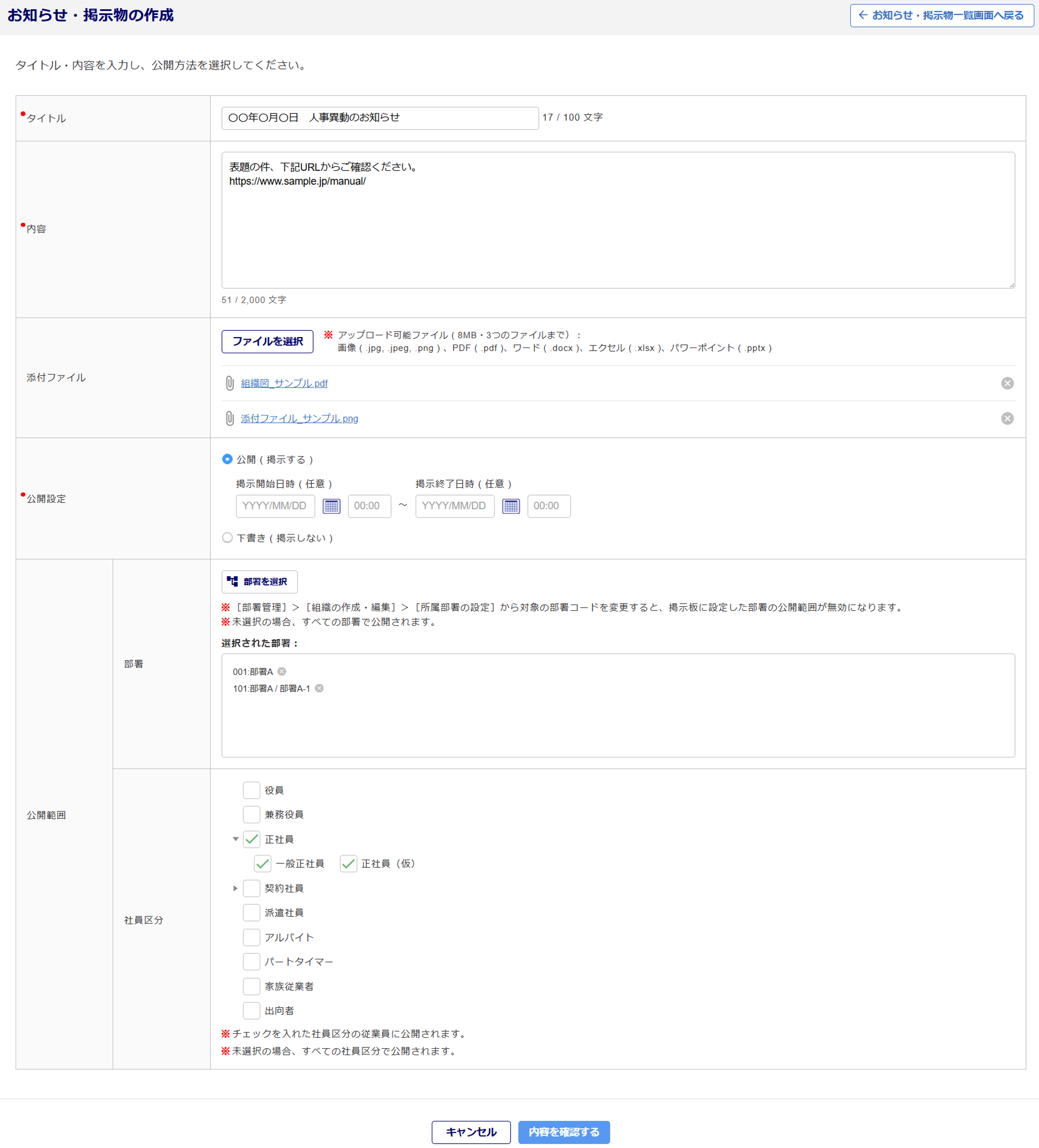
| 項目名 | 説明 |
| タイトル | 掲示板に表示するタイトル(従業員マイページ「掲示板」詳細画面イメージ①)を入力します。最大100文字まで入力できます。 |
| 内容 | 掲示板詳細画面に表示する内容(従業員マイページ「掲示板」詳細画面イメージ②)を入力します。最大2,000文字まで入力できます。 URLを入力すると、画面にリンクが自動付与されます。 |
| 添付ファイル | 添付ファイル(従業員マイページ「掲示板」詳細画面イメージ③)を設定します。 [ファイルを選択]をクリックし、ファイルを選択します。 画像ファイルは、掲示板詳細画面にプレビューで表示します。 画像ファイル以外は、ファイルをダウンロードできます。 |
| 公開設定 | 公開を設定します。 公開(掲示する) 「掲示開始日時」「掲示終了日時」を設定できます。 ・日時を未設定 登録後すぐに公開します(状況:掲示中)。 ・開始日時あり 掲示開始日時までは非公開とし(状況:掲示予定)、 掲示開始日時から公開します(状況:掲示中)。 ・終了日時あり 終了日時に公開終了とします(状況:掲示期間終了)。 下書き(掲示しない) 「下書き」タブに登録します。編集中を保存する場合などに使用してください。 |
| 公開範囲 | 公開範囲を設定します。 部署 [部署を選択]より、公開対象の部署を設定します。 ※部署が未登録の場合、[部署を選択]ボタンは非活性となります。 社員区分 公開対象の社員区分や社員区分詳細を設定します。 |
入力完了後、[内容を確認する]をクリックします。
内容を確認し、[保存する]をクリックします。
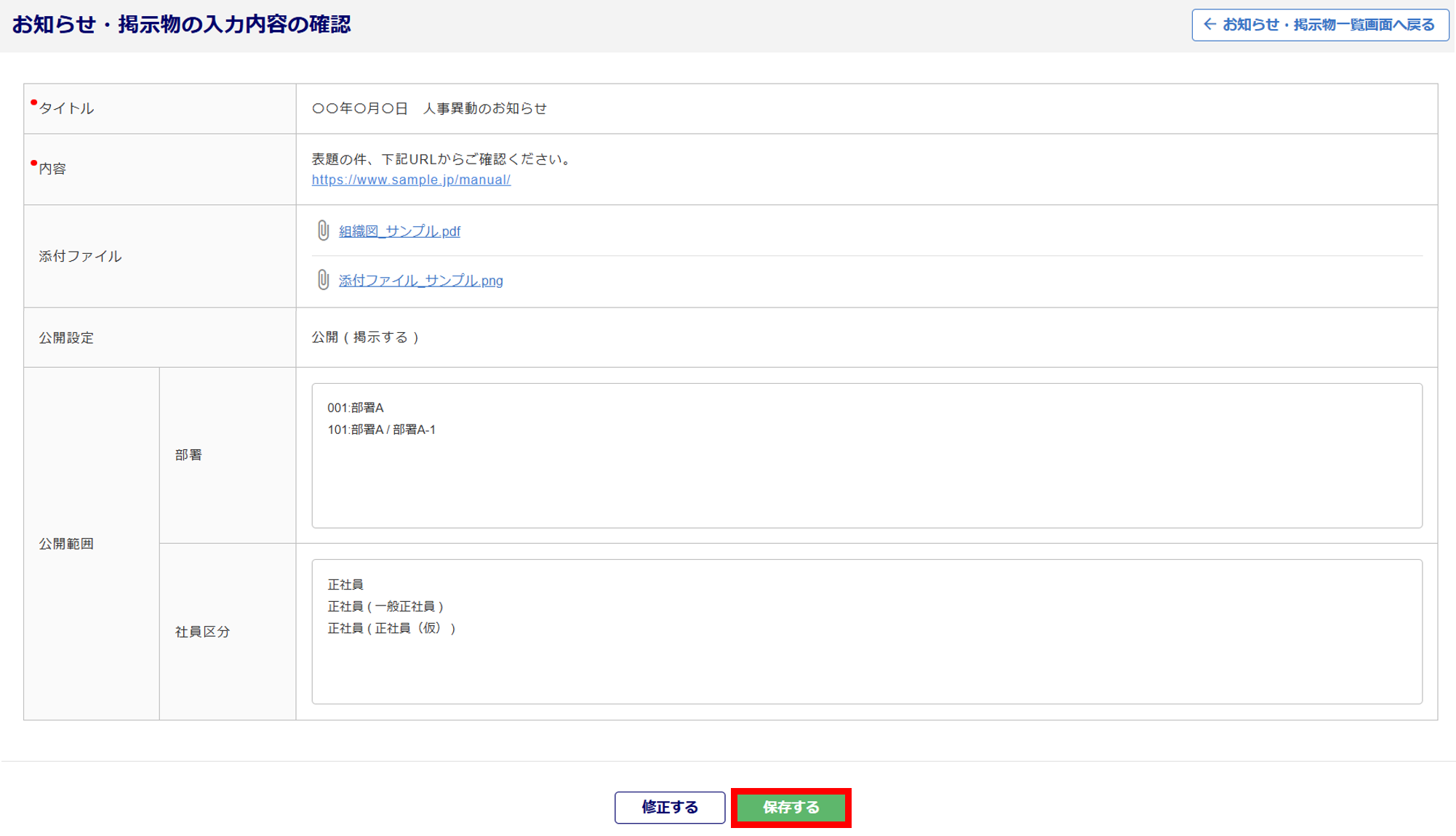
お知らせ・掲示物の作成は完了です。従業員マイページでの表示については、以下の関連記事をご参照ください。
関連記事
「掲示板」画面
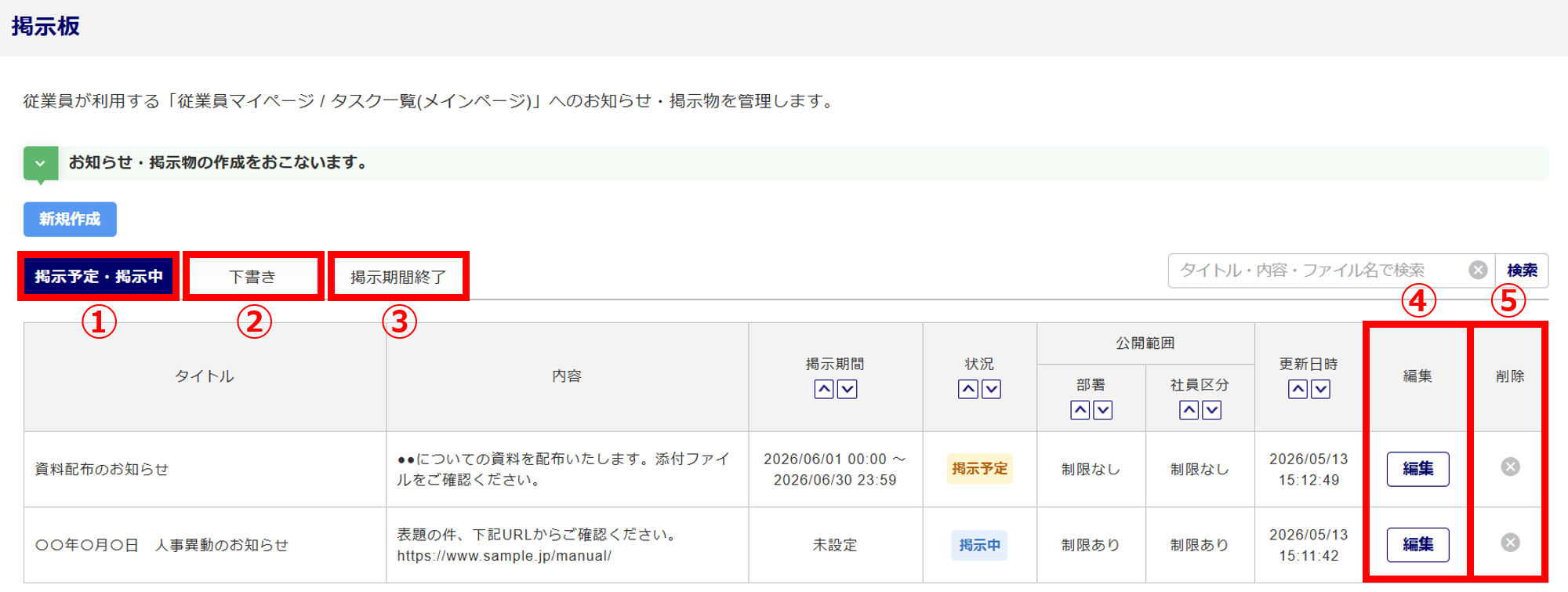
| 番号 | タブ、ボタン名 | 説明 |
| ① | 掲示予定・掲示中 | 掲示開始前および掲示中のお知らせ・掲示物を表示します。 |
| ② | 下書き | 下書きのお知らせ・掲示物を表示します。 |
| ③ | 掲示期間終了 | 掲示期間が終了したお知らせ・掲示物を表示します。 |
| ④ | 編集 | お知らせ・掲示物を編集します。「状況:掲示中」についても、編集可能です。 |
| ⑤ | 削除 | お知らせ・掲示物を削除します。「状況:掲示中」についても、削除可能です。 |