セキュリティ
1580|シングルサインオン設定を無効にする方法
※「オフィスステーション 勤怠」は除く。
管理者画面、従業員マイページ画面のシングルサインオン(以下、SSOと表記)でのログインを無効に変更する方法について、ご説明します。
IDプロバイダーの設定に誤りがあった場合や、何らかの障害が発生している場合などに、本操作をおこなってください。
目次
SSO設定の無効操作
管理者画面、従業員マイページ画面両方のSSO利用設定を無効にします。
SSO利用設定を無効に変更すると、SSOでのログインを設定しているすべての利用者、従業員が通常のログインに変更となり、SSOでのログインはできなくなります。
※利用者と従業員のどちらかのみを無効にすることも可能です。
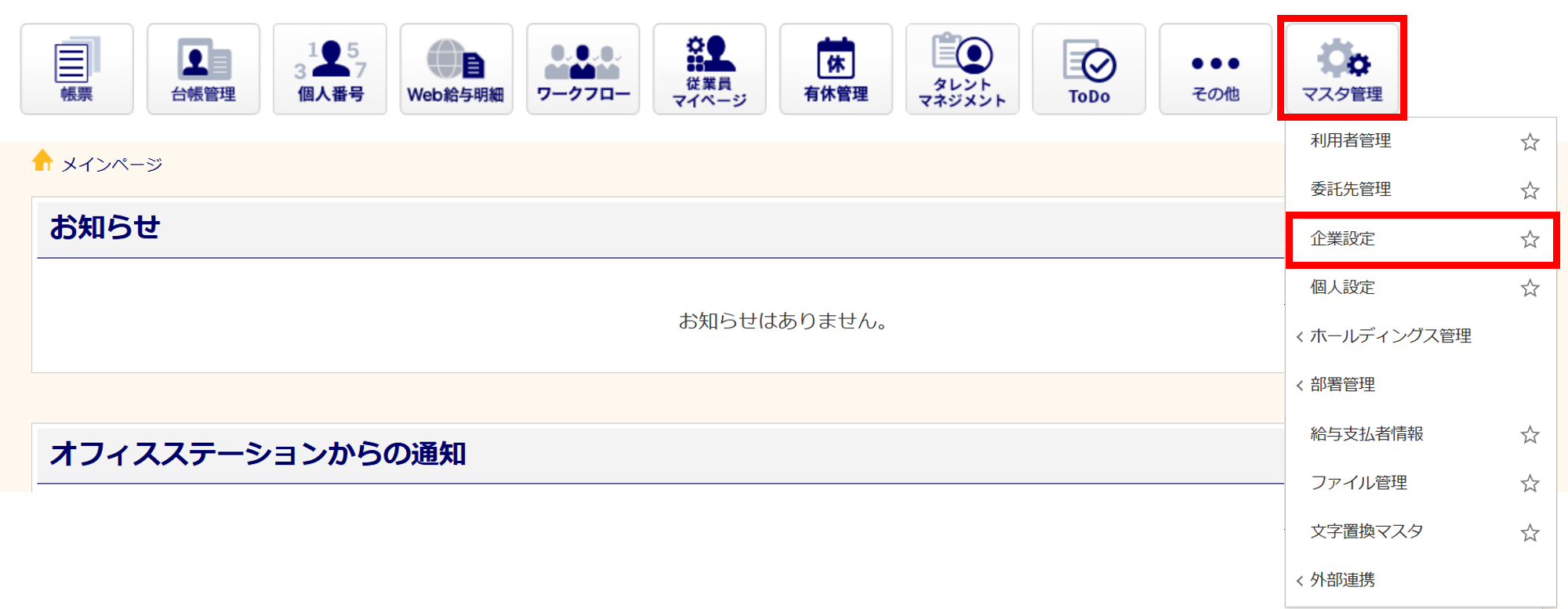
[マスタ管理]>[企業設定]をクリックします。
「オフィスステーション Pro」をご利用の場合は、[マスタ管理]>[事務所設定]をクリックします。
注意点
[企業設定]もしくは[事務所設定]は、管理者権限の場合のみ表示されます。
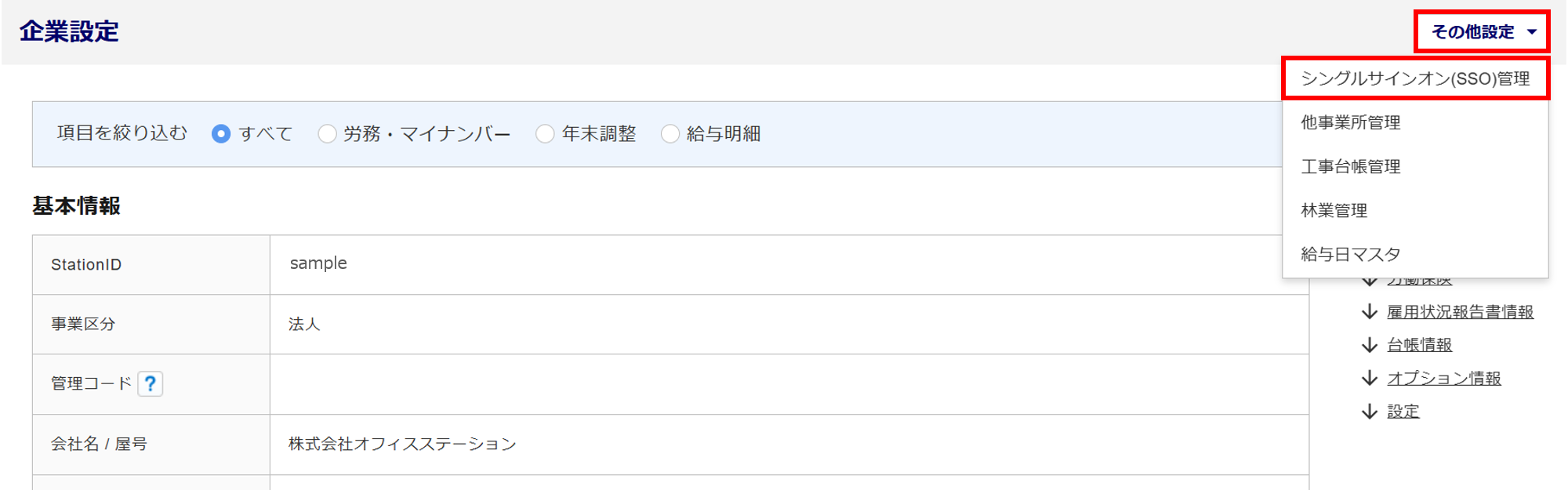
[その他設定]>[シングルサインオン(SSO)管理]をクリックします。
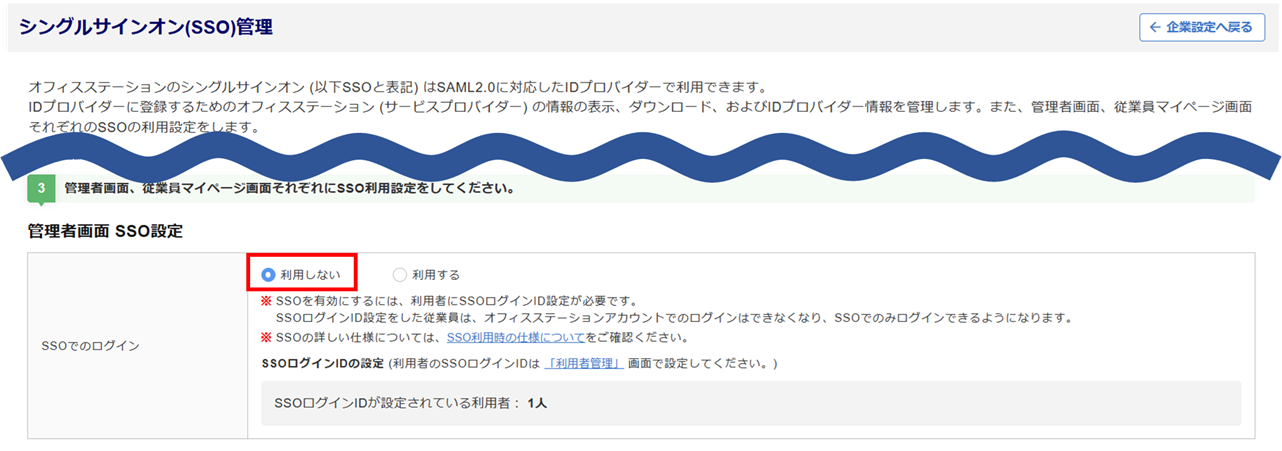
管理者画面|利用者SSO設定の解除
「管理者画面 SSO設定」カテゴリの「SSOでのログイン」項目にて「利用しない」を選択します。
従業員マイページ画面|従業員SSO設定の解除
注意点
「従業員マイページ画面 SSO設定」カテゴリは、オフィスステーション Proでは表示されません。
「従業員マイページ画面 SSO設定」カテゴリに関する設定は、顧問先企業側のシステムでのみ操作いただけます。
「従業員マイページ画面 SSO設定」カテゴリの「SSOでのログイン」項目にて「利用しない」を選択します。
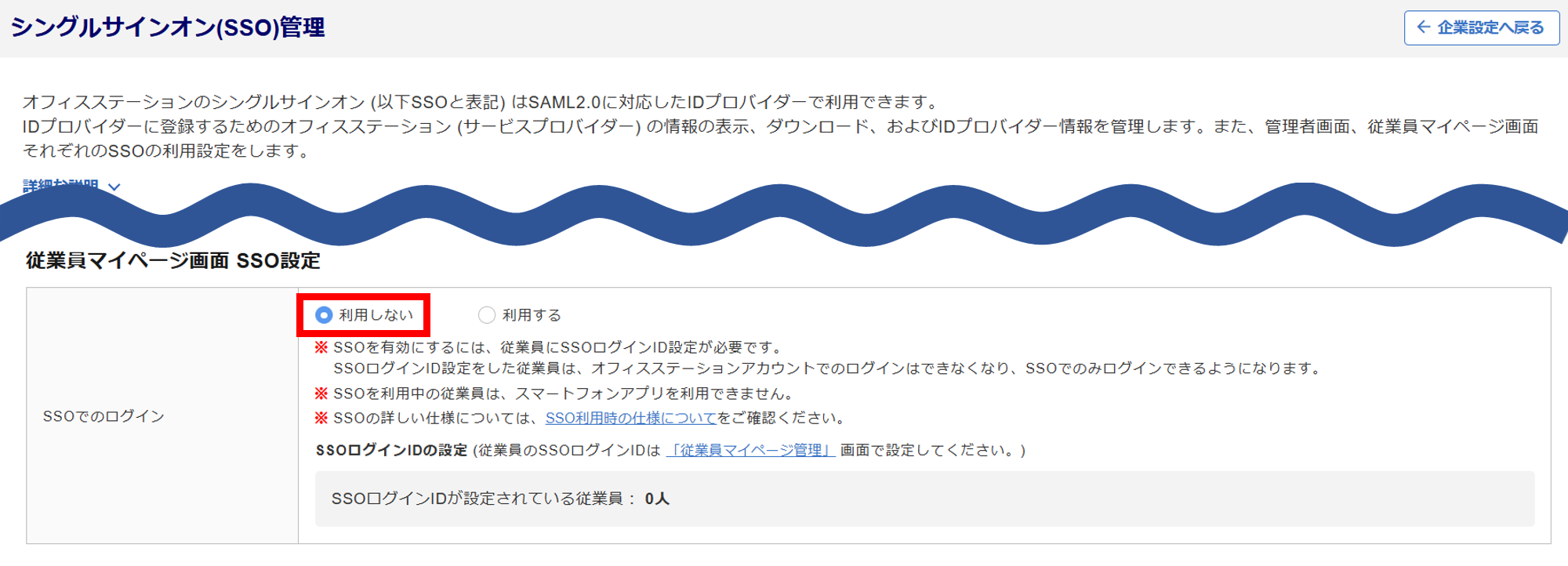
[保存する]をクリックします。

画面左上に「保存しました。」と表示されたら、操作は完了です。

一部の利用者がSSOでログインできない場合
自身の他に管理者権限の利用者がいない場合
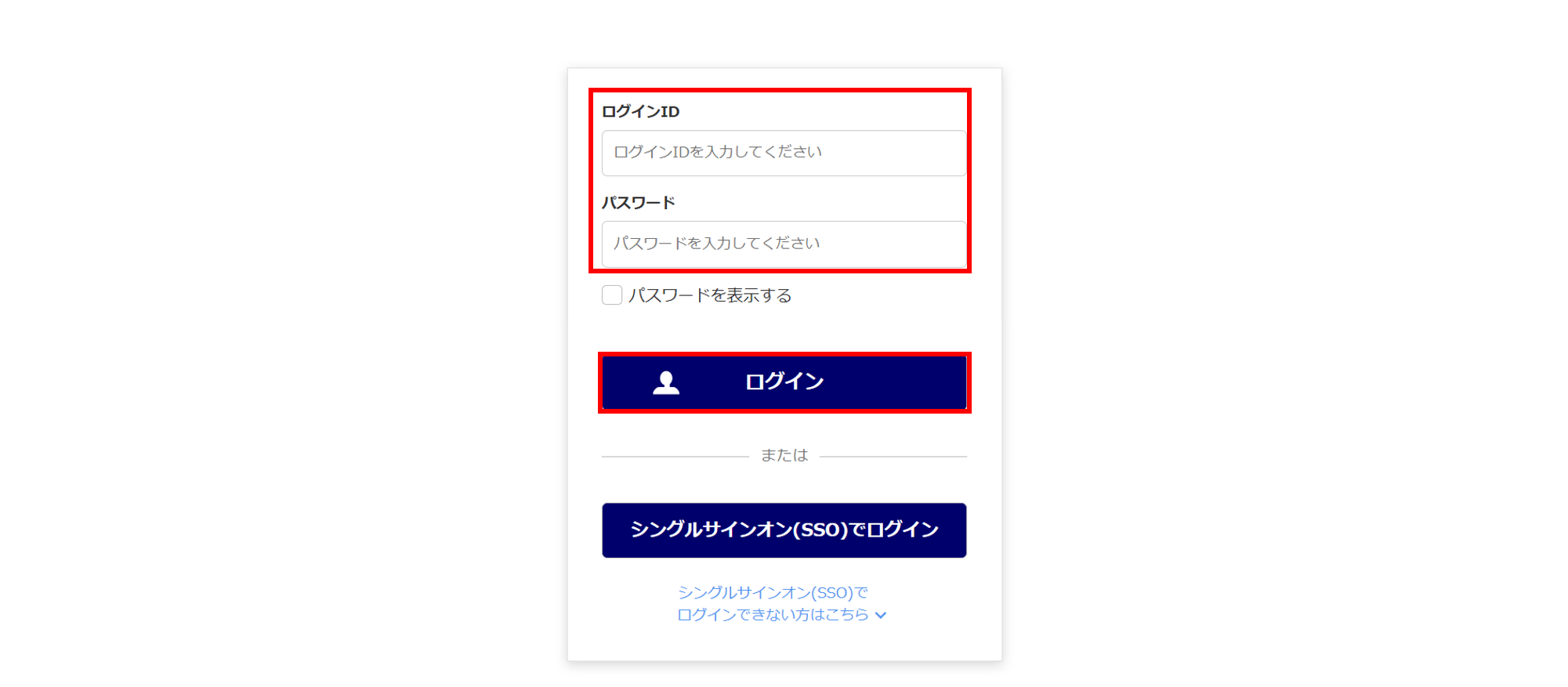
「ログインID」「パスワード」に初期ログインIDとパスワードを入力し、[ログイン]をクリックします。
初期ログインIDとパスワードは、お申込み時の「登録完了のお知らせ」メール、または「○○日間無料お試し登録完了のお知らせ」メールに記載があります。
※お申込み時に登録したメールアドレスにのみお送りしています。メールを破棄してしまった、担当者が退職されて
メールが見つからない場合は、サポートデスクへお問い合わせください。
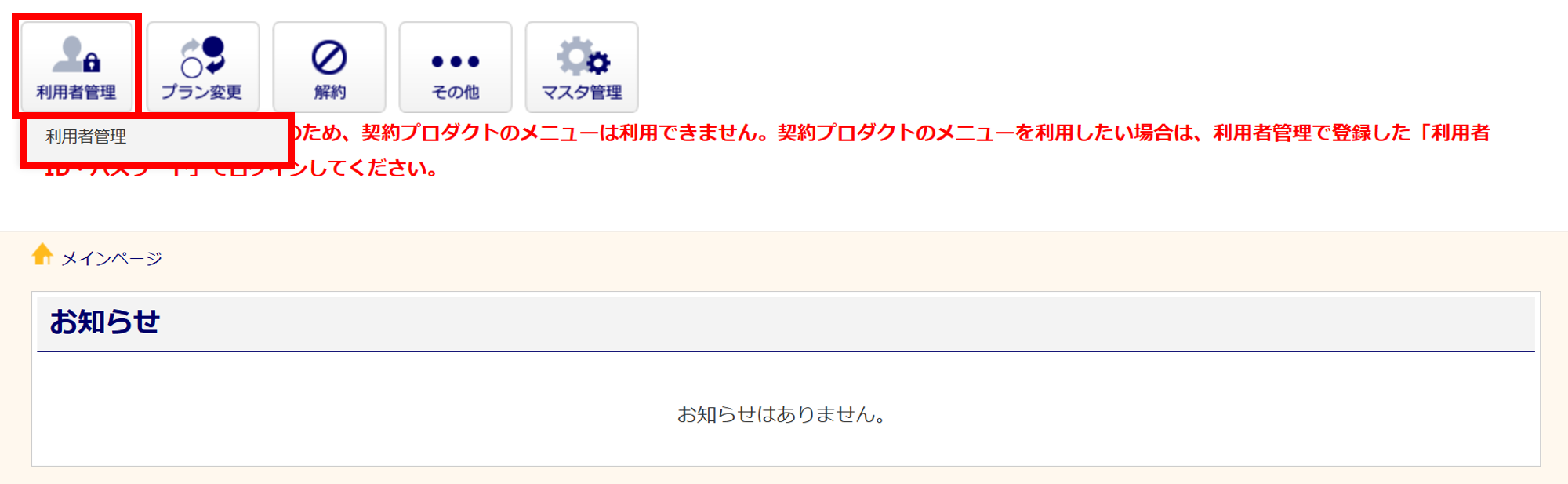
[利用者管理]>[利用者管理]をクリックします。
SSOでのログイン設定を解除する利用者をクリックします。
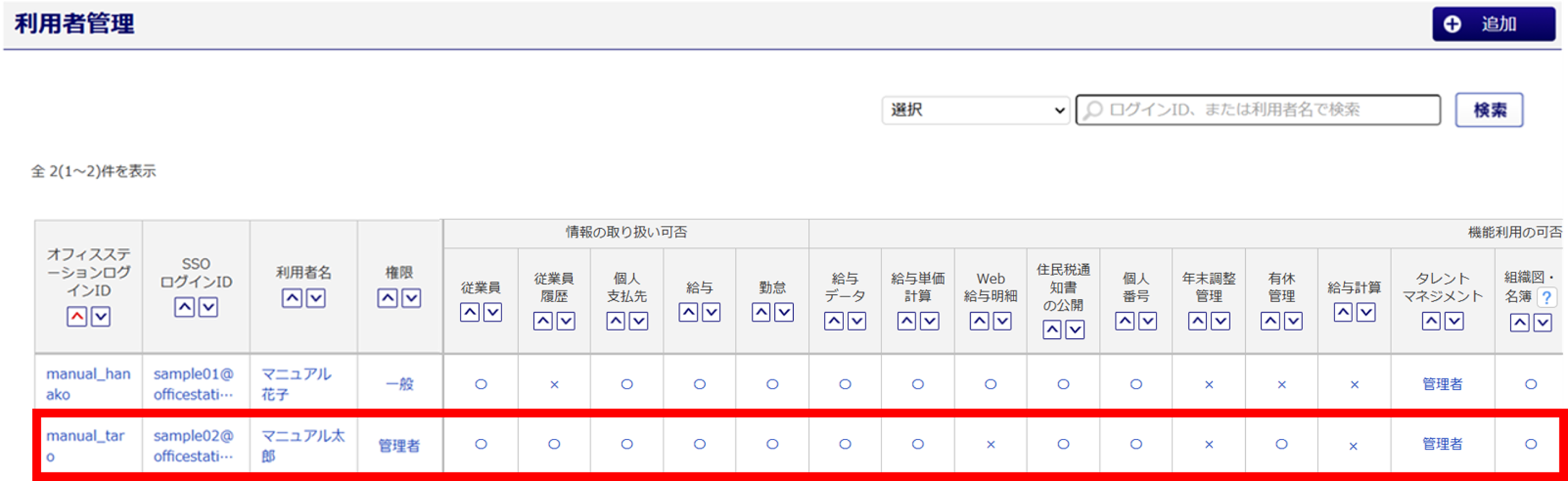
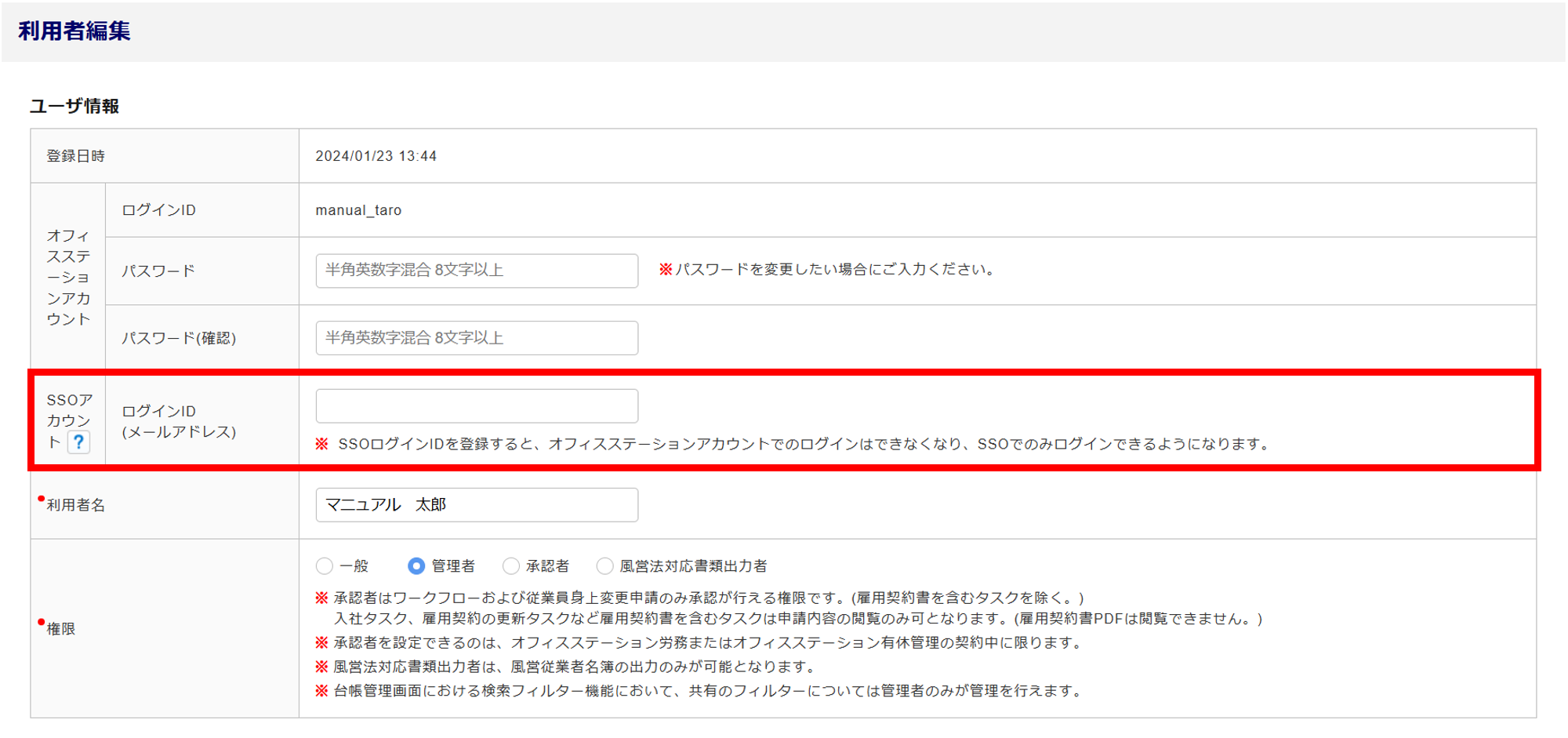
「SSOアカウント」の「ログインID(メールアドレス)」を削除します。
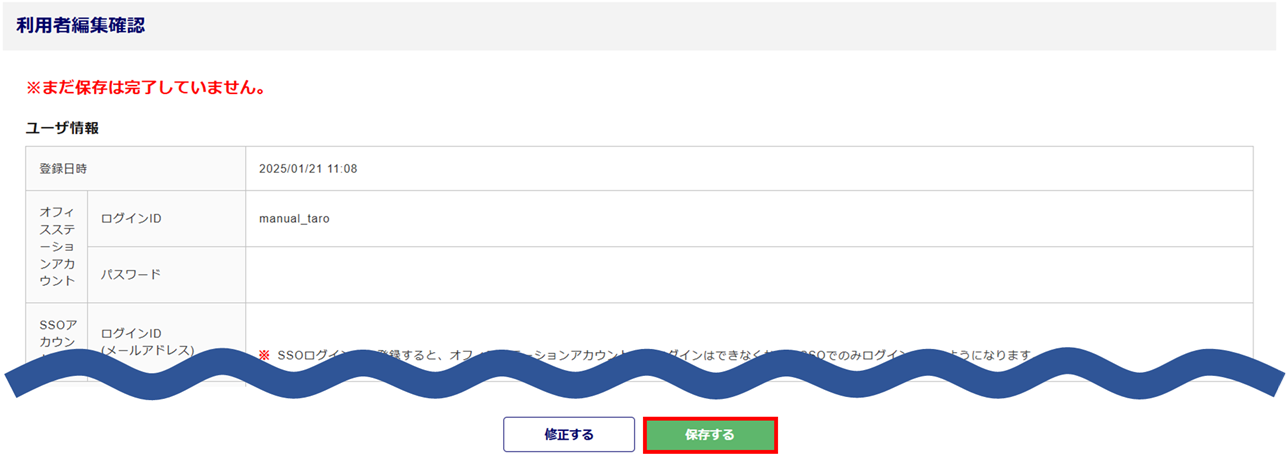
[内容を確認する]>[保存する]をクリックします。
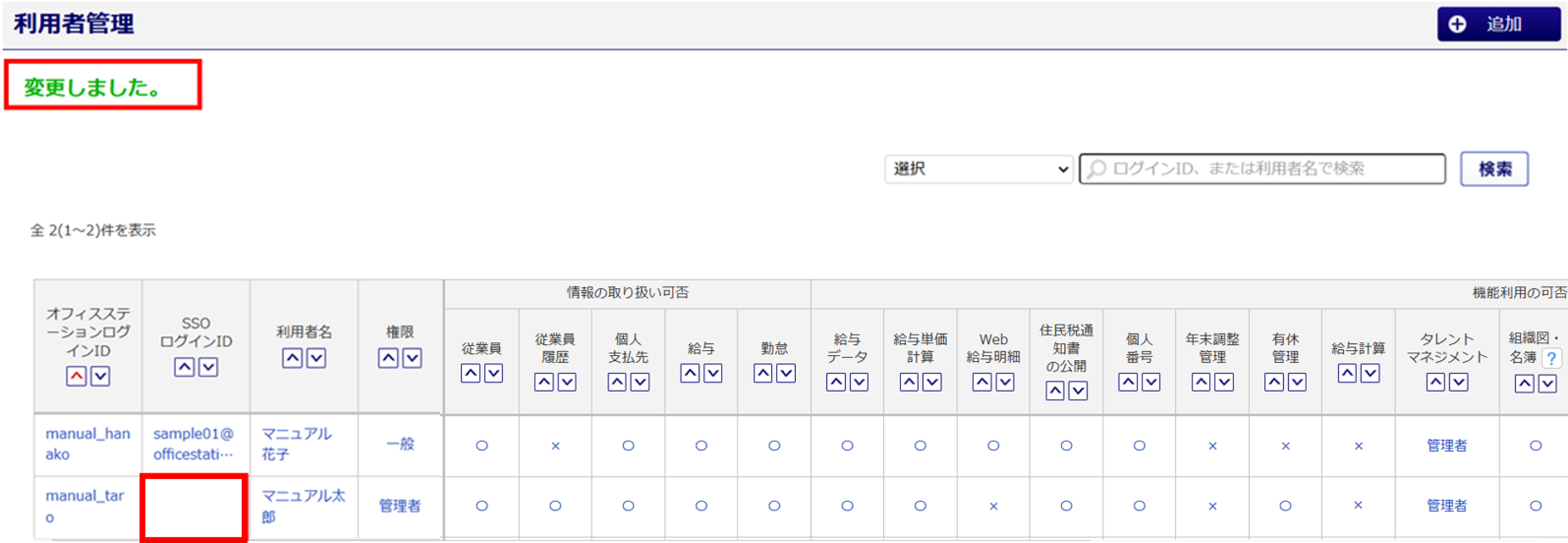
左上に「変更しました。」と表示され、「SSOログインID」列が空欄へ変更されたら、操作は完了です。
次回以降、通常のログインIDとパスワードにてログインが可能です。
自身の他に管理者権限の利用者がいる場合
他の「管理者」にログインしてもらい、SSOのログイン設定の解除をおこなっていただきます。
※初期ログインIDとパスワードがわかる場合、本マニュアル内「自身の他に管理者権限の利用者がいない場合」の操
作でも解除可能です。
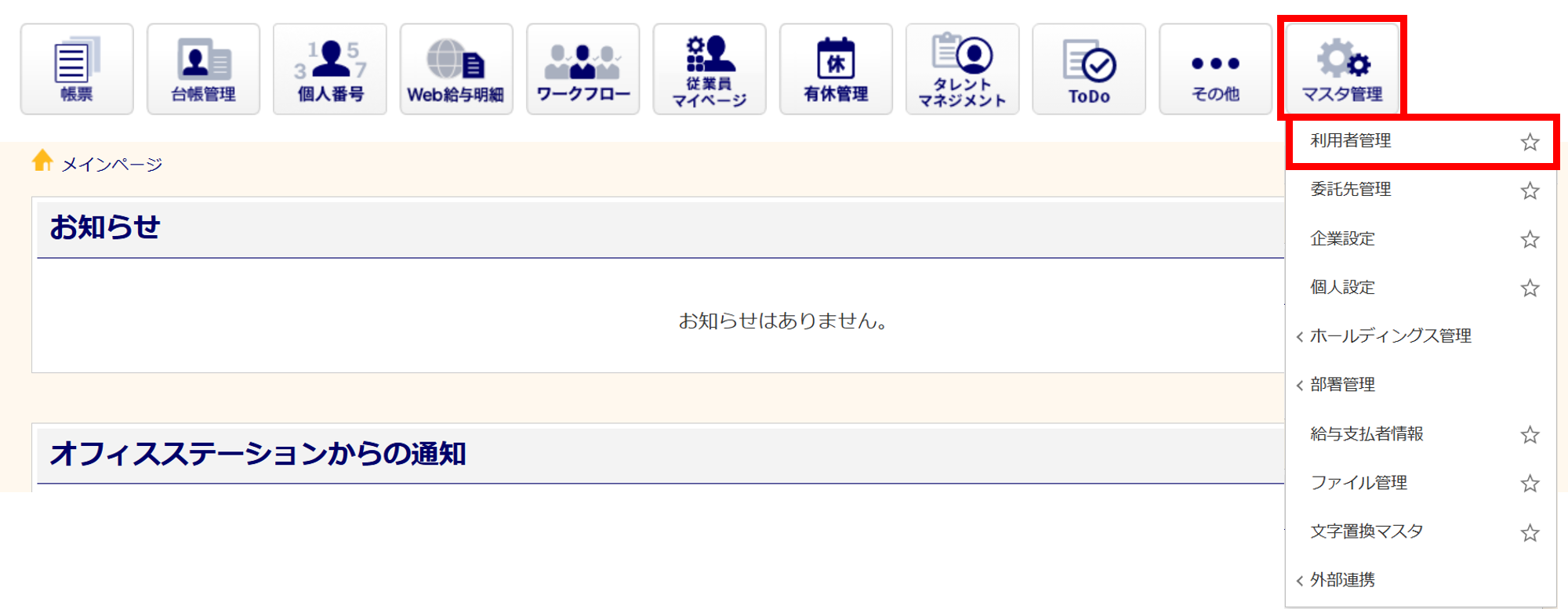
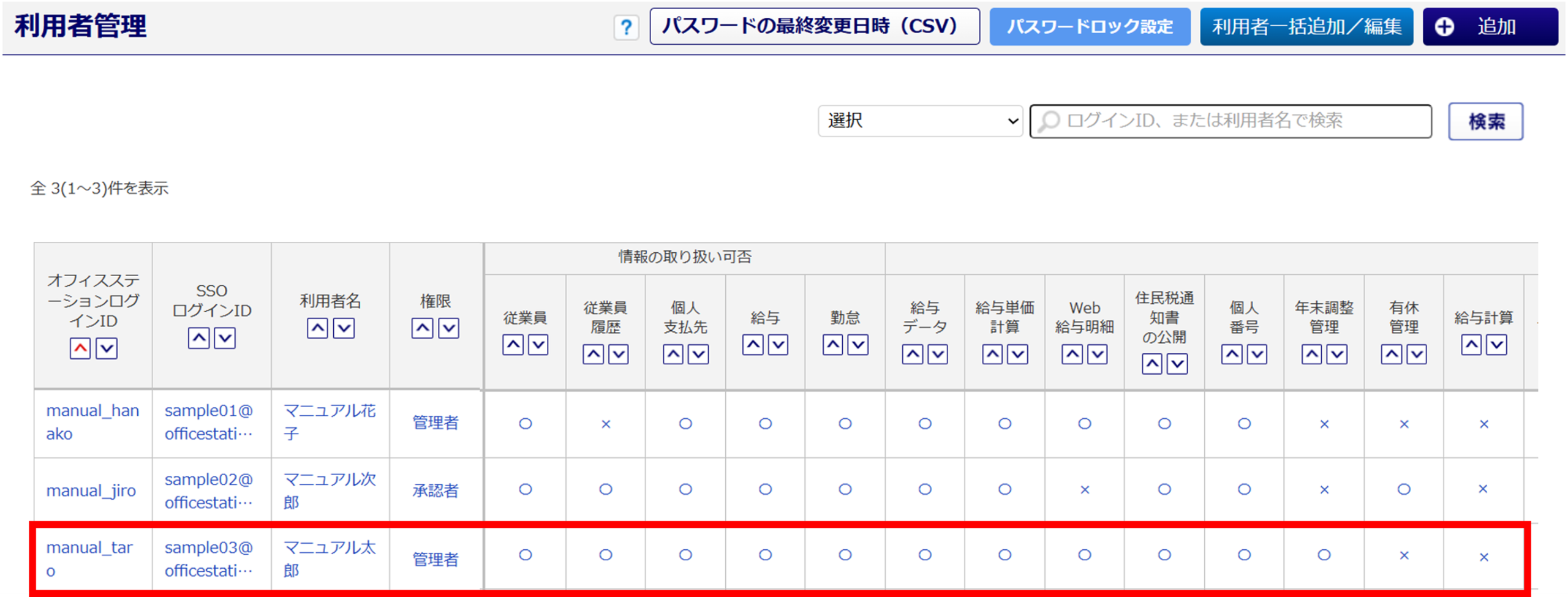
[マスタ管理]>[利用者管理]をクリックします。
SSOでのログイン設定を解除する利用者をクリックします。
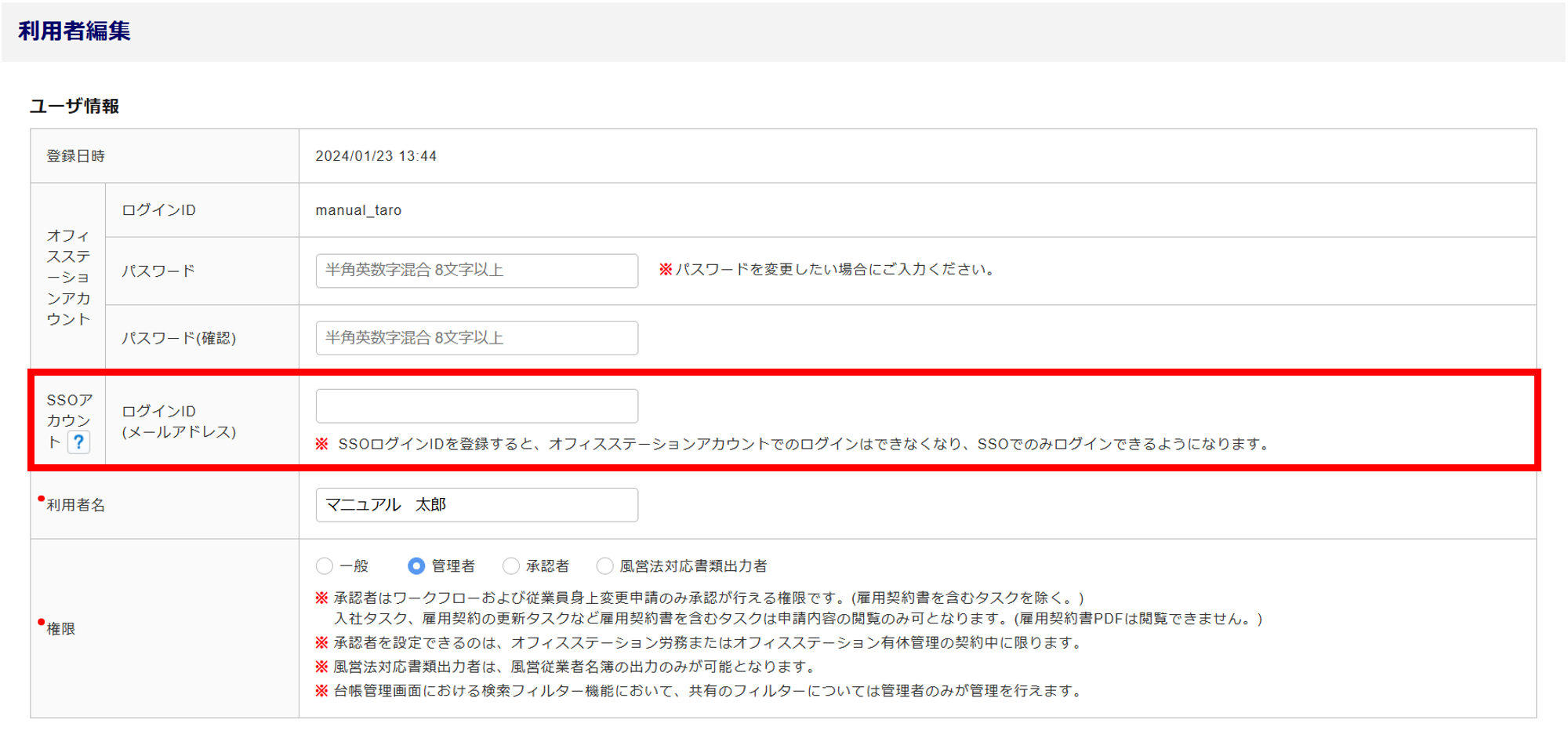
「SSOアカウント」の「ログインID(メールアドレス)」を削除します。
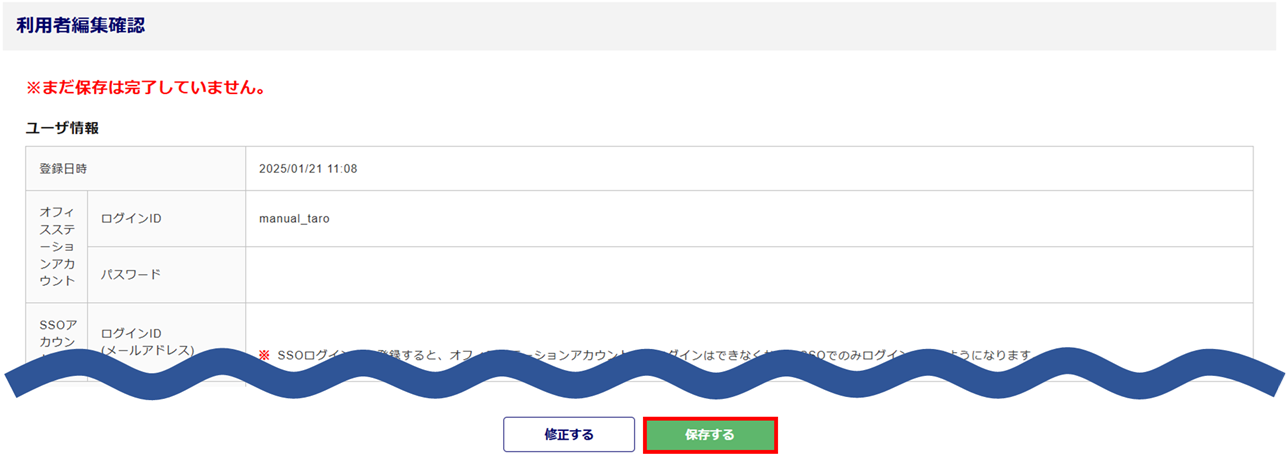
[内容を確認する]>[保存する]をクリックします。
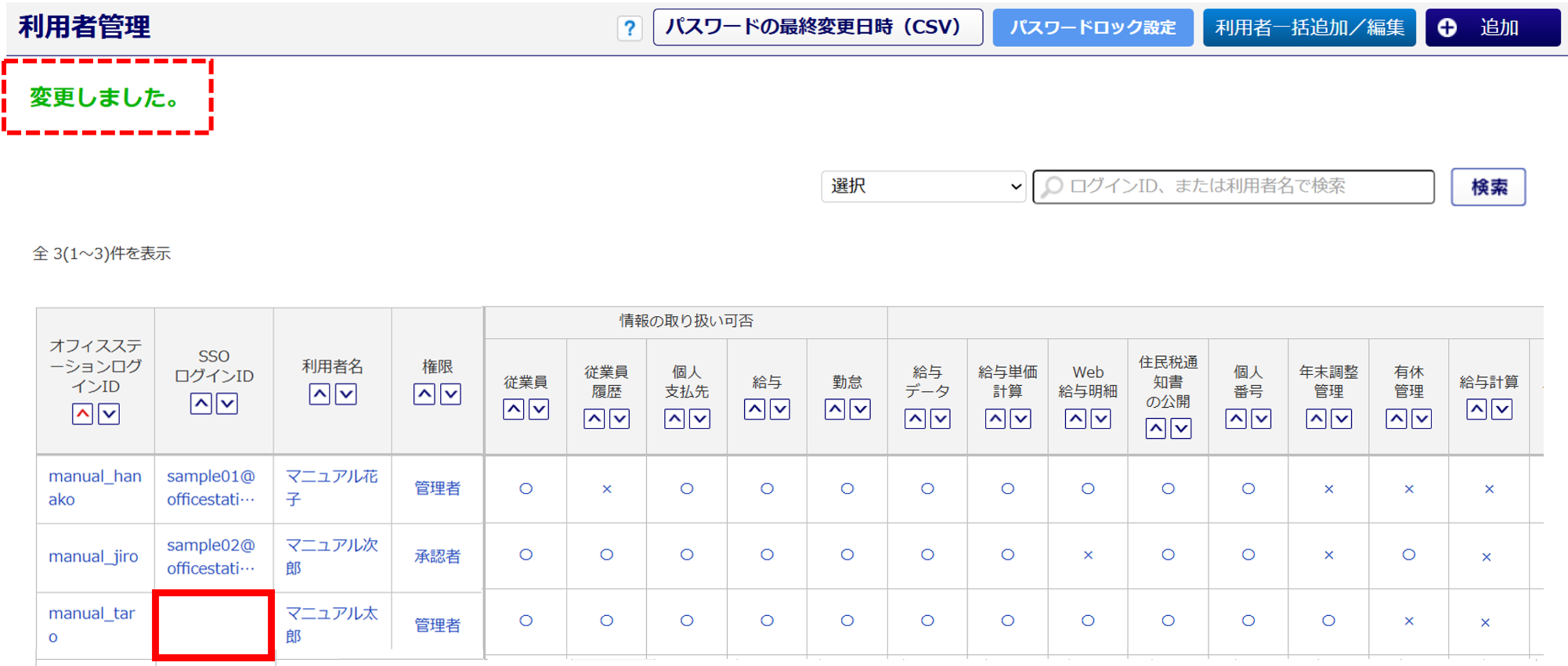
左上に「変更しました。」と表示され、「SSOログインID」列が空欄へ変更されたら、操作は完了です。
次回以降、通常のログインIDとパスワードにてログインが可能です。
一部の従業員がSSOでログインできない場合
注意点
本操作は、オフィスステーション Proではご利用になれません。
従業員マイページのSSOに関する設定は、顧問先企業側のシステムでのみ操作いただけます。
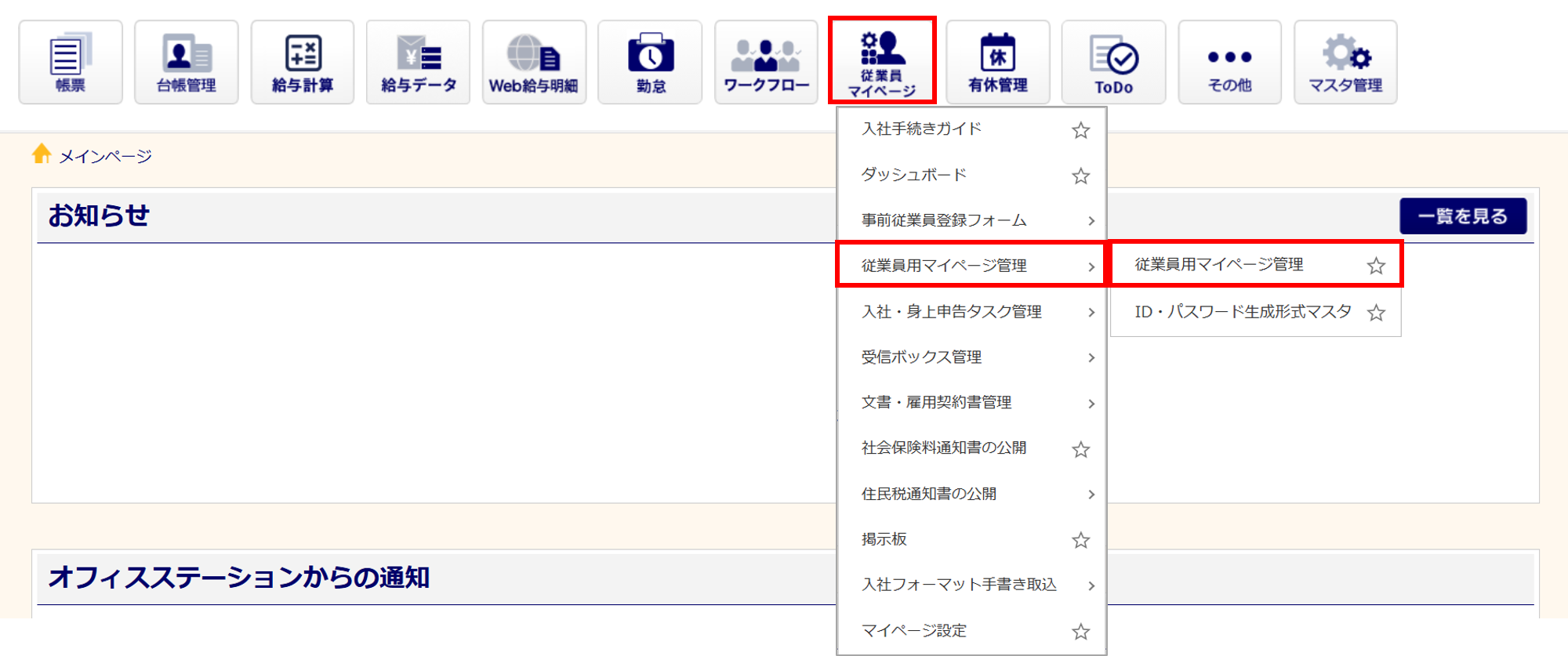
管理者権限の利用者にてログイン後、[従業員マイページ]>[従業員用マイページ管理]>[従業員用マイページ管理]をクリックします。
※オフィスステーション Proではおこなえません。
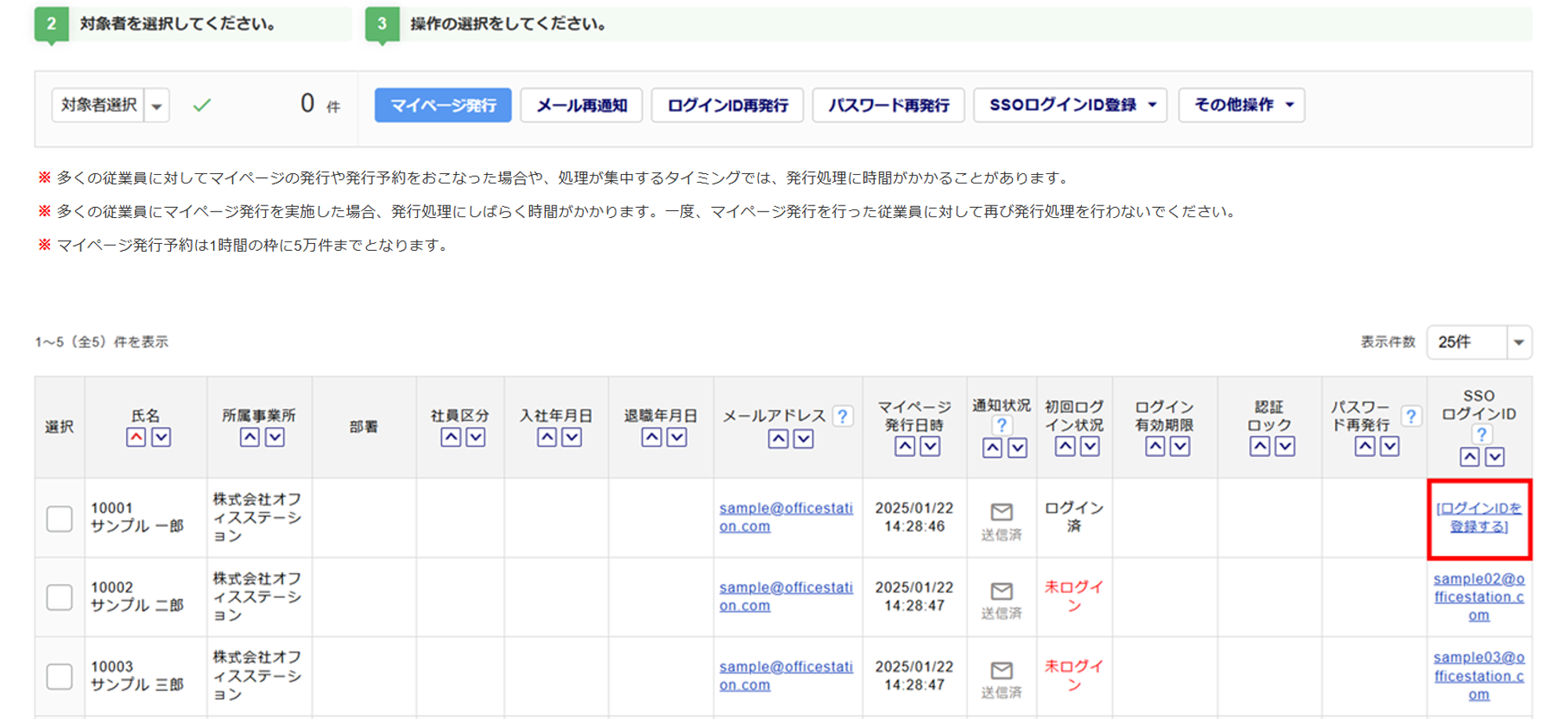
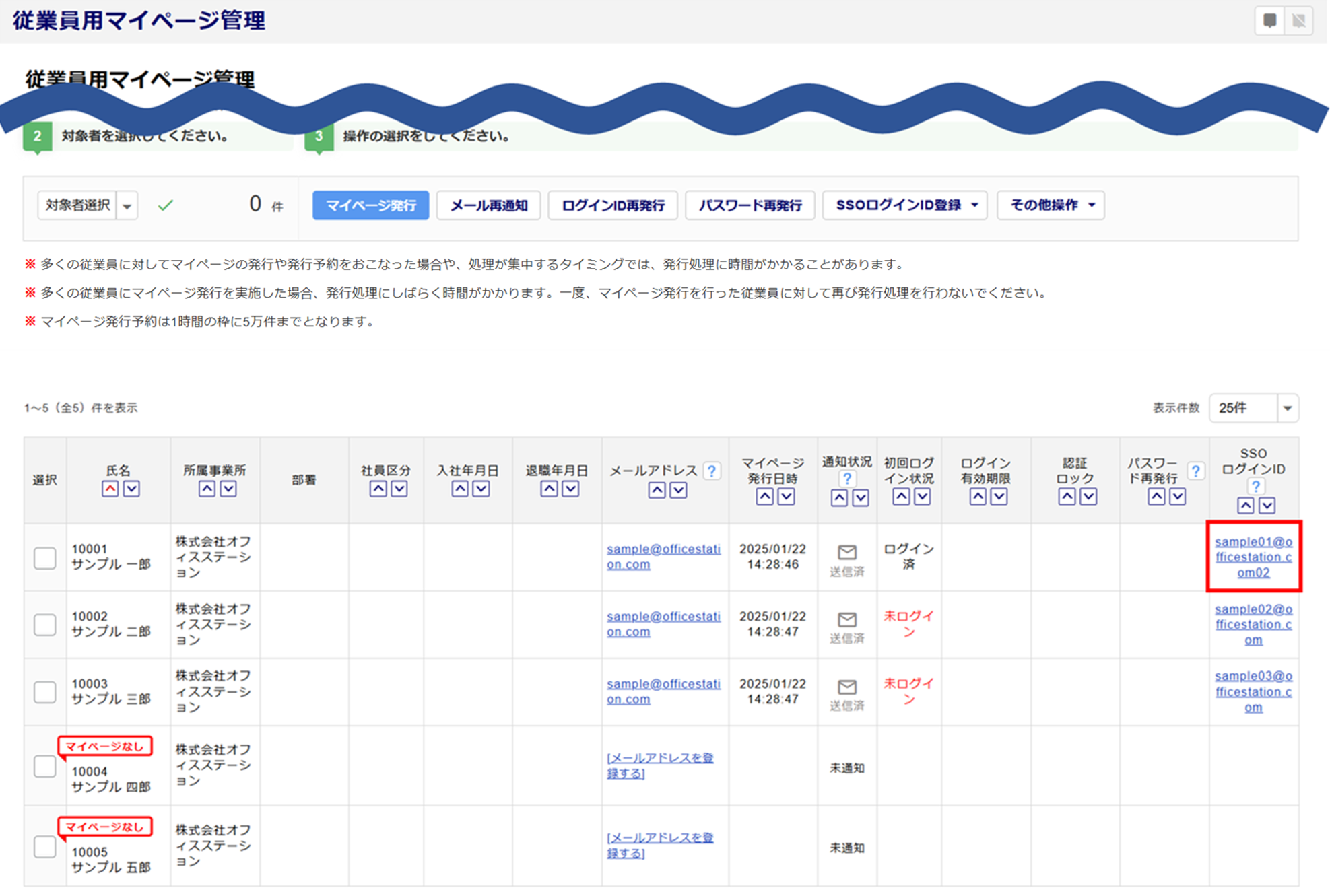
SSOでのログイン設定を解除する従業員列の「SSOログインID」をクリックします。
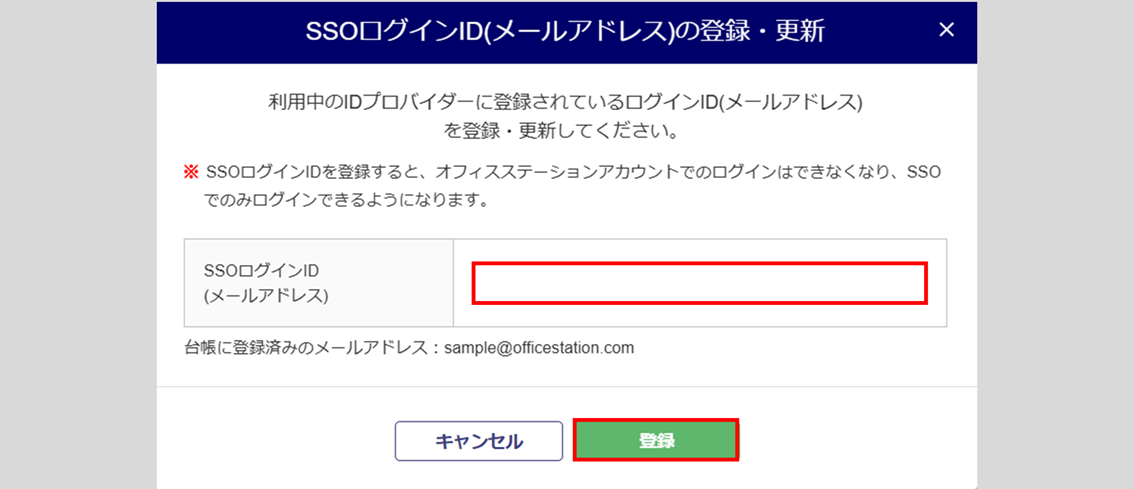
「SSOログインID(メールアドレス)」を削除し、[登録]をクリックします。
「SSOログインID」列に「ログインIDを登録する」と表示されたら、操作は完了です。
次回以降、通常のログインIDとパスワードにてログインが可能です。