事務組合 for SR 会員社労士向け
2003|【会員社労士】顧問先申請追加方法
顧問先(事業所)情報の登録方法と、登録した事業所を事務局へ申請する方法について、ご説明します。
顧問先の登録
[マスタ管理]をクリックし、表示されるメニュー内の[顧問先管理]をクリックします。

[顧問先申請追加]をクリックします。

顧問先情報の入力
ポイント
入力項目について
「*」がついている項目は必須入力です。未入力のまま登録することはできません。
「顧問先申請登録」画面が表示されますので、顧問先情報を入力します。
各項目の詳細については、下表をご確認ください。
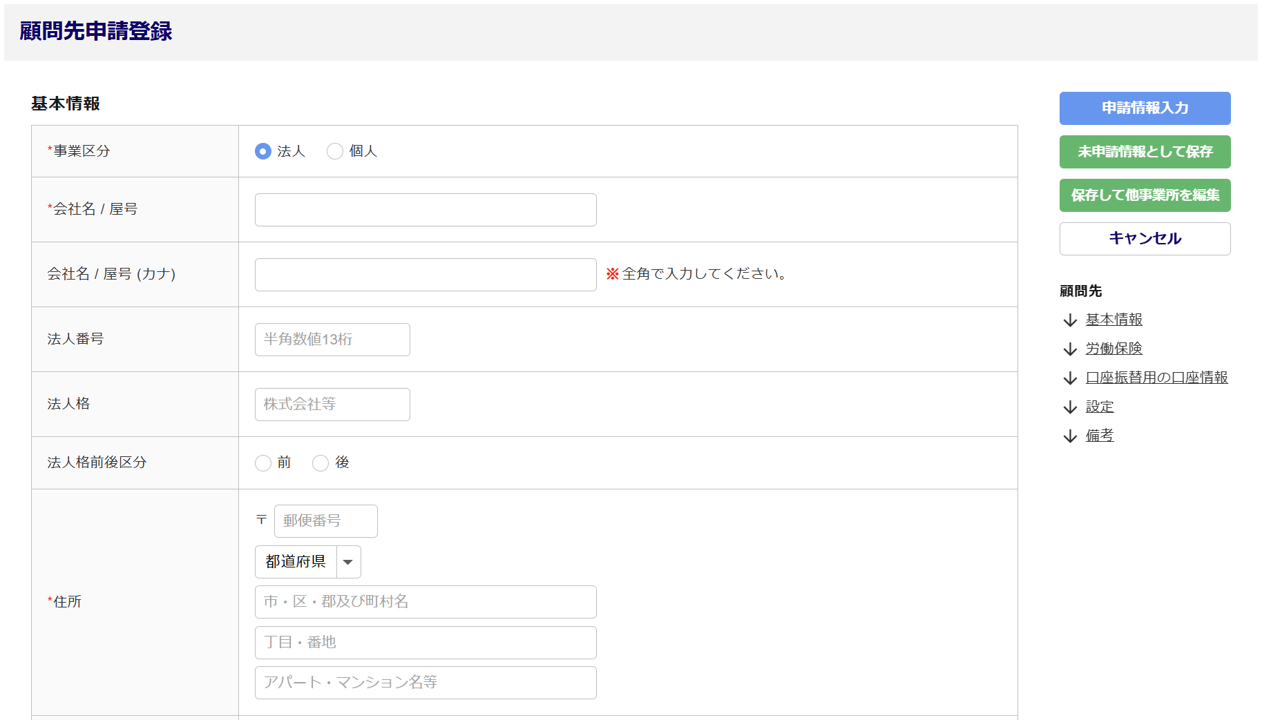
基本情報
| 項目名 | 説明 |
| 事業区分 | 「法人」または「個人」を選択します。 |
| 会社名 / 屋号 | 法人格も合わせた、事業所名称を入力します。 ※「法人格」項目の設定内容は反映されません。 |
| 会社名 / 屋号 ( カナ ) | |
| 法人番号 | 本システムでは利用しないため、設定不要です。 |
| 法人格 | |
| 法人格前後区分 | |
| 住所 | 事業所の住所を入力します。 |
| 住所 ( カナ ) | 事業所の住所をカナと数字で入力します。 アルファベットは入力できませんので、カタカナに置き換えてご入力ください。 (「5F」の場合、「5カイ」と置き換えます。) |
| 電話番号 | ハイフンを含めて入力します。 |
| FAX番号 | |
| 代表者役職 | 代表者の情報を入力します。 |
| 代表者氏名 | |
| 代表者氏名 ( カナ ) | |
| 代表者性別 | |
| 代表者生年月日 | |
| 代表者住所 | 代表者の住所を入力します。 |
| 代表者住所 ( カナ ) | 代表者の住所をカナと数字で入力します。 アルファベットは入力できませんので、カタカナに置き換えてご入力ください。 (「5F」の場合、「5カイ」と置き換えます。) |
| 代表者電話番号 | ハイフンを含めて入力します。 |
| 代表者FAX番号 | |
| 代表者メールアドレス | 代表者のメールアドレスを入力します。 |
| 事業開始年月日 | 事業が開始した日付を入力します。 |
| 事業廃止年月日 | 事業が廃止した日付を入力します。 |
| 一般従業員の 所定労働時間・日数 |
「1日の所定労働時間」「1週間の所定労働時間」「1ヶ月の所定労働日数」を入力します。 |
| 給与日 | 事務局へ申請し、承認後に登録できます。 |
| 給与データの対応月 | 「支払日の月(支給日ベース)」もしくは、「支払日の前月(役務ベース)」から選択します。 |
労働保険
| 項目名 | 説明 |
| 二元適用事業 | 対象の事業所が、二元適用事業に該当する場合にチェックします。 |
| 保険関係成立区分 | 「両保」「労災保険」「雇用保険」から選択します。 ※一元適用事業の場合に表示される項目です。 |
| 業種 | [検索]から選択でき、設定した業種情報を基に、労災保険料率が反映されます。 ※一元適用事業の場合に表示される項目です。 |
| 業種の概要 | ※一元適用事業の場合に表示される項目です。 |
| 事業の種類の細目 | |
| 雇用保険 特掲区分 | 設定した特掲区分情報を基に、雇用保険料率が反映されます。 ※一元適用事業の場合に表示される項目です。 |
| 通勤費の算入方法 | 通勤費を労働保険の基礎賃金額に算入する方法を選択します。 |
| ( 雇用 ) 業種 | [検索]から選択でき、設定した業種情報を基に、労災保険料率が反映されます。 ※二元適用事業の場合に表示される項目です。 |
| ( 雇用 ) 事業の概要 | ※二元適用事業の場合に表示される項目です。 |
| ( 雇用 ) 事業の種類の細目 | |
| ( 現場労災 ) 業種 | [検索]から選択でき、設定した業種情報を基に、労災保険料率が反映されます。 ※二元適用事業の場合に表示される項目です。 |
| ( 現場労災 ) 事業の概要 | ※二元適用事業の場合に表示される項目です。 |
| ( 現場労災 ) 事業の種類の細目 | |
| ( その他労災 ) 業種 | [検索]から選択でき、設定した業種情報を基に、労災保険料率が反映されます。 ※二元適用事業の場合に表示される項目です。 |
| ( その他労災 ) 事業の概要 | ※二元適用事業の場合に表示される項目です。 |
| ( その他労災 ) 事業の種類の細目 | |
| ( 海外派遣 ) 業種 | [検索]から選択できます。 ※海外派遣者の特別加入事業の場合に入力します。 |
| ( 海外派遣 ) 事業の概要 | ※海外派遣者の特別加入事業の場合に入力します。 |
| ( 海外派遣 ) 事業の種類の細目 | |
| 管轄労働局 | 入力しておくことで、オフィスステーションで電子申請をする際に、都度設定する必要がなくなります。 |
| 管轄労働基準監督署名 | |
| 管轄公共職業安定所名 |
口座振替用の口座情報
| 項目名 | 説明 |
| 金融機関 | [検索]ボタンから、金融機関情報を選択します。 |
| 支店名 | [検索]ボタンから、支店情報を選択します。 |
| 預金種目 | 「普通」または「当座」から選択します。 |
| 口座番号 | 口座番号を入力します。 |
| 口座名義 ( カナ・英数字 ) | 口座名義情報をカタカナや英数字で入力します。 |
設定
「台帳管理 加入区分補正設定」の利用可否を設定します。
「利用する」を設定した場合、台帳管理(従業員台帳)の追加および更新をした際、更新後の「雇用保険 資格取得年月日」項目と「離職等年月日」項目の情報を基に、「雇用保険加入区分」項目の情報を自動設定することができます。
※  をクリックすると、詳細を確認できる画面が表示されます。

備考
必要に応じて入力します。
※備考欄に入力した情報は、顧問先側では非表示となるため閲覧されません。

事務局へ申請
補足
事務局への申請をまだおこなわない場合は、本マニュアル内「【補足】すぐに申請をおこなわない場合」をご確認ください。
入力後、このまま事務局へ申請をする場合は、画面最下部または画面右側にある[申請情報入力]をクリックします。
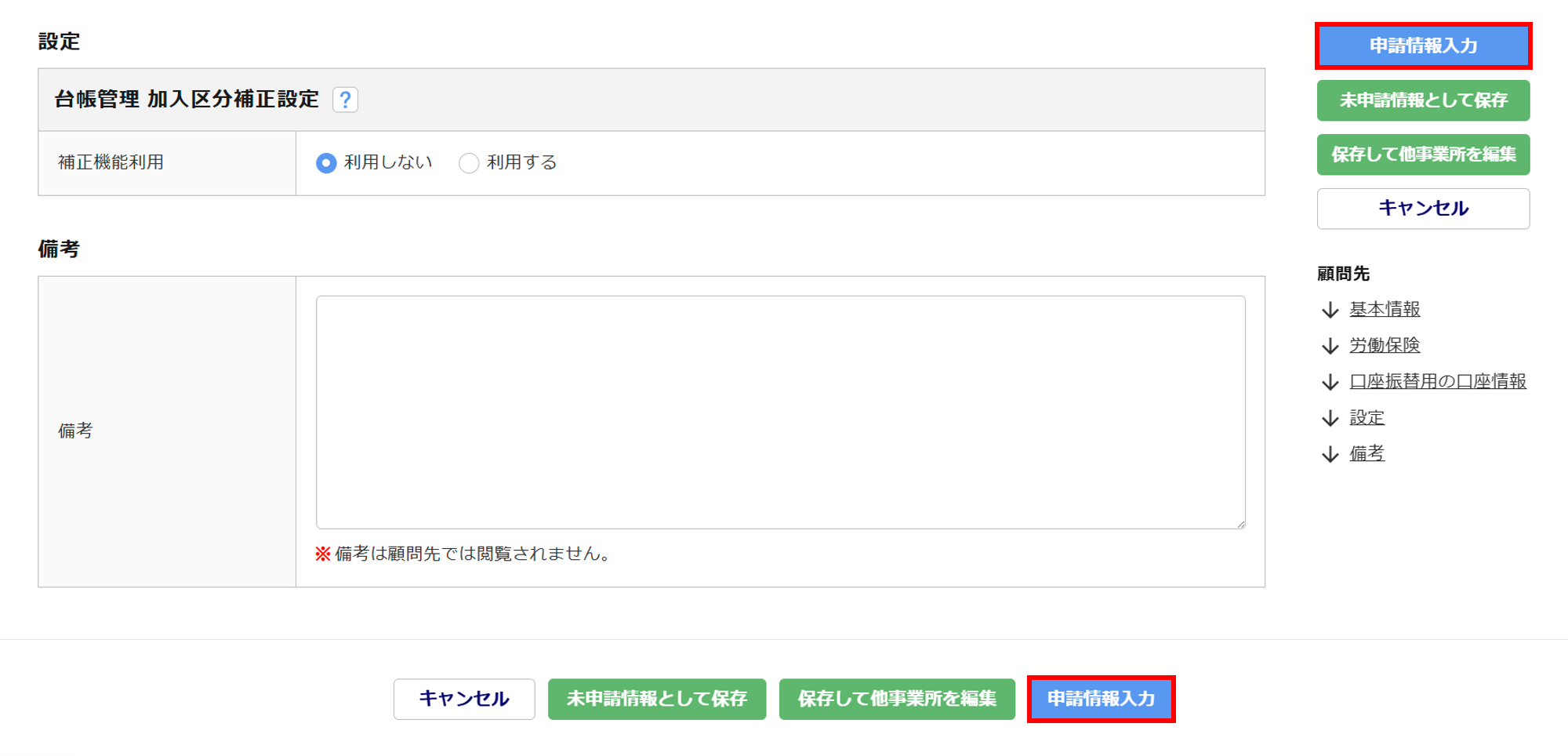
[申請情報入力]をクリックすると、「申請情報入力」画面が表示されます。
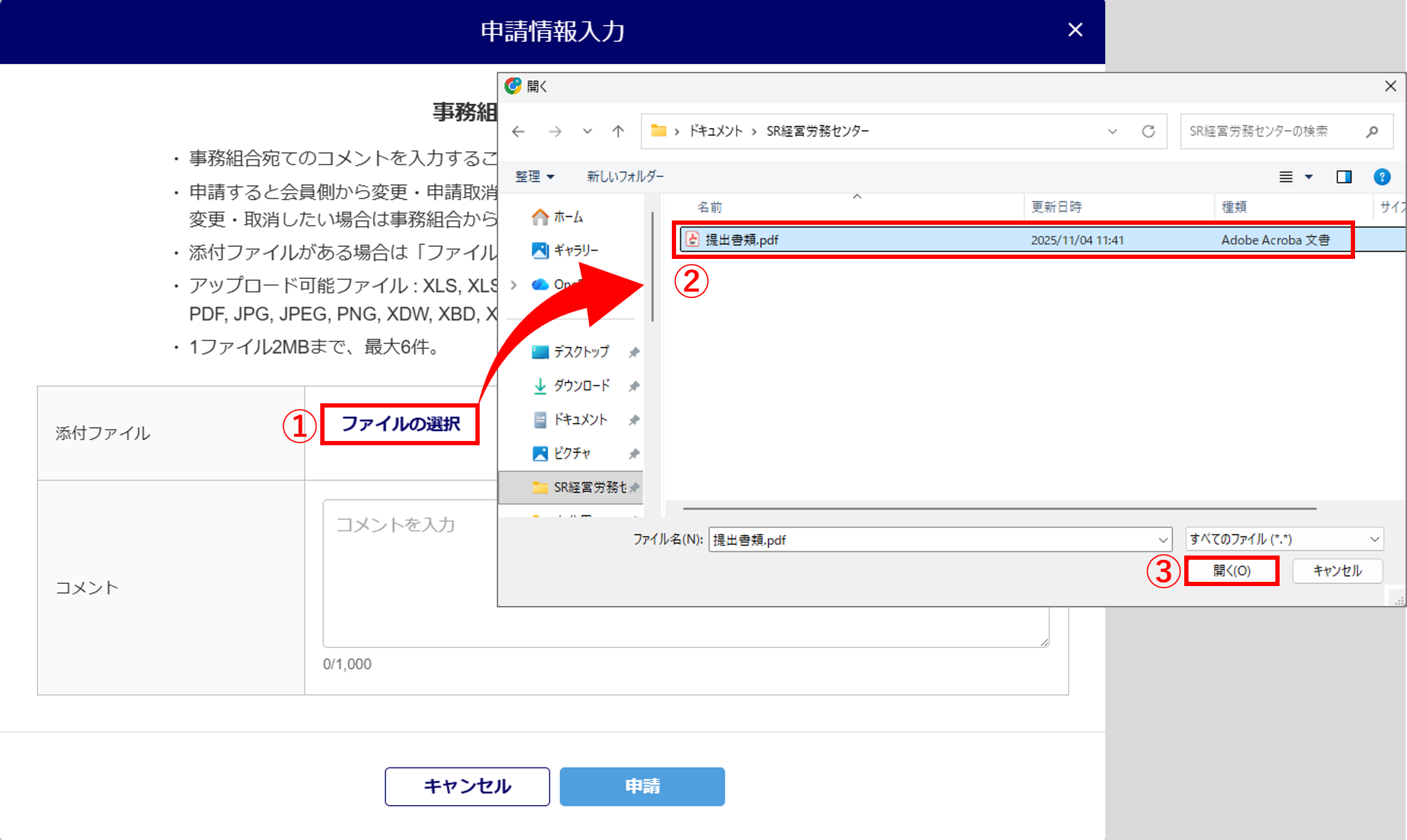
申請に必要な書類がある場合、「添付ファイル」項目の[ファイルの選択](①)をクリックします。
操作しているPCのフォルダ画面が表示されるので、対象のファイル(②)をクリックし、[開く](③)をクリックします。
注意点
アップロード可能ファイルについて
ファイル形式 : xls, xlsx, xlsm, xlsb, doc, docx, ppt, pptx, txt, csv, pdf, jpg, jpeg, png,
xdw, xbd, xct, zip
ファイルサイズ : 2MBまで
ファイル数 : 最大6ファイル
補足
添付ファイルの確認・削除方法について
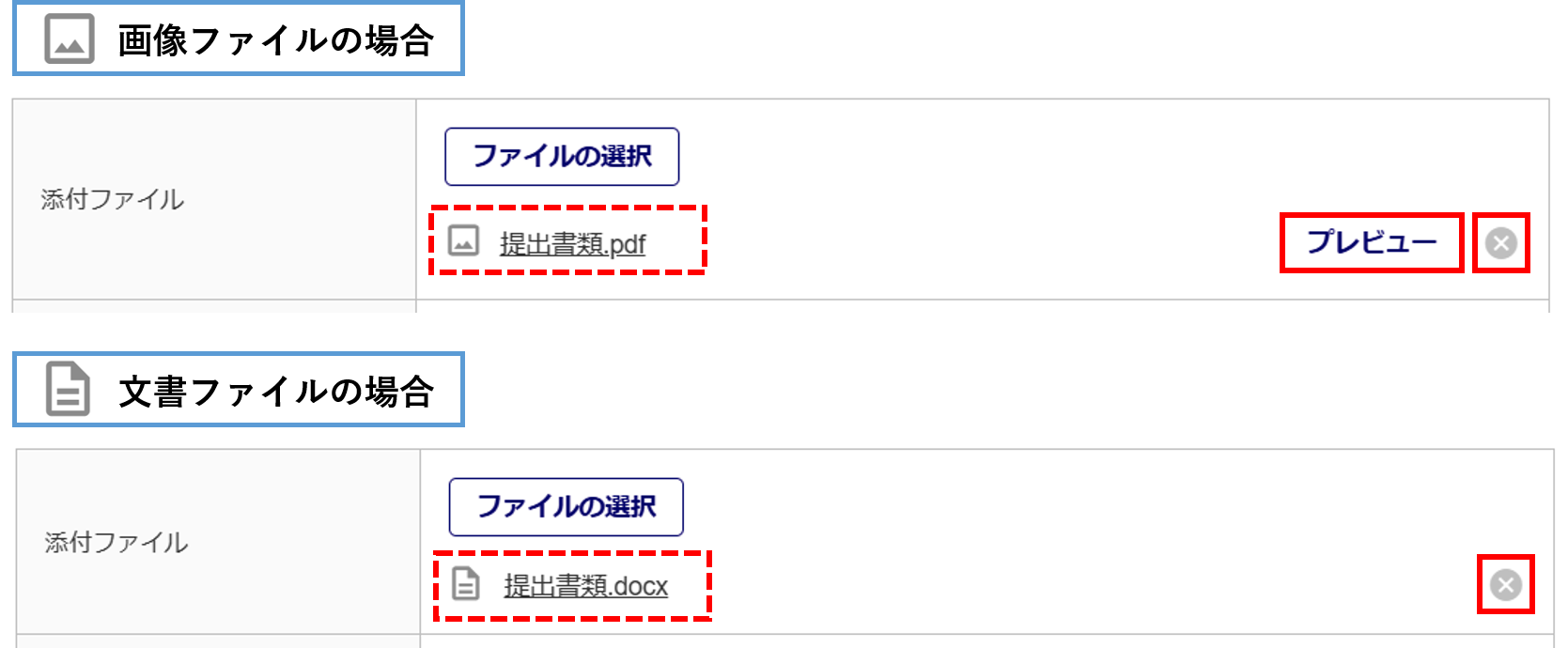
ファイルの添付が完了すると、「添付ファイル」項目にファイル名が表示されます。
画像ファイルの場合、[プレビュー]をクリックすると添付ファイルを確認できます。
誤ってファイルを添付してしまった場合は、 をクリックで、添付ファイルを削除できます。
事務局へのメッセージがある場合は、「コメント」へ入力します。
※最大1,000文字まで入力可能です。
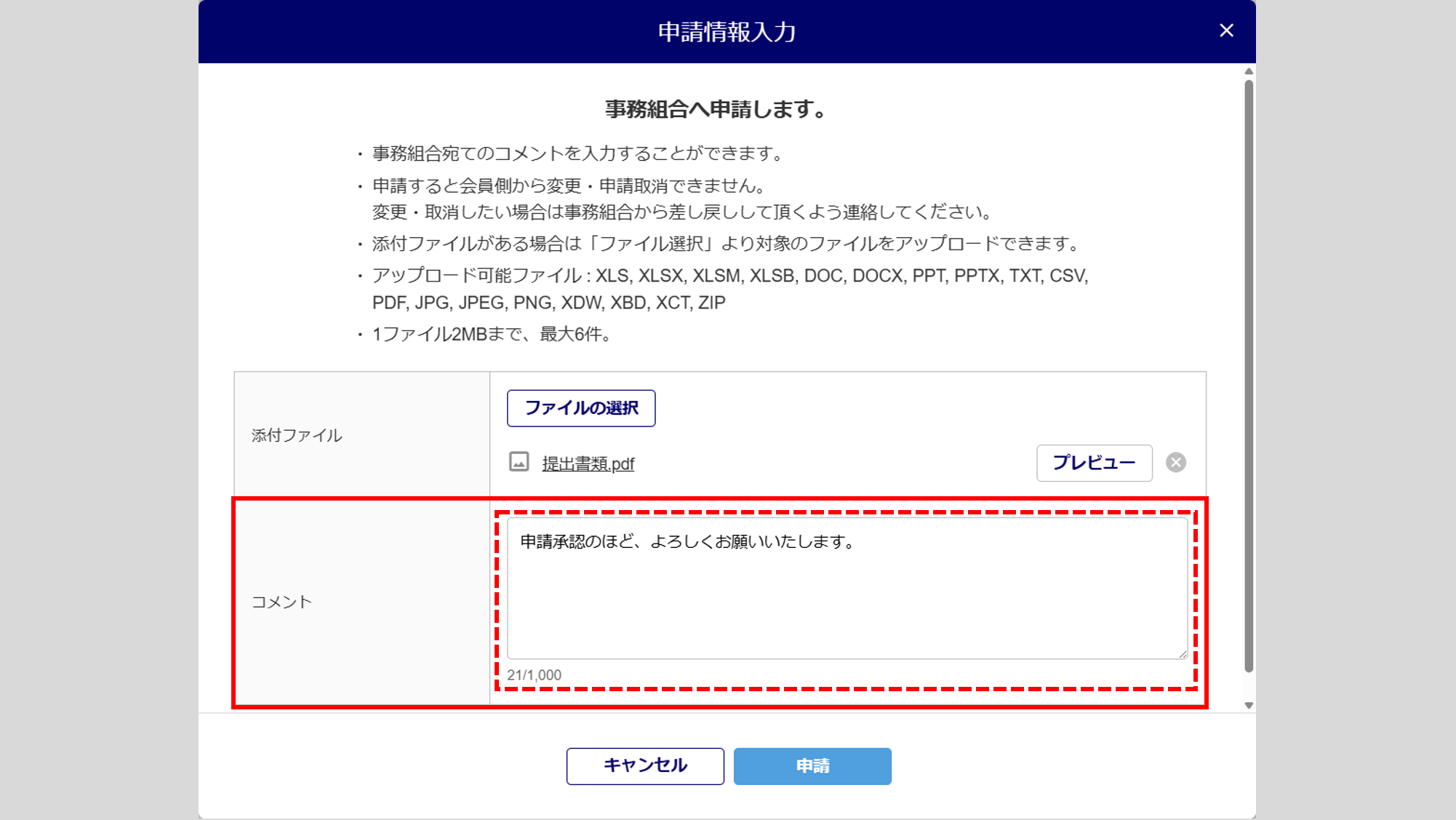
内容を確認後、[申請]をクリックします。
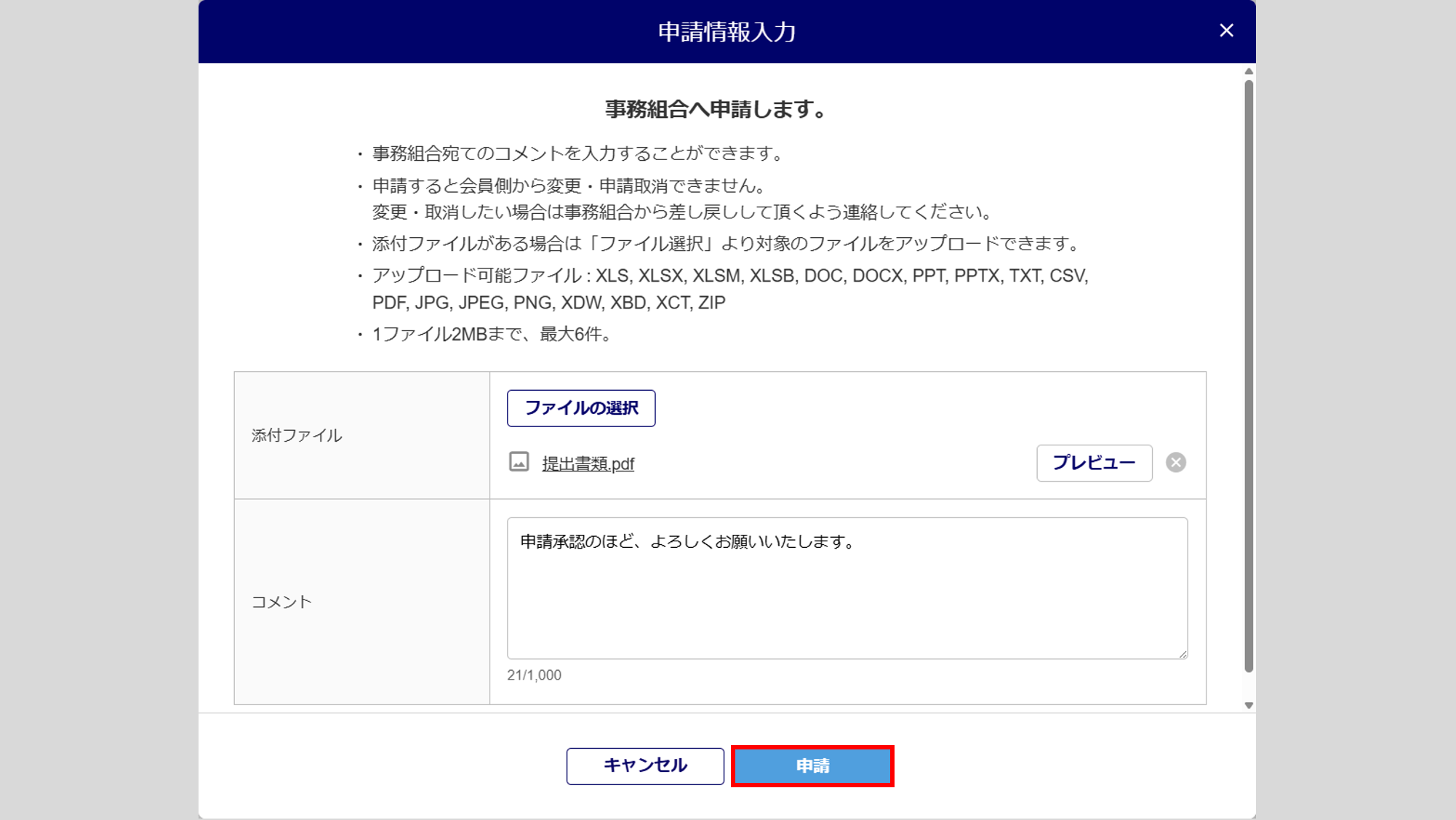
注意点
[申請]をクリックすると、事務局へ申請が送信されます。
一度申請した情報は、事務局にて差し戻しをおこなわない限り、申請の取り消しや変更ができません。申請の取り消しや変更をご希望の場合は、事務局へ『差し戻し』をご依頼ください。
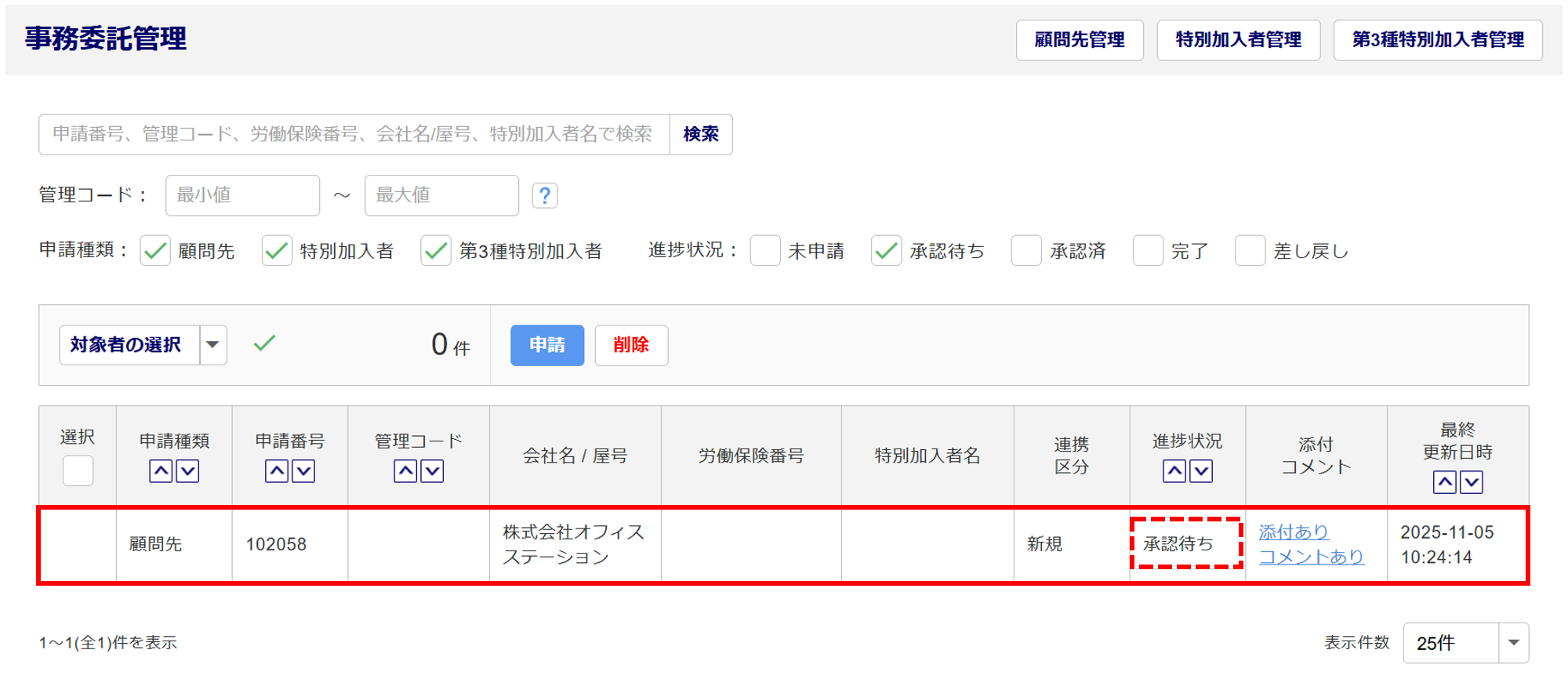
申請後、「事務委託管理」画面が表示されます。
申請した情報が「進捗状況:承認待ち」の状態で表示されていれば、登録の申請は完了です。
顧問先情報を編集する方法については、以下の関連記事をご参照ください。
※青文字部分をクリックすると、対象のマニュアルが開きます。
関連記事
【補足】すぐに申請をおこなわない場合
- 複数の顧問先情報をまとめて事務局へ申請する場合
-
画面最下部または画面右側にある[未申請情報として保存]をクリックします。
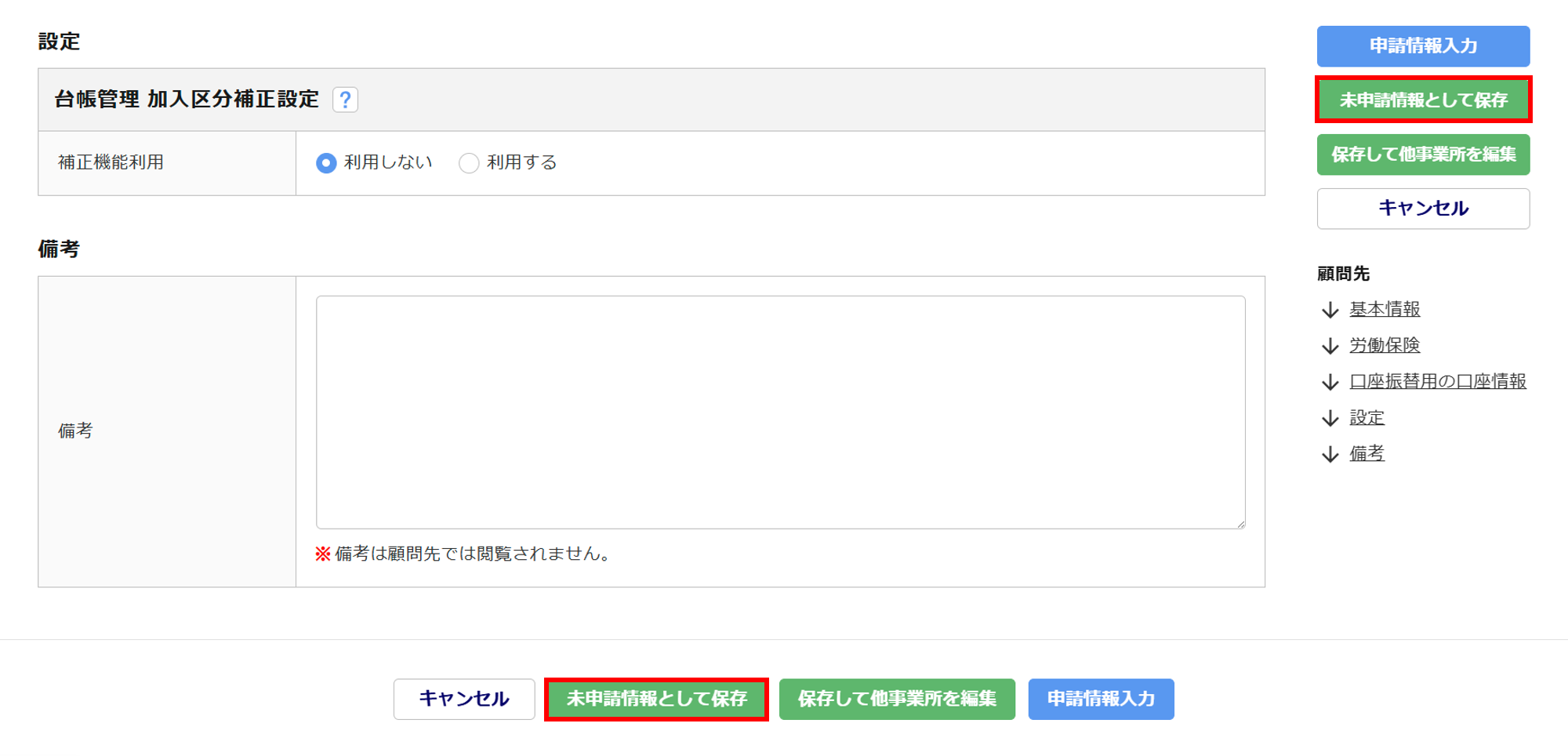
画面上部に「入力内容を保存しました。」と表示されたら、登録情報の保存は完了です。
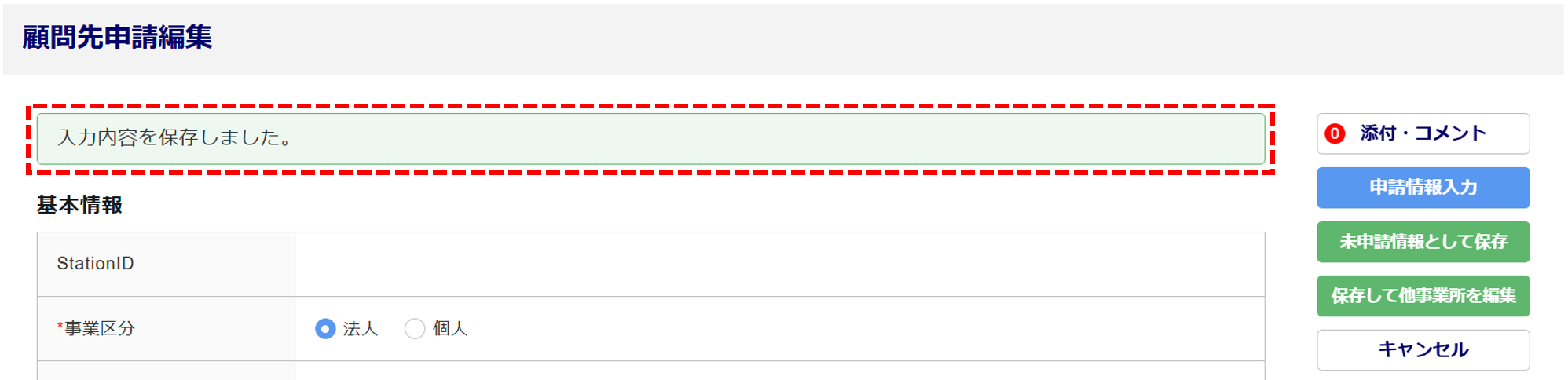
保存した情報の編集、申請をおこなう場合は、以下の関連記事をご参照ください。
※青文字部分をクリックすると、対象のマニュアルが開きます。関連記事
- 顧問先に対し、他にも事業所があり編集をおこなう場合
-
画面最下部または画面右側にある[保存して他事業所を編集]をクリックします。
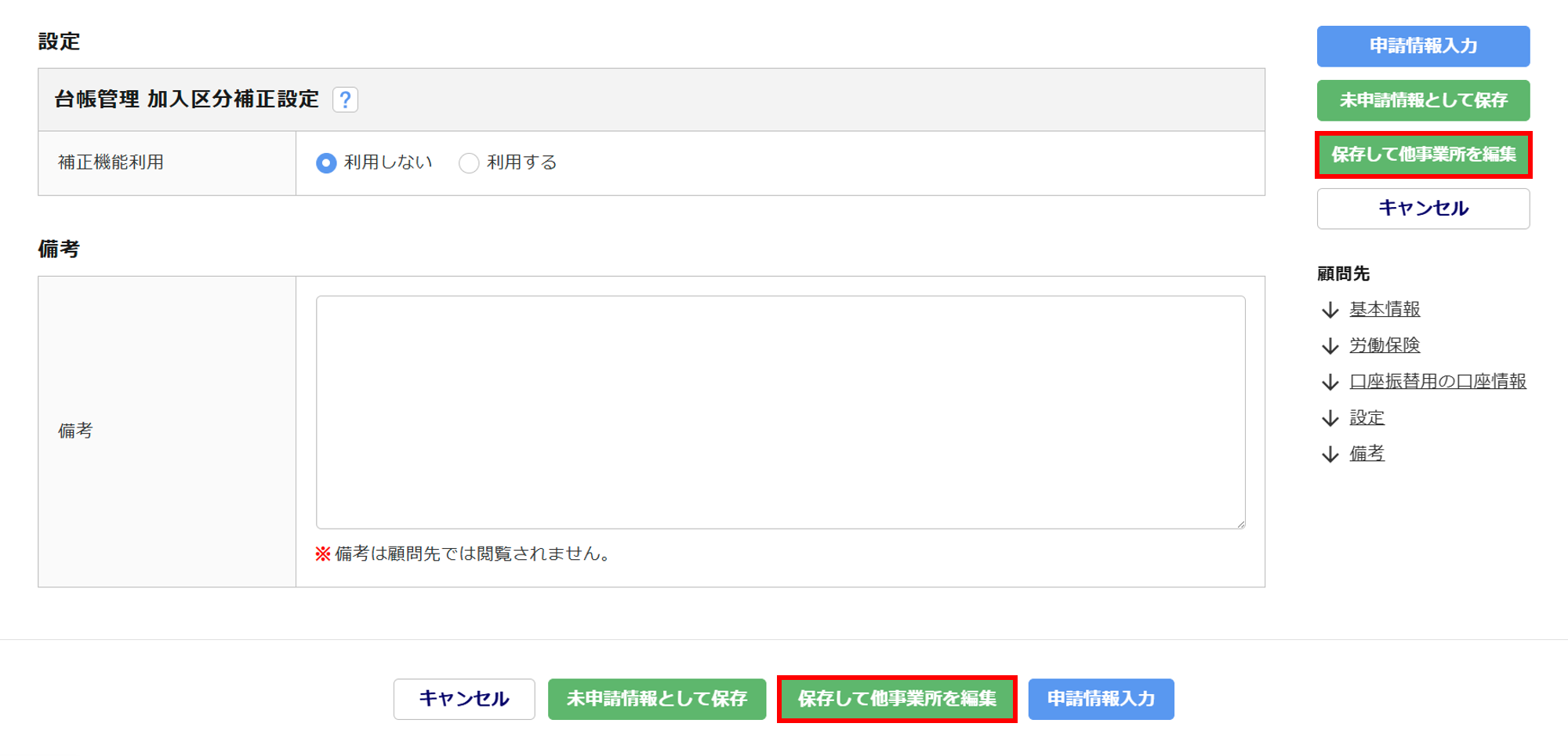
入力情報が保存され、「他事業所申請管理」画面が表示されます。
このまま他事業所の登録、申請をおこなう場合は、[他事業所追加申請]をクリックします。
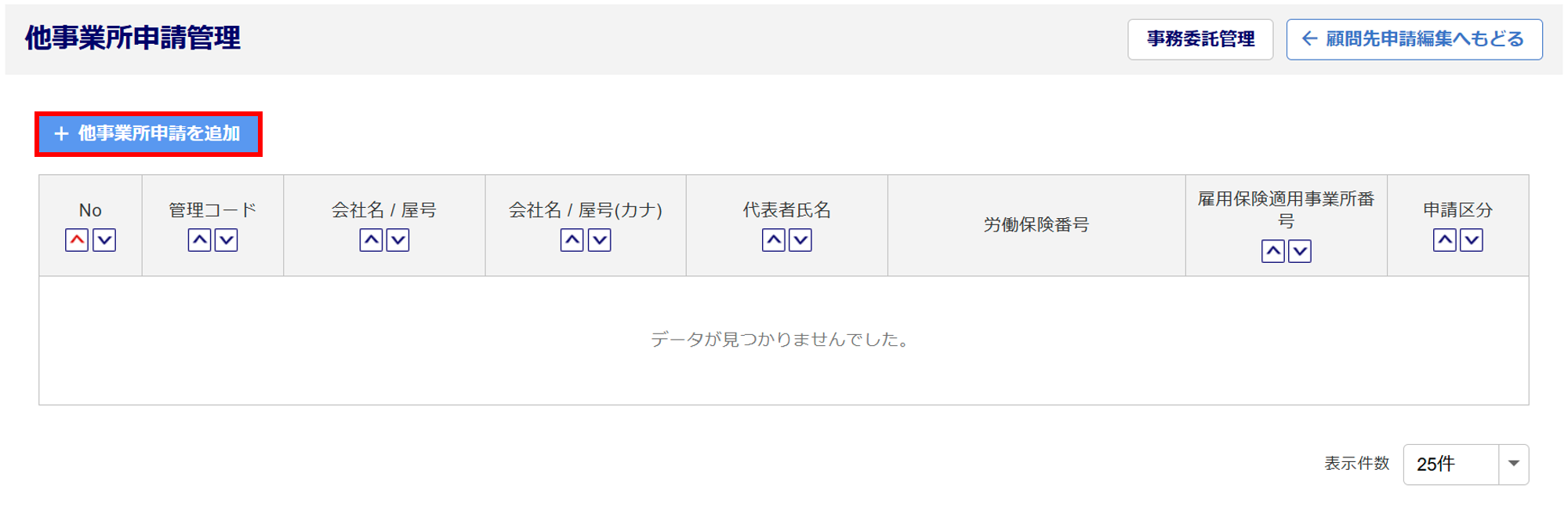
他事業所情報の登録および申請方法については、以下の関連記事をご参照ください。
※青文字部分をクリックすると、対象のマニュアルが開きます。関連記事