事務組合 for SR 会員向け
2017|【会員社労士】海外派遣(第3種特別加入者)変更申請方法
海外派遣(第3種特別加入者)の情報を変更し、事務局へ申請する方法について、ご説明します。
ポイント
本操作で変更できる第3種特別加入者情報は以下のとおりです。
・事務局側で登録された第3種特別加入者情報
・会員社労士側から申請をおこない、事務局側で承認された第3種特別加入者情報
未申請情報として保存した第3種特別加入者情報や、事務局から差し戻された第3種特別加入者情報の変更については、[事務委託]ボタンからおこなってください。
※事務局の承認待ちの第3種特別加入者情報については、事務局にて差し戻しをおこなわない限り変更でき
ません。変更をご希望の場合は、事務局へ『差し戻し』をご依頼ください。
[事務委託]ボタンの操作方法については、以下の関連記事をご参照ください。
※青文字部分をクリックすると、対象のマニュアルが開きます。
関連記事
海外派遣(第3種特別加入者)の変更
[海外派遣]をクリックし、表示されるメニュー内の[第3種特別加入者管理]をクリックします。

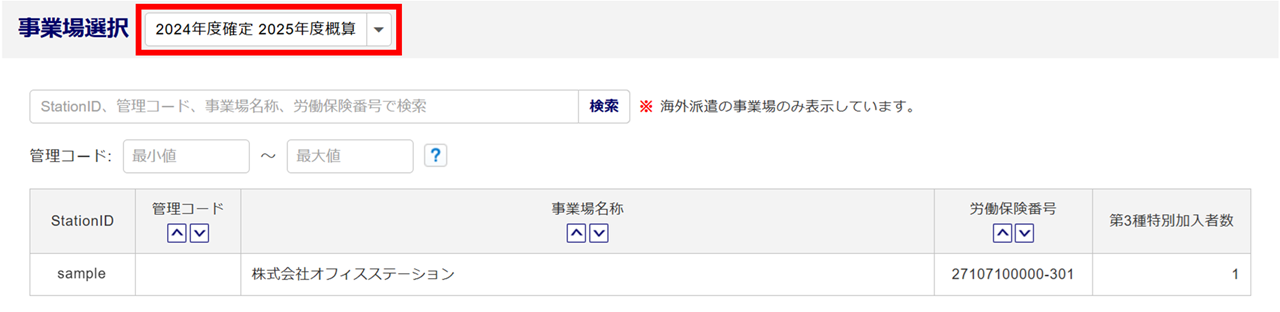
第3種特別加入者情報を変更する対象年度を選択します。
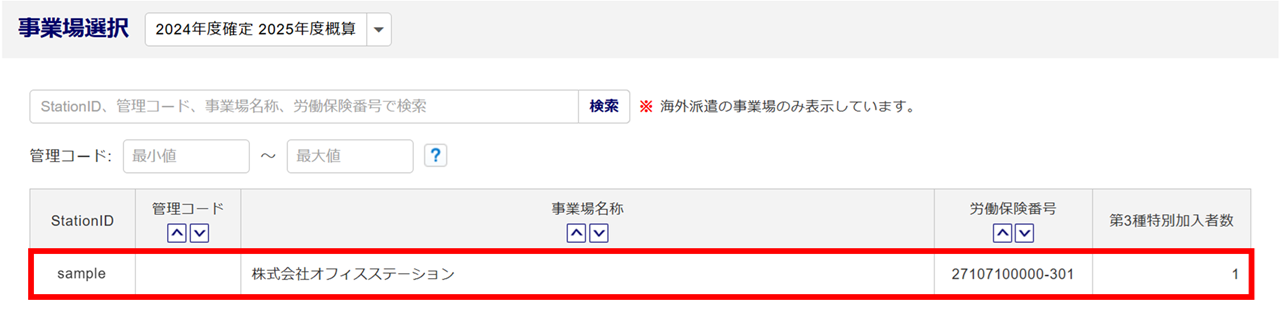
第3種特別加入者情報を変更する事業場をクリックします。
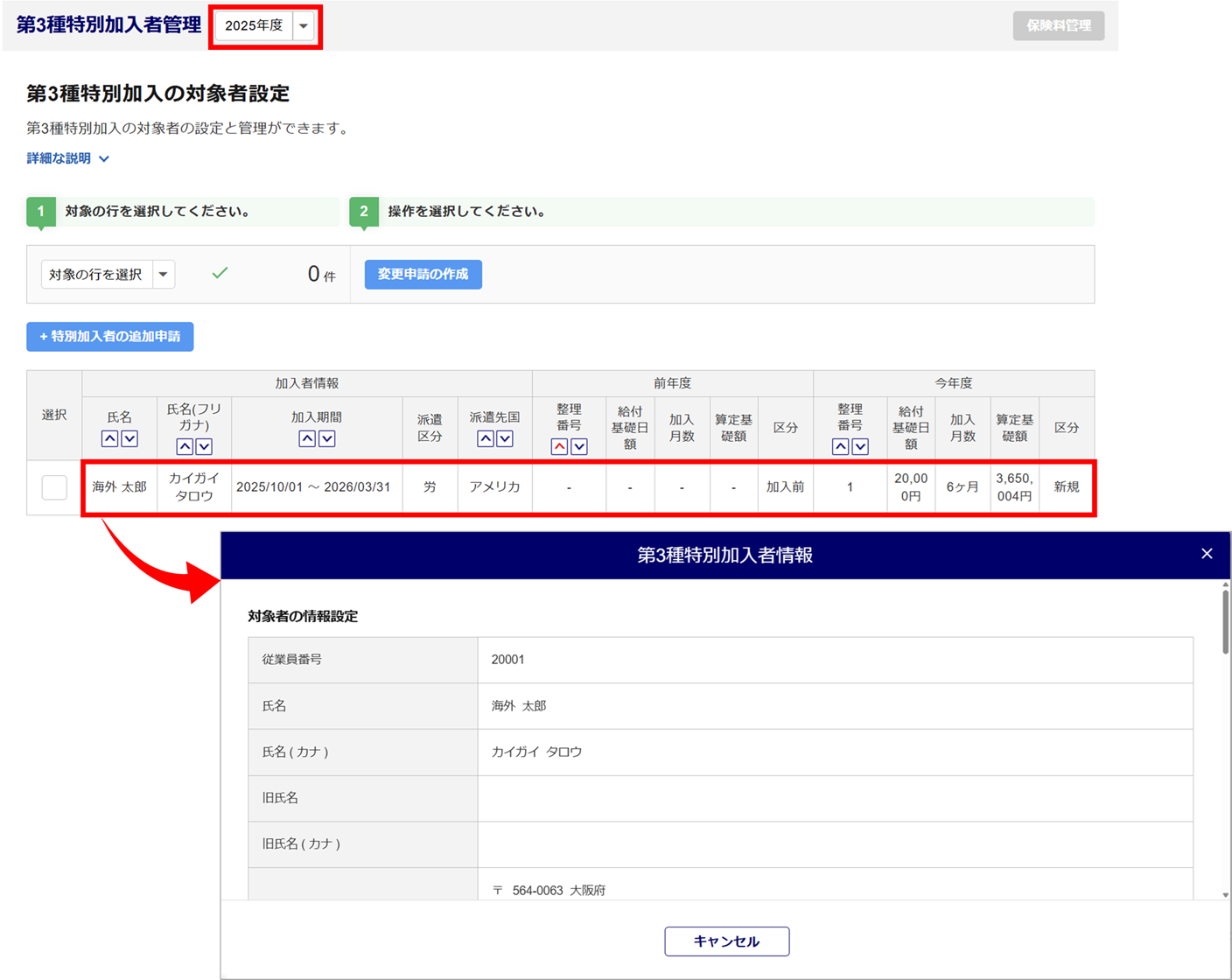
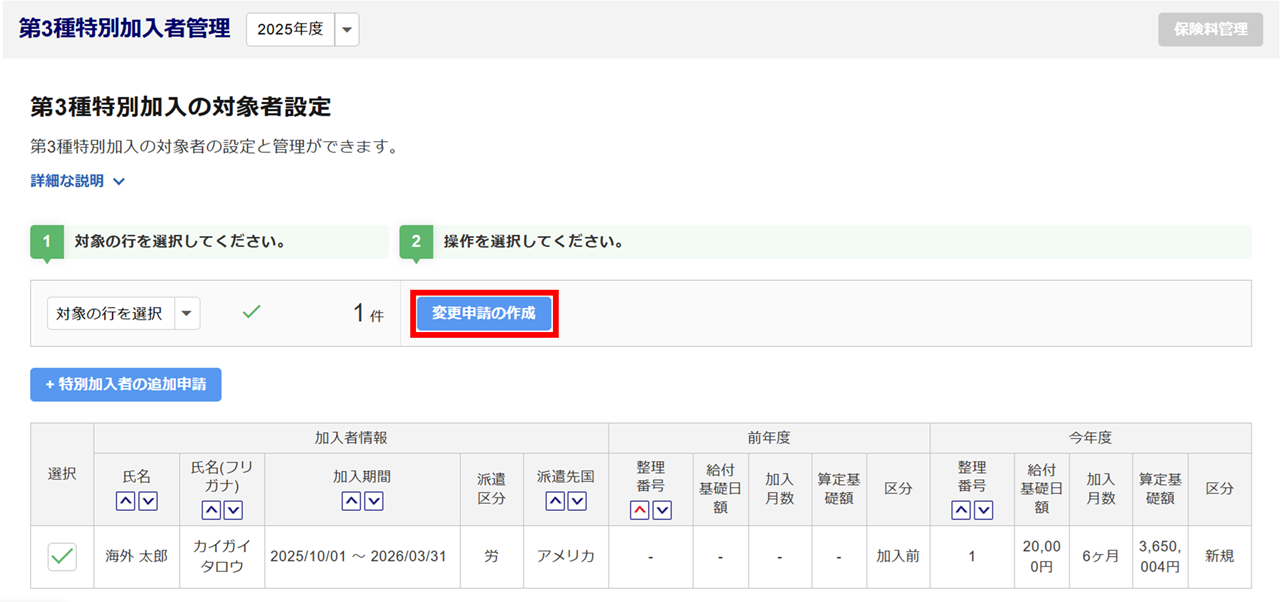
「第3種特別加入者管理」画面が表示されます。
画面上部で「対象年度」を切り替えることができます。
また、加入者情報をクリックすると、「第3種特別加入者情報」画面が表示され、登録情報を確認できます。
補足
一覧内の「区分」について
加入期間の開始日・終了日をもとに、年度ごとの区分を自動判定します。
・加入前 : 指定年度より後に加入開始日を迎える場合
・新規 : 指定年度に加入開始日を迎える場合
・継続 : 指定年度より前に加入、給付基礎日額が同じ場合
・変更 : 指定年度より前に加入、前の年度から給付基礎日額を変更した場合
・脱退 : 指定年度に加入終了日を迎える場合
・脱退後 : 指定年度より前に加入終了日を迎える場合
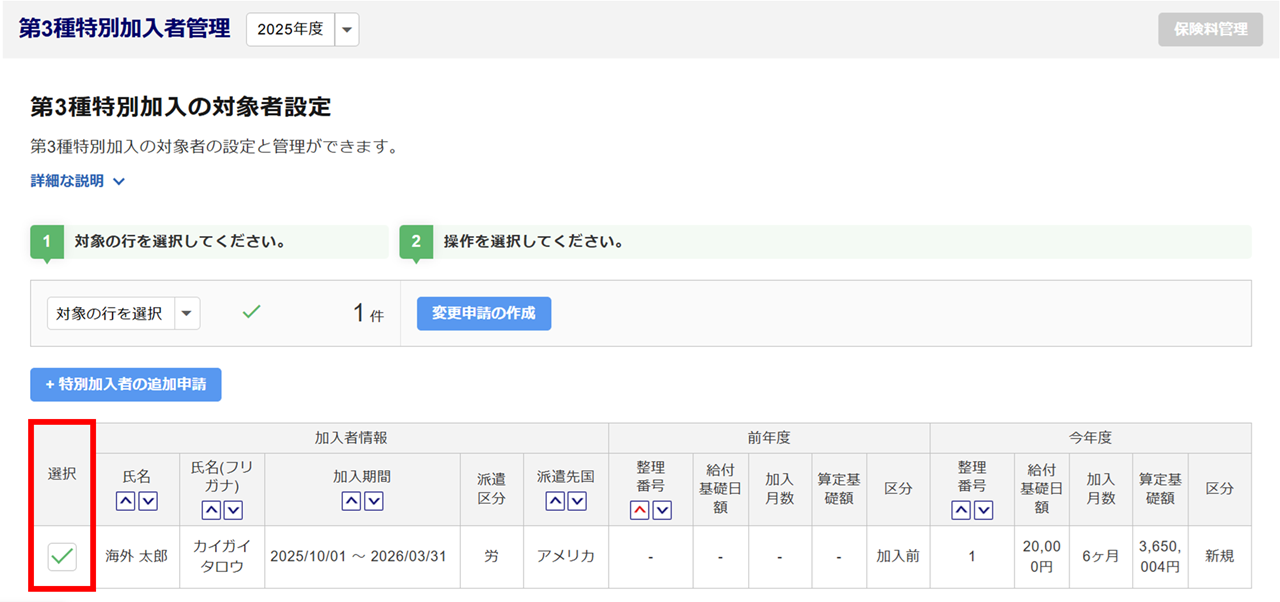
変更対象の「選択」列にチェックします。
[変更申請の作成]をクリックします。
「第3種特別加入者申請登録」画面が表示されます。
「変更後の内容」列(赤枠部分)に、変更が必要な情報を入力します。
「変更前の内容」列(赤破線枠部分)には、現在登録されている情報が表示されます。
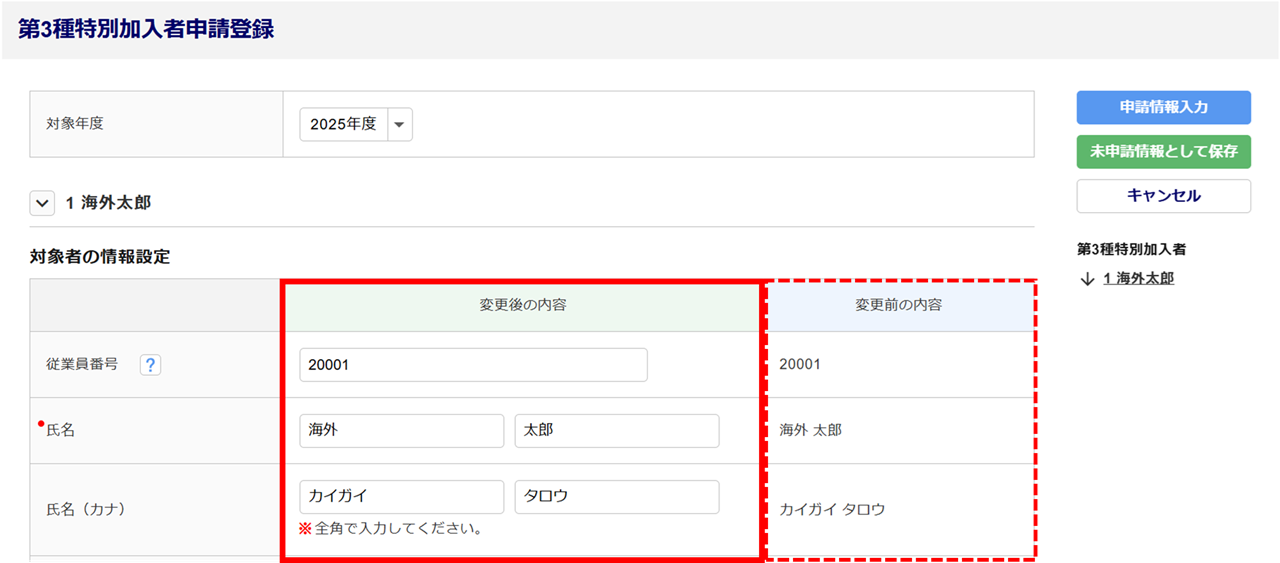
対象者の情報設定
| 項目名 | 説明 |
| 従業員番号 | 顧問先にて従業員番号が採番されている場合、入力してください。 また、「整理番号」が発行されるまでの間の仮番号としてご利用いただけます。 ※半角英数字、最大50文字まで 「オフィスステーション Pro」との連携をおこなっている場合、給与データの取込等に必要となります。 |
| 氏名 | 登録する第3種特別加入者ご本人の氏名を入力します。 |
| 氏名(カナ) | 登録する第3種特別加入者ご本人の氏名をカナで入力します。 |
| 旧氏名 | 登録する第3種特別加入者ご本人の旧氏名を入力します。 |
| 旧氏名(カナ) | 登録する第3種特別加入者ご本人の旧氏名をカナで入力します。 |
| 住所 | 登録する第3種特別加入者ご本人の住所を入力します。 |
| 住所(カナ) | 登録する第3種特別加入者ご本人の住所をカナで入力します。 |
| 電話番号 | 登録する第3種特別加入者ご本人の電話番号をハイフンを含めて入力します。 |
| 生年月日 | 登録する第3種特別加入者ご本人の生年月日を入力します。 |
労働保険
| 項目名 | 説明 |
| 労災保険 労働者区分 | 選択肢の中から該当する労働者区分を選択します。 |
| 雇用保険 加入区分 | 雇用保険に加入している場合、「加入している」にチェックします。 |
| 雇用保険 資格取得年月日 | 雇用保険の資格取得年月日を入力します。 |
| 被保険者番号 | 雇用保険の雇用保険番号(被保険者番号)をハイフンあり、半角数字で入力します。 |
| 取得区分 | 「1:新規」「2:再取得」から選択します。 |
| 被保険者となったことの原因 | 選択肢の中から該当する被保険者となったことの原因を選択します。 「4:その他」を選択した場合は、「その他詳細」欄を入力してください。 |
| 雇用保険 被保険者区分 | 選択肢の中から該当する被保険者区分を選択します。 選択した被保険者区分が適用された年月日を入力します。 |
| 雇用形態 | 選択肢の中から該当する雇用形態を選択します。 |
| 職種 | 選択肢の中から該当する職種を選択します。 |
| 就職経路 | 選択肢の中から該当する就職経路を選択します |
| 契約期間の定め | 契約期間の定めの有無を選択します。 「1:あり」を選択した場合、「契約期間」「契約更新条項の有無」を入力します。 |
| 賃金月額 | 月額の固定給(通勤手当も含む)を千円単位で入力します。 |
| 補充採用予定の有無 | 補充採用予定の有無を選択します。 |
| 給与日 | 給与日の情報を選択します。 ※選択肢に表示されるのは、「給与日マスタ」に登録している情報です。 「給与日マスタ」の登録方法については、以下の関連記事をご参照ください。 |
※青文字部分をクリックすると、対象のマニュアルが開きます。
関連記事
特別加入の種別設定
情報に変更がある場合は、「変更後」の内容を「変更前」に反映し、「変更後」に新しい内容を選択します。
| 項目名 | 説明 |
| 特別加入の種別設定 | 「第3種特別加入者」をシステムが自動設定します。 |
| 派遣区分 | 選択肢の中から該当する派遣区分を選択します。 |
| 派遣先国 | 派遣先の国名を入力します。 ※最大30文字まで |
| 事業の名称 | 派遣先の事業の名称を入力します。 ※最大40文字まで |
| 事業の所在地 | 派遣先の事業場の所在地を入力します。 ※最大150文字まで |
| 派遣先の事業において従事する事業の内容 | 派遣先の事業において従事する業務の内容、地位、役職名について入力します。 特別加入予定者が、派遣先の事業において使用される労働者以外の場合(派遣先事業の代表者、役員等)には、派遣先の事業の種類、労働者数、所定の始業および就業の時刻を入力します。 |
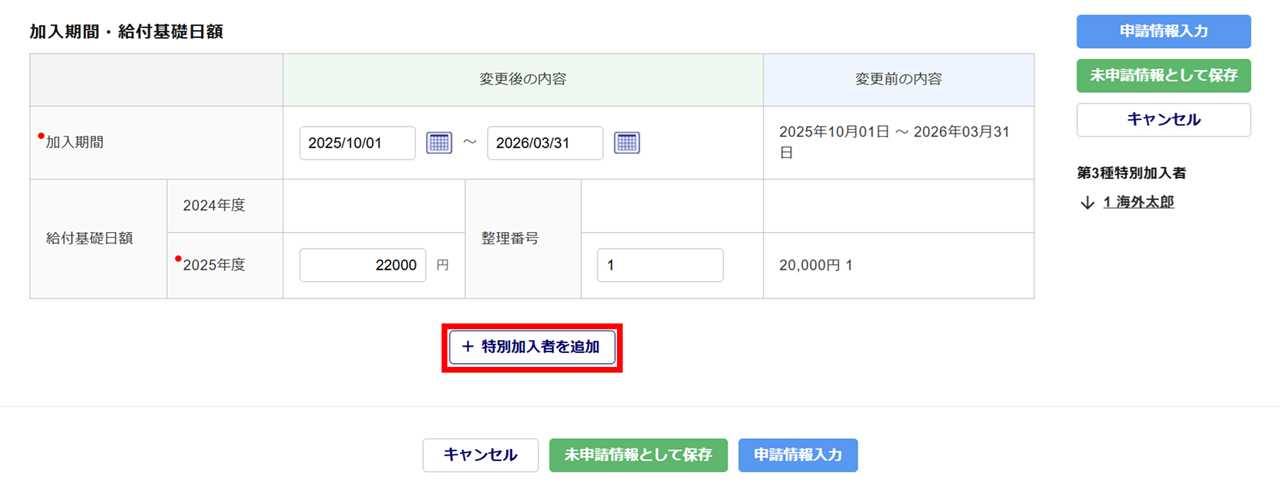
加入期間・給付基礎日額
| 項目名 | 説明 |
| 加入期間 | 第3種特別加入者の加入期間を入力します。 |
| 給付基礎日額 | 第3種特別加入者の給付基礎日額を入力します。 |
| 整理番号 | 第3種特別加入者の管理をするための番号を入力します。4桁まで入力可能です。 |
変更と合わせて、新たな第3種特別加入者を登録する場合は、[特別加入者を追加]をクリックし、各項目を入力します。
事務局へ申請
このまま事務局への申請に進みます。
事務局への申請をまだおこなわない場合は、本マニュアル内「【補足】すぐに申請をおこなわない場合」をご確認ください。
入力完了後、画面最下部または画面右側にある[申請情報入力]をクリックします。
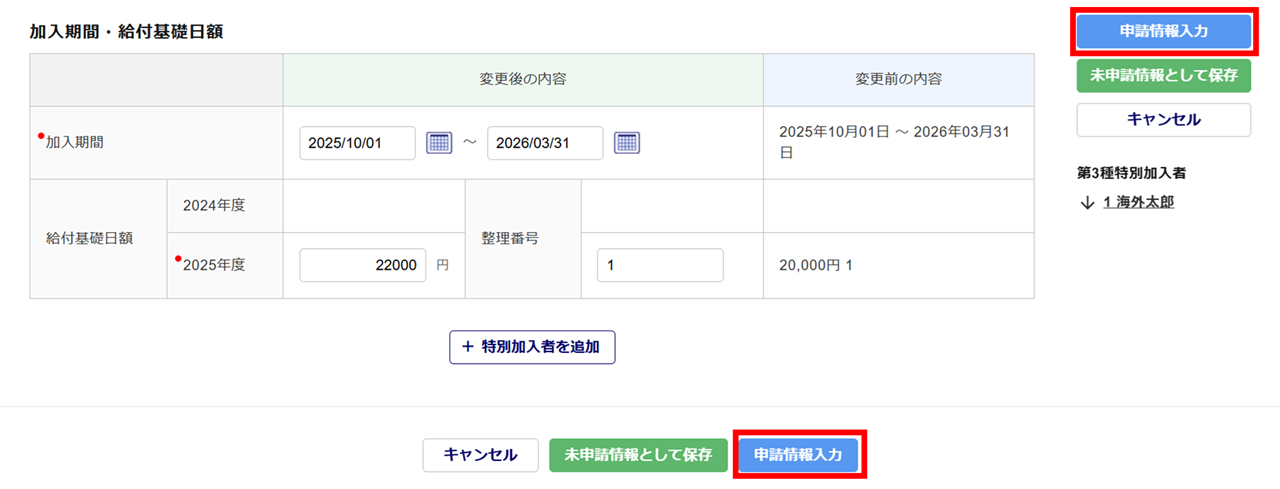
「申請情報入力」画面が表示されます。
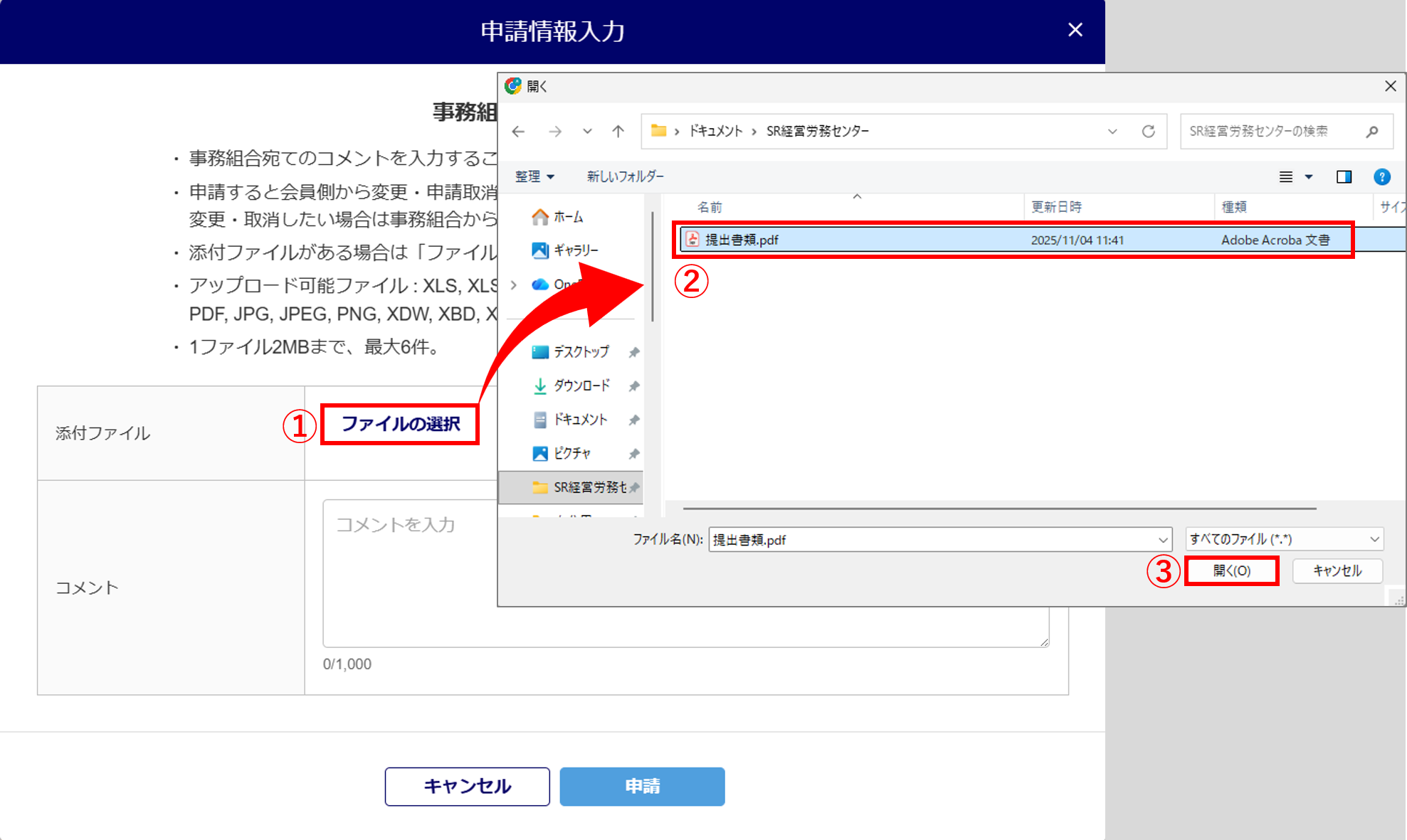
申請に必要な書類がある場合、「添付ファイル」項目の[ファイルの選択](①)をクリックします。
操作しているPCのフォルダ画面が表示されるので、対象のファイル(②)をクリックし、[開く](③)をクリックします。
注意点
添付可能なファイルについて
ファイル形式 : xls, xlsx, xlsm, xlsb, doc, docx, ppt, pptx, txt, csv, pdf, jpg, jpeg, png,
xdw, xbd, xct, zip
ファイルサイズ : 1ファイル2MBまで
ファイル数 : 最大6ファイル
補足
添付ファイルの確認・削除方法について
ファイルの添付が完了すると、「添付ファイル」項目にファイル名が表示されます。
画像ファイルの場合、[プレビュー]をクリックすると添付ファイルを確認できます。
誤ってファイルを添付してしまった場合は、 をクリックで、添付ファイルを削除できます。
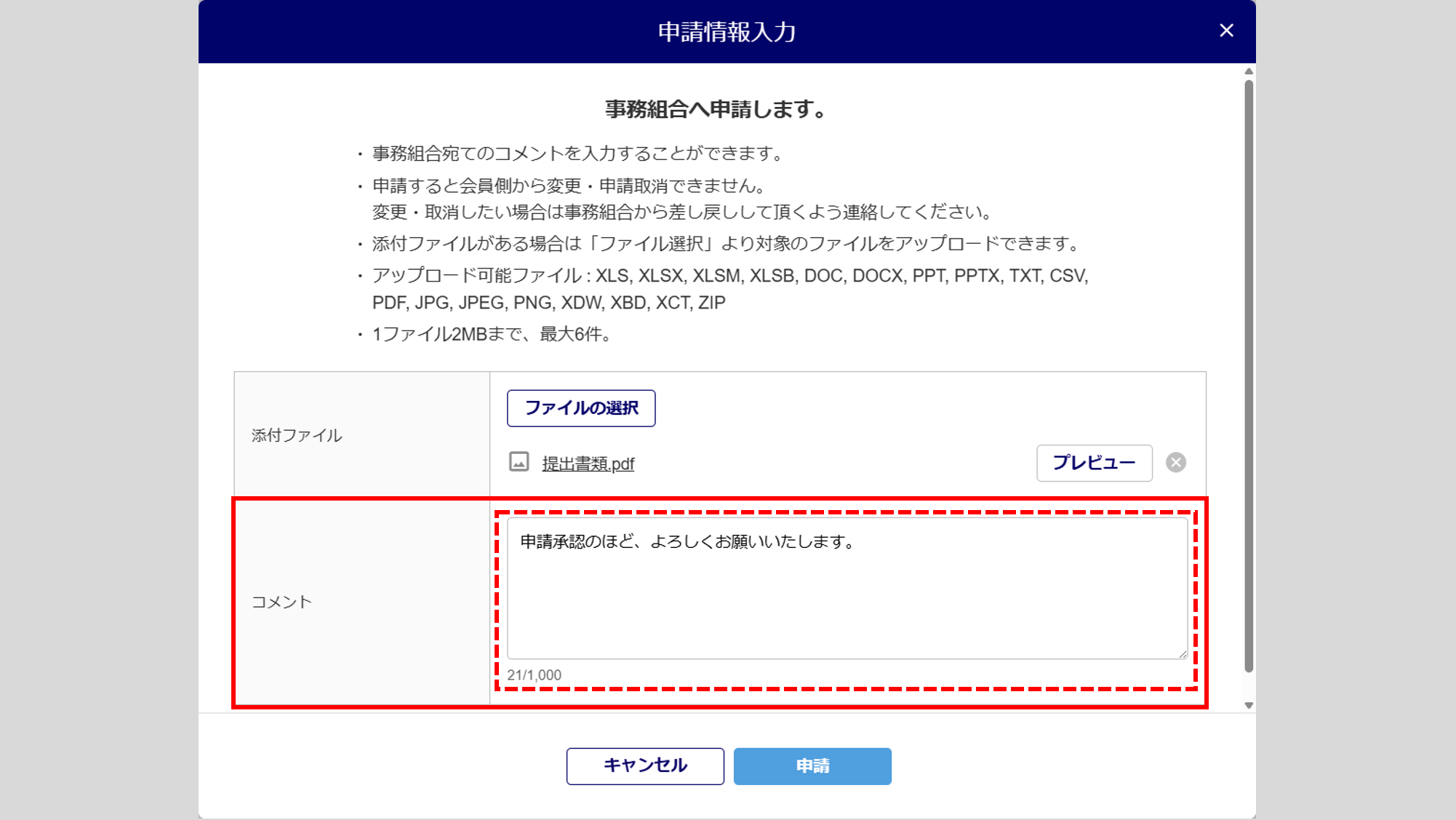
事務局へのメッセージがある場合は、「コメント」に入力します。
※1,000文字まで入力できます。
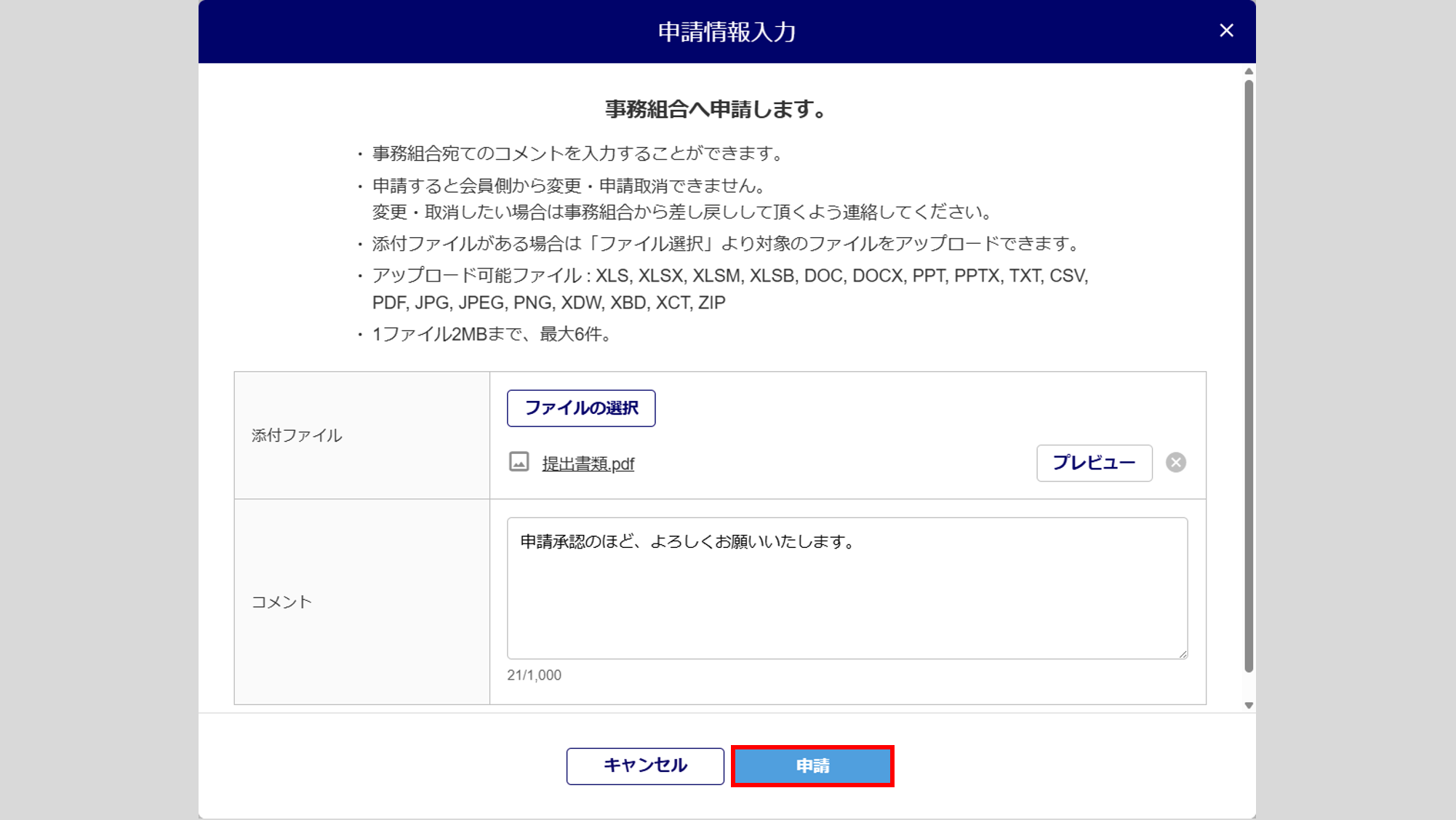
内容を確認後、[申請]をクリックします。
注意点
[申請]をクリックすると、事務局へ申請が送信されます。
一度申請した情報は、事務局にて差し戻しをおこなわない限り、申請の取り消しや変更ができません。
申請の取り消しや変更をご希望の場合は、事務局へ『差し戻し』をご依頼ください。
申請後、「事務委託管理」画面が表示されます。
申請した情報が「進捗状況:承認待ち」の状態で表示されていれば、申請は完了です。

【補足】すぐに申請をおこなわない場合
事務局への申請をすぐにおこなわない場合に、未申請情報として保存します。保存した情報は、改めて、申請の操作が必要です。
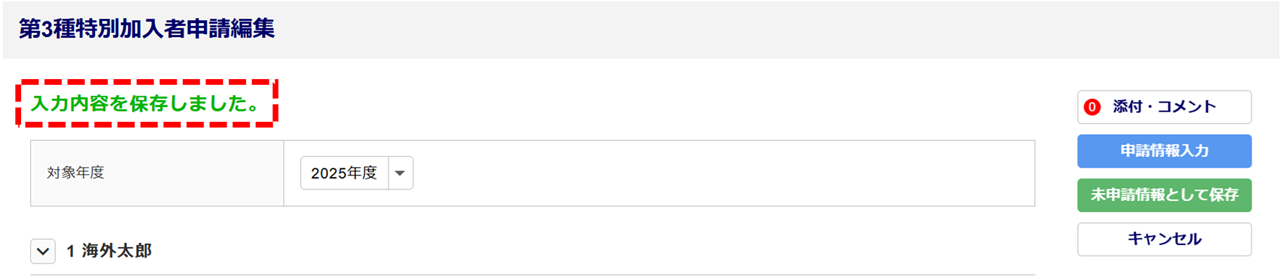
入力完了後、画面最下部または画面右側にある[未申請情報として保存]をクリックします。
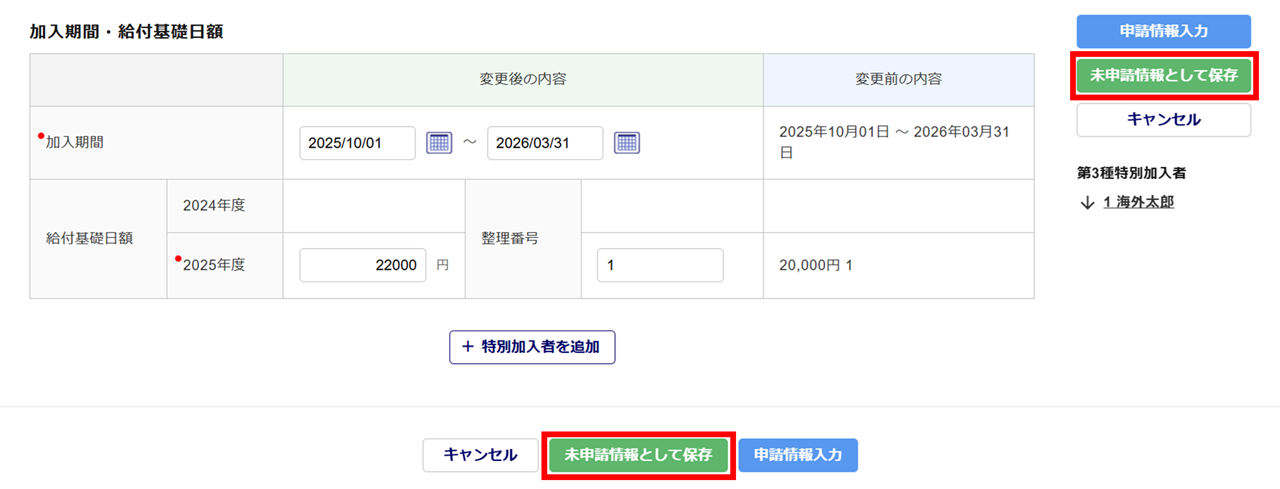
画面上部に「入力内容を保存しました。」と表示されたら、登録情報の保存は完了です。
ポイント
未申請情報として保存すると、取り消しや変更が可能です。
未申請情報の取り消しや変更の操作方法については、以下の関連記事をご参照ください。
※青文字部分をクリックすると、対象のマニュアルが開きます。