事務組合 for SR 会員向け
2031 | 【会員社労士】ログインできなくなった場合の対処方法は?
回答
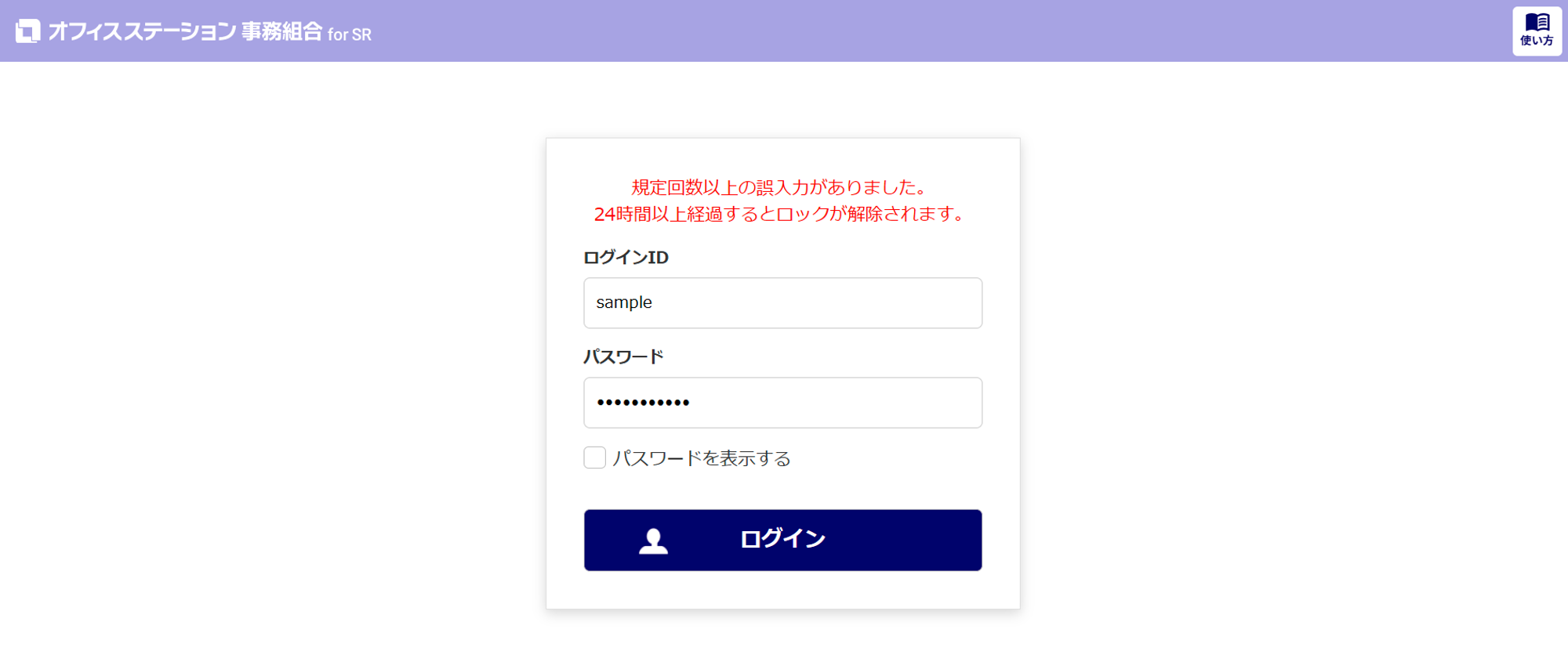
ログインパスワードおよび、乱数表認証を3回以上誤って入力した場合に、対象のアカウントがロックされ、ログインできなくなります。アカウントがロックされた際は、24時間お待ちいただくか、もしくは、事務局側へ認証ロックの解除をご依頼ください。
注意点
本システムを通じて、事務局へ依頼することはできません。ご自身で直接、事務局へご依頼ください。
補足
3回以上ログインパスワードを入力しても、アカウントがロックされない場合は、ログインIDが誤っている可能性があります。
事務局からのアカウント発行時に通知された「[オフィスステーション 事務組合 for SR]会員アカウント発行のお知らせ」メールに記載している「【 3 】担当者用ログインID・PW」内の「▼ログインID」をご確認ください。※メールを紛失してしまった場合は、事務局側へお問い合わせください。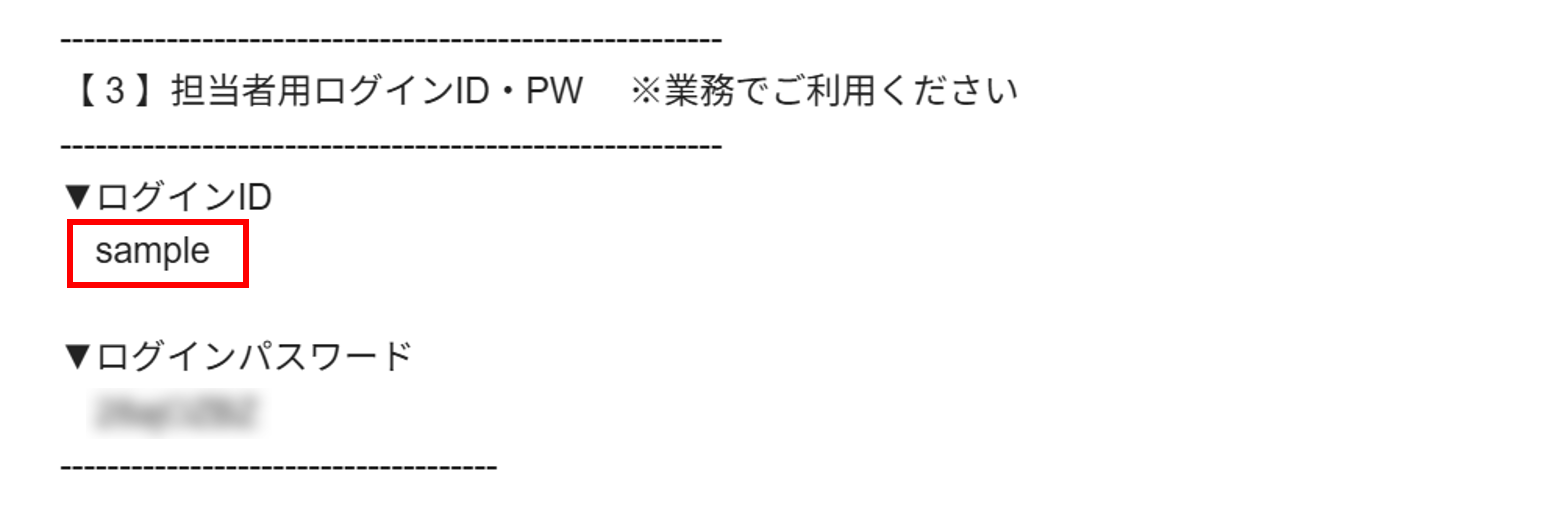
「オフィスステーション Pro」と連携している場合
「オフィスステーション Pro」を契約時に通知された「[オフィスステーションPro]登録完了のお知らせ」メールに記載している「【 5 】初期ログインID・PW」の情報を使用することで、パスワードを変更することが可能です。
※メールを紛失してしまった場合は、サポートデスクへお問い合わせください。
![[オフィスステーションPro]登録完了のお知らせ_2031_2](https://ofs-helpcenter-prod-site-content.s3.ap-northeast-1.amazonaws.com/helpcenter/wp-content/uploads/2025/11/18170900/502766919cfb29d9d5729797cd6051ca.png)
サポートデスクへのお問い合わせ方法は、以下の関連記事をご参照ください。
※青文字部分をクリックすると、対象のマニュアルが開きます。
操作方法
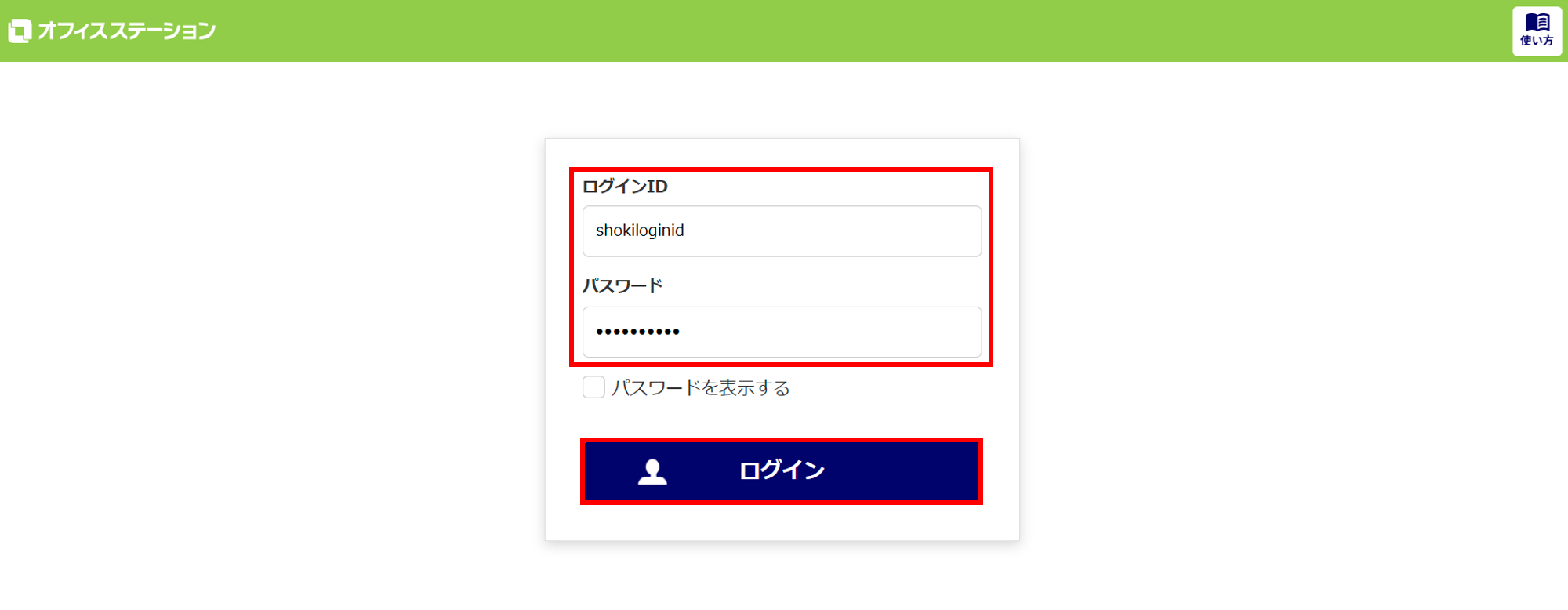
「オフィスステーション Pro」のログイン画面で、初期ログイン用の「ログインID」と「パスワード」を入力し、[ログイン]をクリックします。
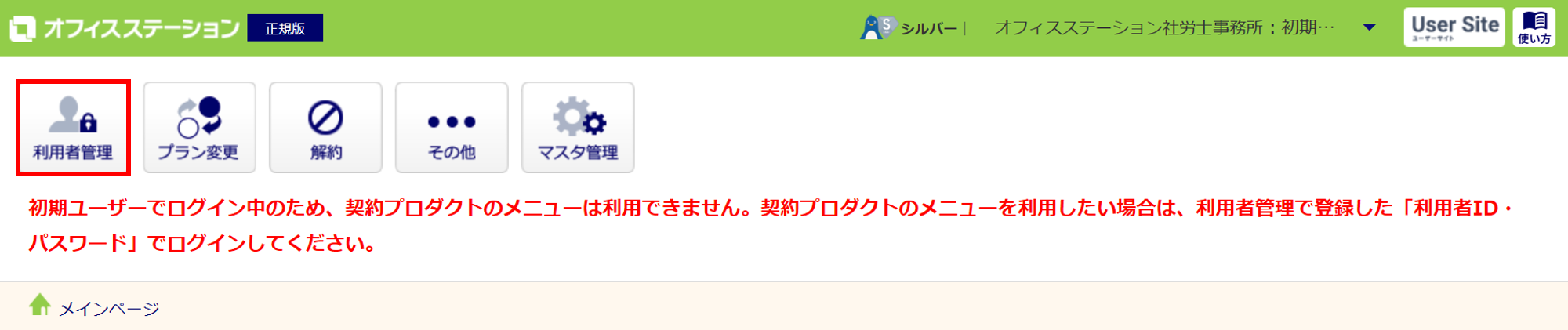
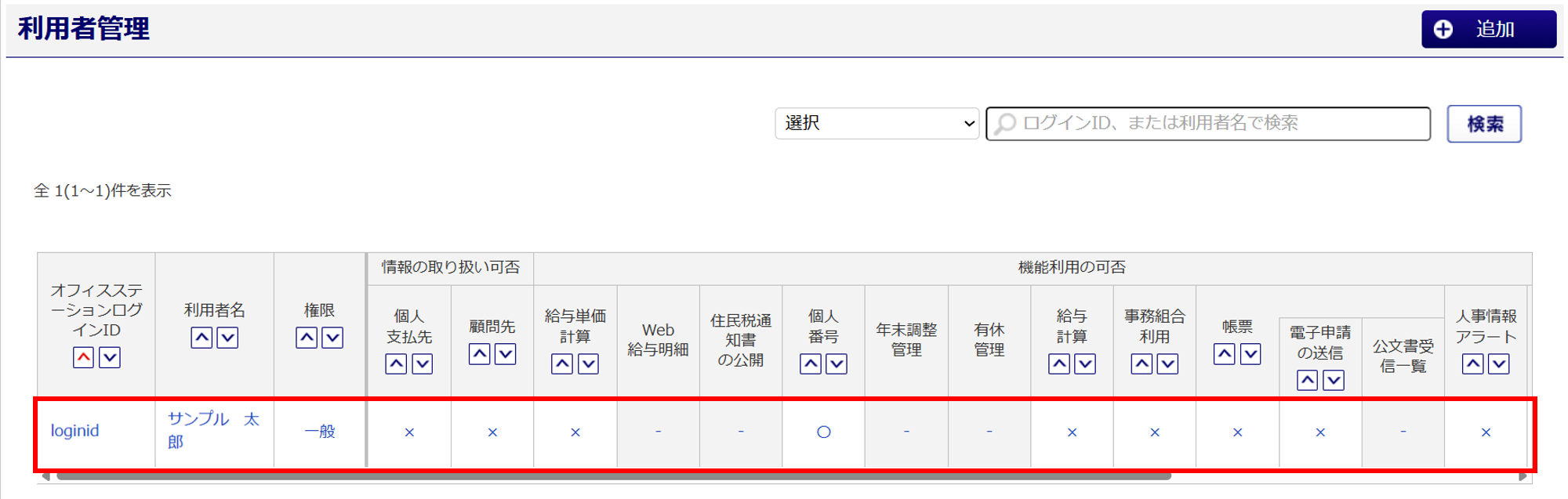
ログイン後、[利用者管理]をクリックします。
ご自身の利用者情報をクリックします。
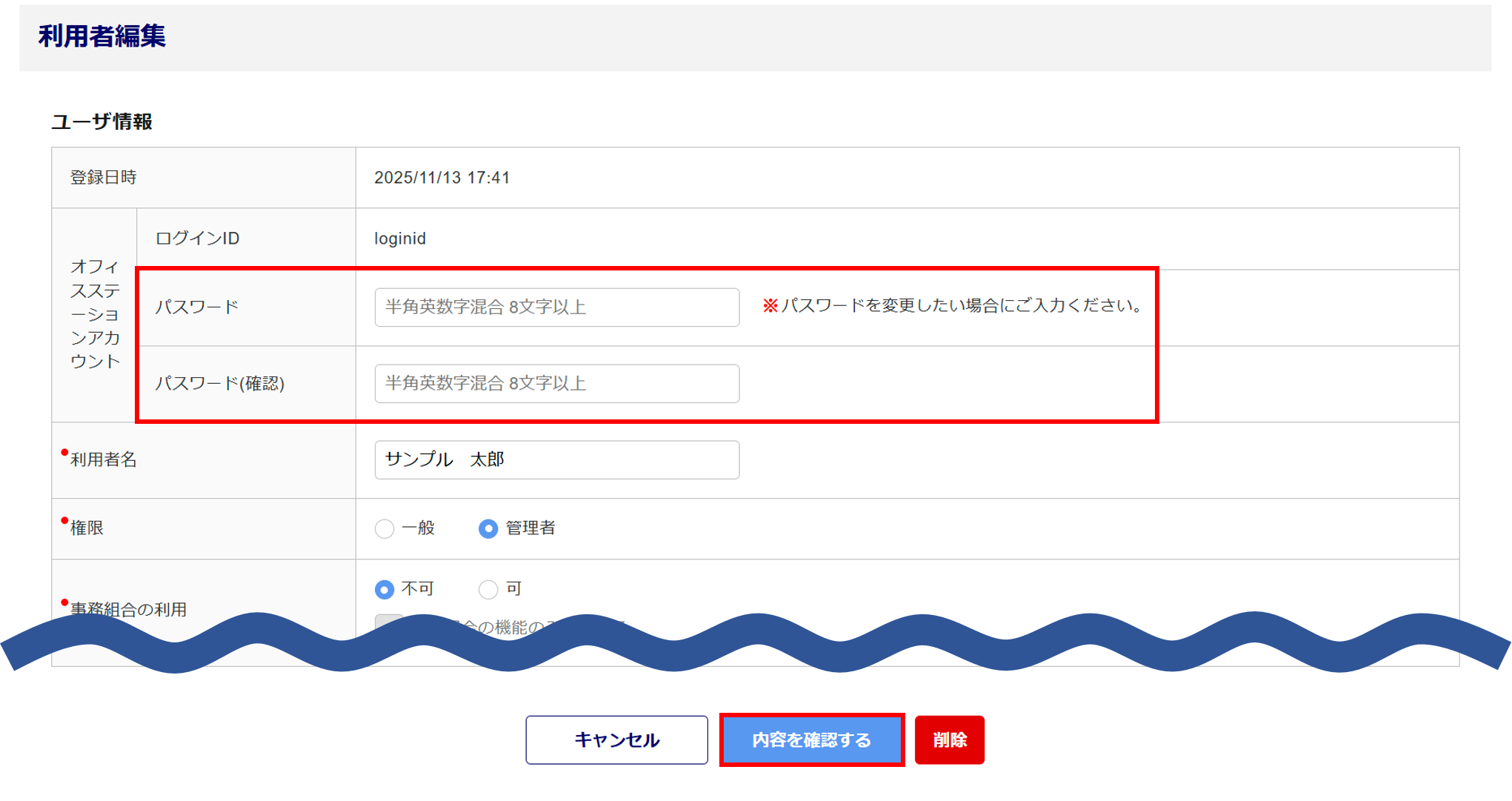
「利用者編集」画面が表示されます。
「ユーザ情報」カテゴリの「パスワード」「パスワード (確認)」項目に、新しいパスワードを入力し、画面最下部の[内容を確認する]をクリックします。
内容を確認し、問題がなければ、画面最下部の[保存する]をクリックします。
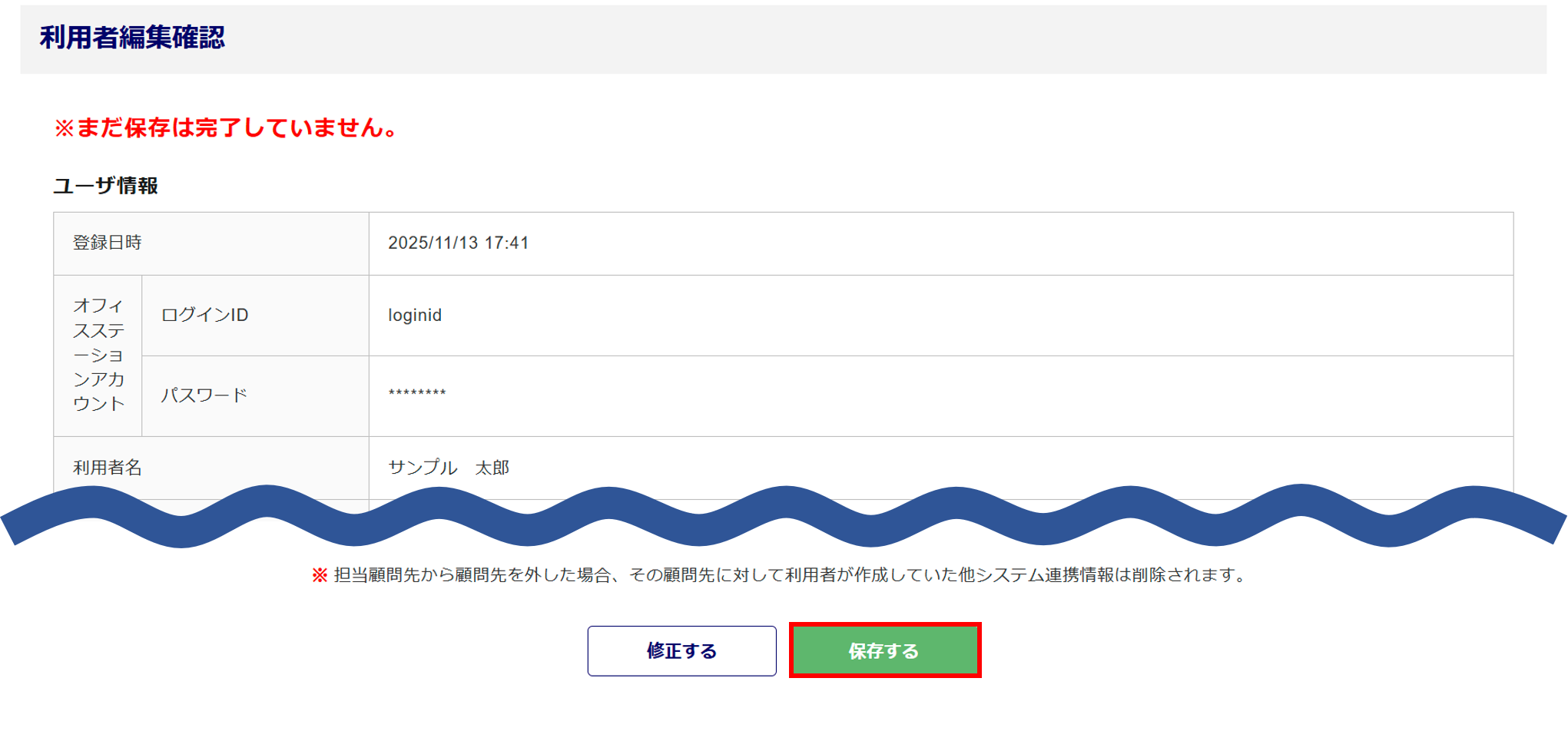
「利用者管理」画面上部に「変更しました。」と表示されたら、パスワードの変更は完了です。
変更後のパスワードと、メールに記載の「【 4 】担当者用ログインID・PW」内の「▼ログインID」を使用することでシステムへログインできます。

※エラー:規定回数以上の誤入力がありました。24時間以上経過するとロックが解除されます。