事務組合 for SR 事務局向け
2056|【事務局】「利用者管理」二段階認証変更方法
対象製品
オフィスステーション 事務組合 for SR
SR経営労務センターの利用者がログイン時に必要となる二段階認証を変更する方法について、ご説明します。
オフィスステーションログイン時の二段階認証は、「乱数表」のほかに、「Google Authenticator」があります。
ポイント
どちらも無料で利用可能ですが、「Google Authenticator」の場合は、スマホにアプリのダウンロードが必要です。
二段階認証方法の変更
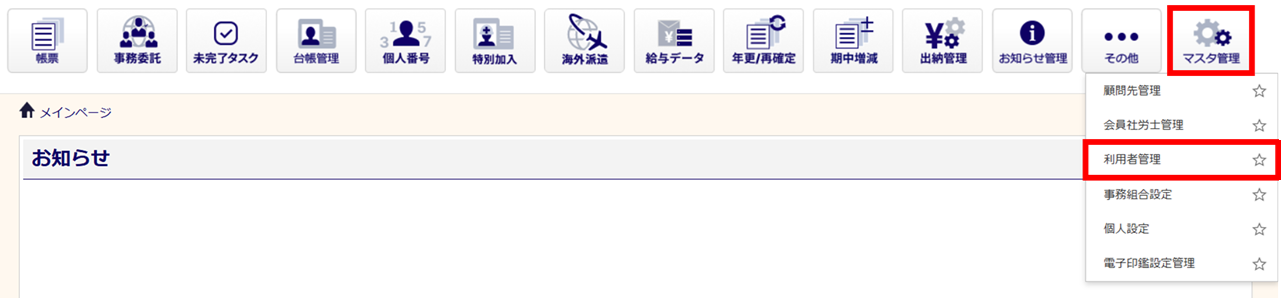
[マスタ管理]>[利用者管理]をクリックします。
注意点
「管理者」権限を持たないログイン者の場合、「利用者管理」は表示されません。
二段階認証の変更操作には、「管理者」権限が必要です。
表示されていない場合は、管理者権限を持つログイン者に操作を依頼してください。
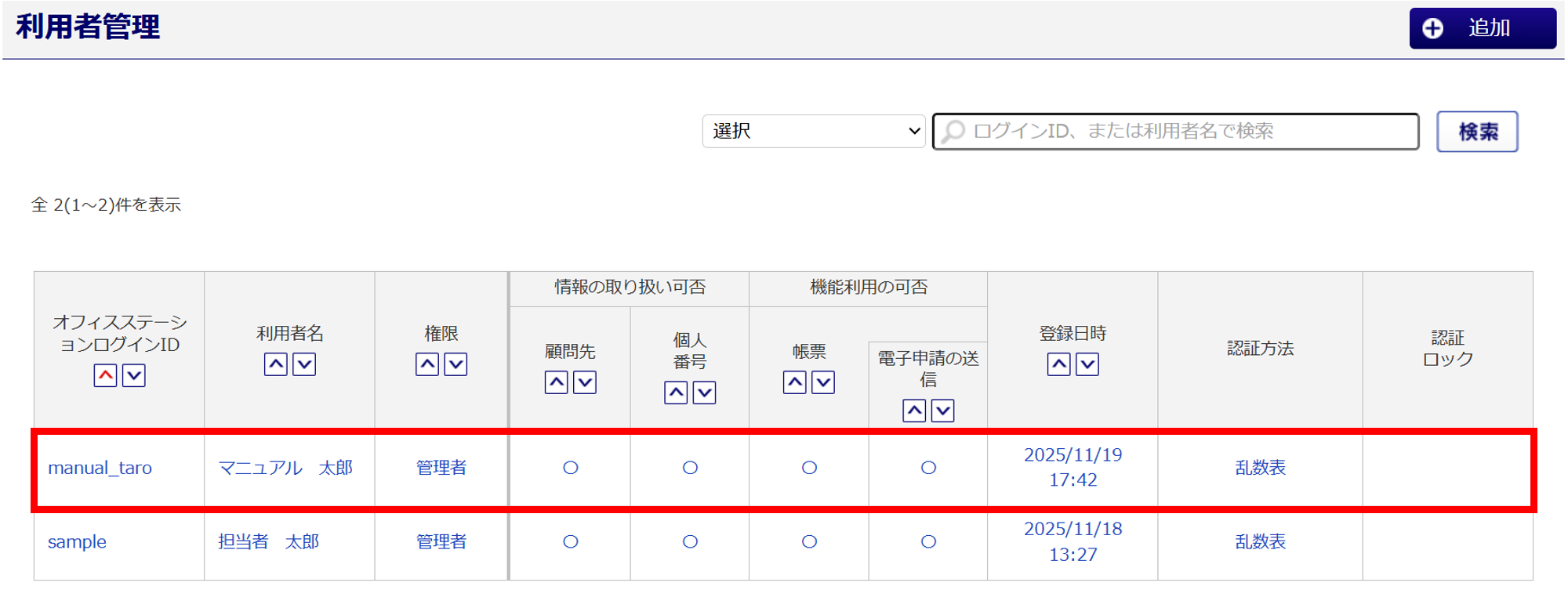
二段階認証方法を変更する利用者をクリックします。
「セキュリティの設定」カテゴリまで、スクロールします。
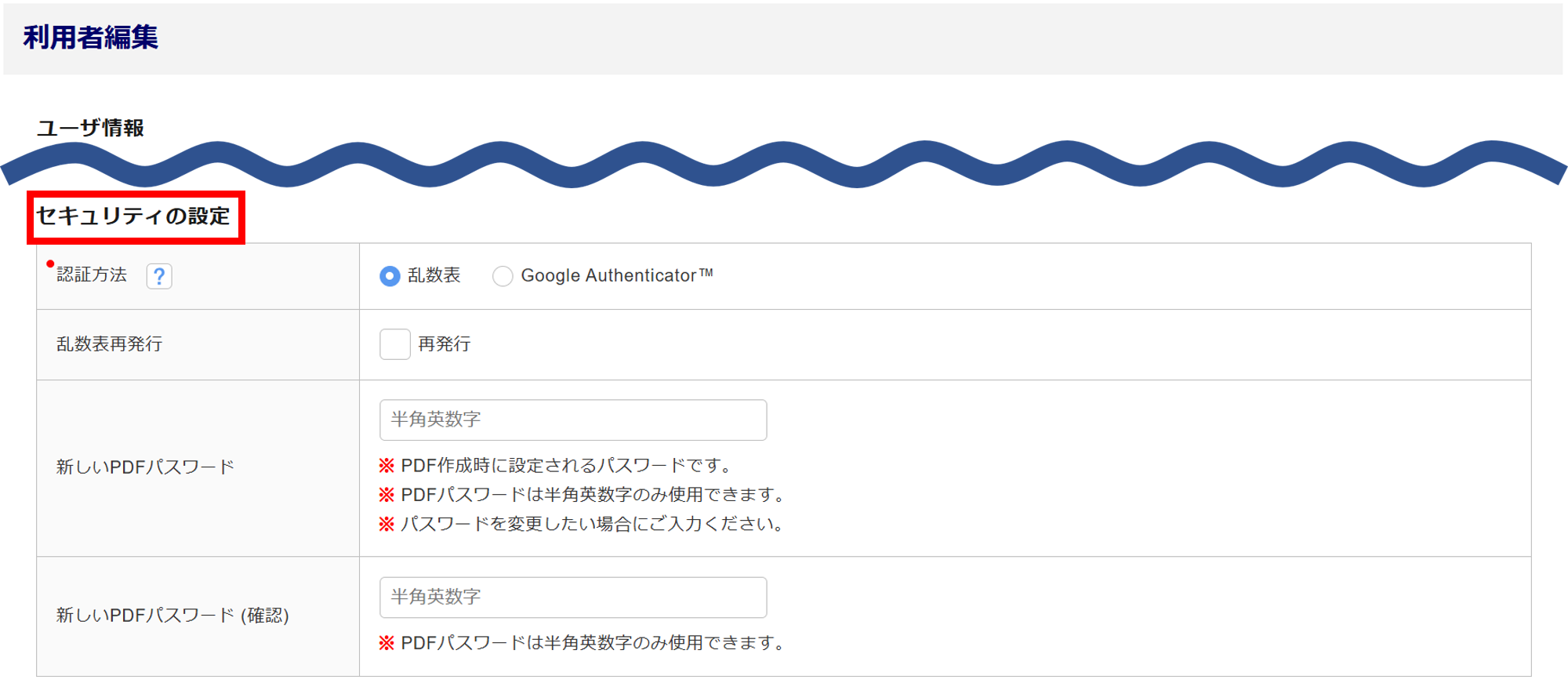
「認証方法」項目で、二段階認証方法を選択します。

「Google Authenticator」での認証方法については、以下の関連記事をご参照ください。
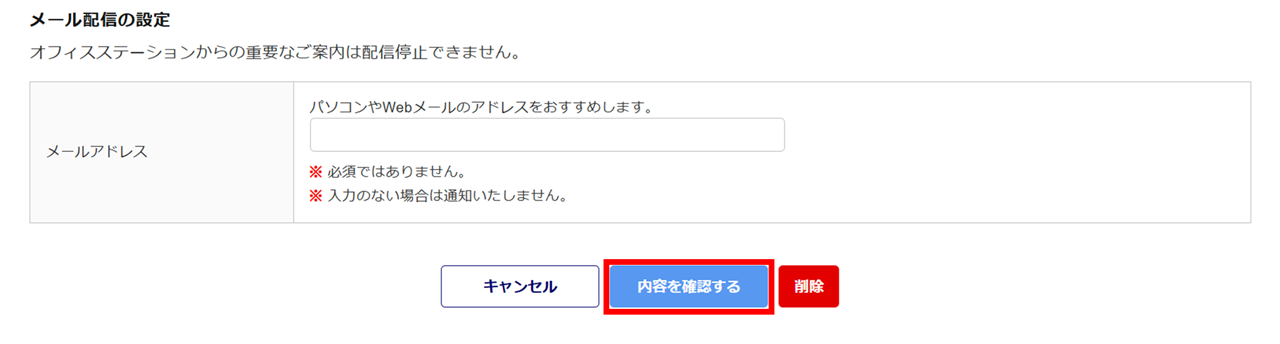
画面下部の[内容を確認する]をクリックします。
入力内容を確認し、入力内容に誤りがなければ、[保存する]をクリックします。
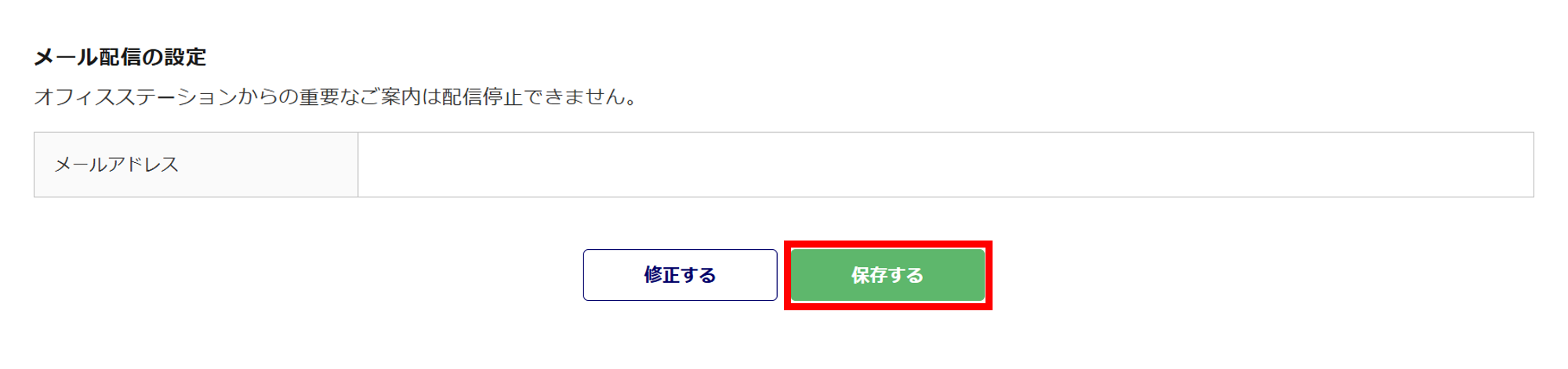
以上で、二段階認証方法の変更は完了です。
ポイント
認証方法を『乱数表』に切り替えた場合、利用者の次回ログイン時に乱数表ダウンロード画面が表示されます。