事務組合 for SR 会員向け
2024|【会員社労士】従業員情報新規追加方法
新規で従業員情報を追加する方法について、ご説明します。
登録した従業員情報は、帳票の作成や各機能を利用する場合に、自動で反映されます。
※自動反映する項目は、各機能によって異なります。
注意点
基幹番号の特別加入区分が「第2種/第3種」となる一人親方団体の場合、本操作から従業員を登録することができません。[特別加入]>[特別加入者管理]から従業員として特別加入者を登録してください。
特別加入者の登録方法については、以下の関連記事をご参照ください。
※青文字部分をクリックすると、対象のマニュアルが開きます。
関連記事
従業員情報の登録
[台帳管理]をクリックし、表示されるメニュー内の[台帳管理]をクリックします。

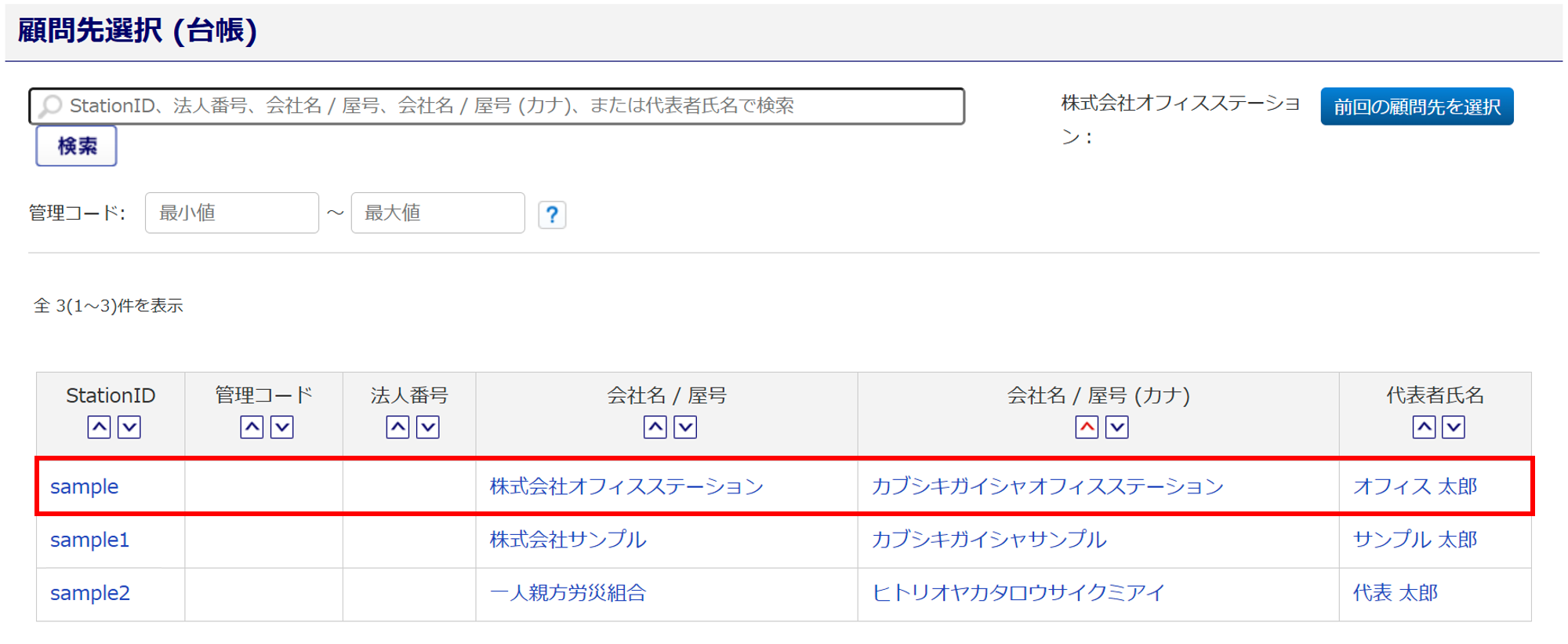
従業員の登録をおこなう顧問先をクリックします。
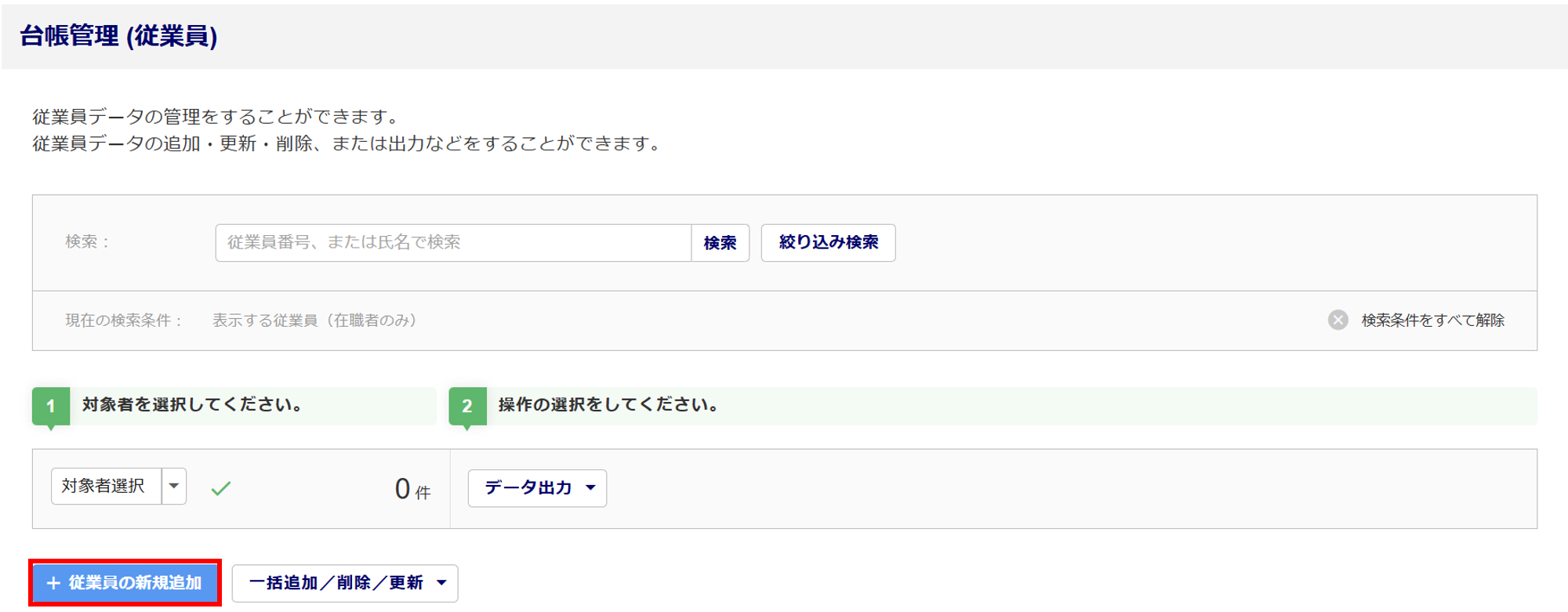
「台帳管理 (従業員)」画面が表示されますので、[従業員の新規追加]をクリックします。
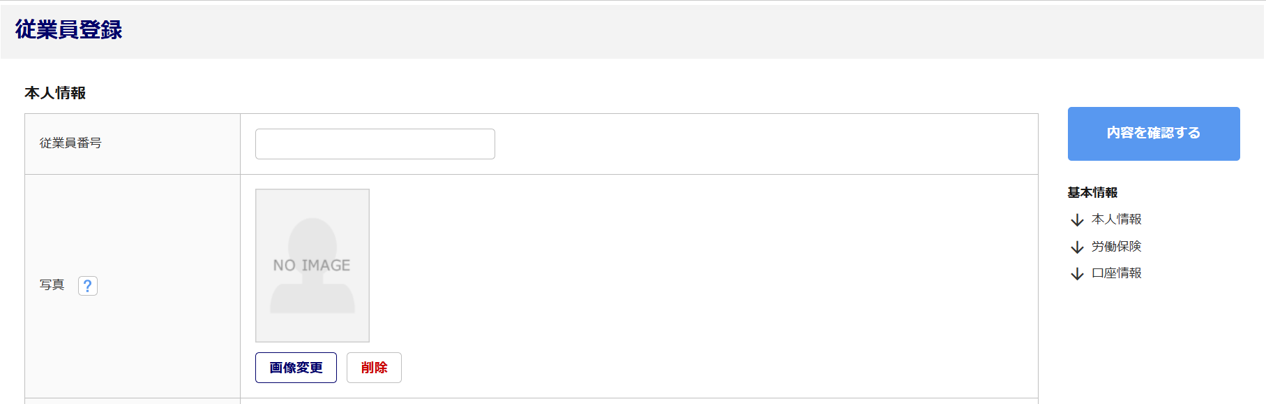
本人情報
本人情報の各項目を入力します。
各項目の詳細については、以下の関連記事をご参照ください。
※青文字部分をクリックすると、対象のマニュアルが開きます。
関連記事
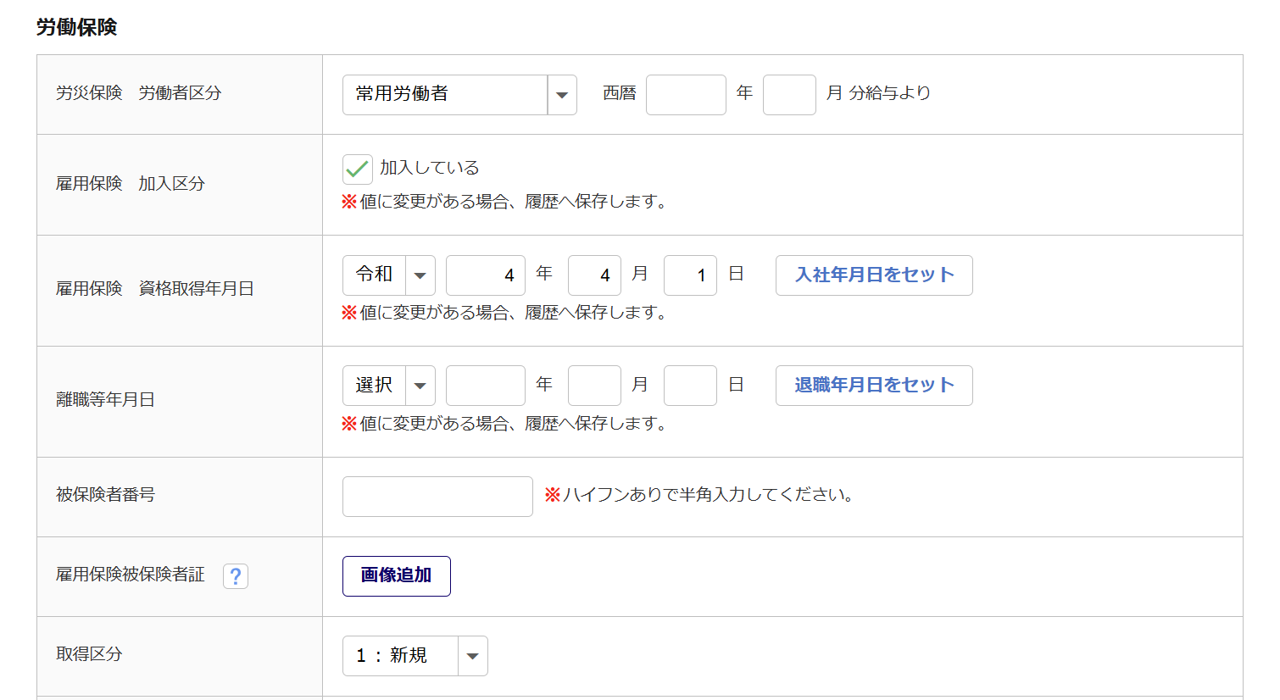
労働保険
労働保険の各項目を入力します。
各項目の詳細については、以下の関連記事をご参照ください。
※青文字部分をクリックすると、対象のマニュアルが開きます。
関連記事
口座情報
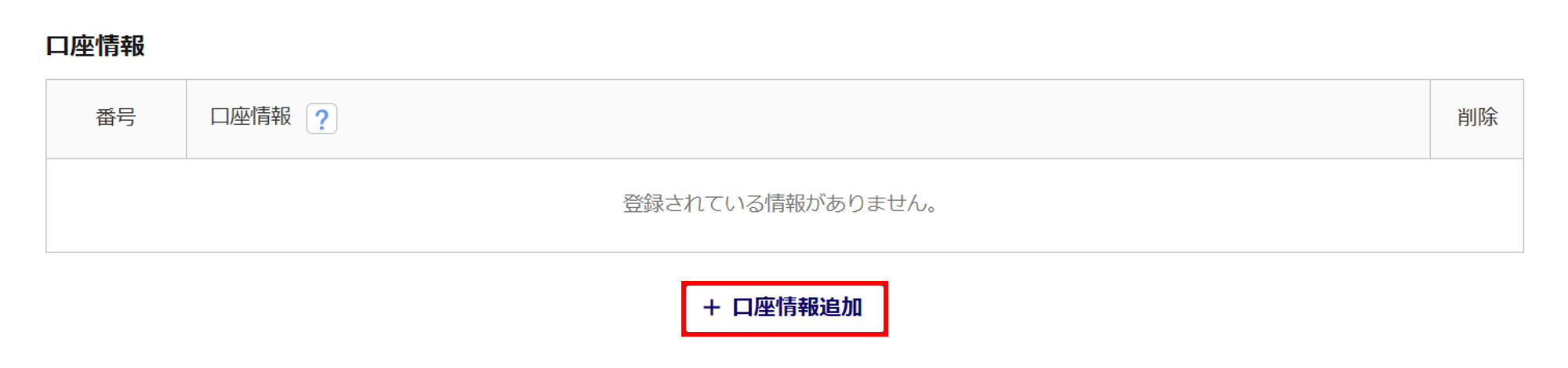
[口座情報追加]をクリックすると、口座情報の入力欄が表示されます。
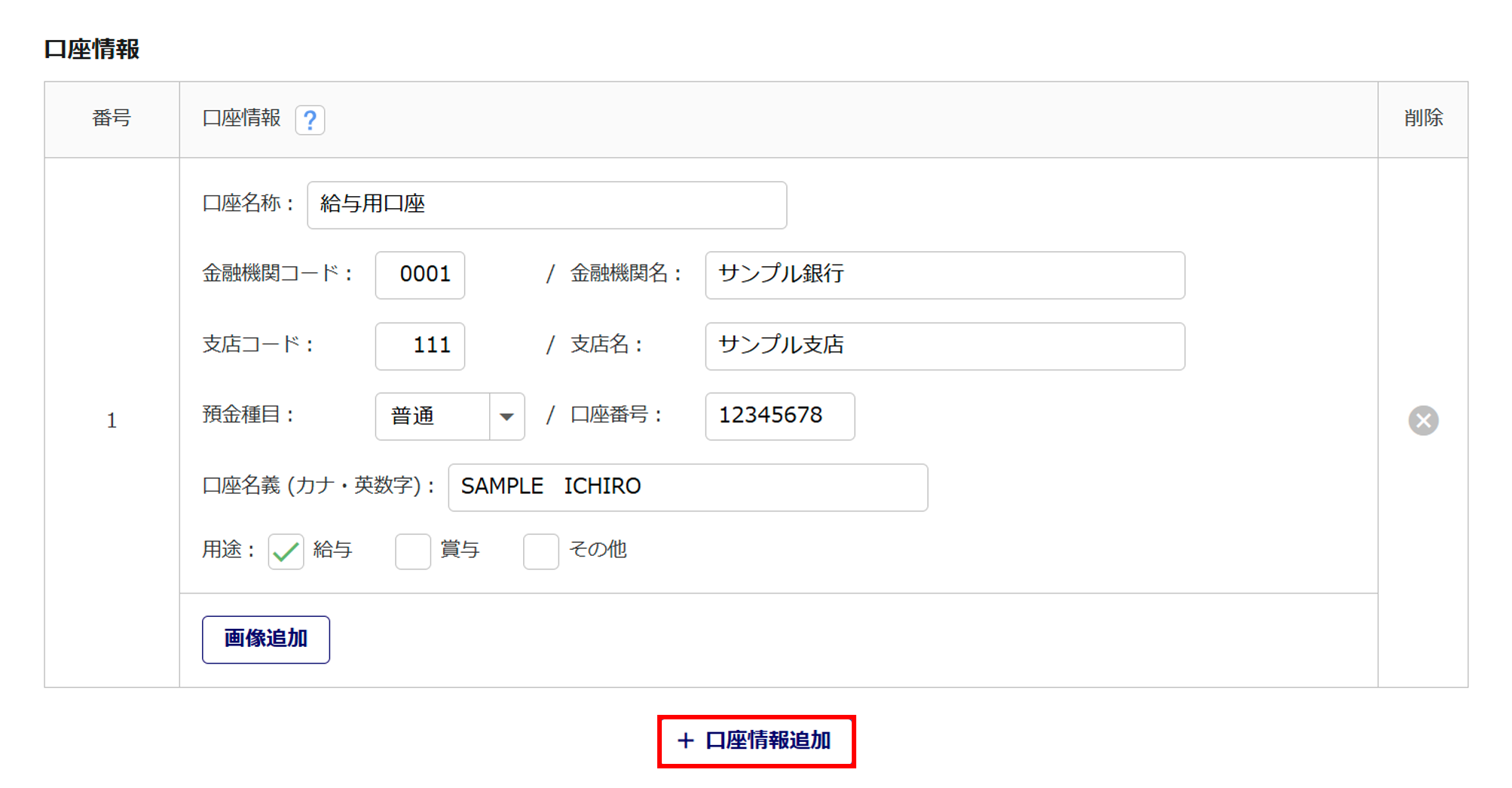
「口座情報」を入力します。
口座情報を複数登録する場合は、[口座情報追加]をクリックすると、入力欄が追加されます。
備考
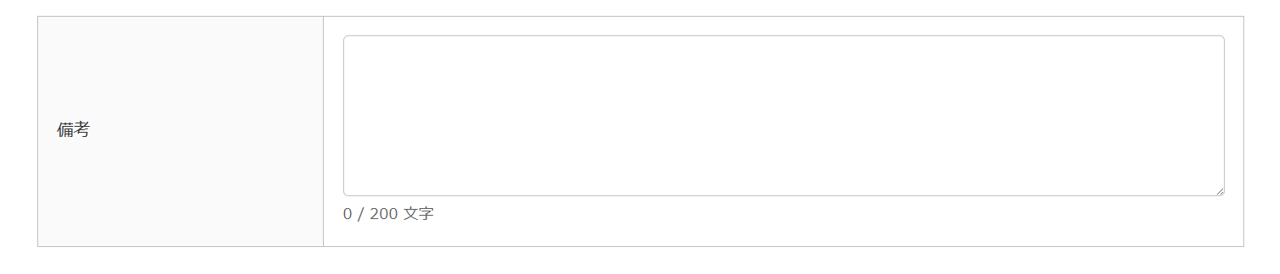
「備考」欄では、任意でメモ等にご活用ください。※200文字まで
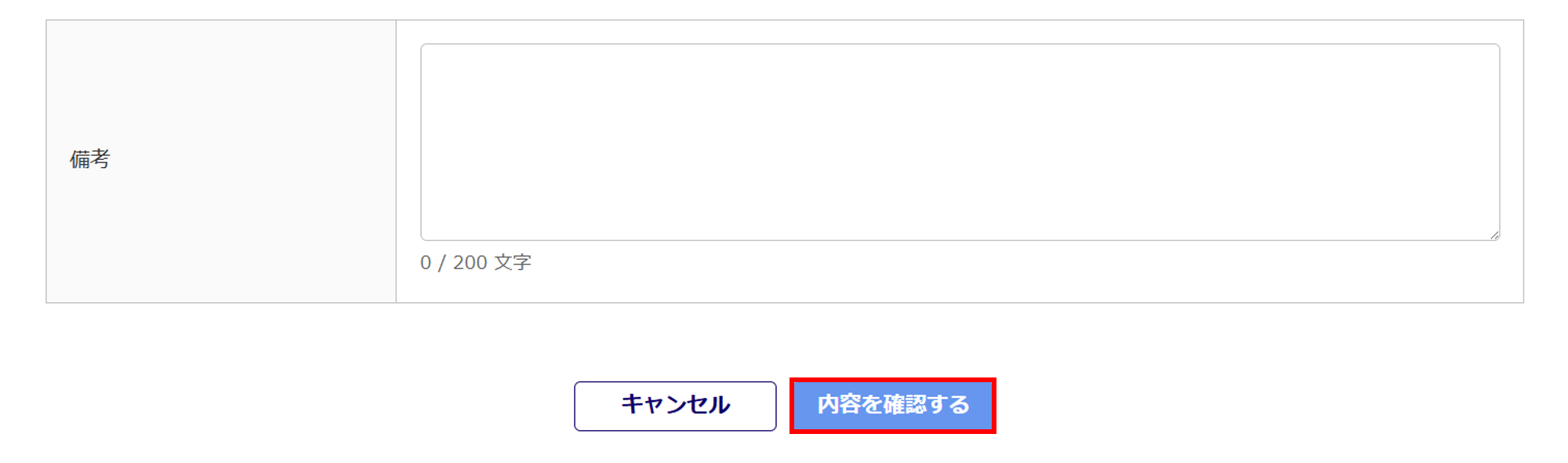
各項目を入力後、[内容を確認する]をクリックします。
内容を確認し、入力内容に問題がなければ、画面最下部または画面右側の[保存する](①)をクリックします。
入力内容を修正する場合は、画面最下部の[修正する](②)をクリックします。
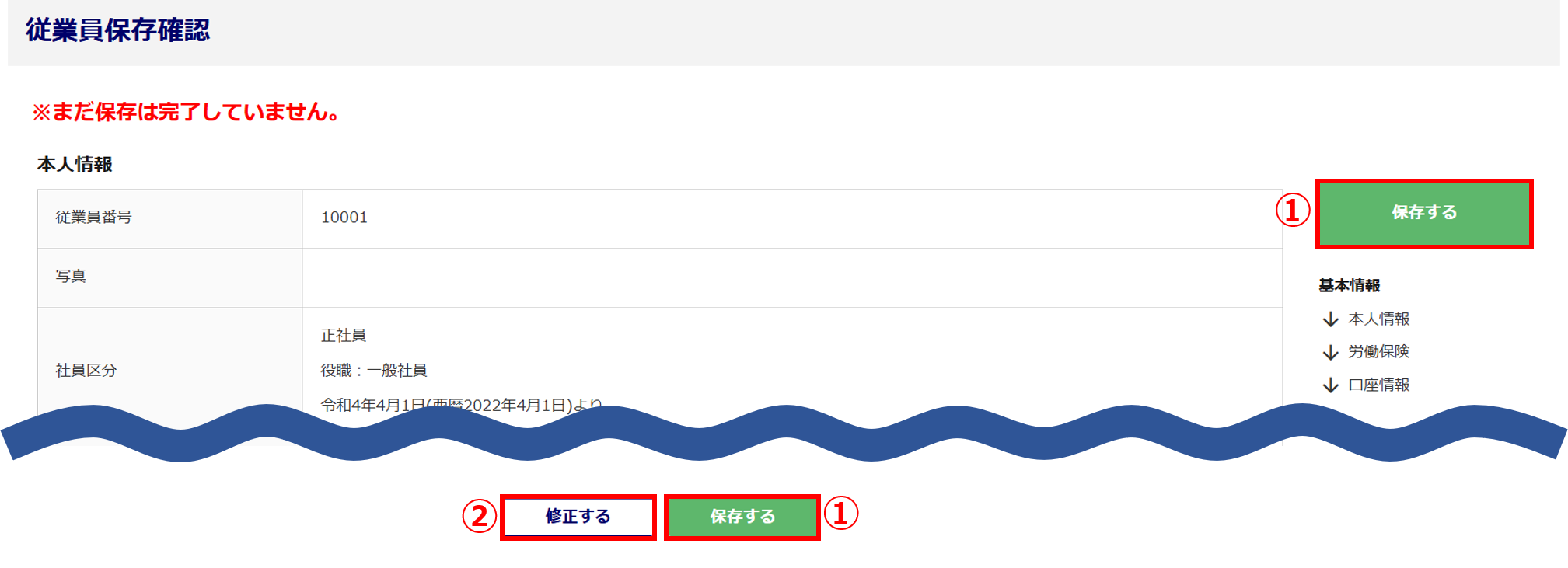
「従業員詳細」画面上部に「登録しました。」と表示されたら、登録は完了です。

補足
「オフィスステーション Pro」と連携している場合
従業員を新規追加した際に、「個人番号保管確認」画面が表示されます。
続けて個人番号の保管をする場合は、[保管]をクリックすると、「個人番号操作」の画面が開きます。
個人番号の保管をしない場合、[とじる]をクリックします。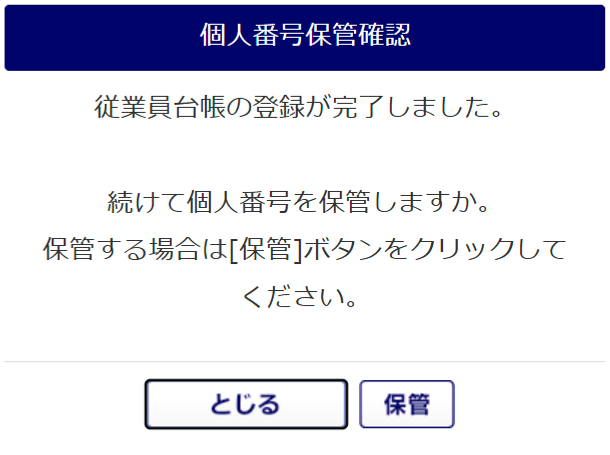
登録している従業員情報を編集、または削除をする場合は、以下の関連記事をご参照ください。
※青文字部分をクリックすると、対象のマニュアルが開きます。