事務組合 for SR 事務局向け
2107|【事務局】「電子印鑑設定管理」方法
対象製品
オフィスステーション 事務組合 for SR
電子印鑑をオフィスステーションの帳票等に反映させるための設定方法について、ご説明します。
電子印鑑の設定
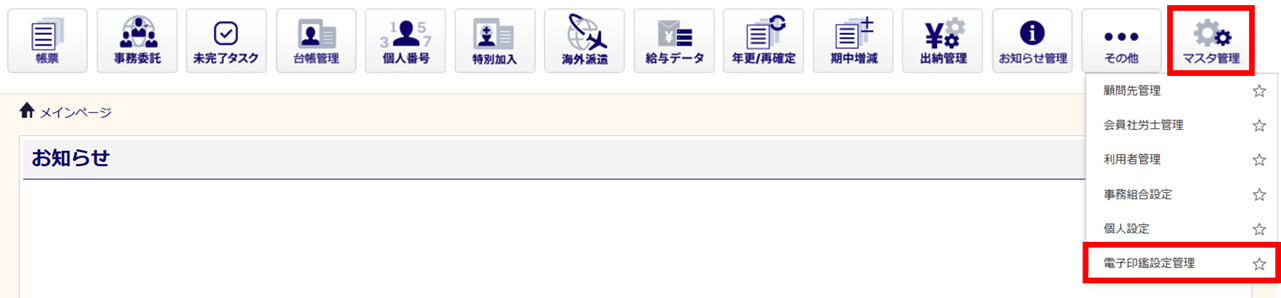
[マスタ管理]>[電子印鑑設定管理]をクリックします。
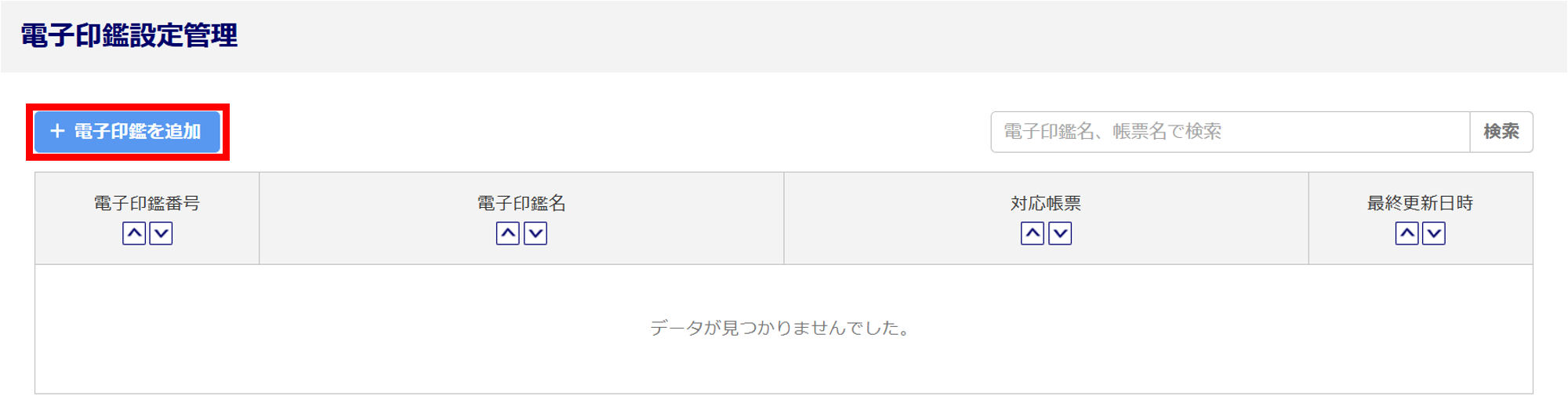
[電子印鑑を追加]をクリックします。
各項目を設定します。
※項目名の左上に「●」がついている項目は入力必須です。未入力のまま保存することはできません。
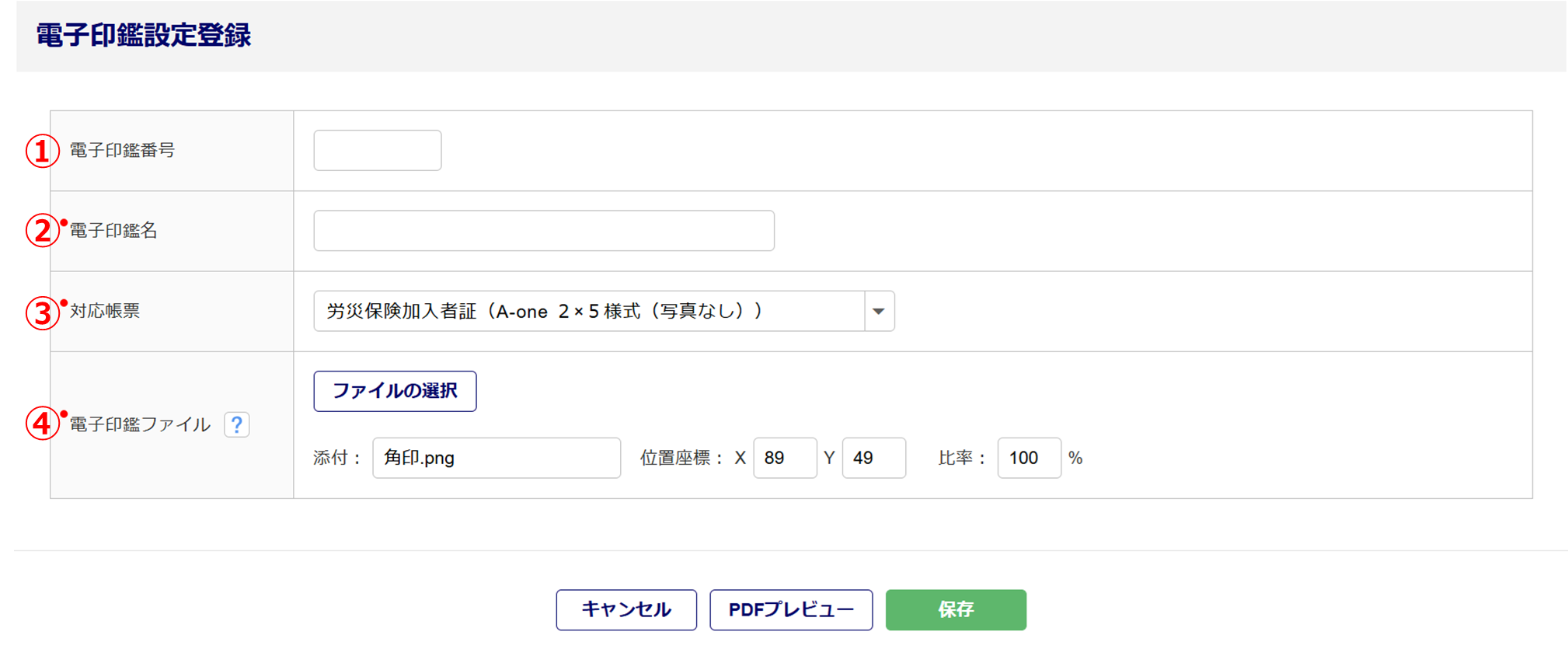
| No. | 項目名 | 説明 |
| ① | 電子印鑑番号 | 必要に応じて、任意の管理用番号を入力します。 |
| ② | 電子印鑑名 | 電子印鑑の名称を入力します。 |
| ③ | 対応帳票 | 電子印鑑を反映する、対応帳票を選択します。 |
| ④ | 電子印鑑ファイル | [ファイルの選択]をクリックし、電子印鑑データを選択します。 出力されるPDFファイルの左上を基準(起点)として、画像の「位置座標」を設定します。 (X座標:横方向の位置、Y座標:縦方向の位置) 「比率」に画像の表示倍率を設定します。(100%で等倍表示となります) ・対応ファイル形式 : 透過PNG、または透過GIF ・ファイルサイズ上限 : 2MB ・登録可能枚数 : 1ファイルのみ(「労災加入者証」の場合) |
ポイント
「位置座標」について
Xの数字を小さくすると電子印鑑の位置は左に移動し、数字を大きくすると右に移動します。
Yの数字を小さくすると電子印鑑の位置は下に移動し、数字を大きくすると上に移動します。
[PDFプレビュー]をクリックすることで、位置情報をご確認いただけます。
[保存]をクリックします。
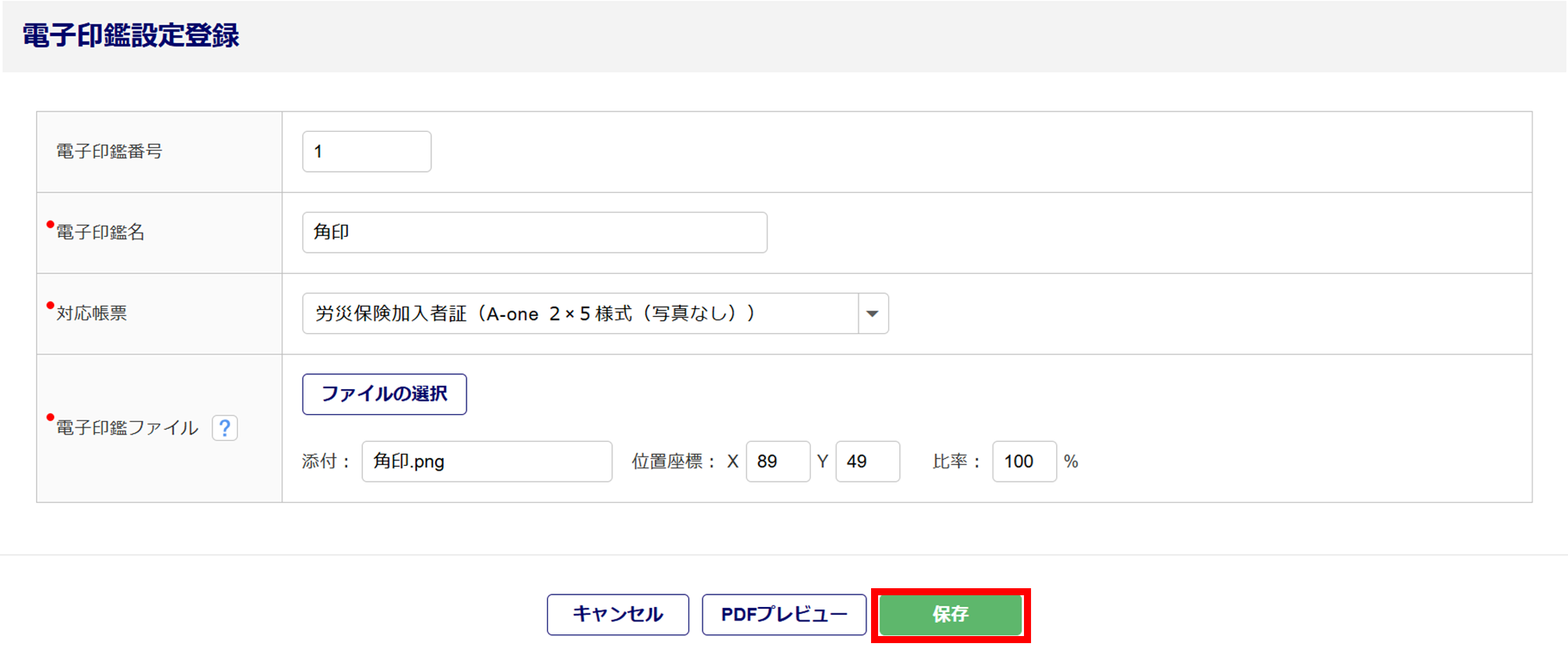
画面上部に「登録しました」と表示されたら、電子印鑑の登録は完了です。