事務組合 for SR 事務局向け
2100|【事務局】「事務組合 for SR」申込方法
「オフィスステーション 事務組合 for SR」の申し込み方法について、ご説明します。
「オフィスステーション 事務組合 for SR」は、『SR経営労務センター』向けのシステムとなります。
「事務組合 for SR」申込
「オフィスステーションシリーズ 正規版 お申し込み」ページを開きます。
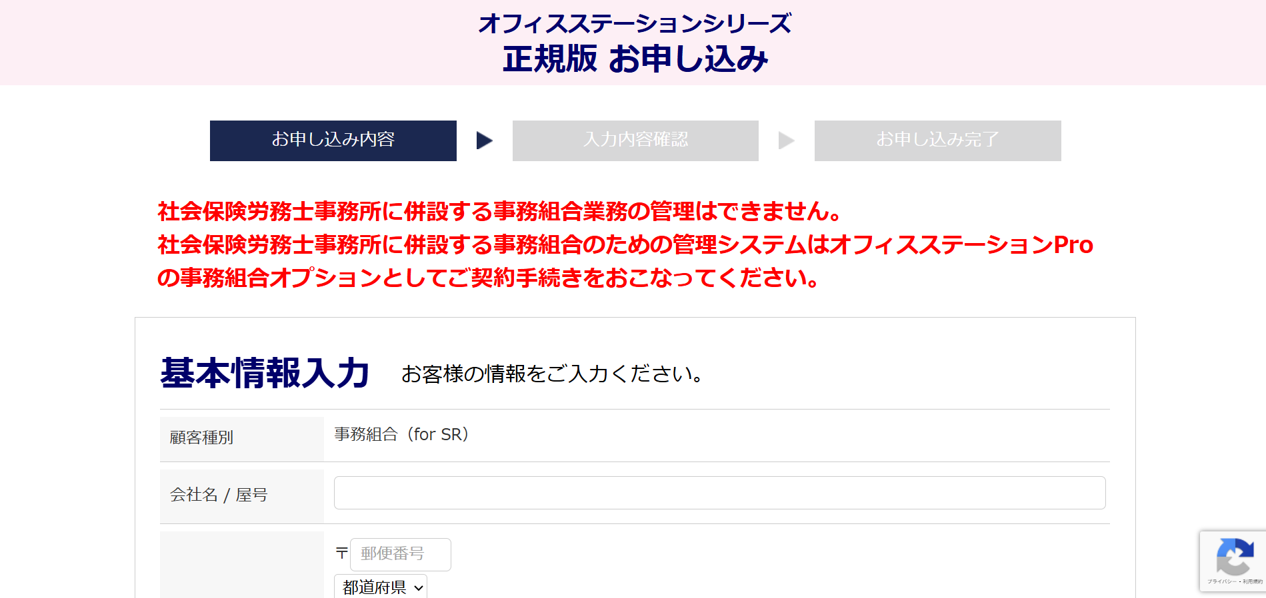
SR経営労務センターに関する情報を入力します。
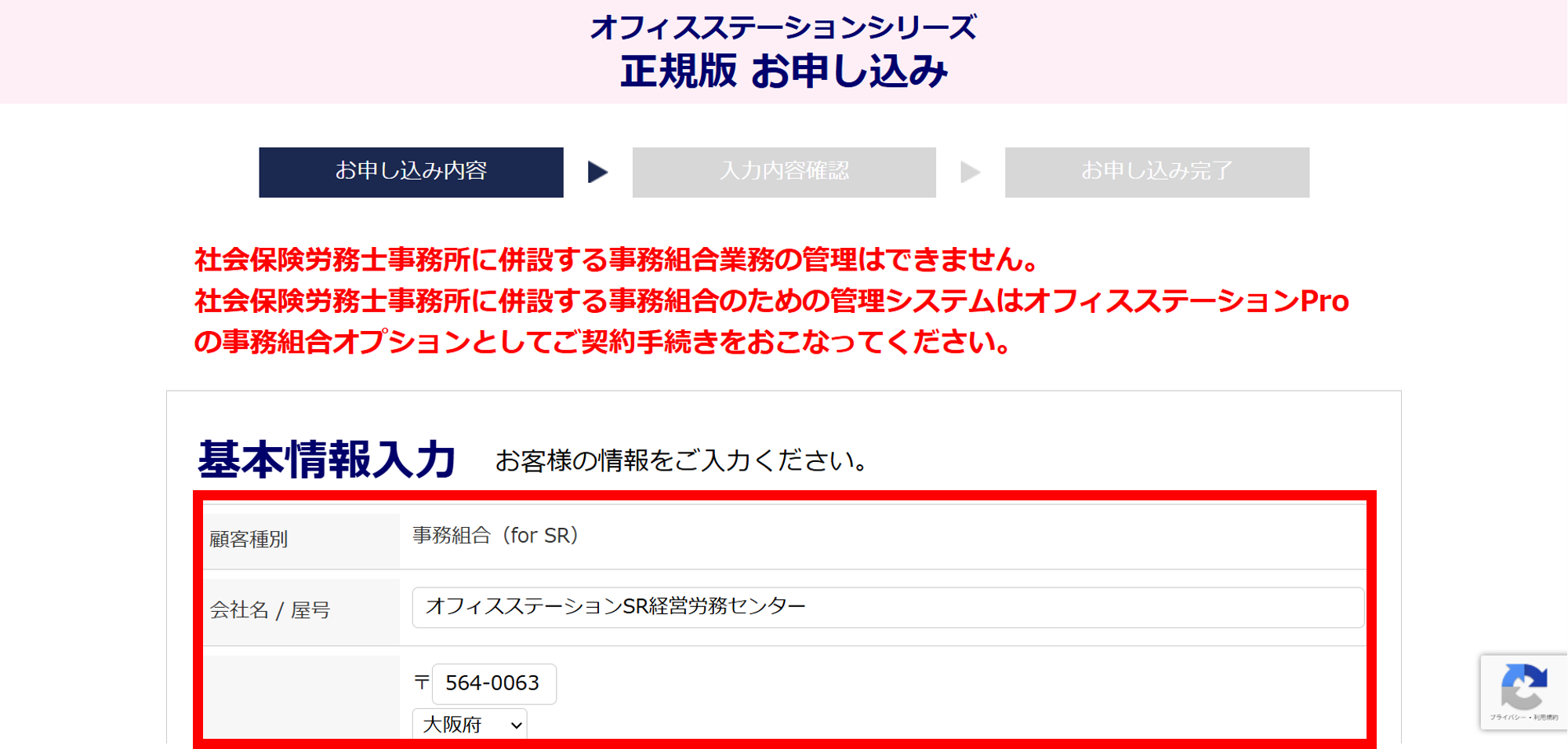
| 項目名 | 説明 |
| 会社名 / 屋号 | SR経営労務センターの屋号をご入力ください。 |
| 住所 | SR経営労務センターの所在地をご入力ください。 |
| 電話番号 | SR経営労務センターの電話番号をご入力ください。 |
| 担当者氏名 | オフィスステーションを利用される1名の担当者氏名をご入力ください。 |
| 担当者メールアドレス | オフィスステーションを利用される1名の担当者メールアドレスをご入力ください。 |
| ログインアカウント | オフィスステーションへログインする際のログインIDをご入力ください。 ※ログインIDは作成後、変更できません。 |
ポイント
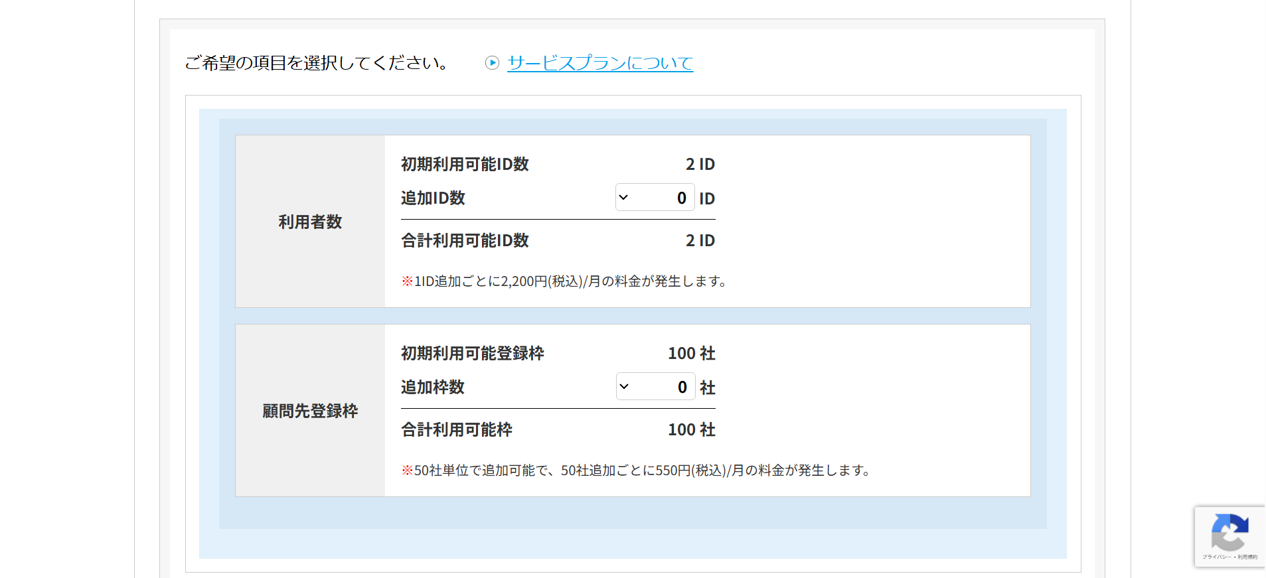
「オフィスステーション 事務組合 for SR」を利用する担当者は、システム画面から追加できます。
ただし、追加できる人数は、本画面で入力した担当者以外には1名となります。
2名以上の追加をご希望の場合は、オプション(有償)の「利用者数:追加ID数」をお申込みください。
オプション申込
お申込み内容確認
「お申し込み内容」および、「初回お支払い合計額」を確認します。
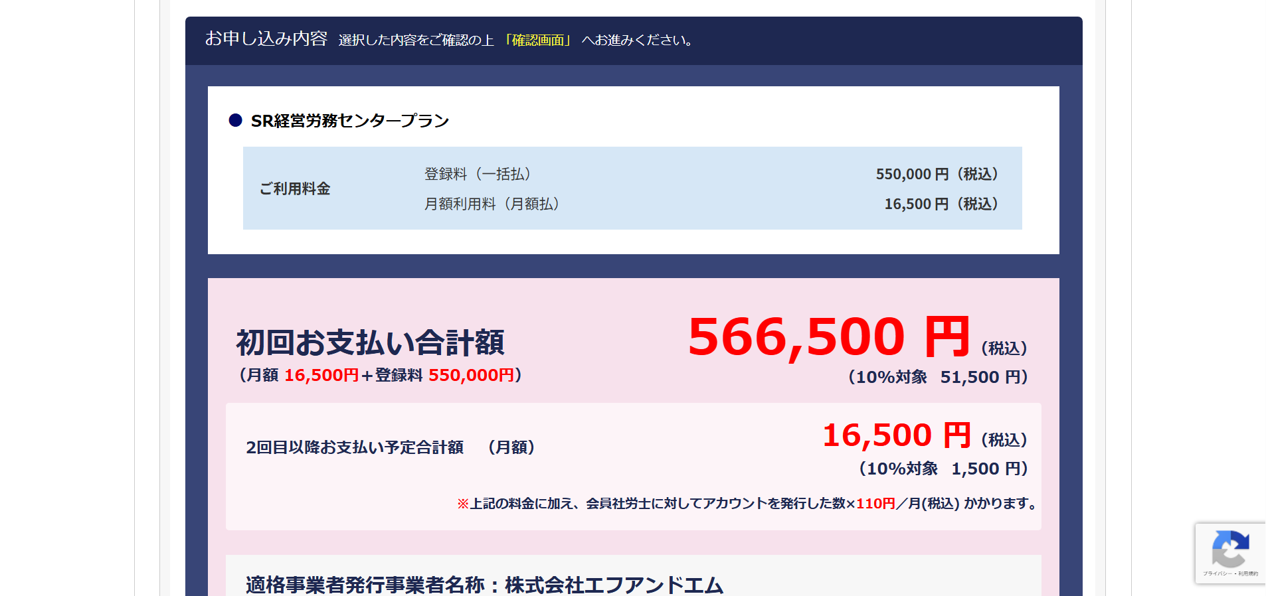
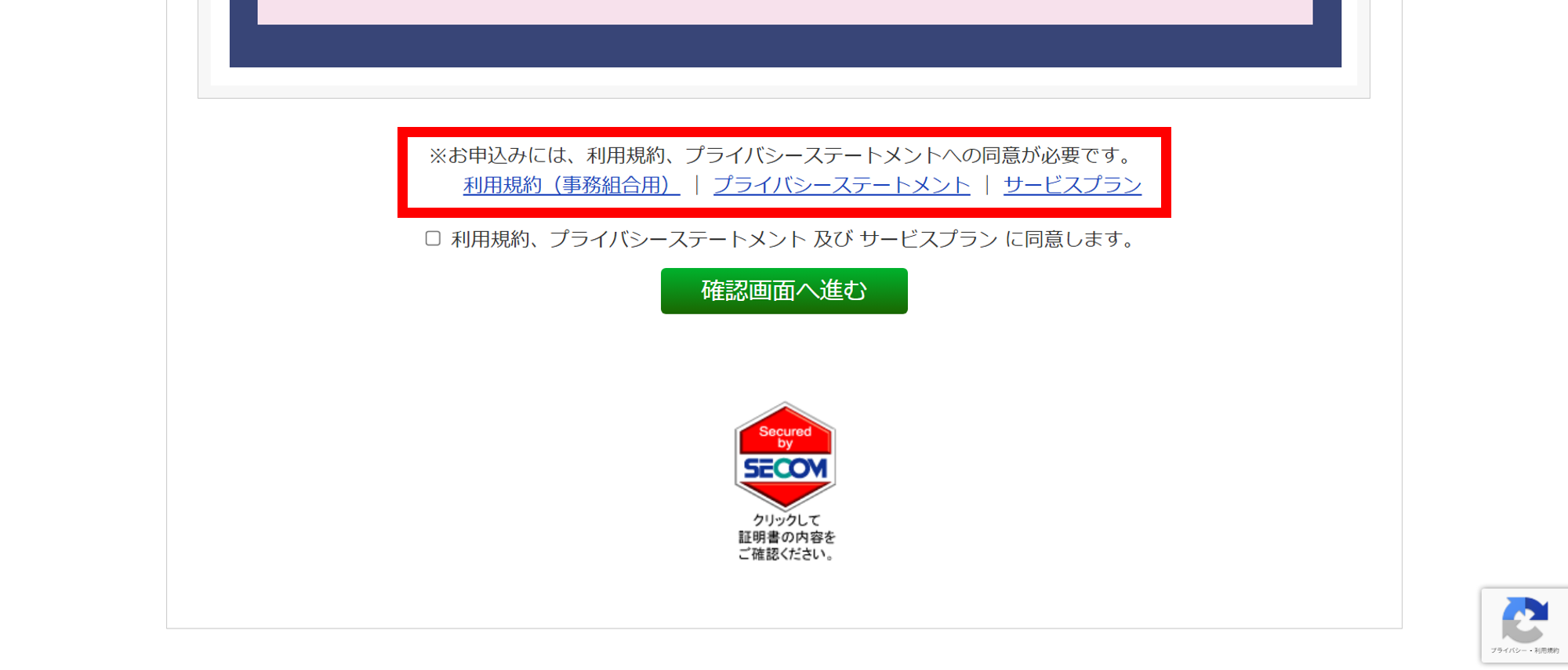
「利用規約(事務組合用)」「プライバシーステートメント」「サービスプラン」をクリックし、内容を確認します。
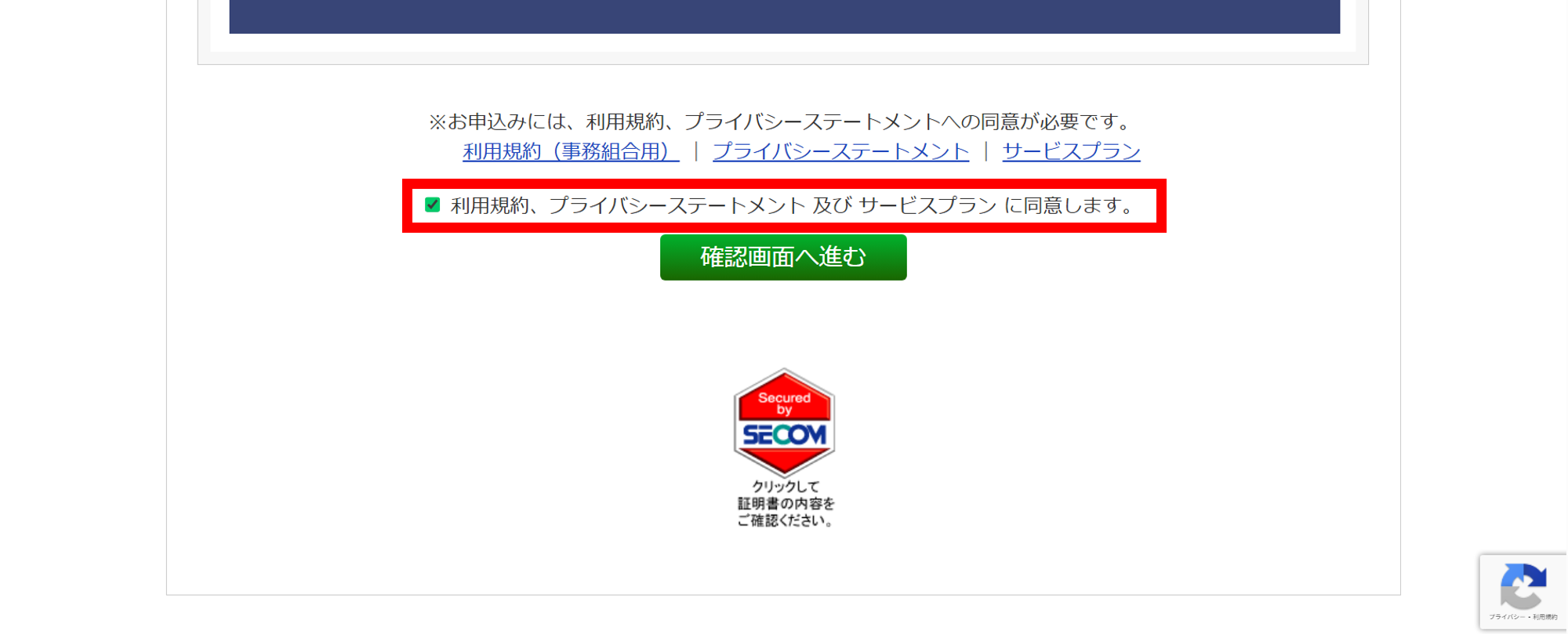
「利用規約、プライバシーステートメント 及び サービスプラン に同意します。」にチェックします。
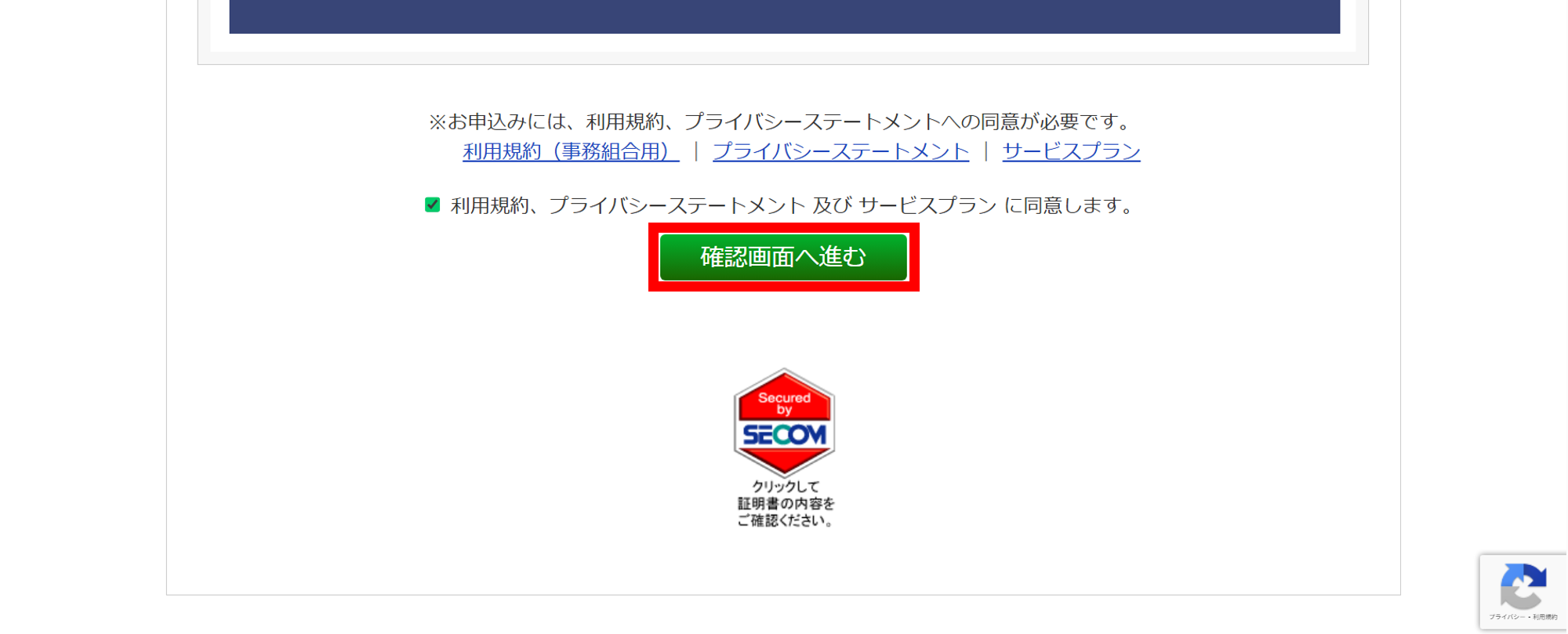
[確認画面へ進む]をクリックします。
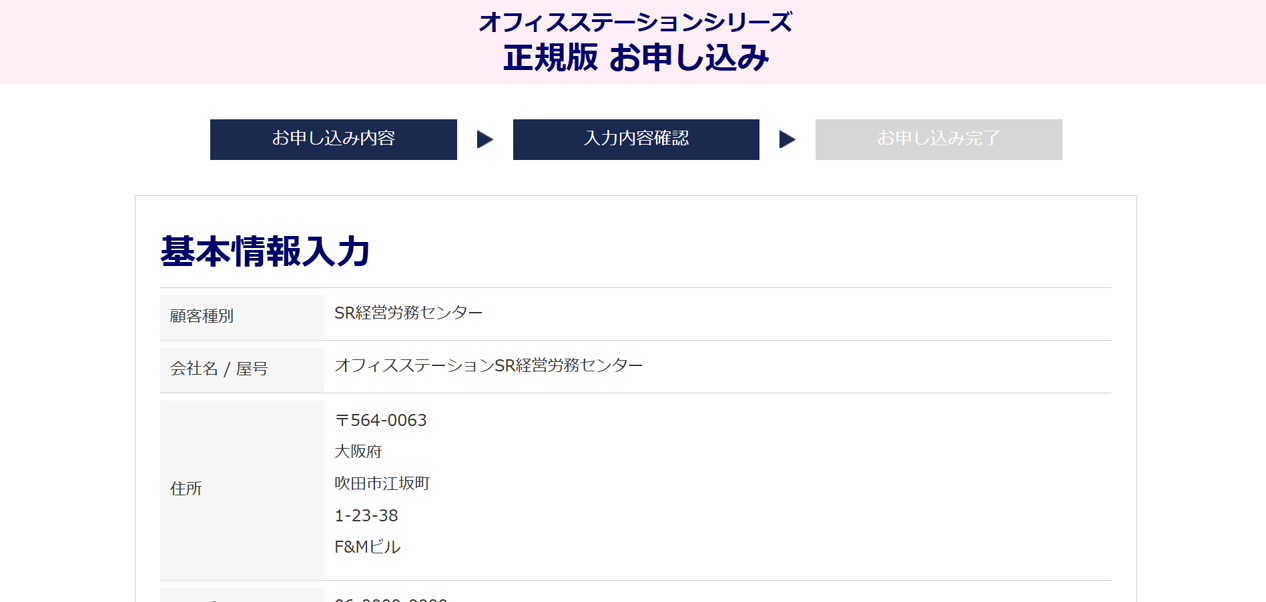
入力内容/お申込み内容再確認
「入力内容確認」画面に表示されている内容に誤りがないか確認します。
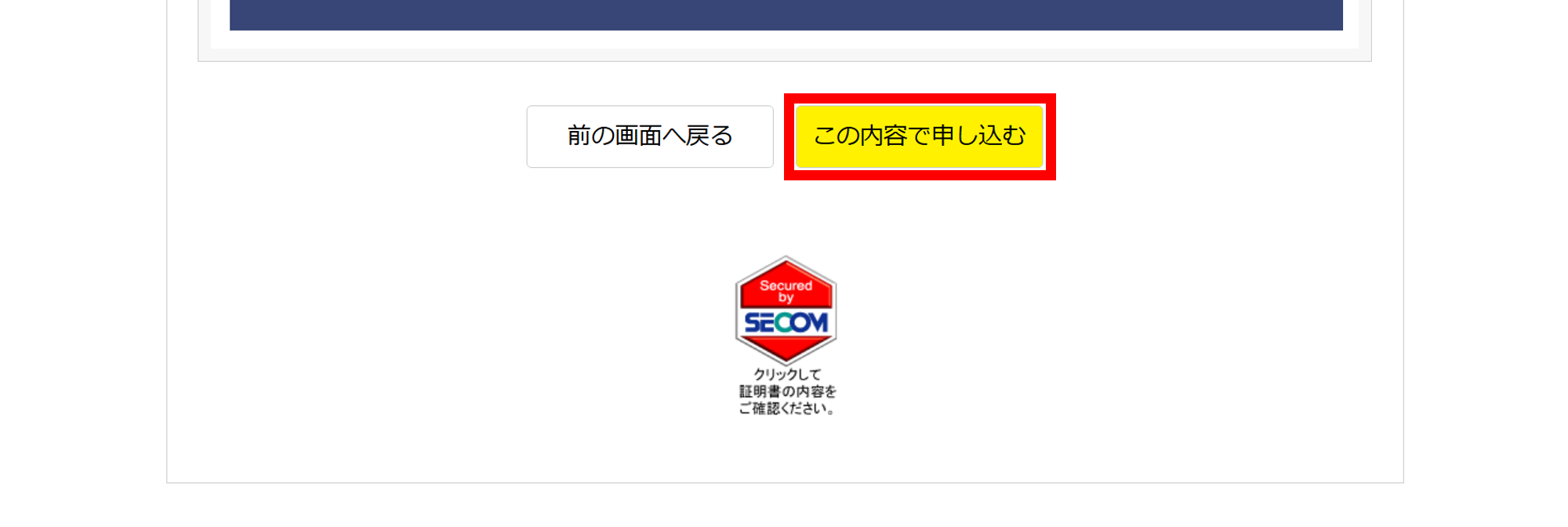
画面下部までスクロールし、[この内容で申し込む]をクリックします。
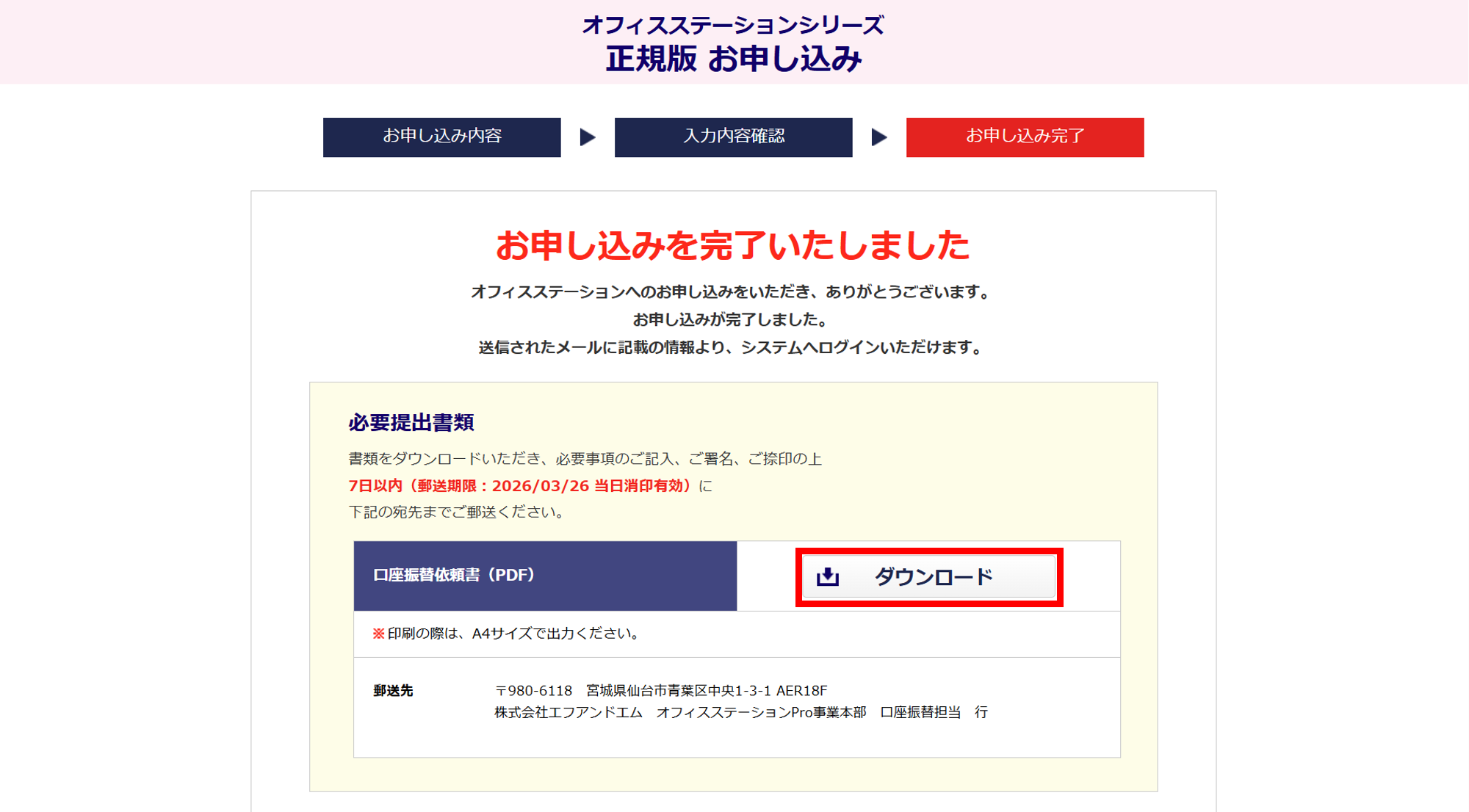
「お申込みを完了いたしました」と表示されたら、お申し込み操作は完了です。
【補足】
「口座振替依頼書」の提出
お申込み完了後、7日以内に「口座振替依頼書」を弊社へ郵送いただく必要があります。
[ダウンロード]をクリックし、口座振替依頼書をプリントアウトします。
①②③⑤について記入し、④へ捺印します。
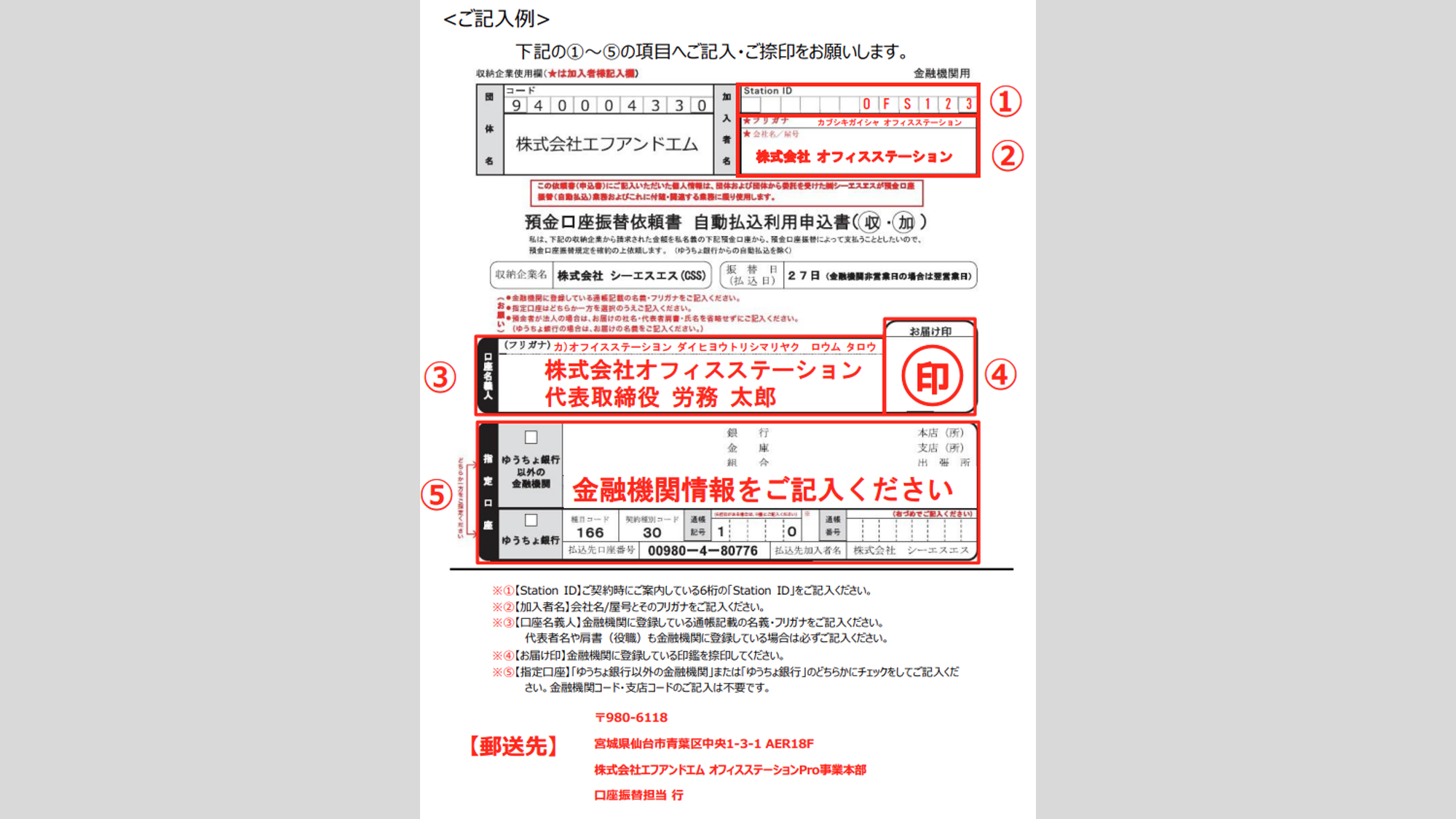
| No. | 項目名 | 説明 |
| ① | Station ID | 「登録完了メール」に記載されております。 「Station ID」については、 こちら をご参照ください。 |
| ② | 加入者名 | SR経営労務センターの屋号とフリガナをご記入ください。 |
| ③ | 口座名義人 | 金融機関に登録している通帳の名義、フリガナをご記入ください。 名義に代表者名や肩書(役職)も登録している場合は、併せてご記入ください。 |
| ④ | お届け印 | 金融機関に登録している印鑑を捺印ください。 |
| ⑤ | 指定口座 | 登録料や、利用料を引き落とす金融機関情報をご記入ください。 |
ご記入、捺印いただいた口座振替依頼書を、弊社へご郵送ください。
注意点
お申込み完了後、7日以内(当日消印有効)に「口座振替依頼書」を弊社へ郵送いただく必要があります。
期日以内に郵送いただけない場合、システムを一次的に利用停止いたします。
書面の「契約書」について
書面での契約書は、発行しておりません。
ご契約後も、最新の利用規約については、システムからご確認いただけます。
申込み完了後の操作
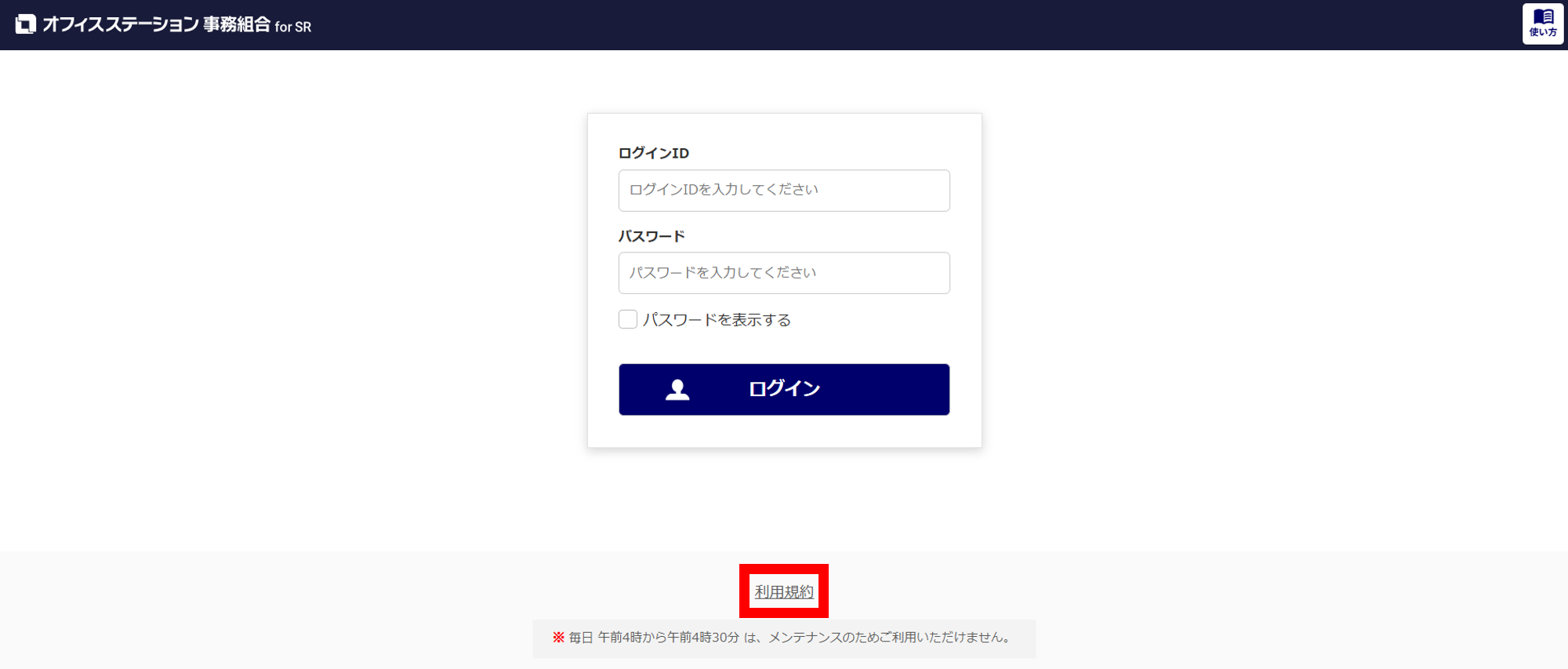
申込み操作を完了すると、システムの操作がおこなえます。
システムへのログイン方法については、以下の関連記事をご参照ください。