事務組合 for SR 事務局向け
2152|【事務局】「個人設定」方法
対象製品
オフィスステーション 事務組合 for SR
一般権限の利用者が自身のログインパスワードや、メールアドレスを登録する方法について、ご説明します。
「個人設定」方法
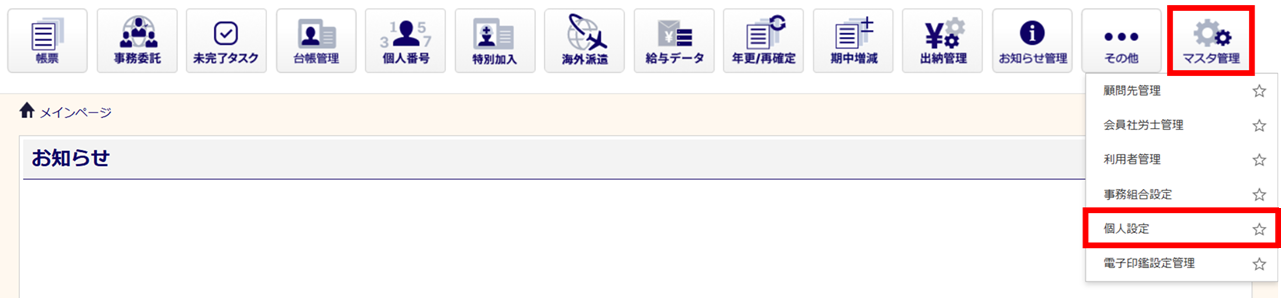
[マスタ管理]>[個人設定]をクリックします。
「個人設定」画面の各項目を設定します。
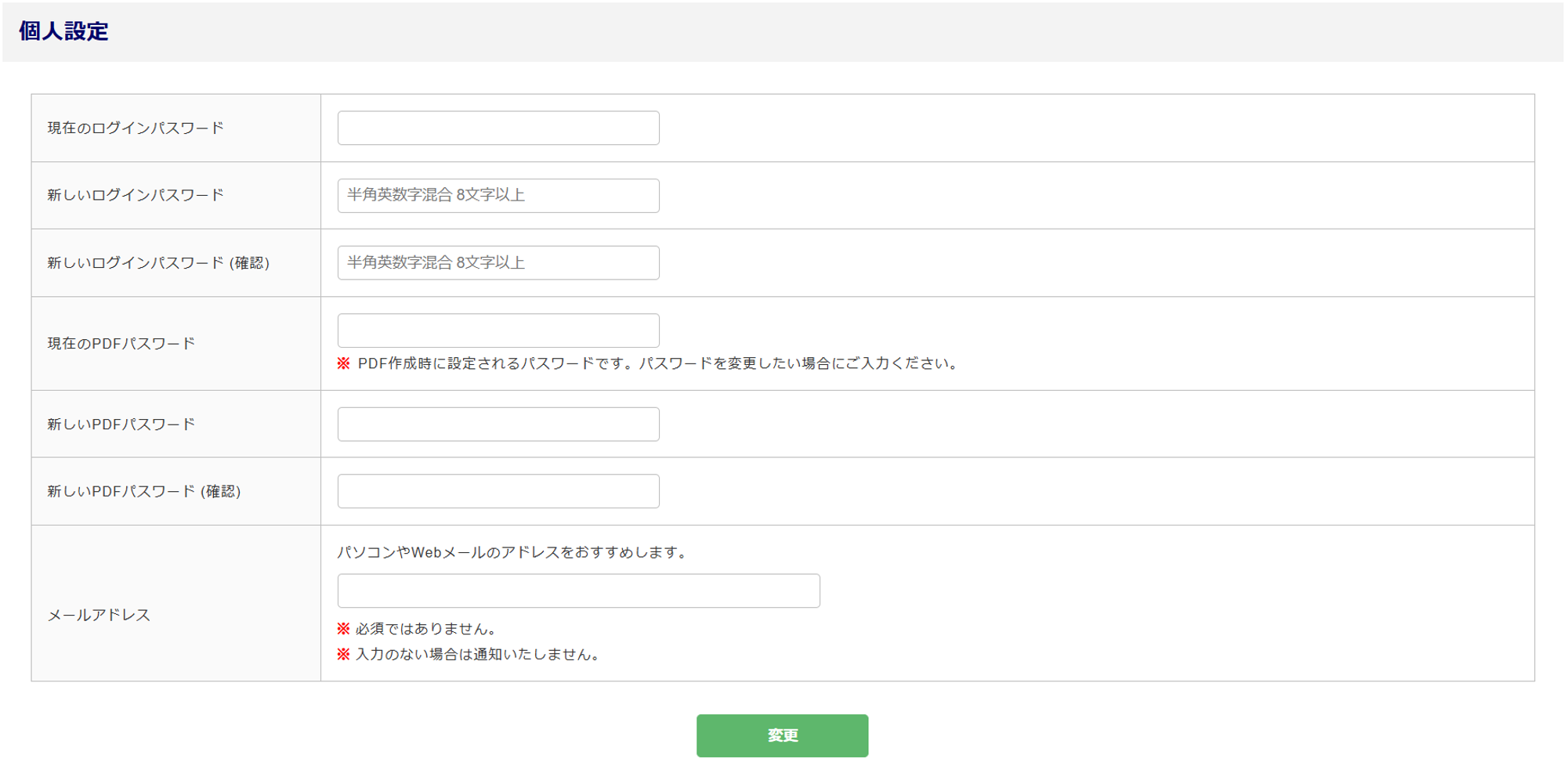
| 項目名 | 説明 |
| 現在のログインパスワード | ログインパスワードの変更をおこなう場合、現在のシステムにログインする際に入力しているパスワードを入力します。 ※ログインパスワードの変更をおこなわない場合は、入力不要です。 |
| 新しいログインパスワード | ログインパスワードの変更をおこなう場合、新しいパスワードを入力します。 アルファベットと数字の両方を含めた8文字以上で設定してください。 ※ログインパスワードの変更をおこなわない場合は、入力不要です。 |
| 新しいログインパスワード (確認) |
|
| 現在のPDFパスワード | 出力したPDFファイルを開く際に必要となるパスワードです。 既に設定されているPDFパスワードを変更する場合、現在のパスワードを入力します。 ※PDFパスワードの変更をおこなわない場合および初めて設定をおこなう場合は、入力不要です。 |
| 新しいPDFパスワード | 既に設定されているPDFパスワードを変更する場合、新しいPDFパスワードを入力します。 ※PDFパスワードの変更をおこなわない場合は、入力不要です。 |
| 新しいPDFパスワード (確認) | |
| メールアドレス | メールアドレスを登録、変更する場合に、メールアドレスを入力します。 |
補足
「メールアドレス」の登録/変更をおこなった場合
メールアドレスの認証作業が必要となります。
変更後のメールアドレスに「利用者メールアドレス認証のご案内」メールが送信されておりますので、認証作業をおこなってください。
メールアドレスの認証作業については、以下の関連記事をご参照ください。
関連記事
[変更]をクリックします。

[変更]をクリックします。

画面上部に「個人設定を変更しました。」と表示されたら、個人設定は完了です。