事務組合 for SR 会員向け
2222|【会員社労士】「提出代行証明書作成」方法
「提出代行証明書(労働保険手続の事務処理の委託等に関する証明書)」を事業所ごとに作成する方法について、説明します。
提出代行証明書の作成
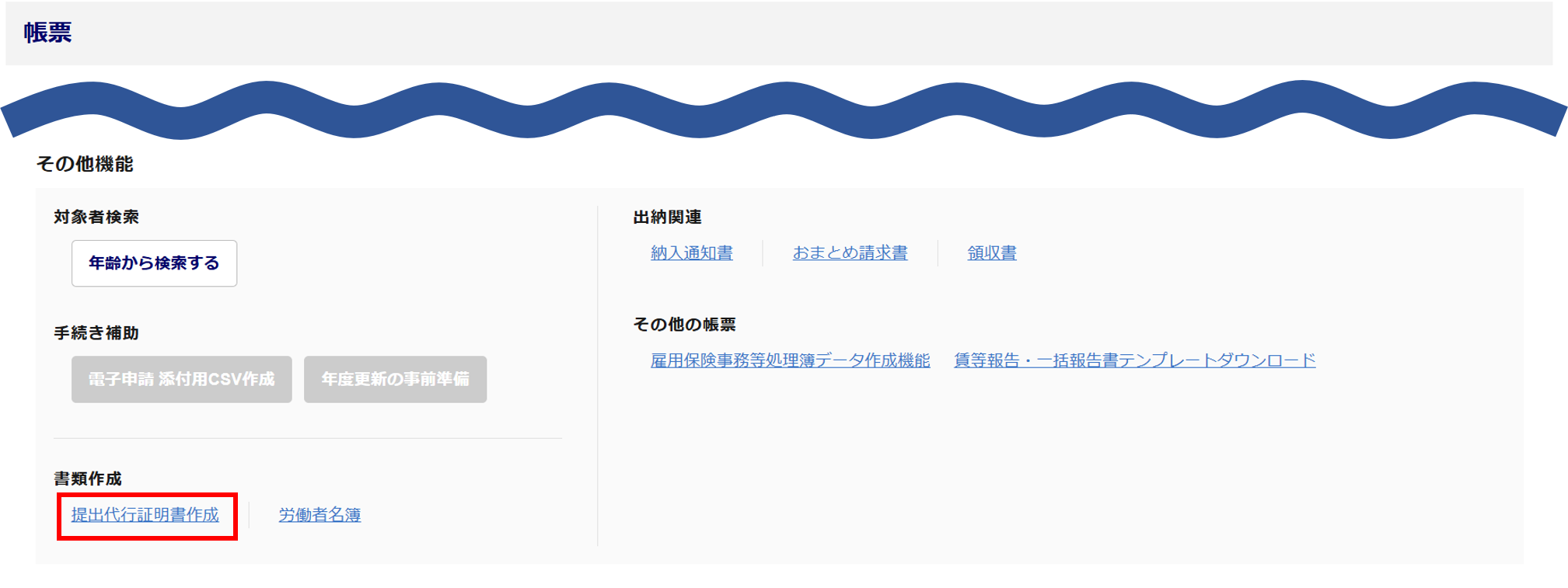
[帳票]>[帳票]をクリックします。

「帳票」画面が表示されます。
画面下部の「その他機能」欄内にある[提出代行証明書作成]をクリックします。
作成する顧問先の選択
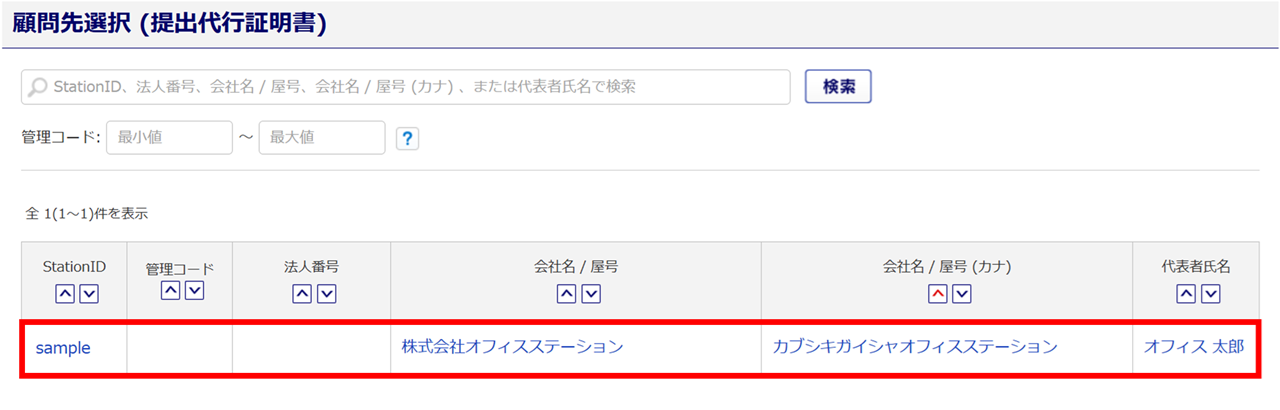
「顧問先選択 (提出代行証明書)」画面が表示されます。
提出代行証明書を作成する、顧問先(事業所)をクリックします。
内容の入力
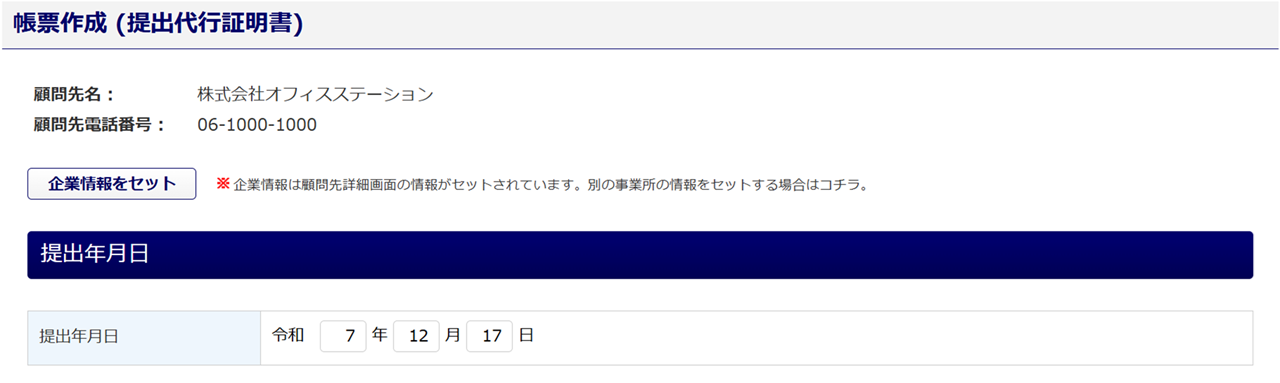
「帳票作成 (提出代行証明書)」画面が表示されます。各項目を入力します。
「提出年月日」カテゴリ
証明書を発行する日(記載日)を入力します。
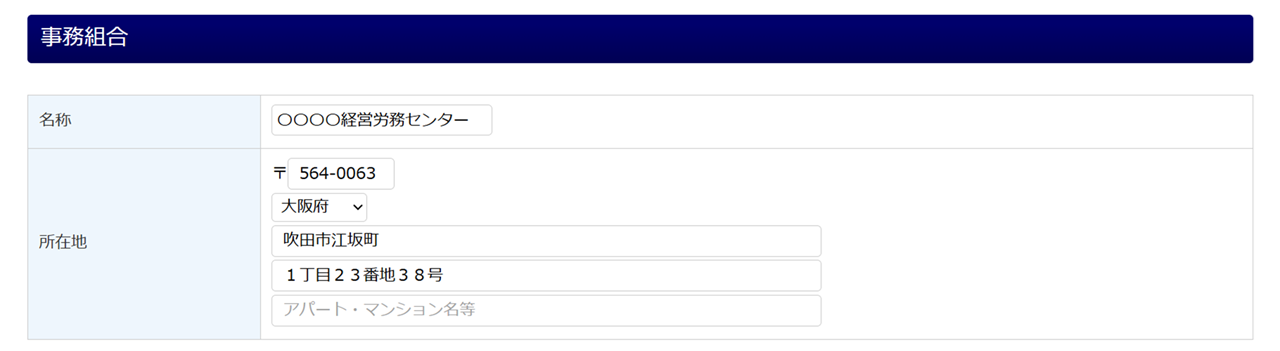
「事務組合」カテゴリ
事務局の情報が自動で反映されます。
反映されている内容を確認、必要に応じて修正します。
「事業所」カテゴリ
「顧問先管理」の情報が自動で反映されます。
- 「顧問先管理」に登録している情報を使用する場合
-
反映されている内容を確認、必要に応じて修正します。
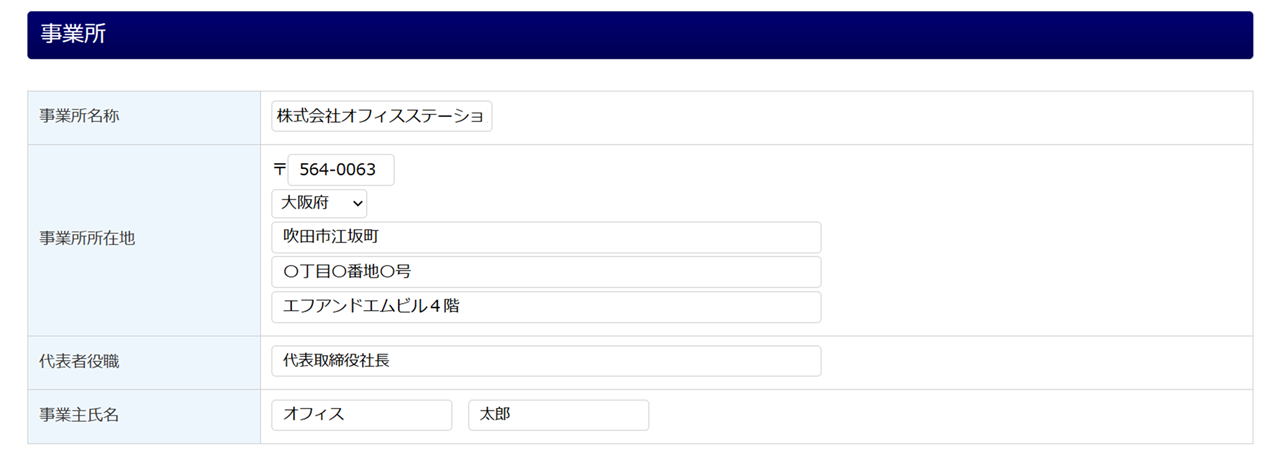
「顧問先管理」の情報を確認する方法については、以下の関連記事をご参照ください。
※青文字部分をクリックすると、対象のマニュアルが開きます。関連記事
- 「他事業所管理」に登録している情報へ変更する場合
-
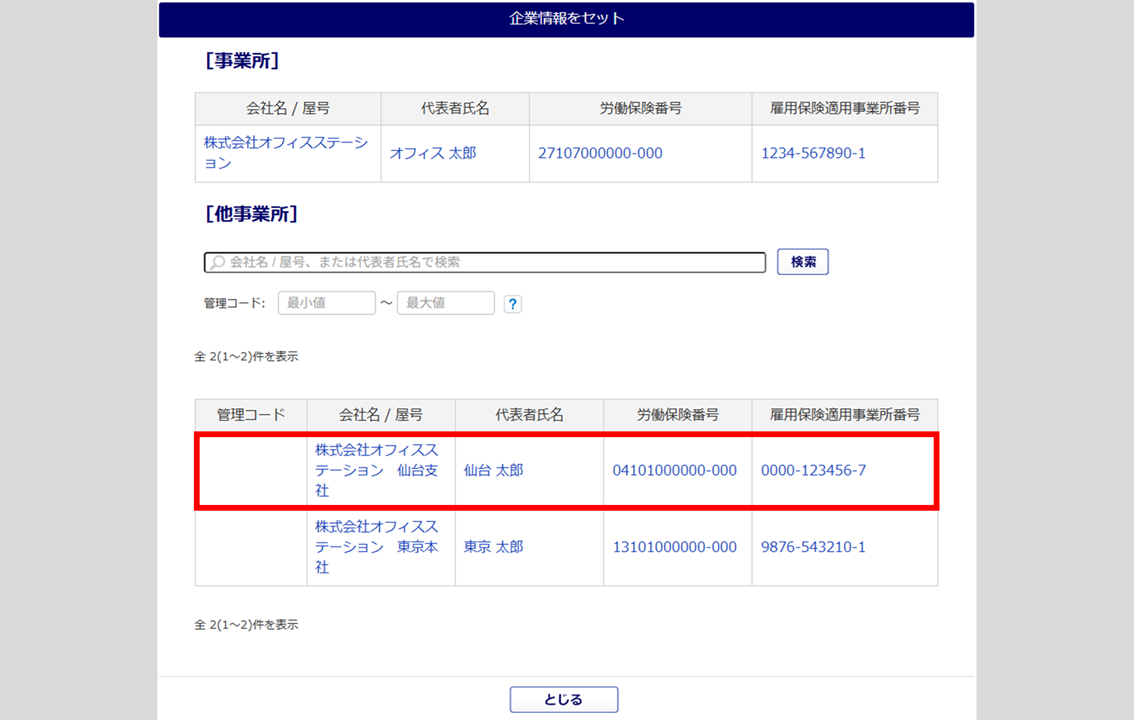
画面上部にある[企業情報をセット]をクリックします。

「企業情報をセット」画面が表示されます。
上部の「[事業所]」欄に「顧問先管理」に登録されている情報、下部の「[他事業所]」欄に「他事業所管理」に登録されている情報が表示されます。
提出代行証明書を作成する他事業所をクリックします。
「他事業所管理」の情報が反映されます。
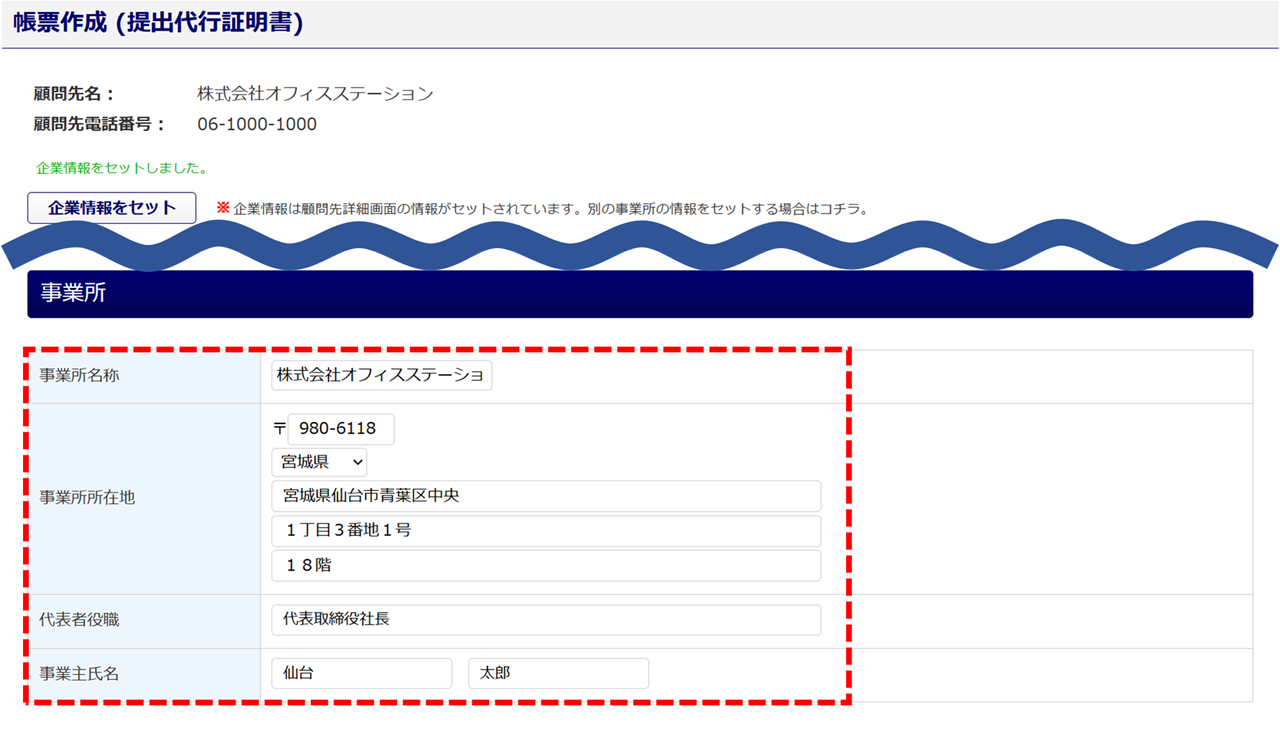
「他事業所管理」の情報を確認する方法については、以下の関連記事をご参照ください。
※青文字部分をクリックすると、対象のマニュアルが開きます。関連記事
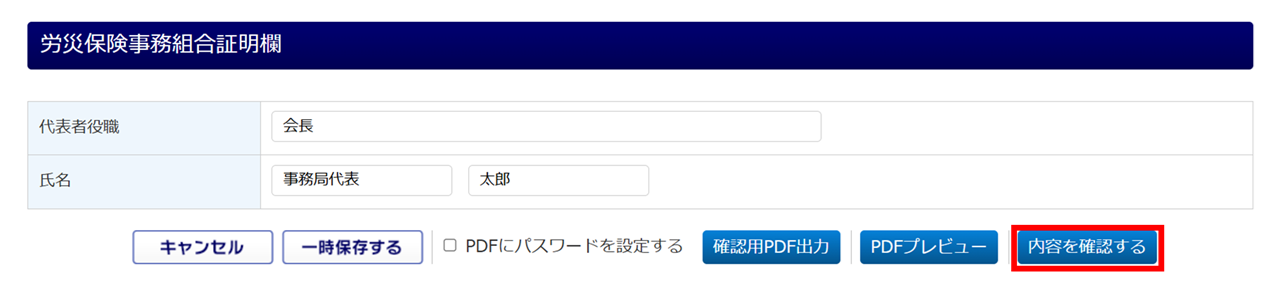
「労災保険事務組合証明欄」カテゴリ
事務局の代表者の情報が自動で反映されます。
反映されている内容を確認、必要に応じて修正します。

内容の確認
入力完了後、[内容を確認する]をクリックします。
ポイント
様式に合わせた状態で内容を確認したい場合
以下の操作をおこなうことで、作成した提出代行証明書を様式に合わせて確認することができます。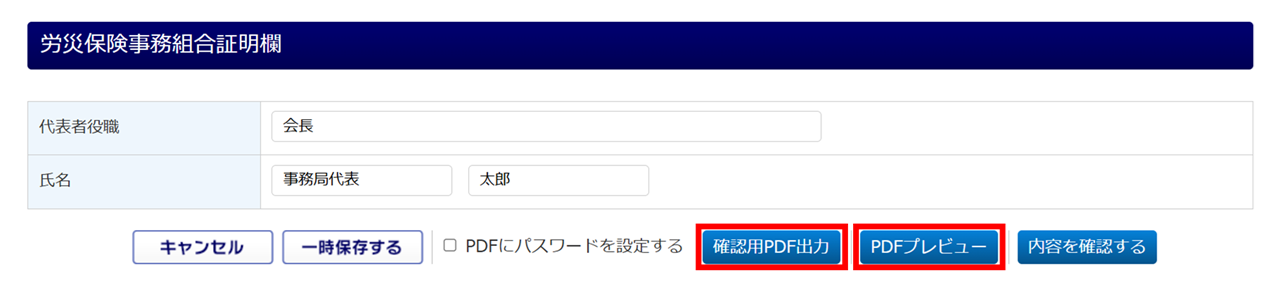
・[確認用PDF出力]
作成した提出代行証明書をPDFに出力して、内容を確認できます。
※[確認用PDF出力]から出力した場合、[出力履歴]には残りません。
・[PDFプレビュー]
様式に合わせた状態の提出代行証明書をプレビュー画面で、内容を確認できます。
PDF出力
内容を確認し、画面下部の[PDF出力]をクリックします。
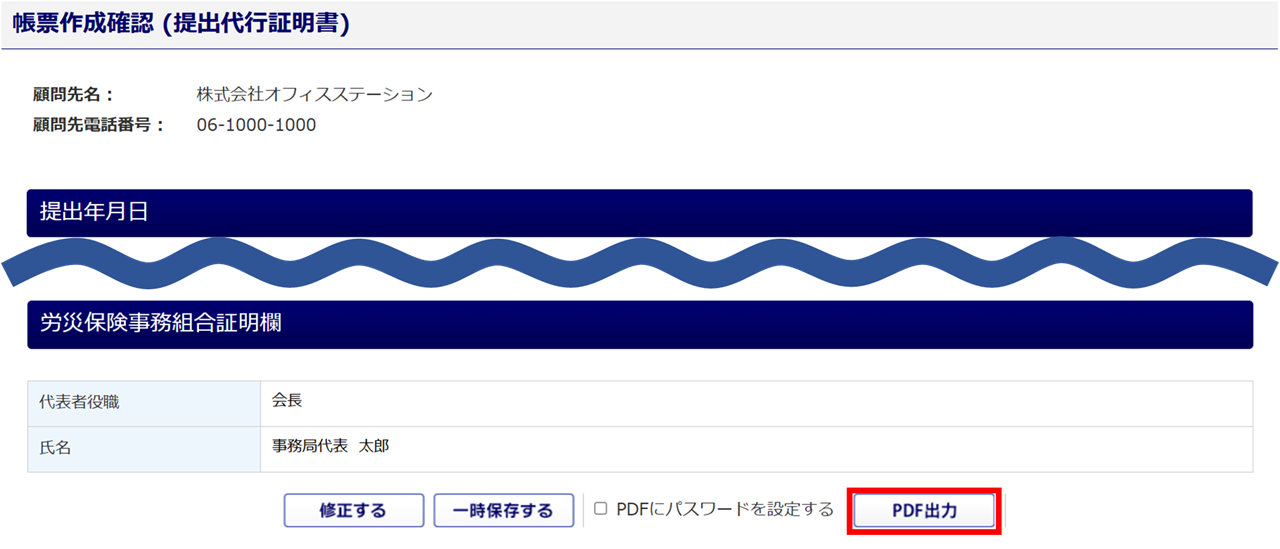
「帳票」画面に戻り、画面上部に「PDF出力が完了しました。」と表示されます。
提出代行証明書のPDFファイルは、任意のフォルダに保存します。
※ブラウザの設定により自動で任意のフォルダに保存される場合があります。

作成した提出代行証明書を、システムへ設定しておくことで、電子申請の内容を登録時に自動で添付することができます。
システムへの提出代行証明書の設定方法については、以下の関連記事をご参照ください。
※青文字部分をクリックすると、対象のマニュアルが開きます。
関連記事
一度出力した提出代行証明書を再度出力、または、引用して新規作成をする場合は、「帳票」画面の[出力履歴]から操作できます。
操作方法については、以下の関連記事をご参照ください。
※青文字部分をクリックすると、対象のマニュアルが開きます。
関連記事
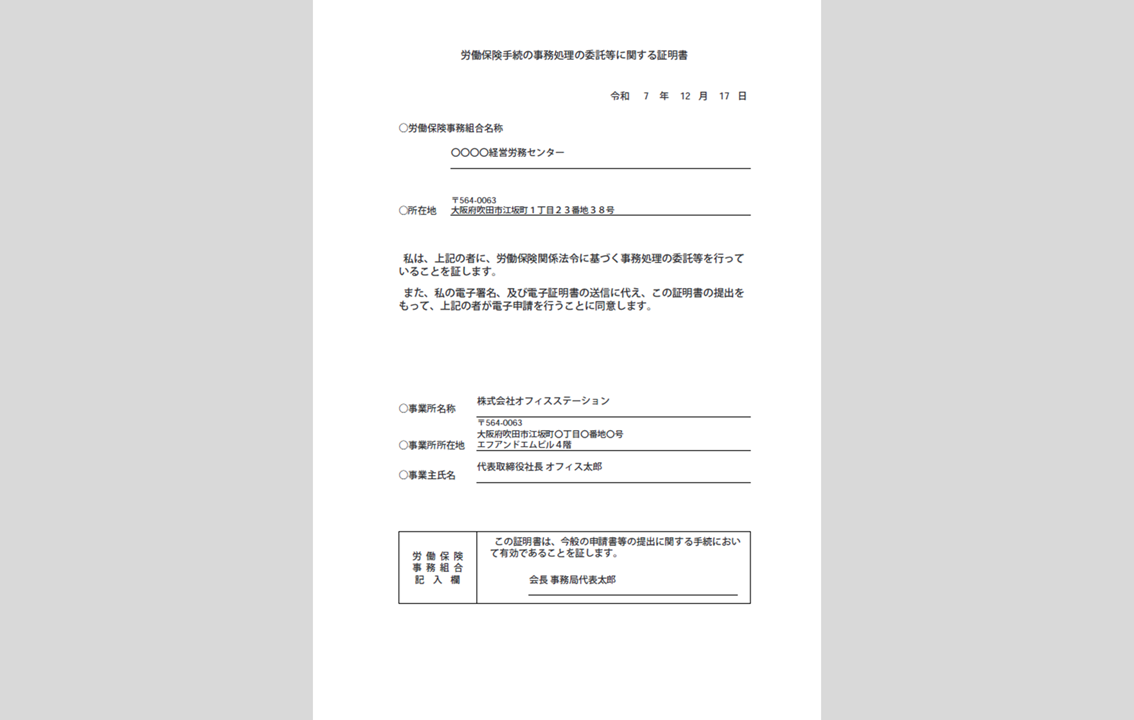
提出代行証明書 サンプル