事務組合 for SR 会員社労士向け
2224|【会員社労士】「労働者名簿」作成方法
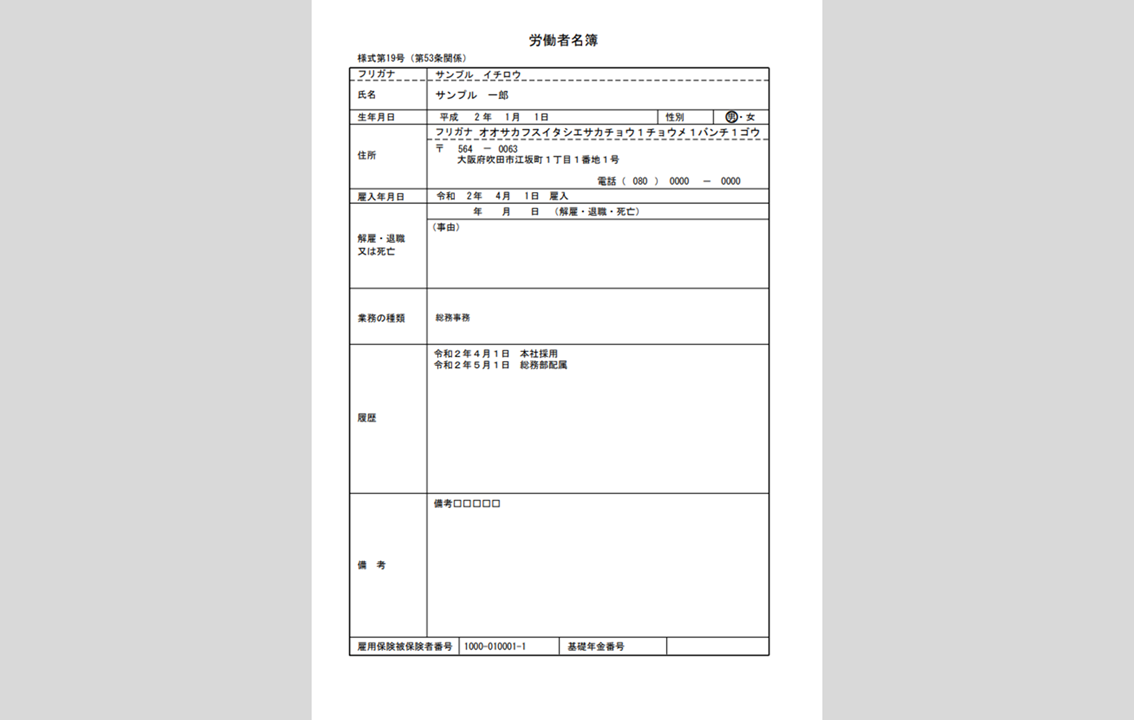
労働者名簿を作成し、PDFファイルに出力する方法について、説明します。
労働者名簿の作成
[帳票]をクリックし、表示されるメニュー内の[帳票]をクリックします。

「帳票」画面が表示されます。
画面下部の「その他機能」欄にある[労働者名簿]をクリックします。
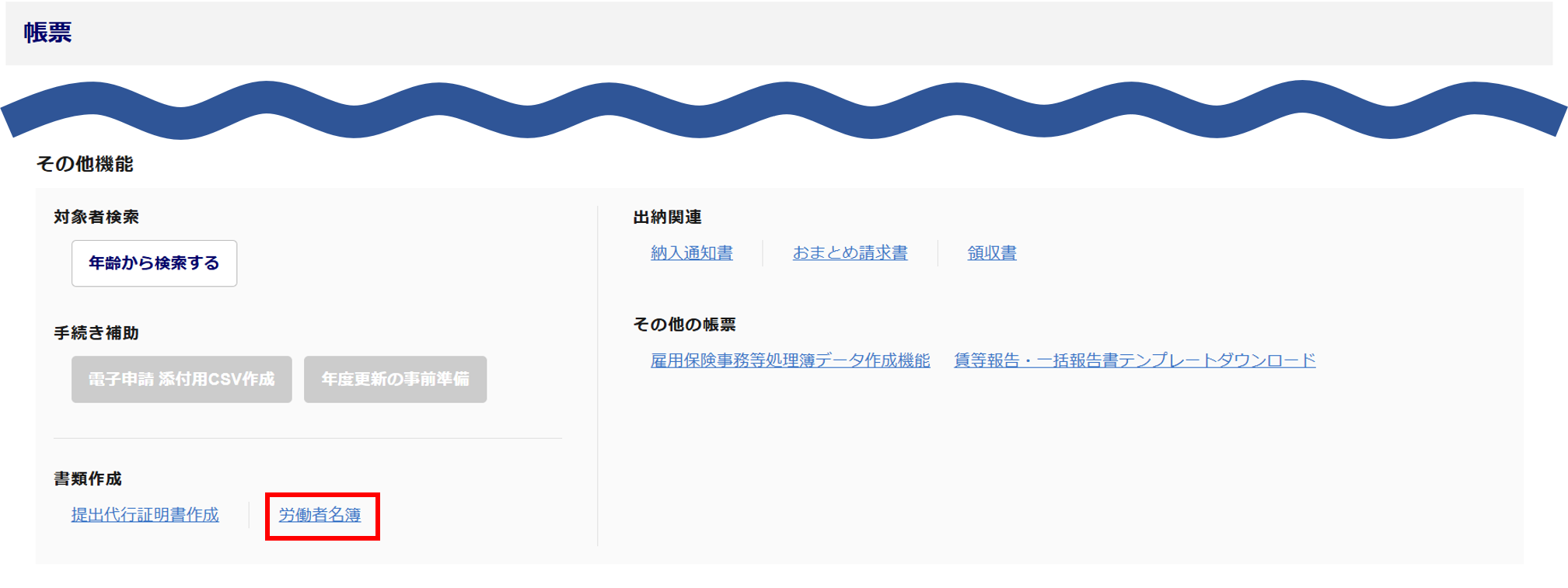
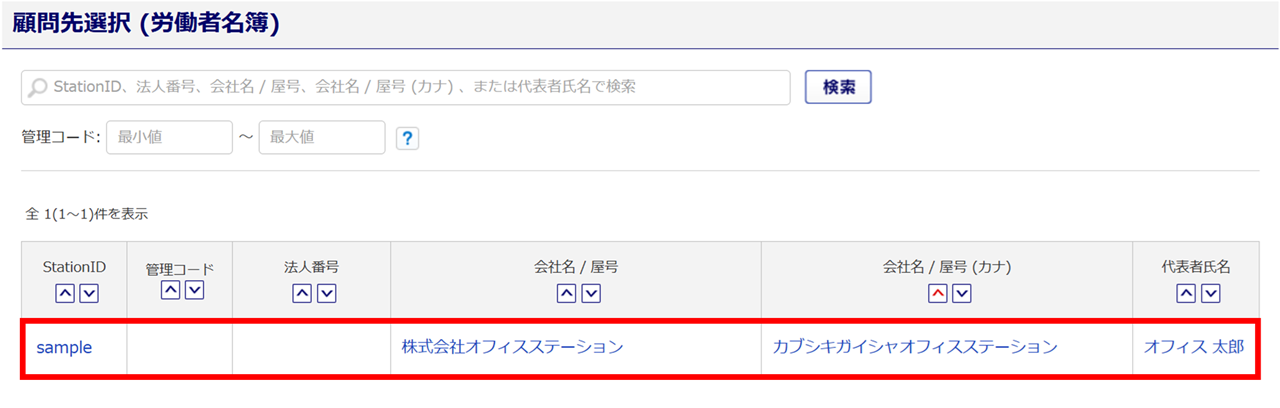
「顧問先選択 (労働者名簿)」画面が表示されます。
労働者名簿を作成する、顧問先(事業所)をクリックします。
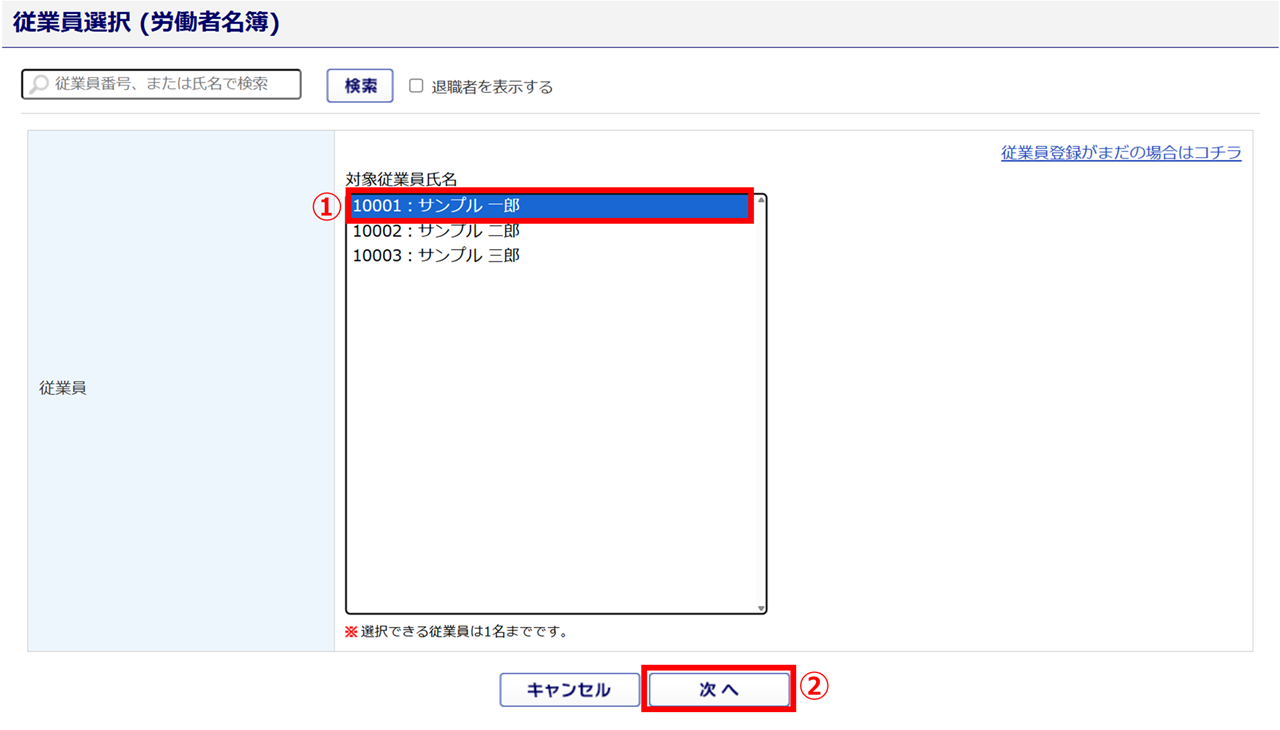
「従業員選択 (労働者名簿)」画面が表示されます。
「対象従業員氏名」欄にて、労働者名簿を作成する従業員(①)をクリックし、[次へ](②)をクリックします。
ポイント
「対象従業員氏名」欄に従業員が表示されていない場合、以下の可能性が考えられます。
1.[台帳管理]に従業員の登録がない場合
まずは、[台帳管理]に従業員情報を登録する必要があります。
[従業員登録がまだの場合はコチラ]をクリックし、従業員情報をご登録ください。

2.[台帳管理]に退職年月日の登録がある場合
「退職年月日」の登録がある場合、退職者として取り扱われます。
「退職者を表示する」にチェックし、[検索]をクリックすると退職者が表示されます。

注意点
選択できる従業員は、1名までです。
「帳票作成 (労働者名簿)」画面が表示されます。各項目を入力します。
「労働者名簿」カテゴリ
「台帳管理」の情報が、自動で反映されます。
反映されている内容を確認、必要に応じて修正します。
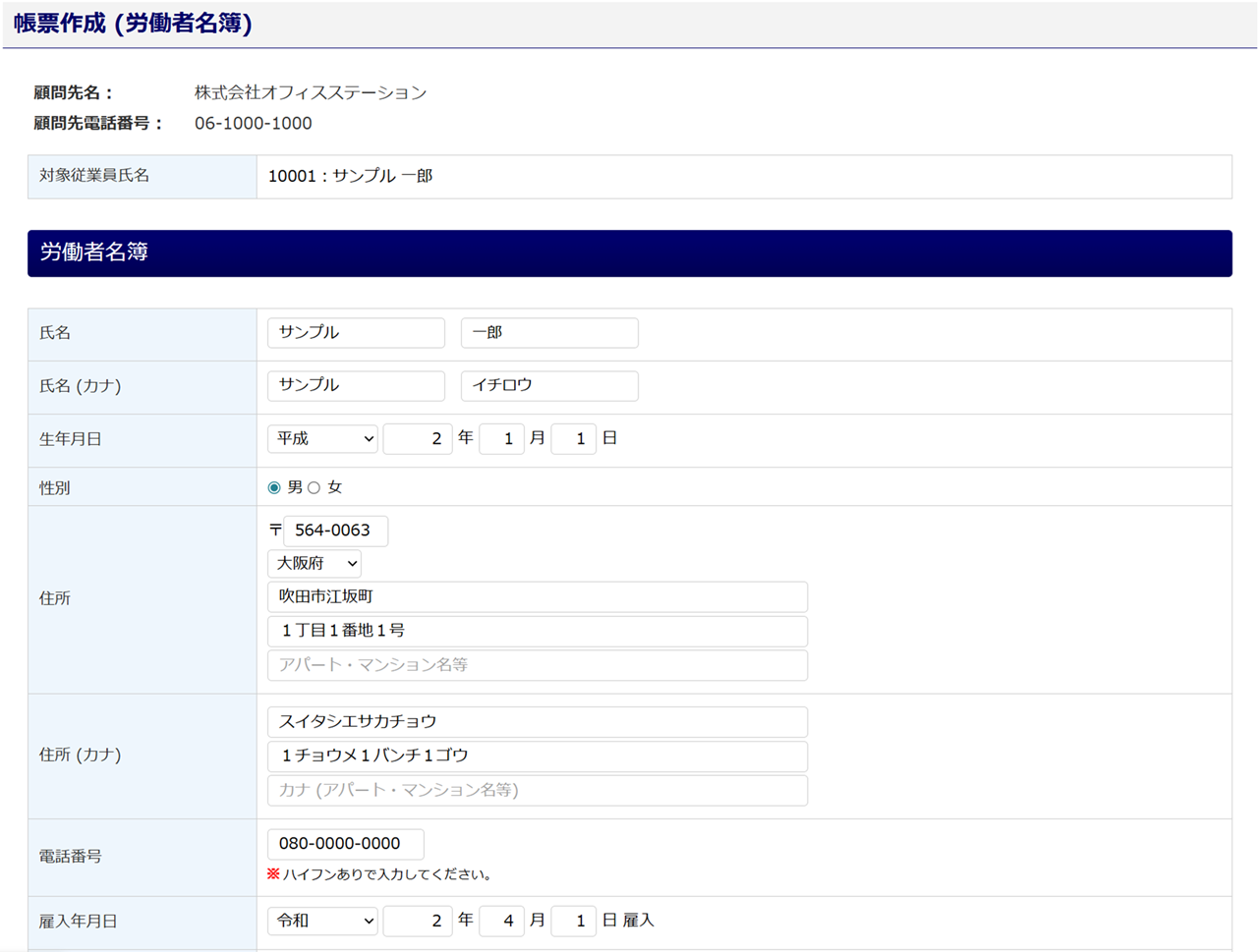
| 項目名 | 「台帳管理」項目名 | 説明 | |
| 氏名 | 氏名 | ||
| 氏名 (カナ) | 氏名 (カナ) | ||
| 生年月日 | 生年月日 | ||
| 性別 | 性別 | ||
| 住所 | 郵便番号 住所 |
||
| 住所 (カナ) | 住所 (カナ) | ||
| 電話番号 | 電話番号 | ||
| 雇入年月日 | 入社年月日 | ||
| 雇用保険被保険者番号 | 被保険者番号 | ||
| 基礎年金番号 | - | ||
| 解雇・退職 又は死亡 |
種類 | 離職理由 種類 | 「退職」「解雇」「死亡」から選択します。 |
| 年月日 | 退職年月日 | ||
| 事由 | 離職理由 | 理由、原因を入力します。 | |
| 業務の種類 | - | 従事する業務の種類を入力します。 | |
| 履歴 | 履歴 | 最終学歴や職歴、社内異動、役職変更等を必要に応じて入力します。 | |
| 備考 | 備考 | ||
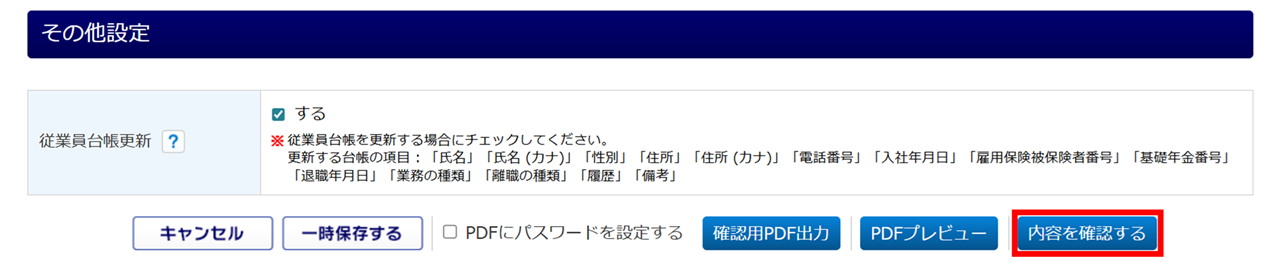
その他設定
「従業員台帳更新」の「する」にチェックすると、「台帳管理」の従業員情報を本画面で入力された情報で更新します。
※未入力のものについては更新しません。
※更新は、次の画面に進み、[PDF出力]をクリックした時点でおこなわれます。

内容の確認
入力完了後、[内容を確認する]をクリックします。
ポイント
様式に合わせた状態で内容を確認したい場合
以下の操作をおこなうことで、作成した提出代行証明書を様式に合わせて確認することができます。
・「PDFにパスワードを設定する」
パスワードを設定したPDFを出力する場合に、チェックをつけます。
※PDFにパスワードを設定する場合、[個人設定]にて、「新しいPDFパスワード」「新しいPDFパス
ワード(確認)」を設定する必要があります。
・[確認用PDF出力]
作成した提出代行証明書をPDFに出力して、内容を確認できます。
※[確認用PDF出力]から出力した場合、[出力履歴]には残りません。
・[PDFプレビュー]
様式に合わせた状態の提出代行証明書をプレビュー画面で、内容を確認できます。
※青文字部分をクリックすると、対象のマニュアルが開きます。
関連記事
PDF出力
PDFファイルにパスワードを設定する場合、「PDFにパスワードを設定する」にチェックします。
内容を確認し、画面下部の[PDF出力]をクリックします。
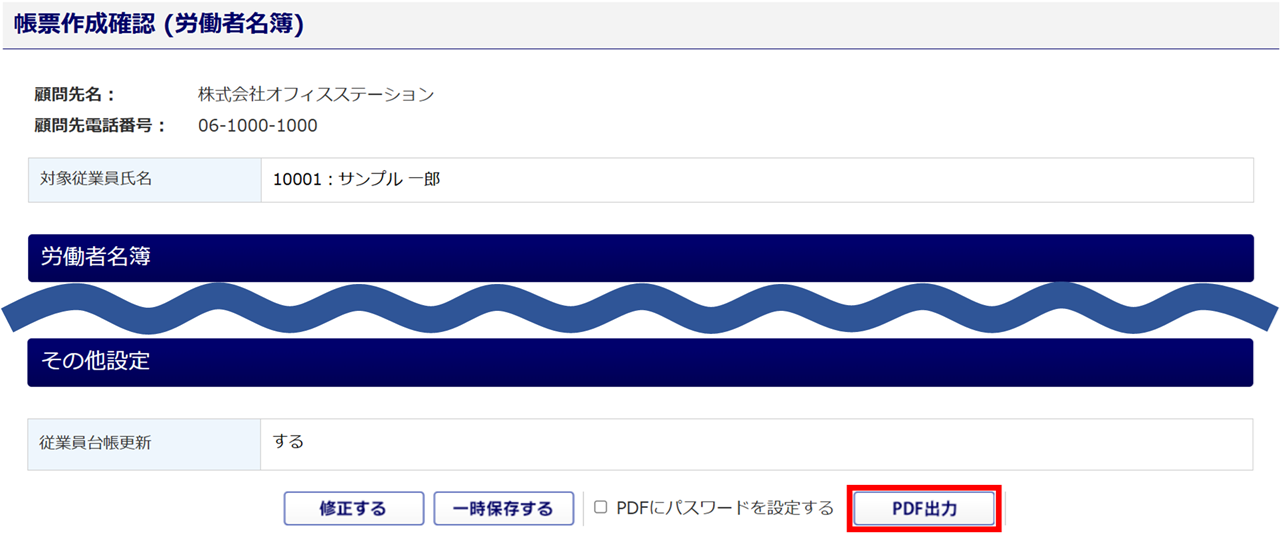
「帳票」画面に戻り、画面上部に「PDF出力が完了しました。」と表示されます。
労働者名簿のPDFファイルは、任意のフォルダに保存します。
※ブラウザの設定により自動で任意のフォルダに保存される場合があります。

一度出力した労働者名簿を再度出力、または、引用して新規作成をする場合は、「帳票」画面の[出力履歴]から操作できます。
操作方法については、以下の関連記事をご参照ください。
※青文字部分をクリックすると、対象のマニュアルが開きます。
関連記事
労働者名簿 サンプル