事務組合 for SR 会員向け
2218|【会員社労士】「送信一覧」操作方法
e-Govへ電子申請をおこなった手続きを確認する「送信一覧」画面の操作方法について、ご説明します。
送信一覧の確認
[帳票]をクリックし、表示されるメニュー内の[帳票]をクリックします。

「帳票」画面が表示されます。
画面右側の[送信一覧]をクリックします。

「送信一覧(e-Gov)」画面が表示されます。
初期表示では、申請日が本日より3カ月前からの電子送信した手続きが一覧に表示されます。
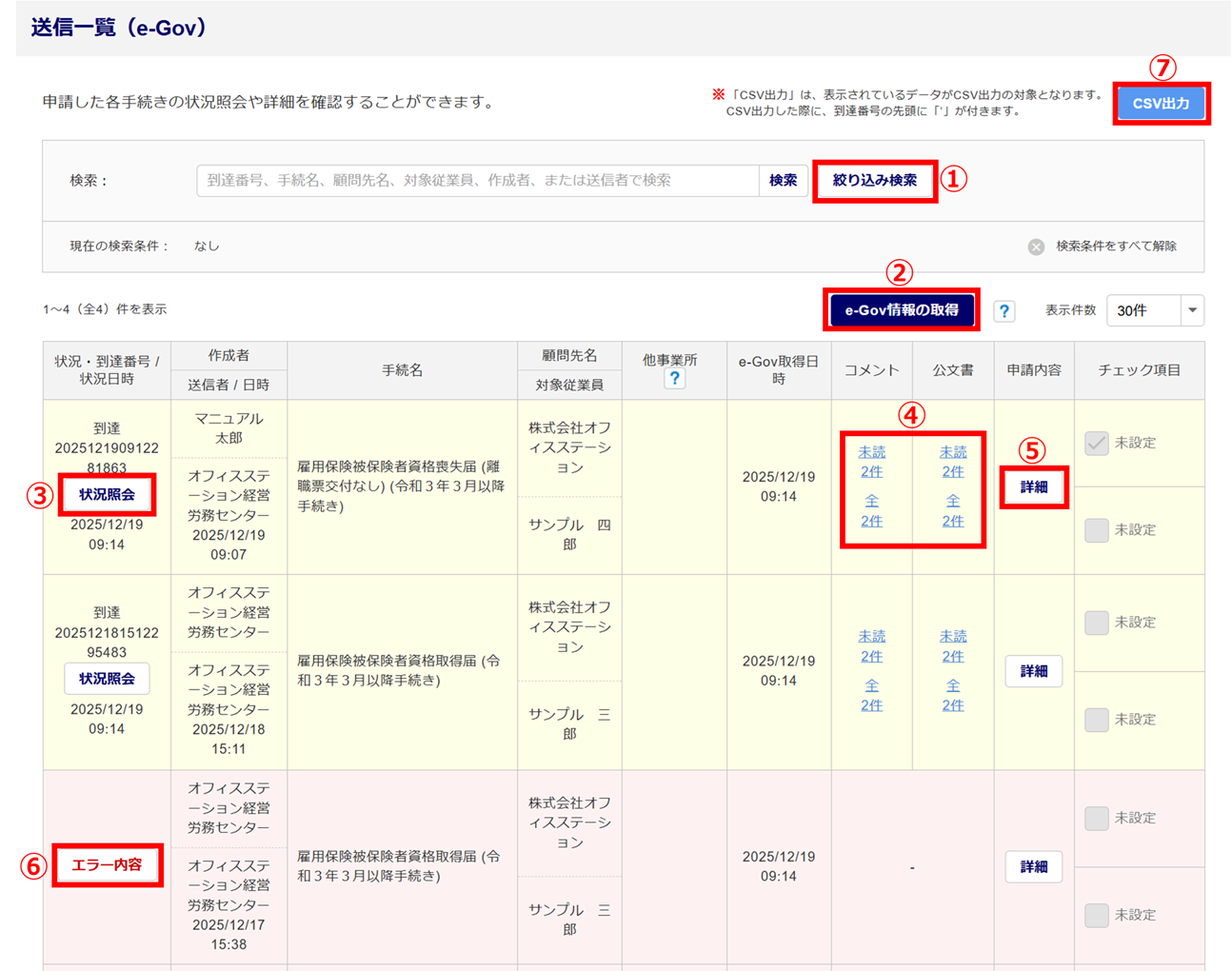
| No. | 項目名 | 説明 |
| ① | 絞り込み検索 | 「申請日(期間)」や「手続き名称」等を絞り込んでデータを検索できます。 詳細は本マニュアル内「絞り込み検索」をご確認ください。 |
| ② | e-Gov情報の取得 | 以下に該当する場合、[e-Gov情報の取得]をクリックし最新の情報を取得します。 ・「e-Gov取得日時」から期間が経過している場合 ・現時点の最新情報を確認したい場合 ・「状況・到達番号 / 状況日時」に「e-Govからデータを取得できませんでし た」と表示されている場合 ※表示中のページのデータを更新します。 ページごとに[e-Gov情報の取得]のクリックが必要です。 |
| ③ | 状況照会 | 申請状況等を確認できます。 詳細は本マニュアル内「状況照会」をご確認ください。 |
| ④ | コメント 公文書 |
コメントおよび公文書を取得し、閲覧できます。 詳細は以下の関連記事をご確認ください。 |
| ⑤ | 詳細 | 申請内容の詳細を確認できます。 詳細は本マニュアル内「申請内容の詳細」をご確認ください。 |
| ⑥ | エラー内容 | エラーファイルを表示し、エラー内容を確認できます。 詳細は本マニュアル内「エラー内容」をご確認ください。 |
| ⑦ | CSV出力 | 表示されている電子申請の送信一覧をCSVファイルに出力します。 詳細は本マニュアル内「CSV出力」をご確認ください。 |
※青文字部分をクリックすると、対象のマニュアルが開きます。
関連記事
ポイント
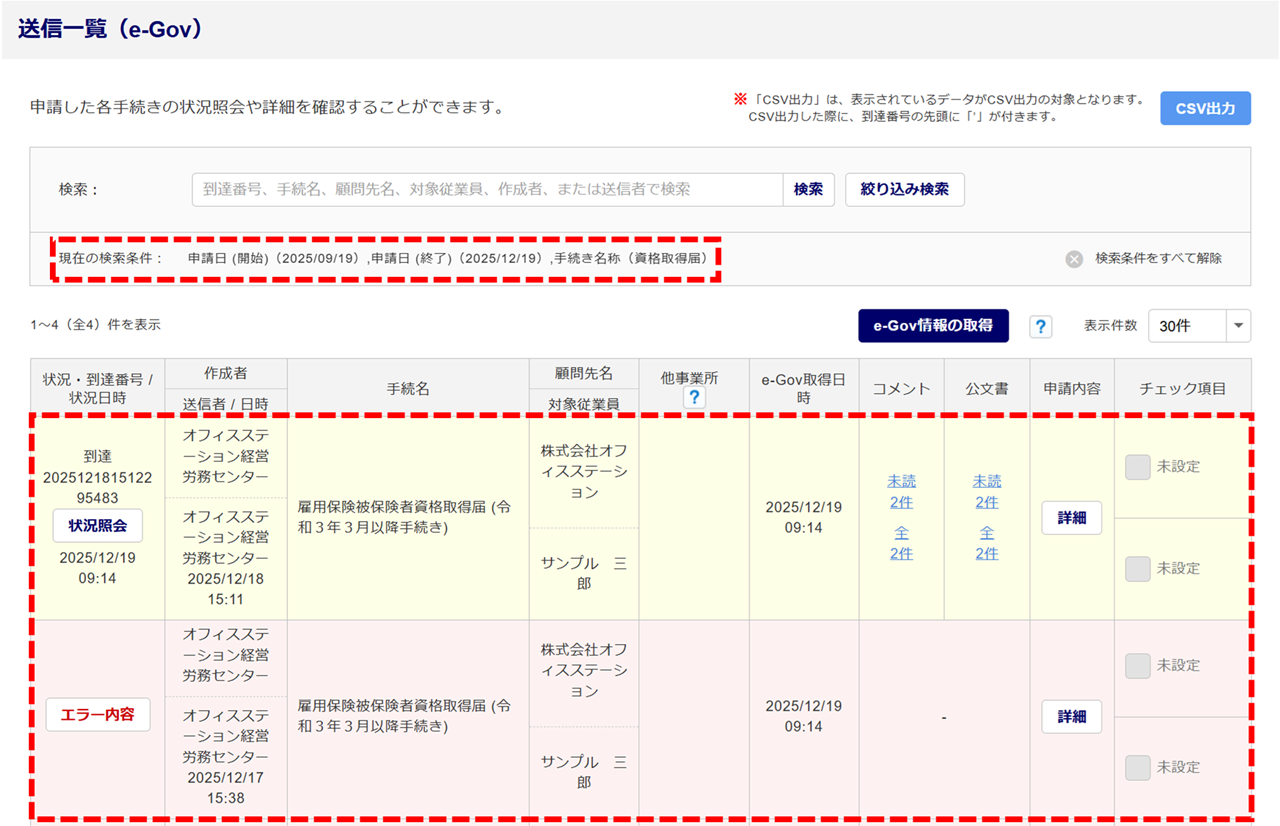
送信一覧の背景色について
背景色によって、状況を確認することができます。
・黄色(クリーム色)
未取得の公文書や、コメントがある状況です。
・ピンク
e-Govおよび提出機関へ到達する前にエラーとなっている状況です。
※エラーの原因は[エラー内容]から確認できます。
・白
上記以外の状況(審査中や、手続完了など)です。
絞り込み検索
[絞り込み検索]をクリックします。
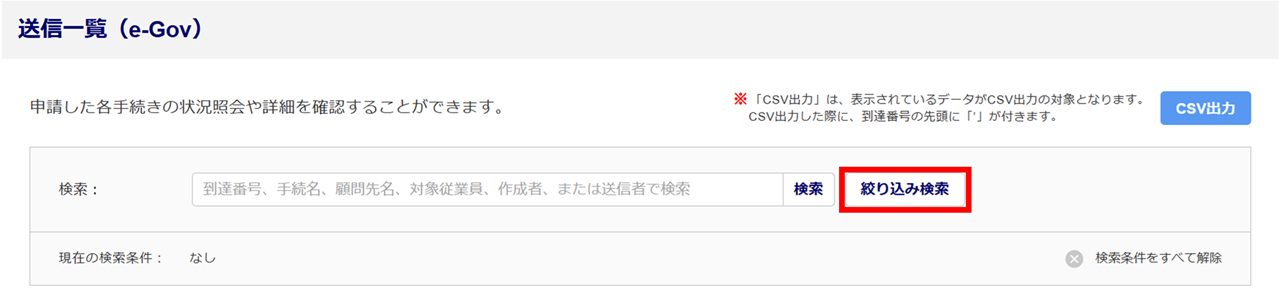
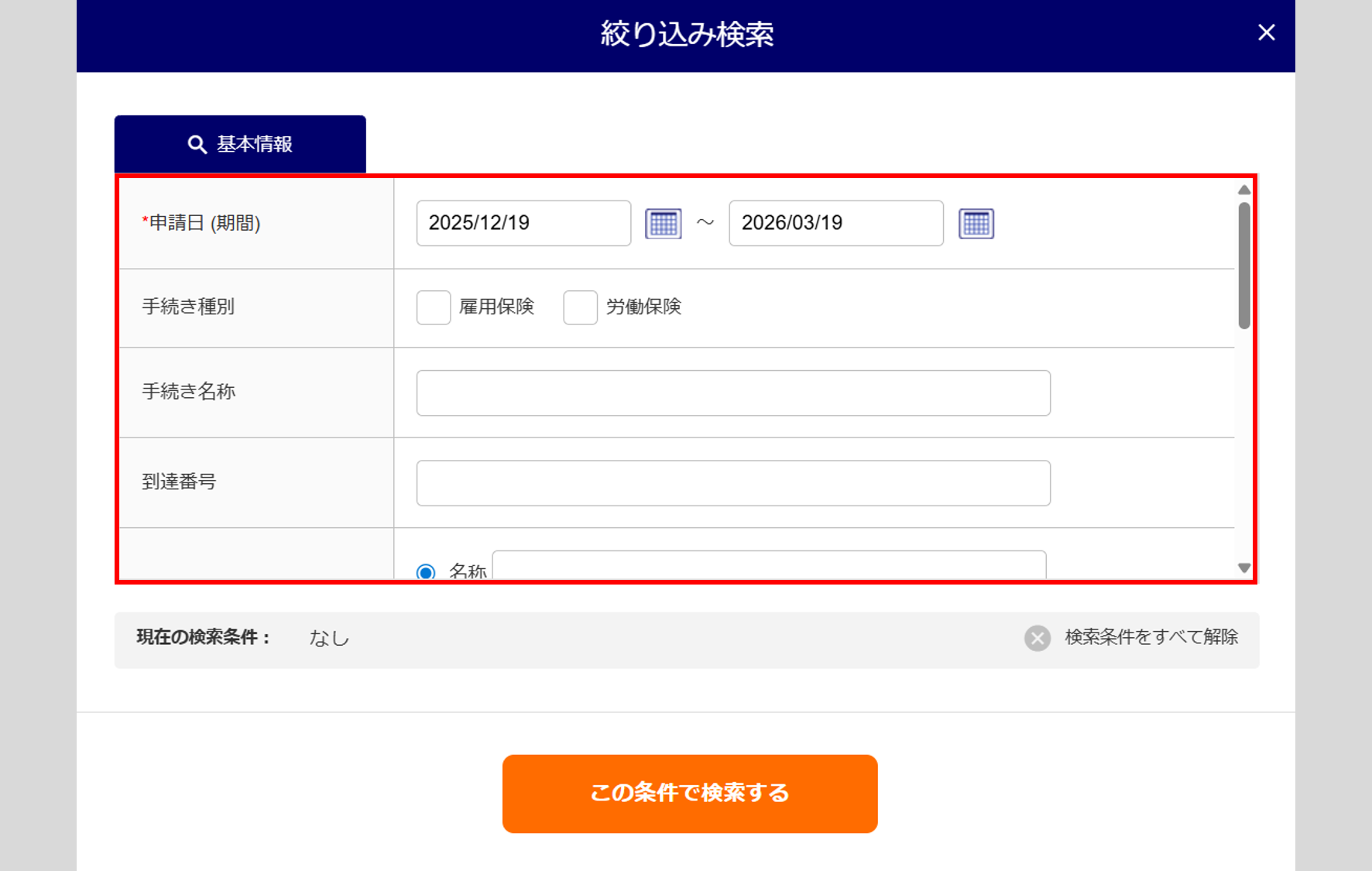
「絞り込み検索」画面が表示されます。
「申請日(期間)」や「手続き名称」「従業員名」等の絞り込みたい情報を設定します。
条件の設定後、[この条件で検索する]をクリックします。
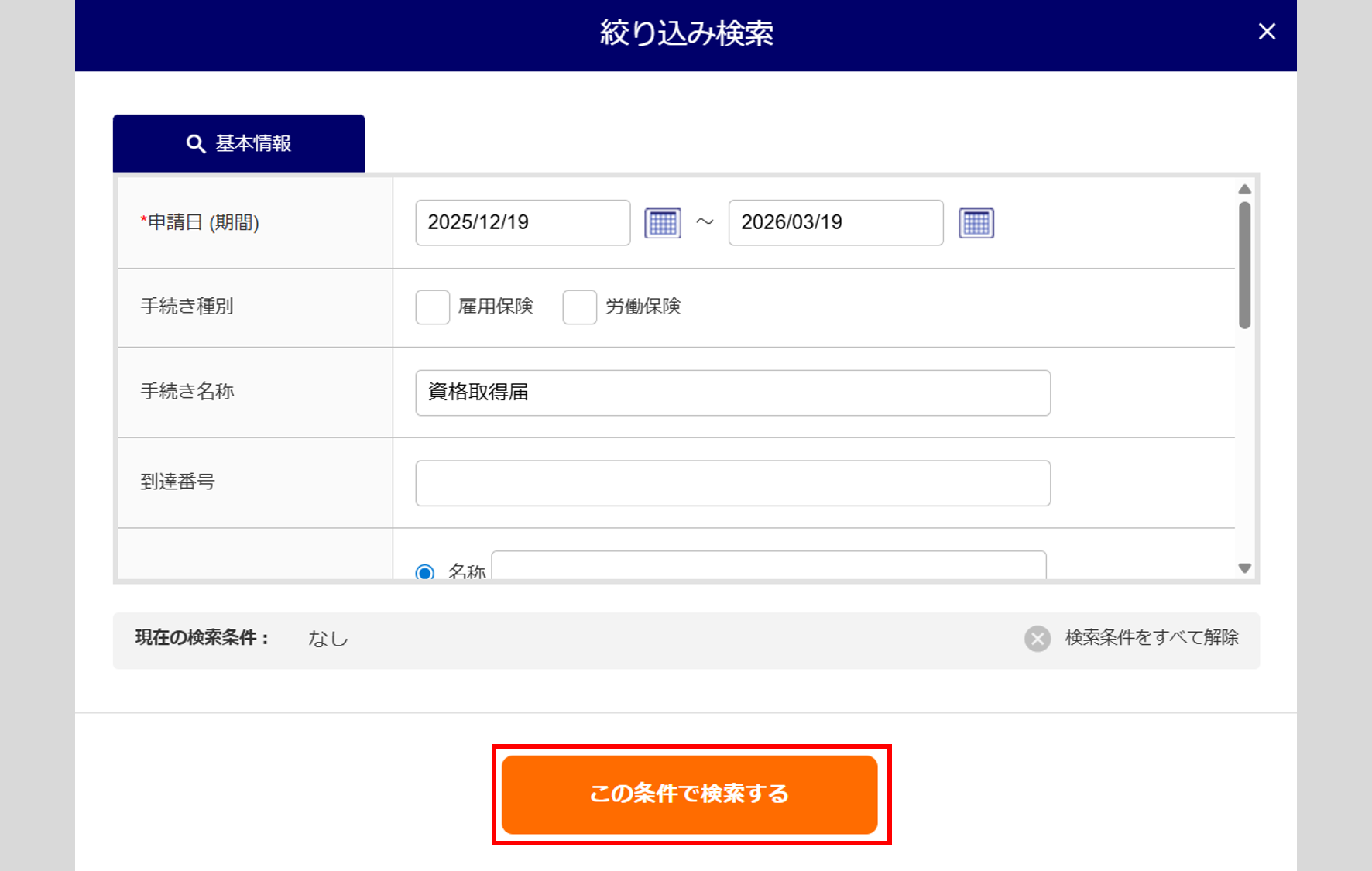
「送信一覧(e-Gov)」画面に戻ります。
「現在の検索条件」が表示され、絞り込んだ送信一覧の情報が表示されます。
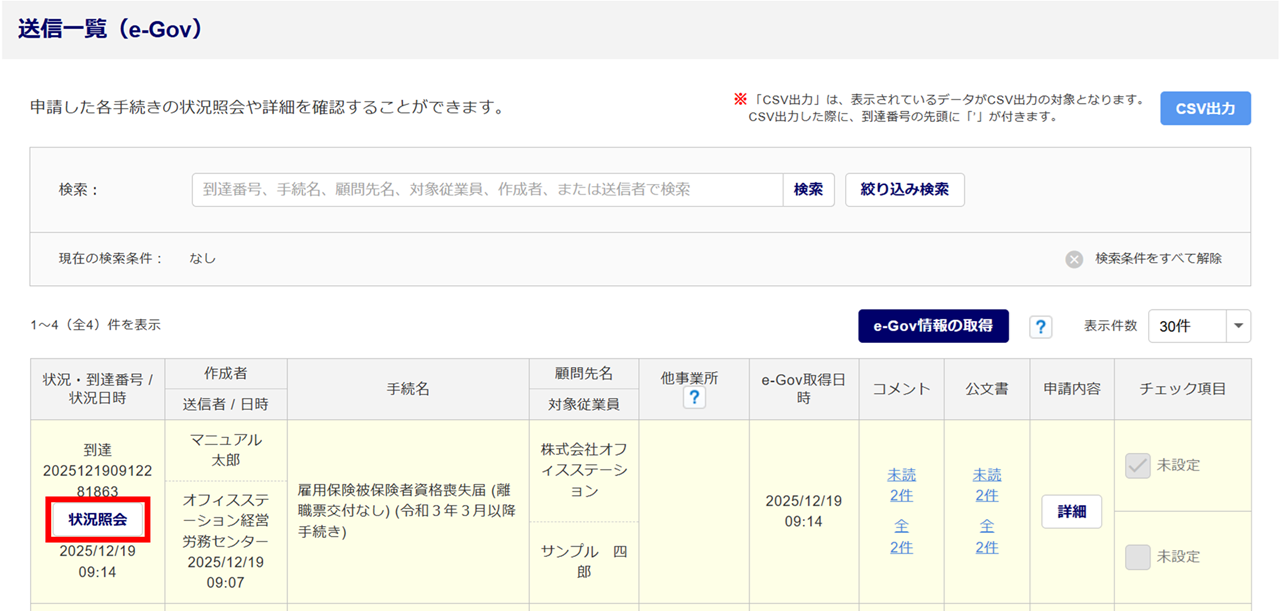
状況照会
申請状況確認する手続きの[状況照会]をクリックします。
「確認」画面が表示されたら、[OK]をクリックします。

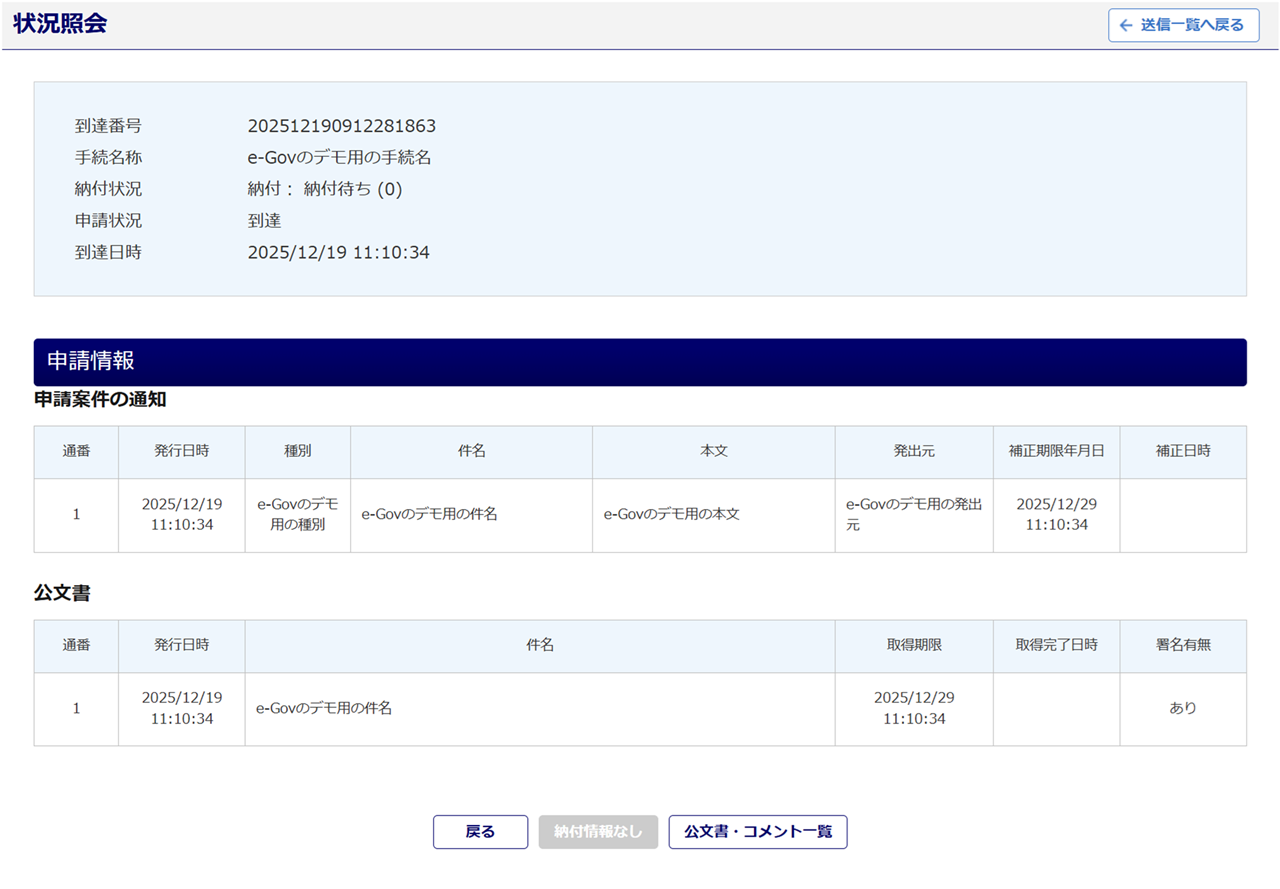
「状況照会」画面が表示されます。
申請状況等の情報を確認できます。
※下図の手続き名称等は、e-Govのテスト用の表示となっております。
| e-Govに申請データが到達し、提出機関へ情報が連携されます。 | |
| e-Govに申請データが到達し、審査が開始される前に取下げがおこなわれ、現在取下げ処理中の状況です。 | |
| 提出機関にて申請データ審査中の状況です。 | |
| 審査中に取下げがおこなわれ、現在取下げ処理中の状況です。 | |
| 提出機関より不備などがあり、補正指示が出ている状況です。 | |
| 提出機関にて申請データの審査が完了している状況です。 ※公文書の発行がある申請の場合にのみ、この状況となります。 |
|
| 提出機関にて申請に係る審査等の処理が全て終了している状況です。 ※以下のケース該当する場合も、本状況に更新されます。 ・公文書の発行がない申請の審査が完了した場合 ・公文書の発行がある申請で、公文書が取得された場合 ・公文書の取得期限を過ぎた場合 |
|
| 取下げ処理が提出機関にて完了している状況です。 |
|
| 提出機関より不備などがあり、補正指示が出ている申請データに対して、補正申請や、再提出をおこなった状況です。 | |
| 提出機関での対応は終了し、「補正申請」を受け付けている状況です。 |
ポイント
本画面の下部にある[公文書・コメント一覧]をクリックすると、「公文書/コメント」画面が表示され、公文書の取得、閲覧ができます。
操作方法については、以下の関連記事をご参照ください。
※青文字部分をクリックすると、対象のマニュアルが開きます。
関連記事
申請内容の詳細
申請内容を確認する手続きの[詳細]をクリックします。
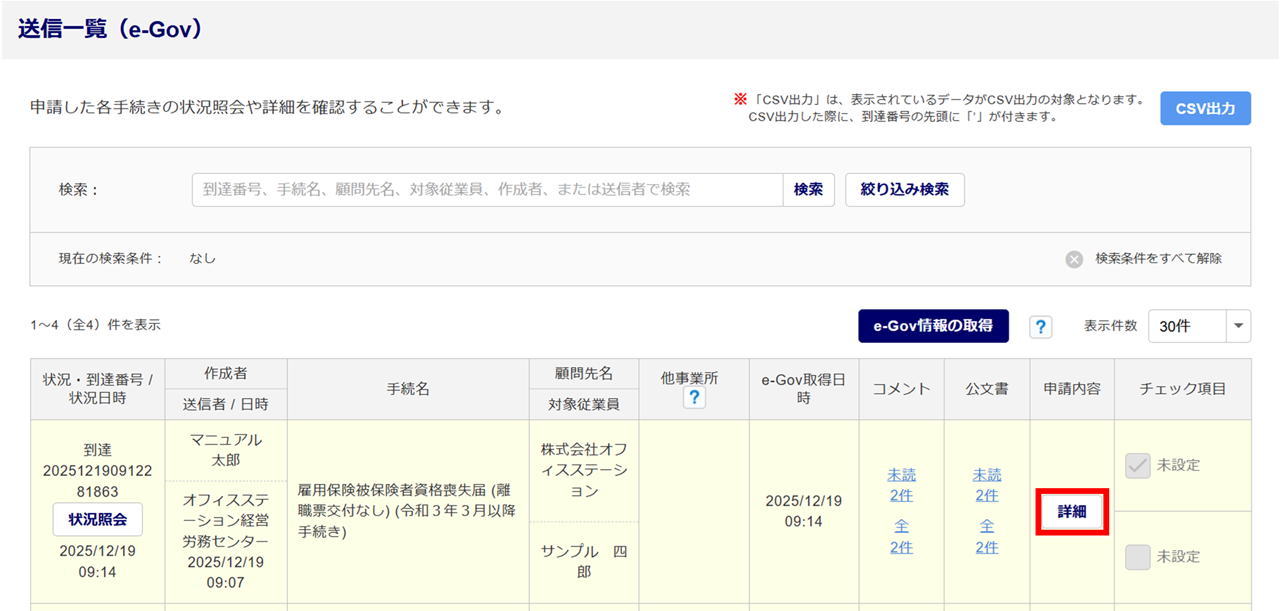
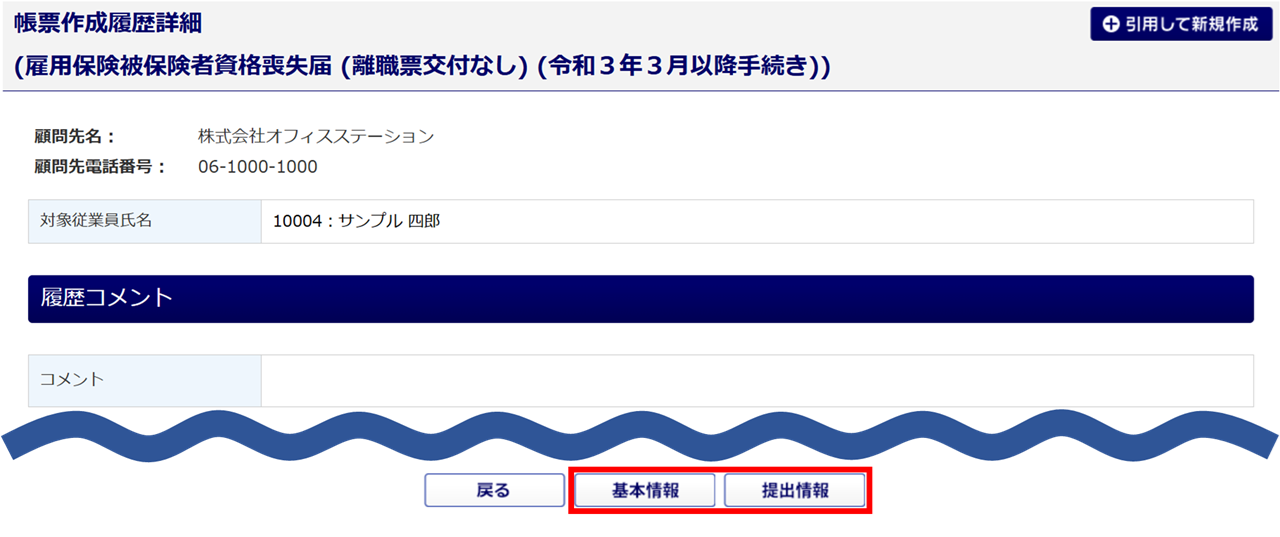
「帳票作成履歴詳細」画面が表示されます。
申請した帳票の内容を確認できます。
また、画面下部の[基本情報][提出情報]をクリックすると、基本情報と提出情報をそれぞれ確認できます。
ポイント
画面右上の[引用して新規作成]をクリックすると、本画面に表示されている情報を引用して、新たに帳票作成をおこないます。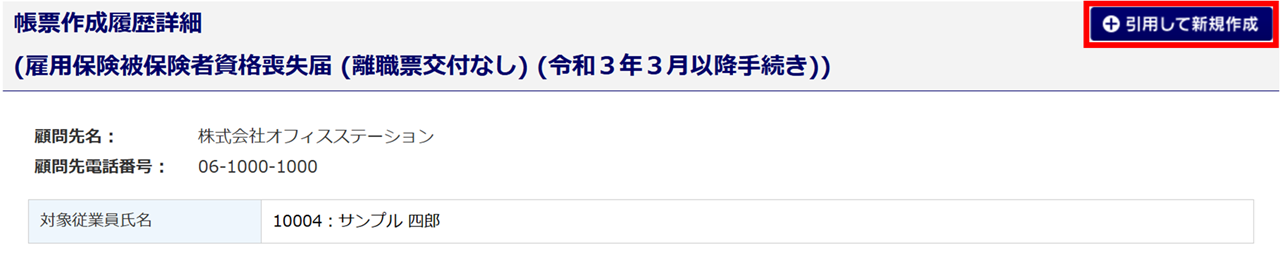
ただし、引用して新規作成できるのは、会員社労士側で作成した手続きのみです。
事務局が作成した手続きは、引用して新規作成ができませんのでご注意ください。
下図を例にすると、上段は引用して新規作成が可、下段は不可となります。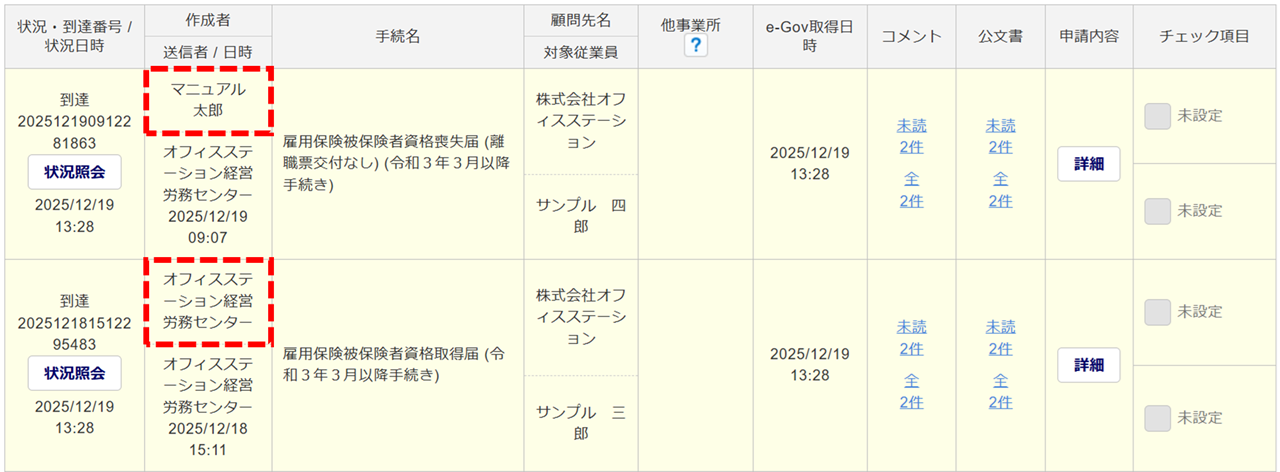
エラー内容
申請がエラーとなっている手続きの[エラー内容]をクリックします。
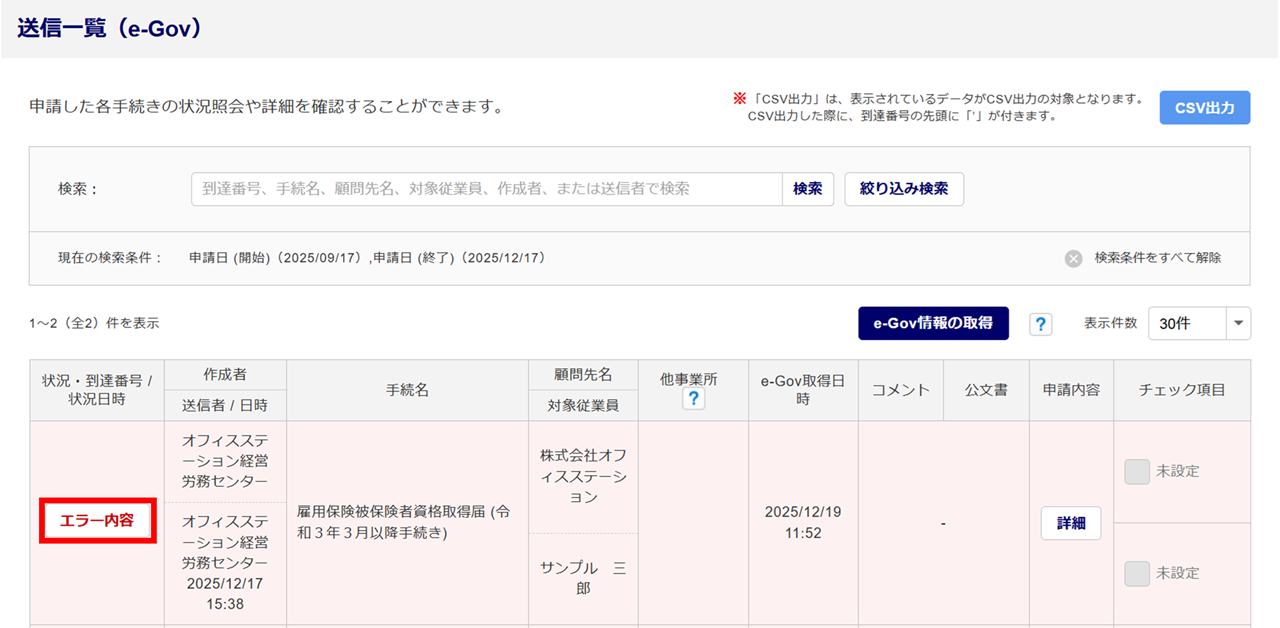
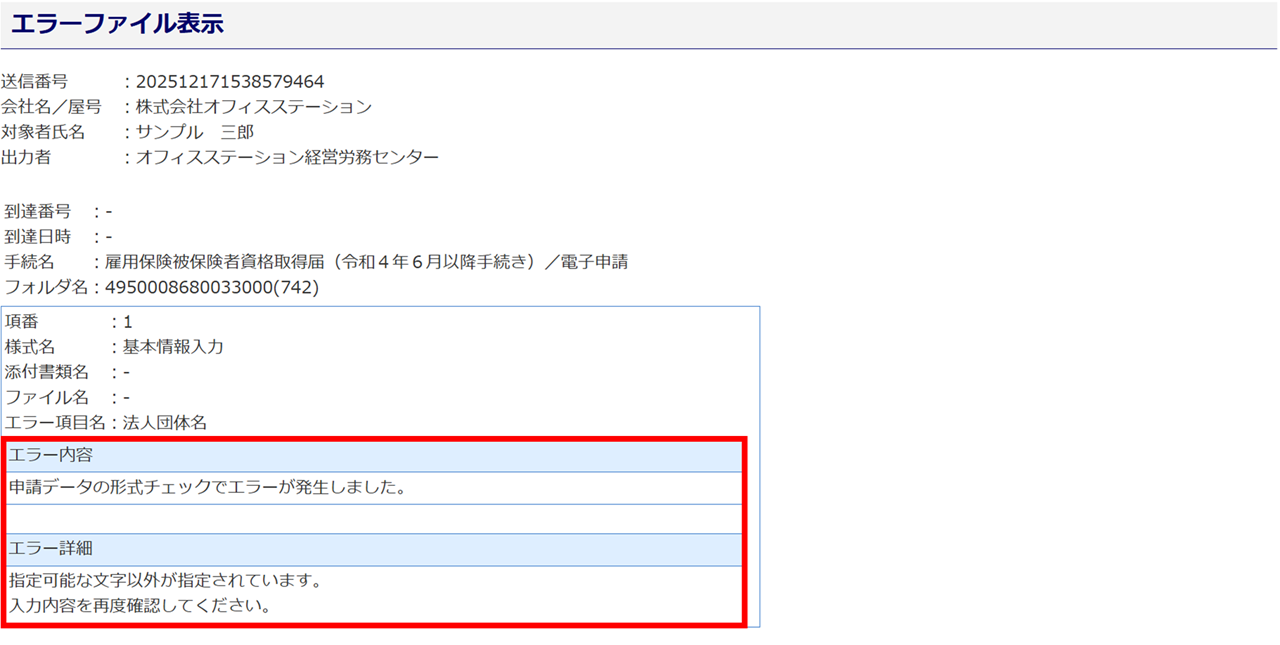
「エラーファイル表示」画面が表示されます。
「エラー内容」と「エラー詳細」を確認し、必要に応じて、再度帳票作成をおこなってください。
引用して新規作成については、本マニュアル内「申請内容の詳細」をご確認ください。
CSV出力
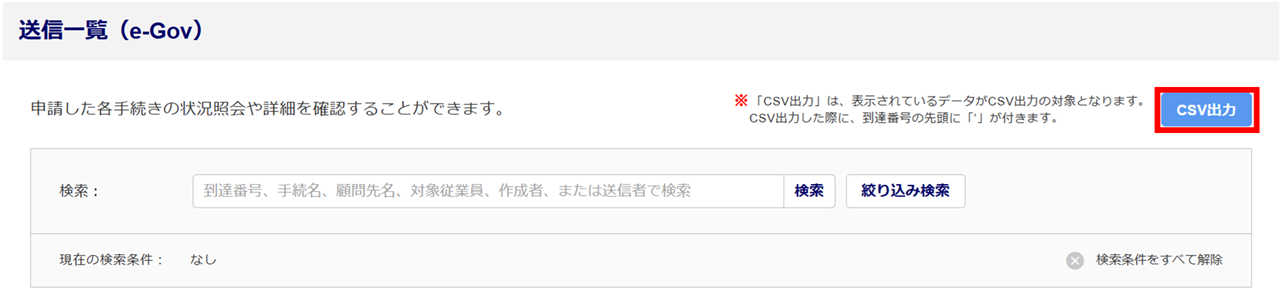
送信一覧の情報をCSVファイルに出力する場合、画面右上の[CSV出力]をクリックします。
CSVファイルがPCにダウンロードされます。
電子申請一覧(e-Gov) サンプル
