事務組合 for SR 会員向け
2219|【会員社労士】「一括申請一覧」操作方法
一括申請登録した手続きの内容を確認する方法について、ご説明します。
注意点
確認できるのは、電子申請前の一括申請登録をした手続き情報となります。
電子申請後の情報に関しては、[送信一覧]からご確認ください。
※青文字部分をクリックすると、対象のマニュアルが開きます。
関連記事
一括申請一覧の確認
[帳票]をクリックし、表示されるメニュー内の[帳票]をクリックします。

「帳票」画面が表示されます。
画面右側の[一括申請一覧]をクリックします。

「一括申請一覧」画面が表示されます。
一覧には、電子申請前の一括申請登録したデータを表示します。
登録した内容を確認する場合、対象データの[申請内容確認]をクリックします。

ポイント
[絞り込み検索]について
「登録日時」「チェック項目状態」「送信状況」の条件を指定し、[この条件で検索する]をクリックすることで、一覧に表示する手続きを絞り込むことができます。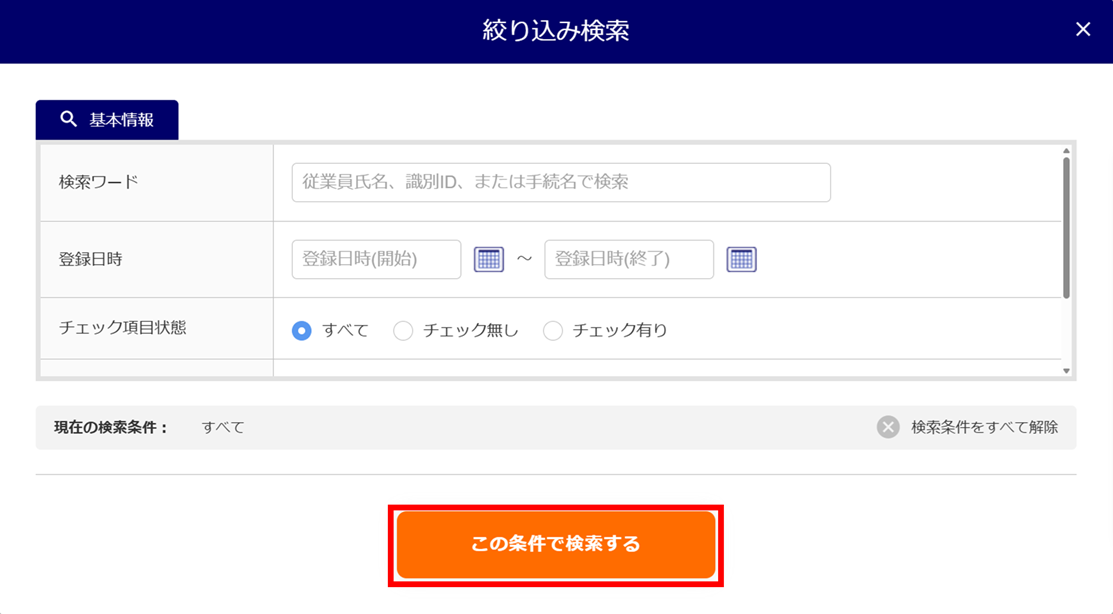
「チェック」について
事務局で内容を確認しチェックされた手続きには「✔(チェックマーク)」が表示されます。
また、事務局側の設定によっては、「チェック」以外の文言で表示される場合がございますので、
ご留意ください。
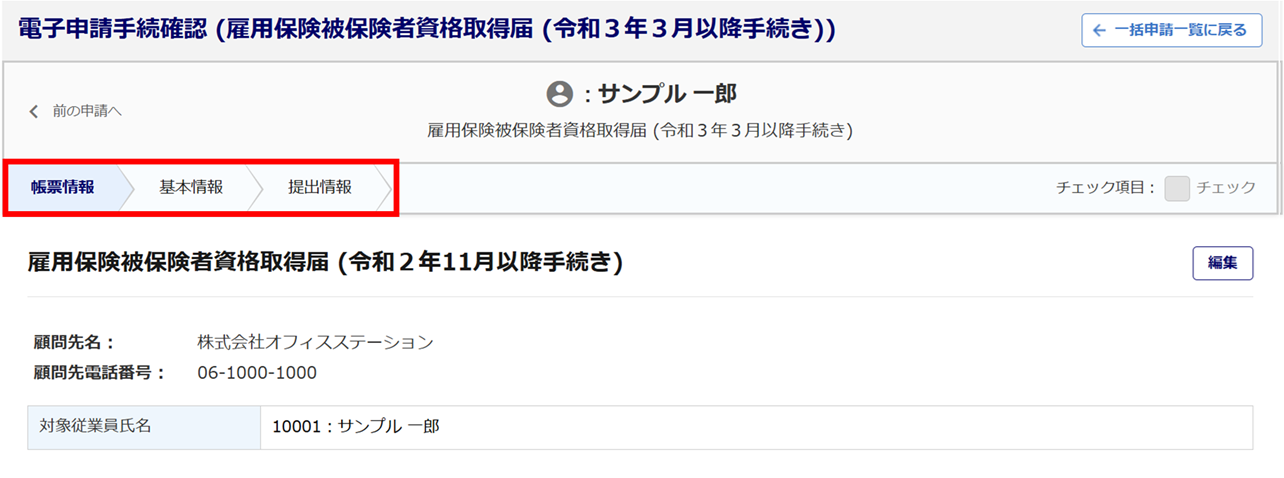
「電子申請手続確認(手続き名)」画面が表示されます。
情報をクリックすると、該当の情報が表示されます。
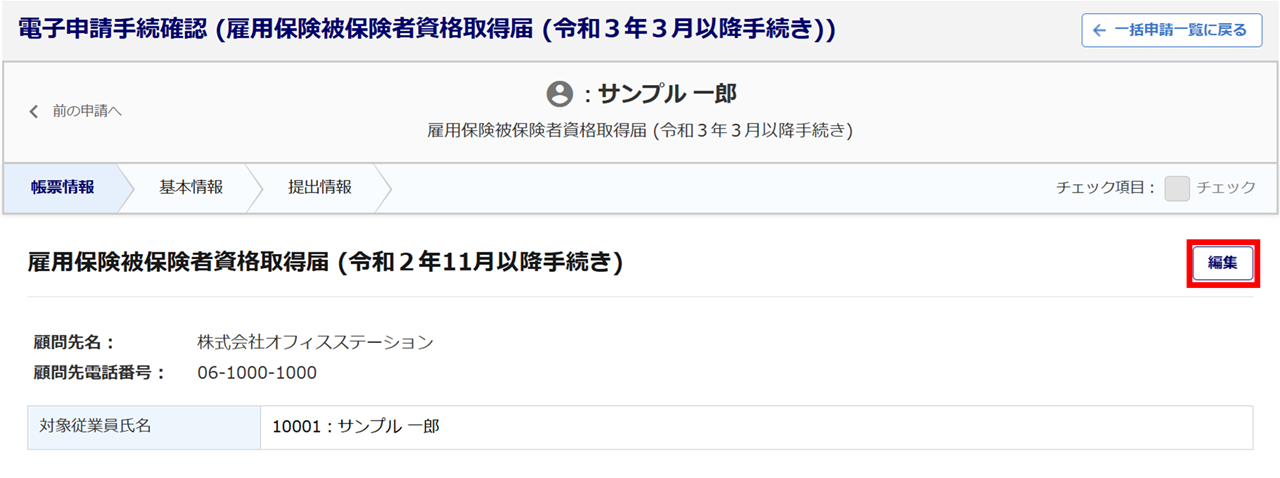
申請データを編集する場合
[編集]をクリックします。
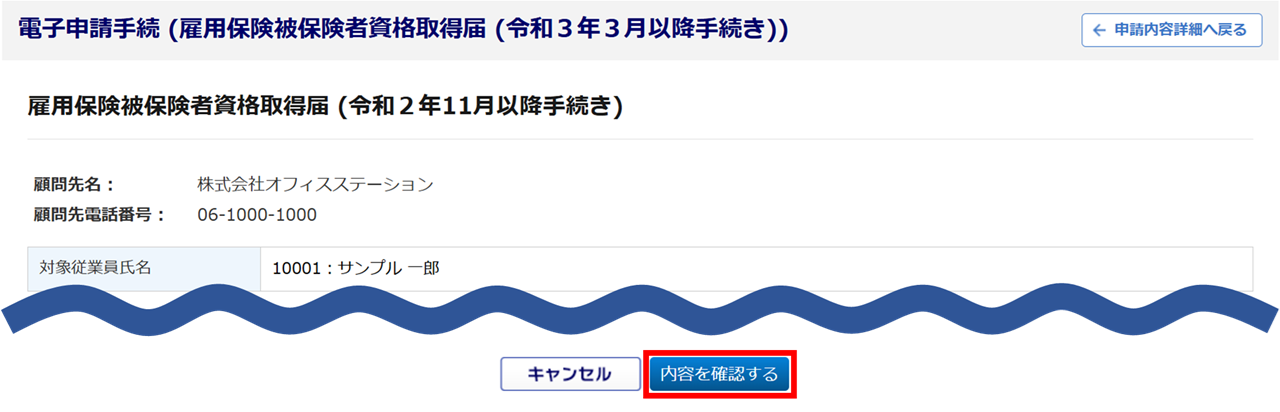
「電子申請手続(手続き名)」画面が表示されます。
必要に応じて、内容を編集し、画面最下部の[内容を確認する]をクリックします。
内容を確認し、[保存]をクリックします。
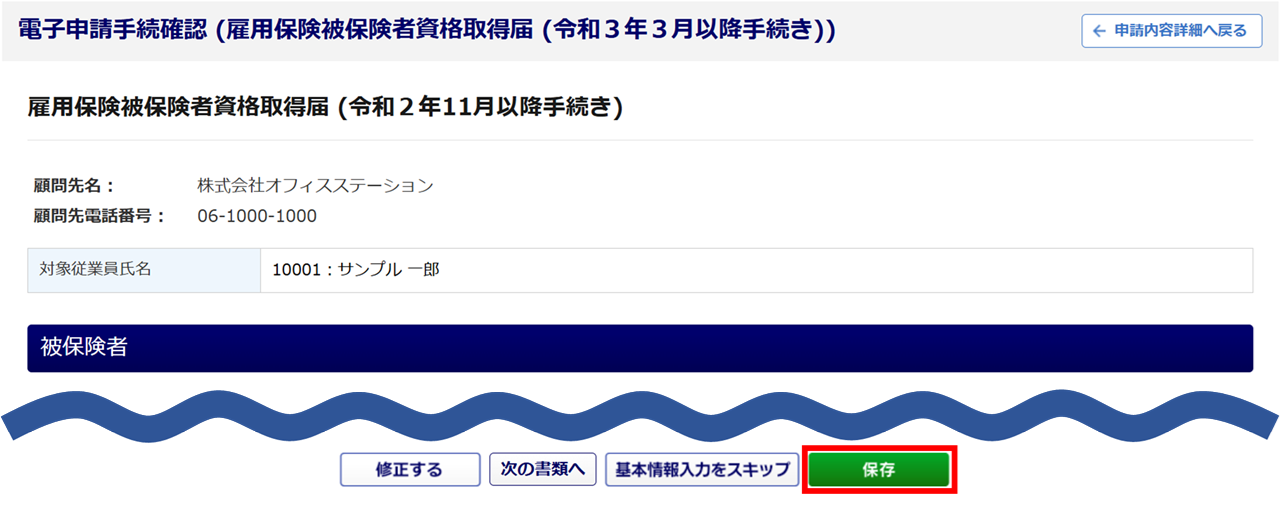
ポイント
[次の書類へ]をクリックすると、次の情報*の入力画面が開きます。
*:「帳票情報」→「基本情報」→「提出情報」の順に進みます。
「基本情報入力」画面から進むと、ボタンの名称は[次の申請編集(反映あり)]です。
【補足】一括申請
電子申請が可能な会員社労士の場合、「一括申請一覧」画面に[一括申請]ボタンが表示され、電子申請できます。
※青文字部分をクリックすると、対象のマニュアルが開きます。
関連記事
申請をおこなう前に、申請データの内容を確認します。
確認方法は、本マニュアル内「一括申請一覧の確認」をご確認ください。
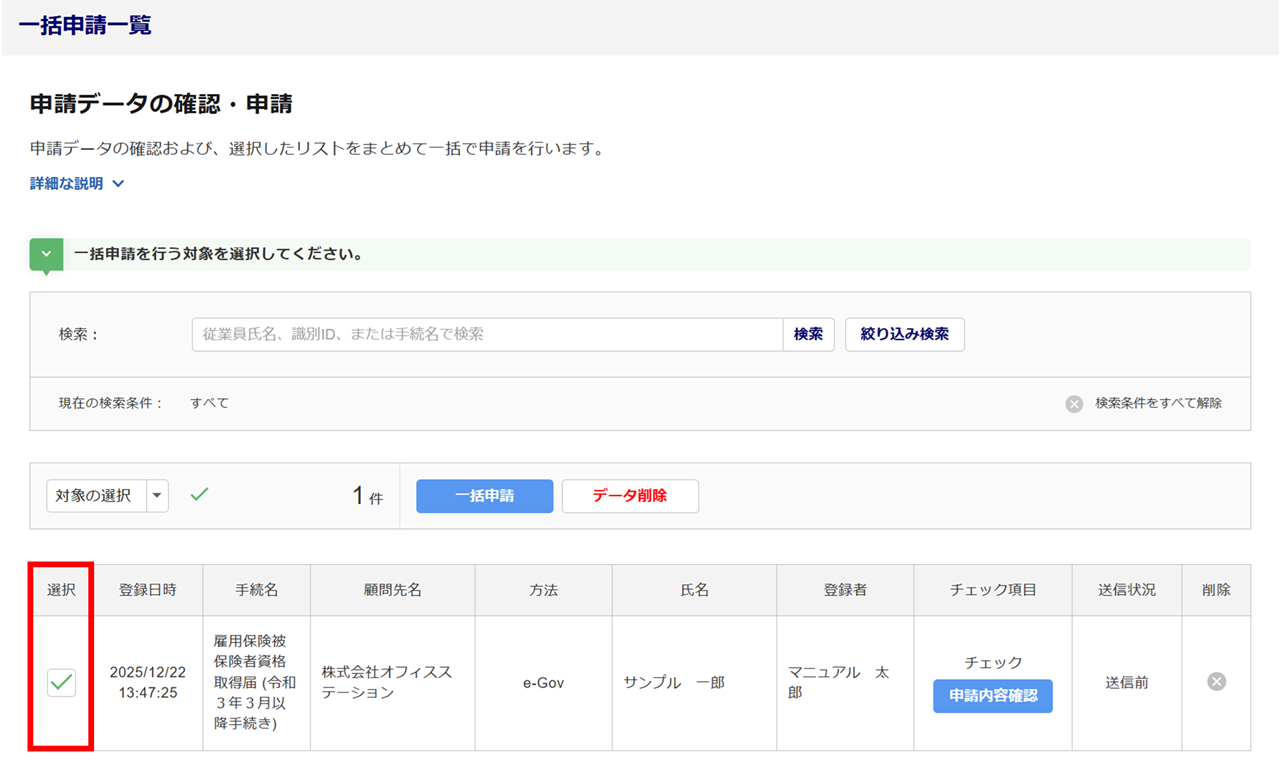
「一括申請一覧」画面にて、一括申請をおこなう手続きの「選択」列にチェックします。
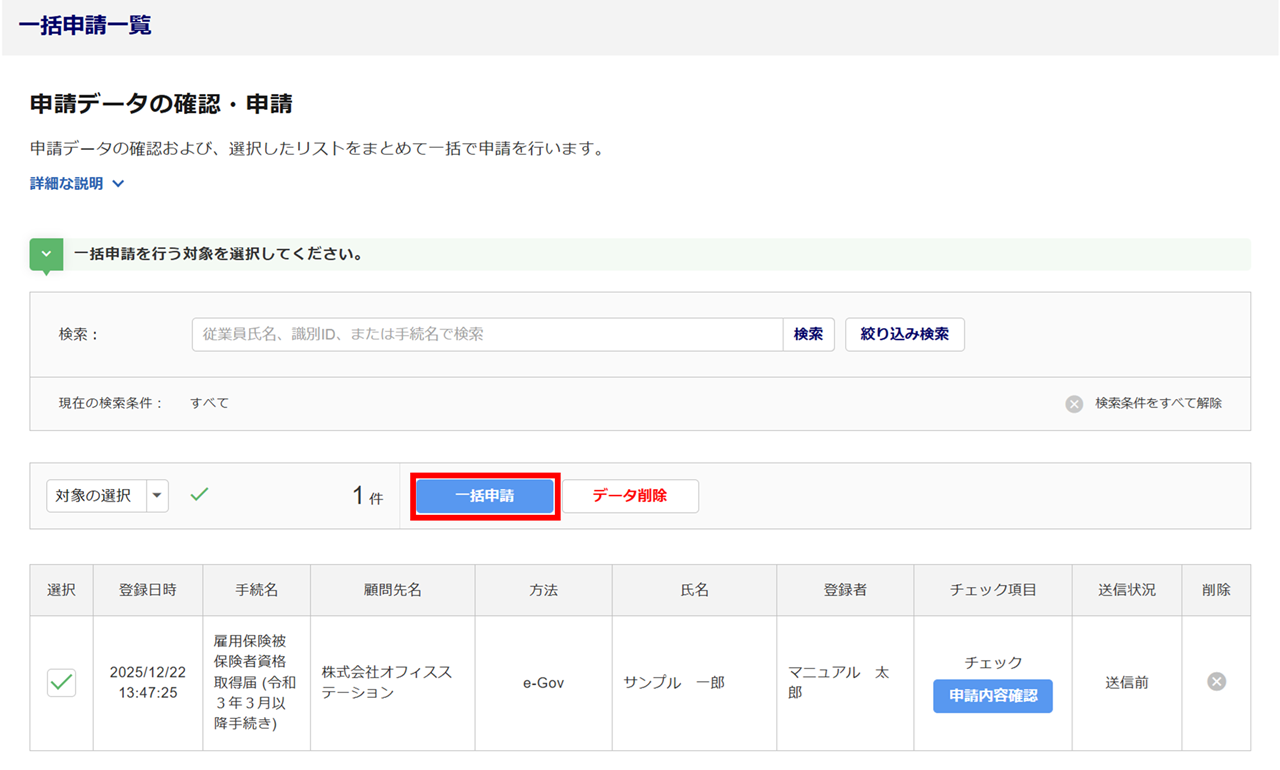
[一括申請]をクリックします。
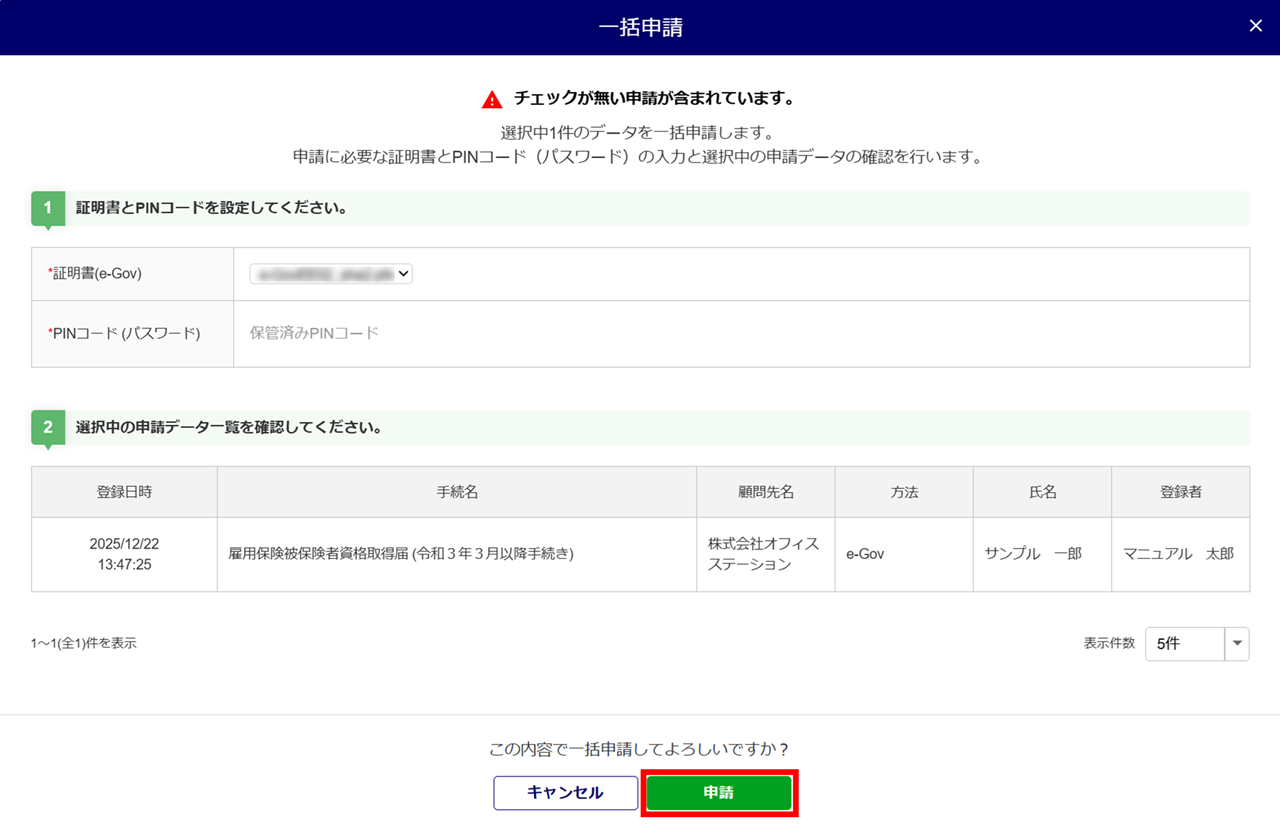
「一括申請」画面が表示されます。
内容を確認し、[申請]をクリックします。
送信が完了した申請データは、「一括申請一覧」に表示対象外となります。
申請状況は、「送信一覧」からご確認ください。
※青文字部分をクリックすると、対象のマニュアルが開きます。