タレントマネジメント
2260|人材データベース「追加項目設定」方法
※士業用顧問先に、「オフィスステーション タレントマネジメント」のアカウント発行が必要。
タレントマネジメントの従業員情報に対して、独自の項目を追加する方法について、ご説明します。
注意点
オフィスステーション本体の「従業員台帳への追加項目設定」とは連動していません。
追加項目の設定
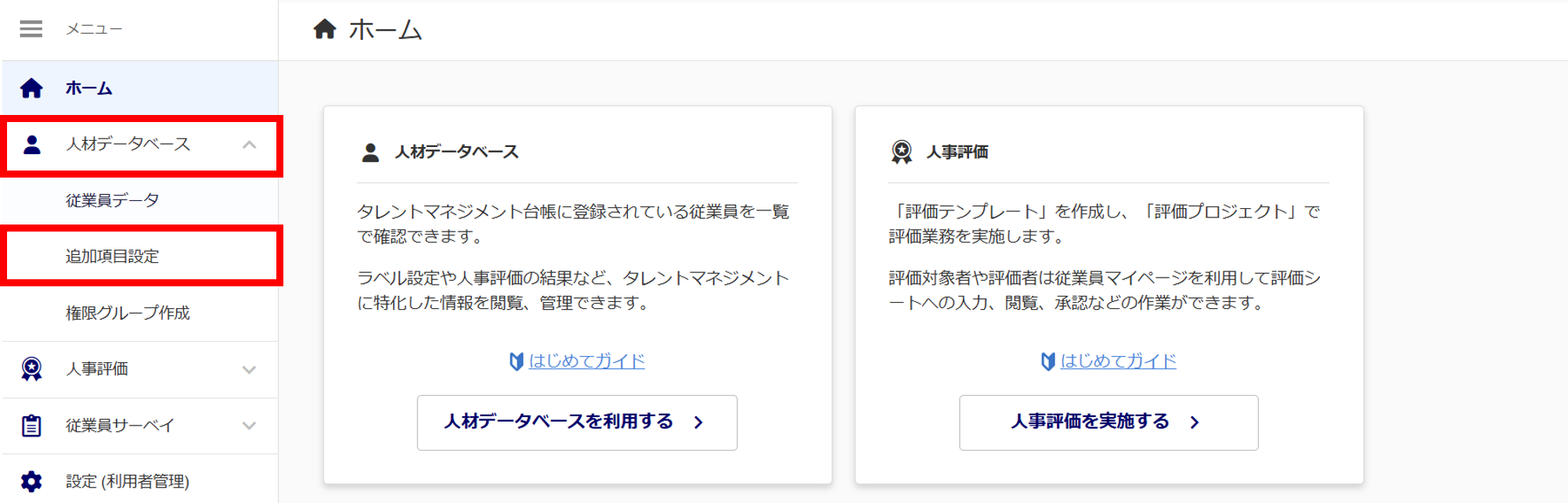
メニュー[人材データベース]>[追加項目設定]をクリックします。
注意点
企業の場合
「追加項目設定」の操作には、タレントマネジメントの管理者権限が必要です。
タレントマネジメントの管理者権限を持たない利用者の場合、「追加項目設定」は表示されません。
※表示されていない場合は、管理者権限を持つ利用者に操作を依頼してください。
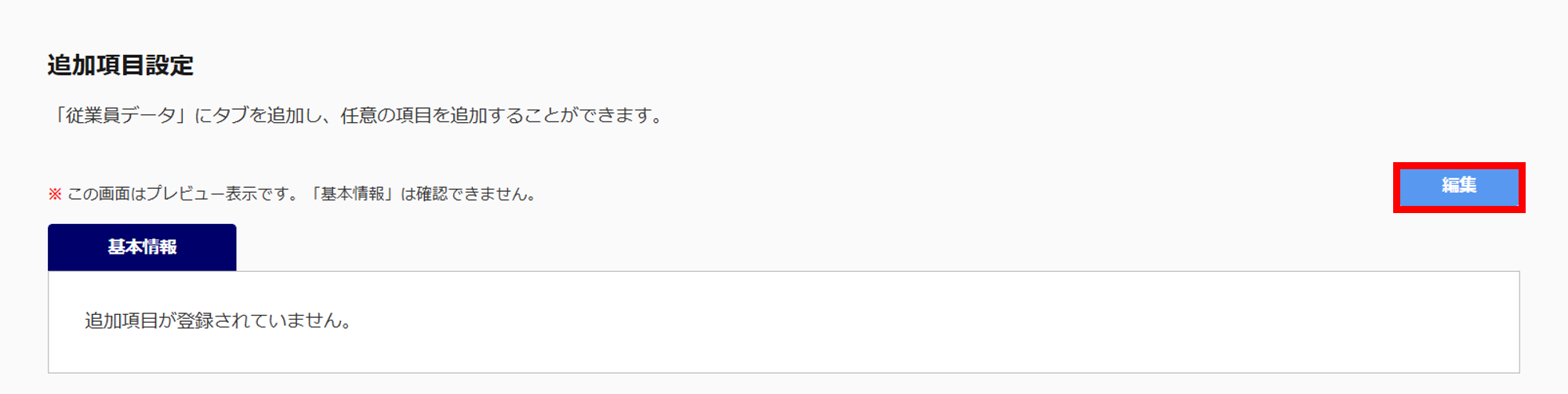
[編集]をクリックします。
タブの操作
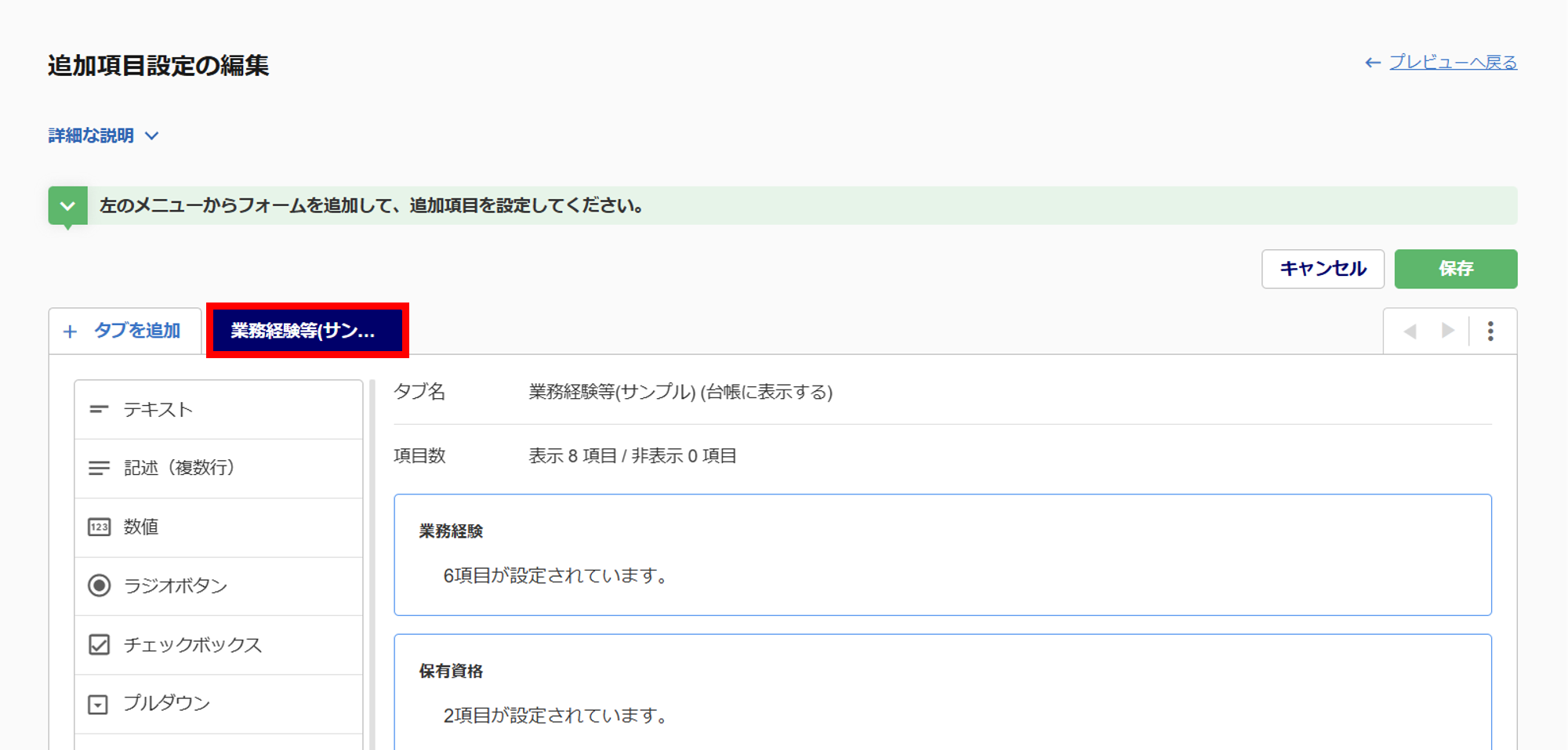
表示したいタブをクリックすると、該当のシートに切り替えることができます。
サンプルとして「業務経験等(サンプル)」タブが登録されており、不要な場合は削除できます。
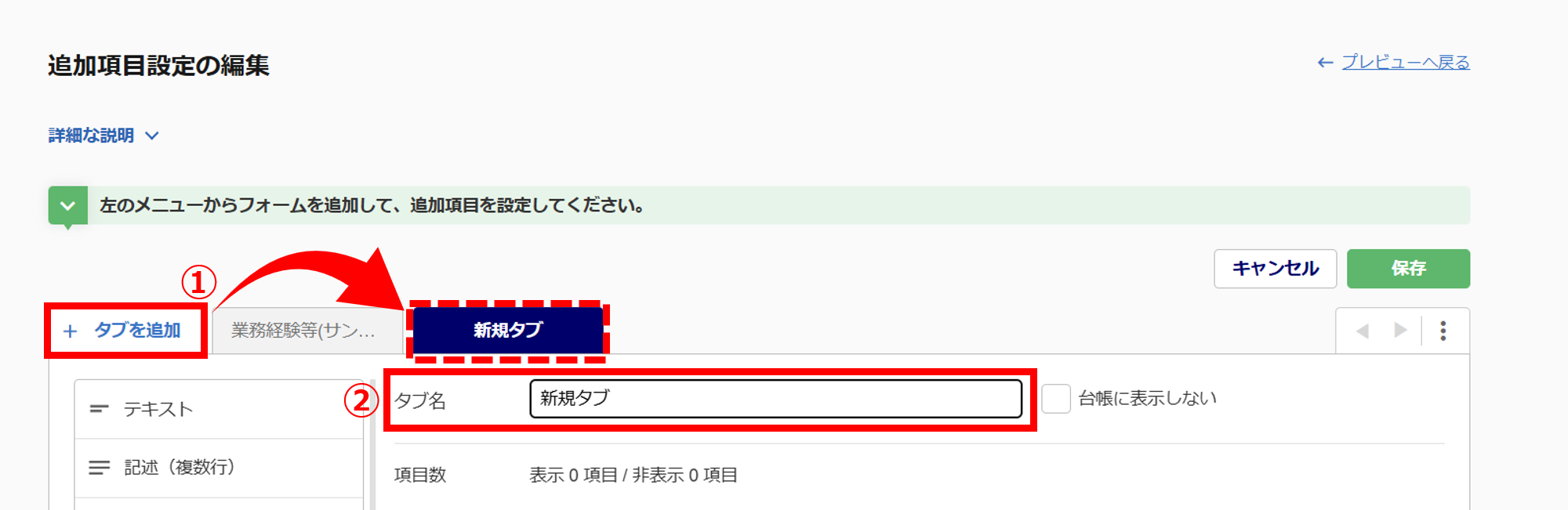
[タブを追加](①)をクリックすると「新規タブ」が作成されますので、「タブ名」(②)を入力します。
※「タブ名」は、後から編集可能です。
※タブは最大「20個」まで、追加できます。
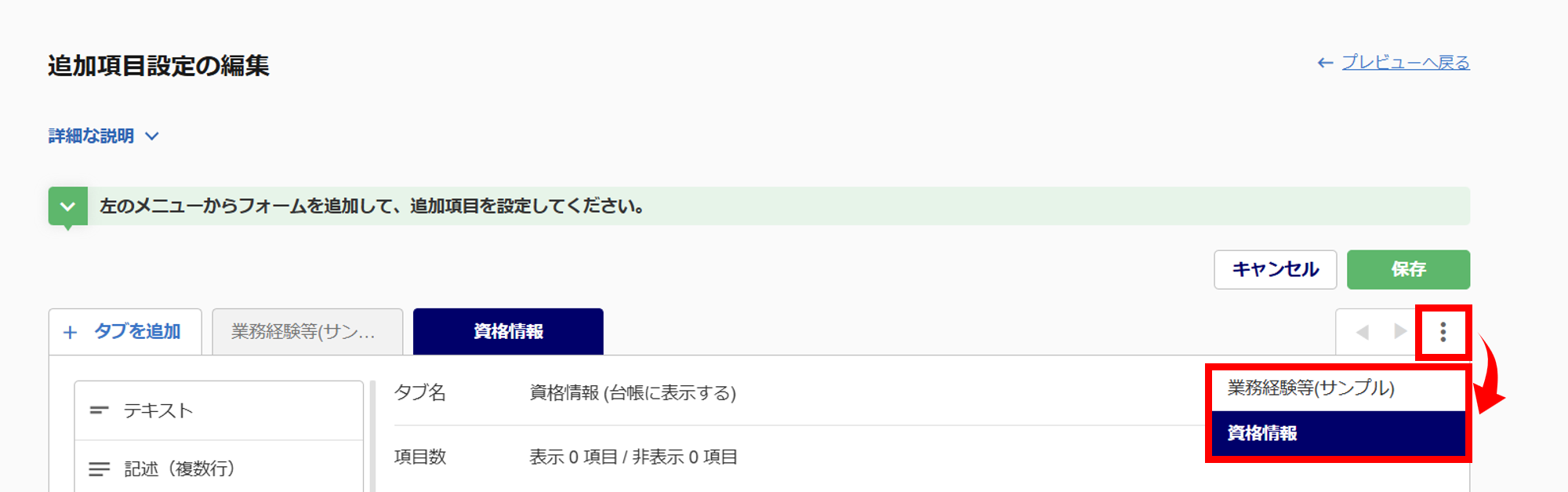
画面右上の[ (縦三点リーダー)]をクリックすると、登録済みのすべてのタブ名が表示され、タブ名をクリックすると選択したシートに切り替わります。
タブ名にカーソルを合わせると右側にボタンが表示されます。
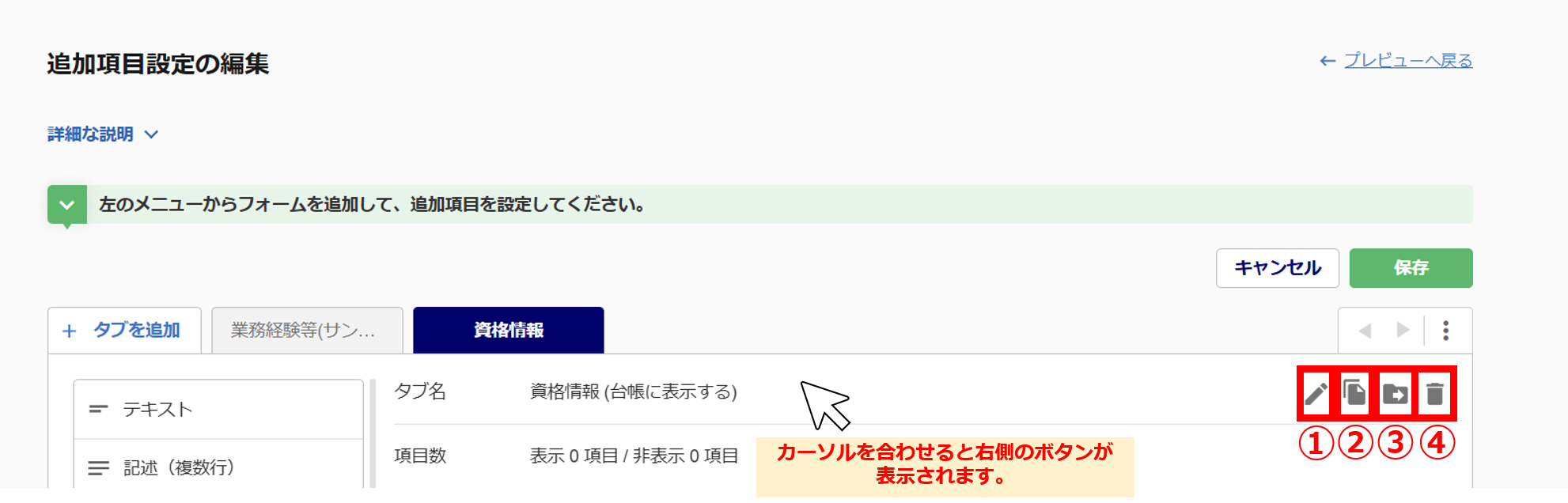
| 番号 | アイコン | 詳細 |
| ① | 編集マーク | 「タブ名」を編集します。 |
| ② | 複製マーク | タブを複製します。 |
| ③ | 移動マーク | タブの位置を移動します。 | ④ | 削除マーク | タブを削除します。 |
項目の追加
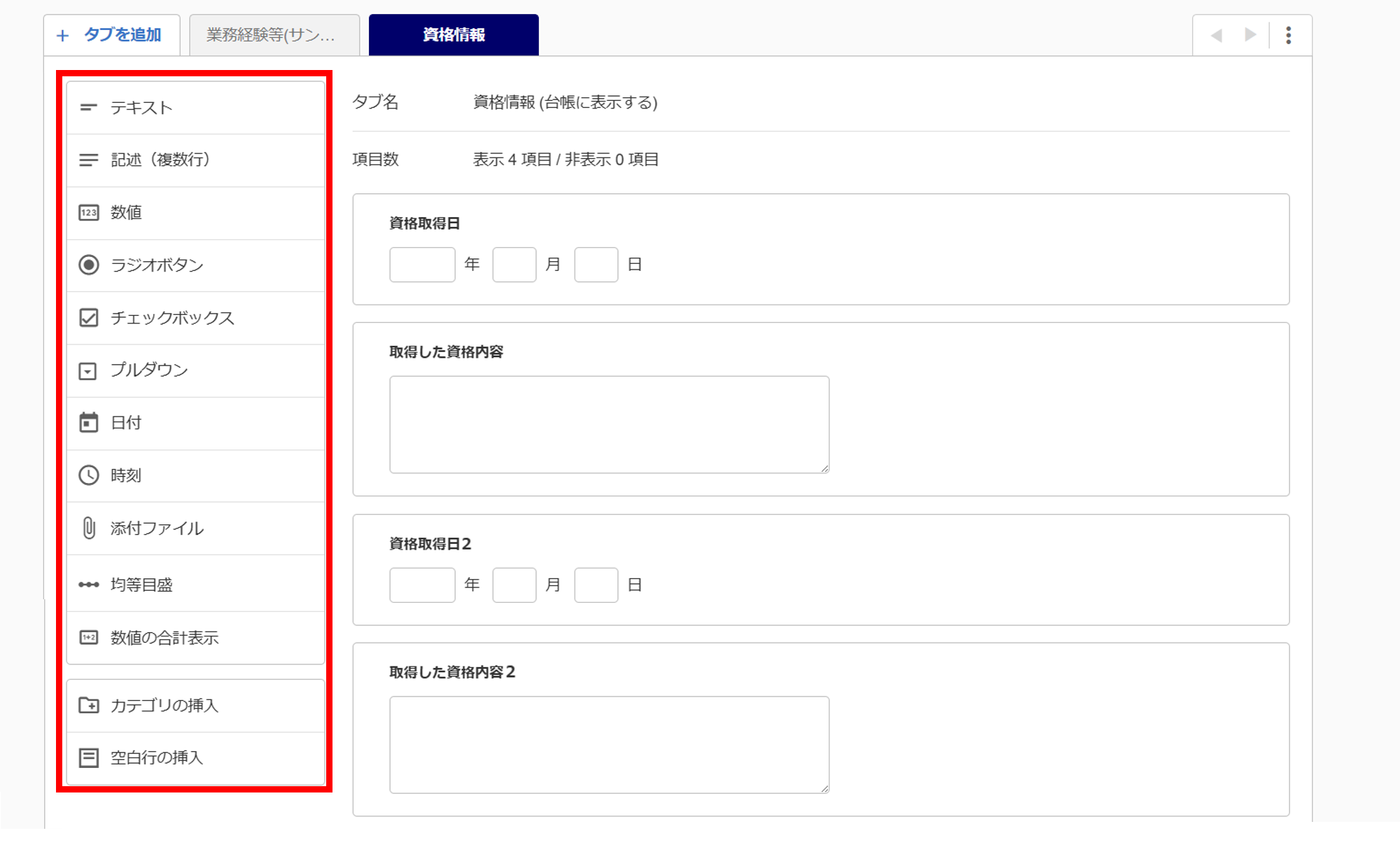
タブ内に項目を追加します。
左側のメニューからフォームを選択し、項目を設定します。
※項目は最大「100個」、追加できます。
項目にカーソルを合わせると右側にボタンが表示されます。
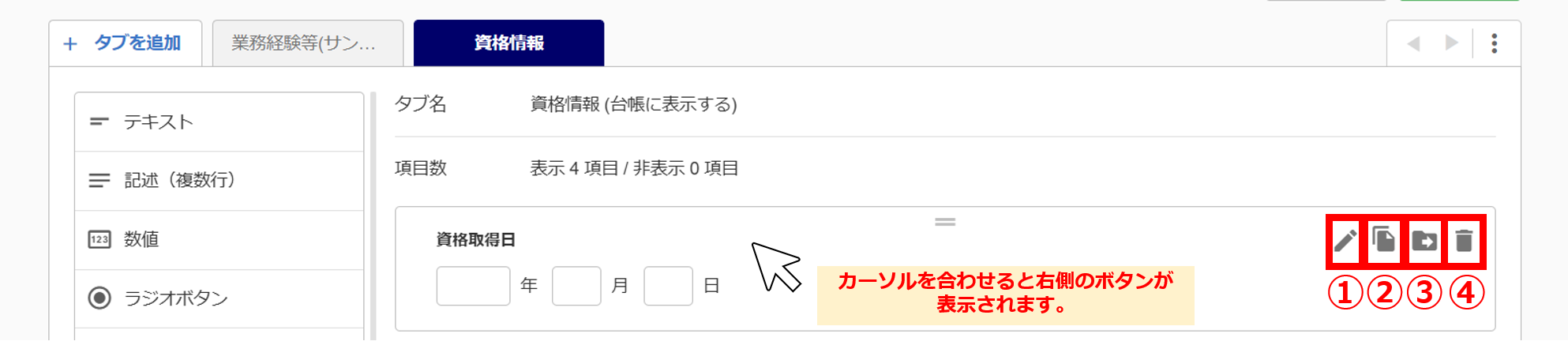
| 番号 | アイコン | 詳細 |
| ① | 編集マーク | 項目名やフォーム内容を編集します。 |
| ② | 複製マーク | 項目を複製します。 |
| ③ | 移動マーク | 項目を移動または移動先に項目を複製します。 | ④ | 削除マーク | 項目を削除します。 |
設定後、画面右または下部の[保存]をクリックします。
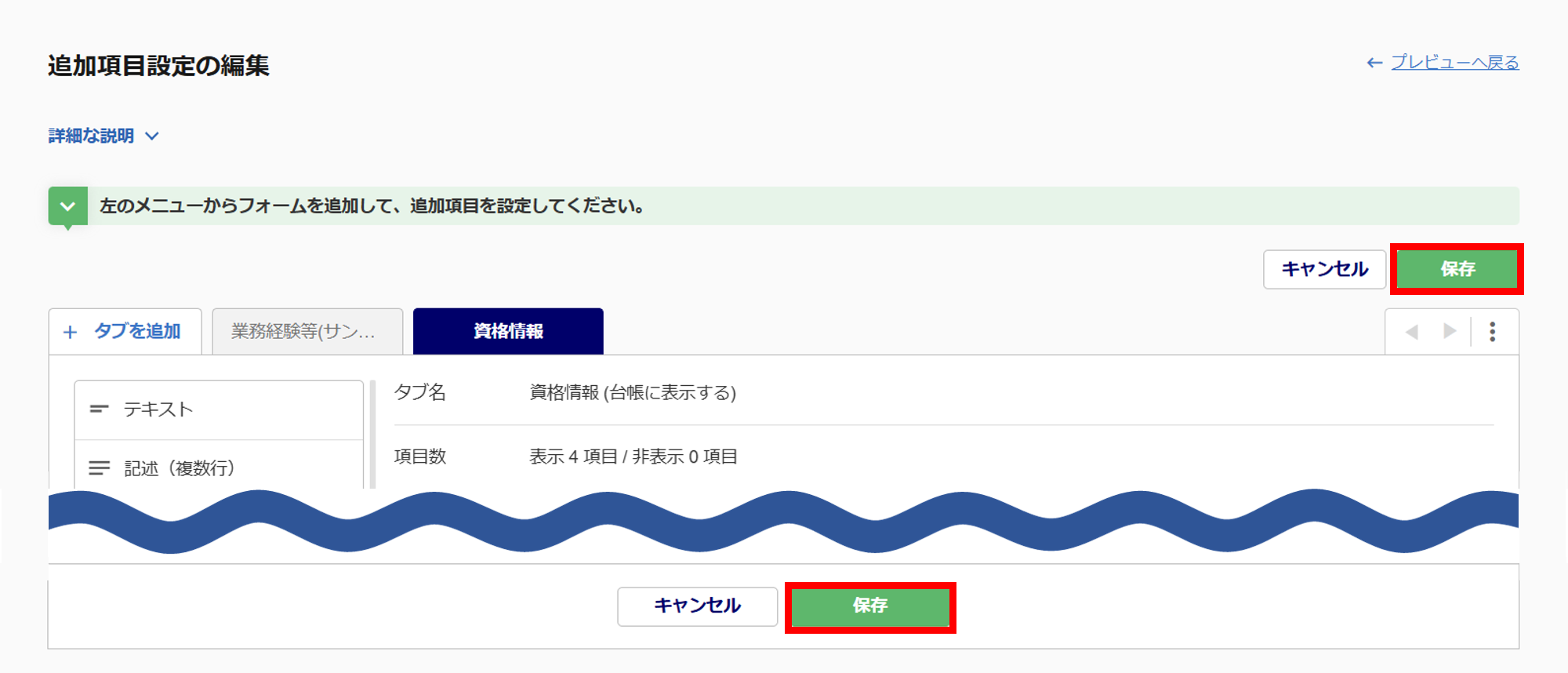
画面左上に「保存しました。」と表示されたら、設定は完了です。
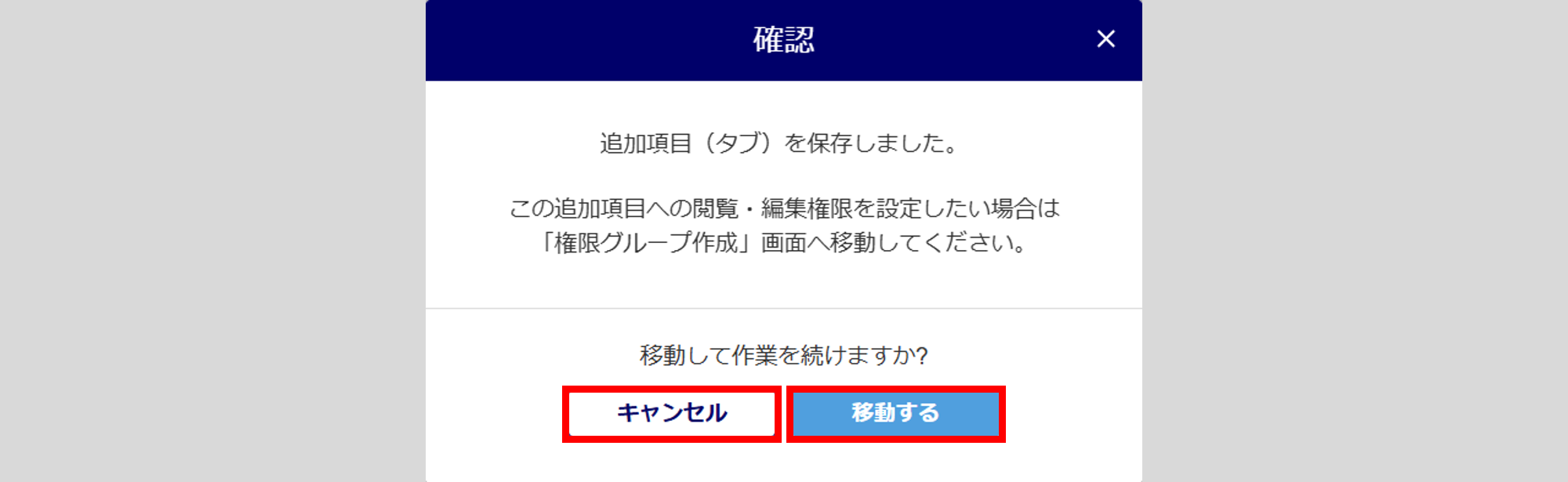
新規タブを作成し保存した場合、「確認」画面が表示されます。
※企業の場合のみ
続けて権限グループ作成をおこなう場合は、[移動する]をクリックします。
権限グループ作成をおこなわない場合は、[キャンセル]をクリックします。
従業員データごとの追加項目編集
注意点
人材データベース「追加項目設定」機能で追加した項目は、[台帳管理]アイコンからは編集できません。
タレントマネジメントの[人材データベース]から、操作をおこなってください。
メニュー[人材データベース](①)>[従業員データ](②)>従業員氏名(③)をクリックします。
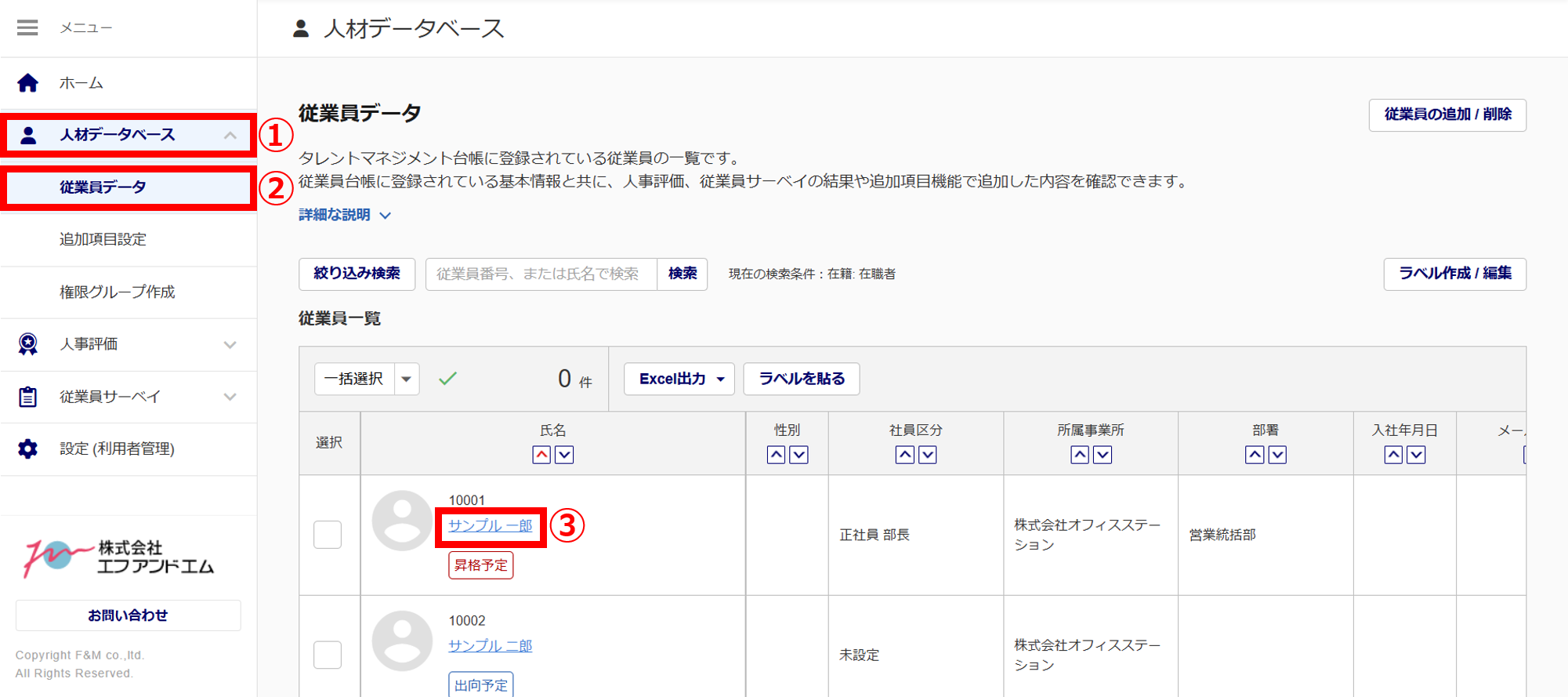
「従業員詳細」画面に、初期設定の「基本情報」タブの他に、追加したタブが表示されます。
情報を編集する場合は、タブ(①)をクリックし、[編集](②)をクリックします。
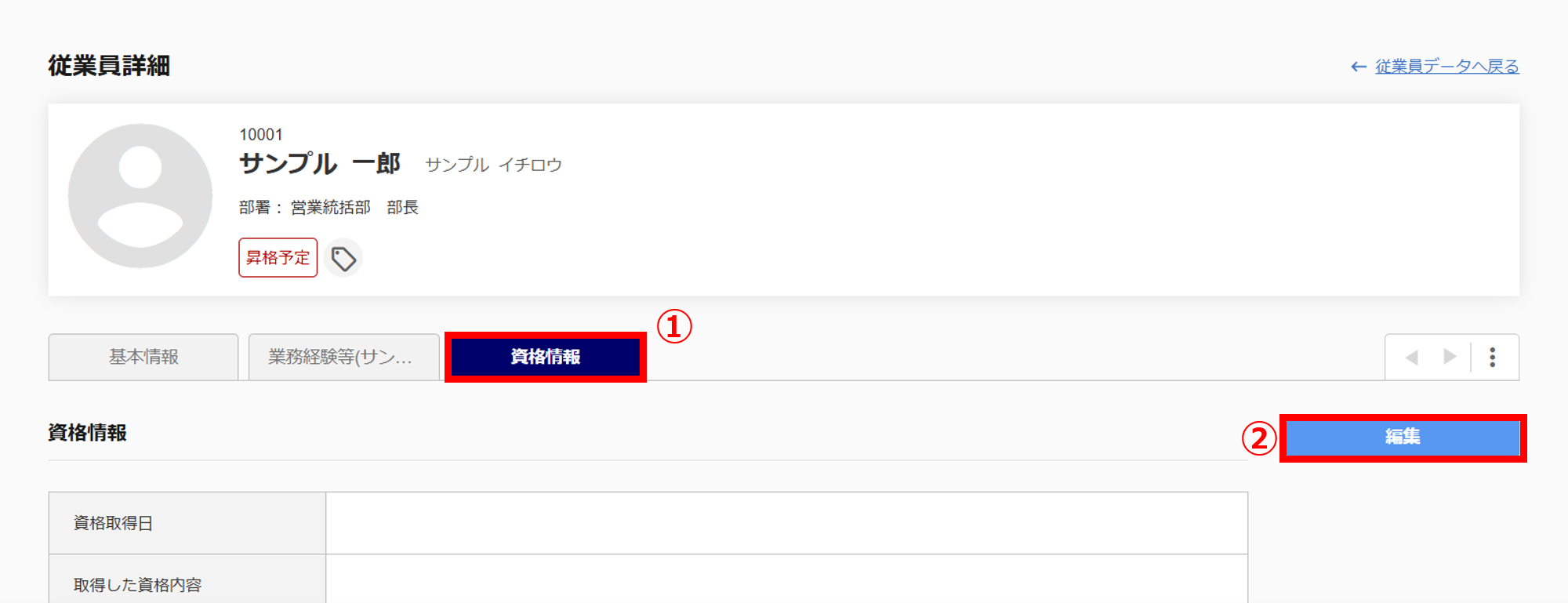
情報を入力し、画面右または下部の[保存]をクリックします。
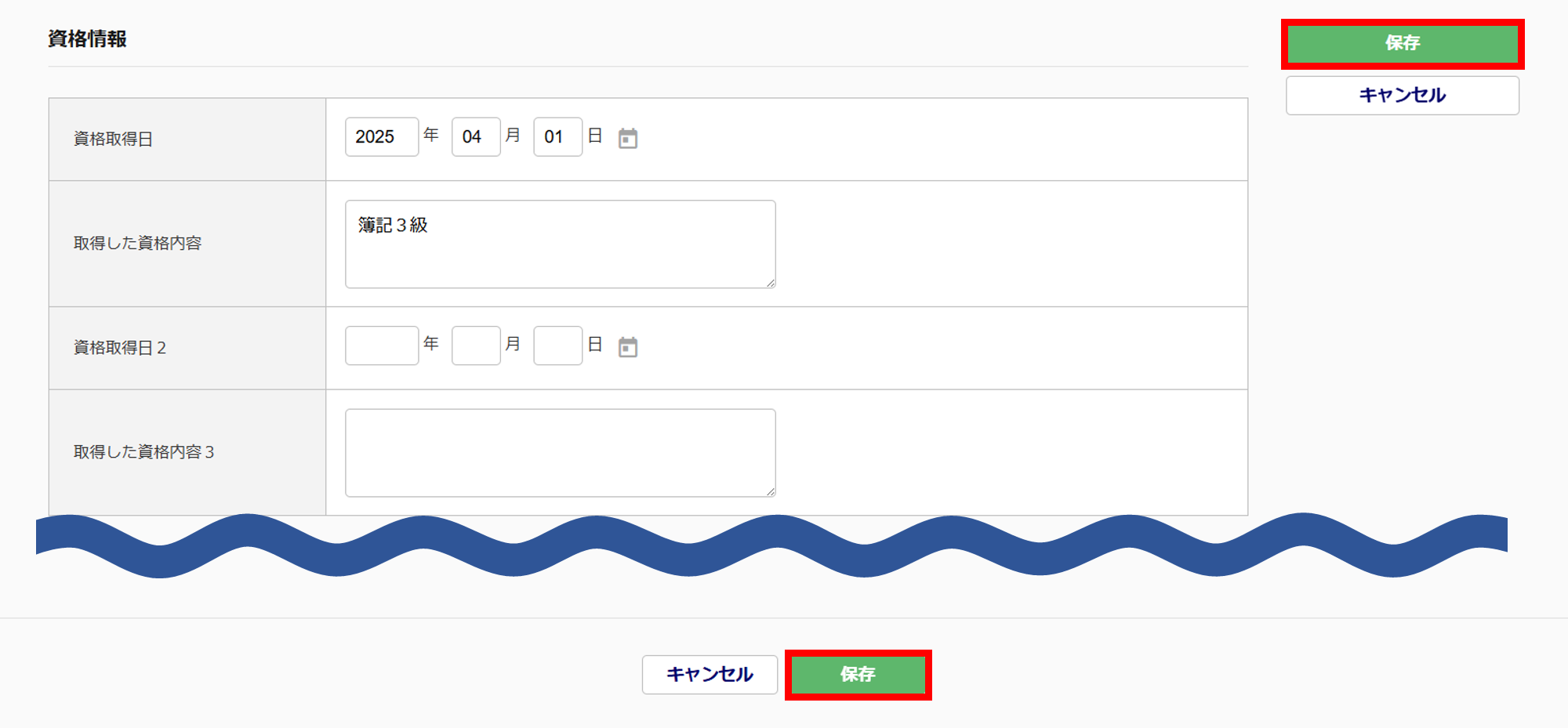
左上に「保存しました。」と表示されたら、従業員データの編集は完了です。