従業員向けスタートガイド
S2263|「評価内容一覧」編集方法
対象製品
オフィスステーション タレントマネジメント
従業員マイページの「評価内容一覧」画面で、各従業員の評価内容を編集する方法について、ご説明します。
オフィスステーションヘログイン
従業員マイページへログインします。
ログイン方法については、以下の関連記事をご参照ください。

関連記事
評価内容の編集
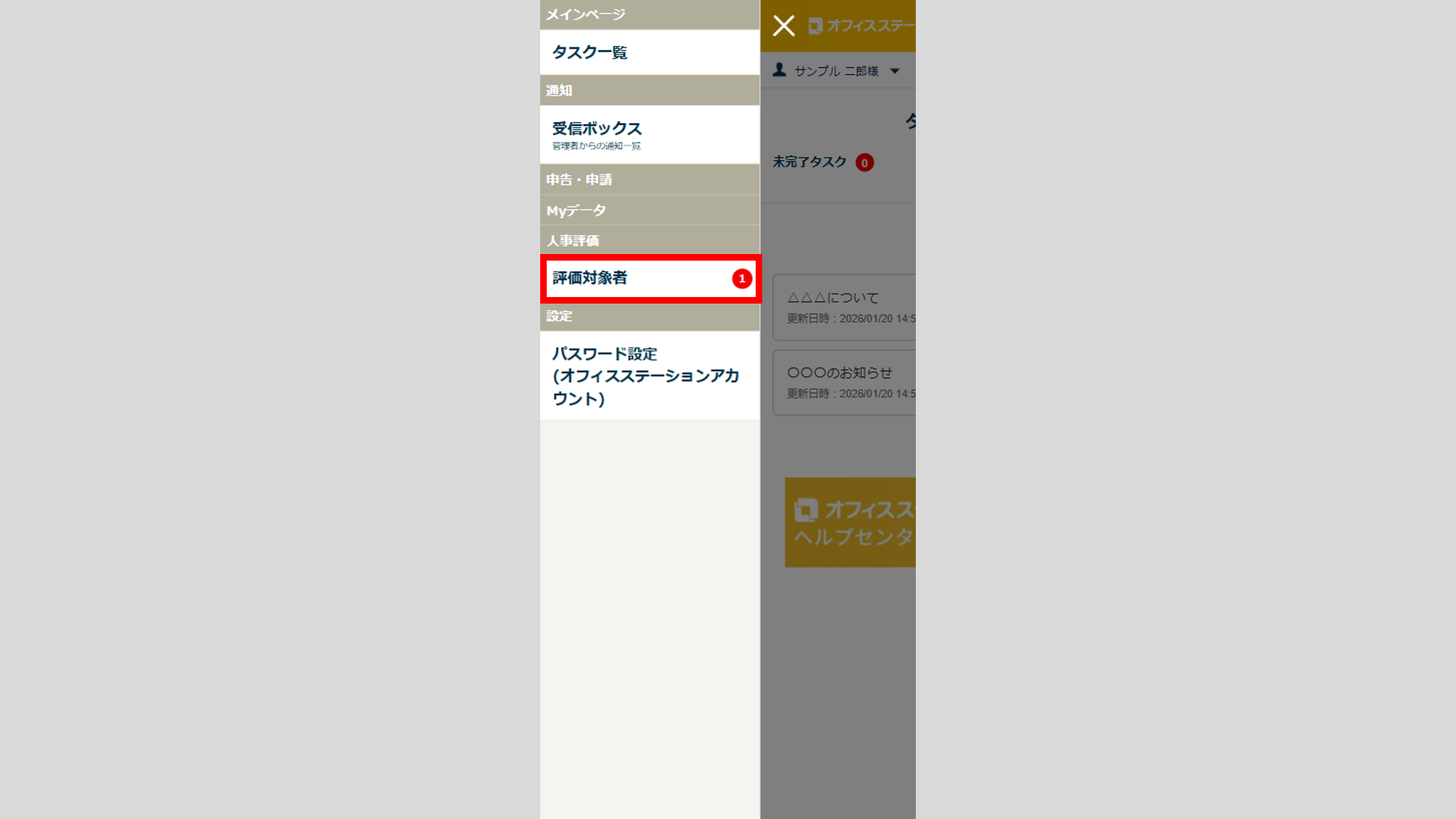
ログイン後、画面左上の[MENU]>[評価対象者]をクリックします。
補足
PCから従業員マイページにログインしている場合は、画面上部の[評価対象者]をクリックしてください。
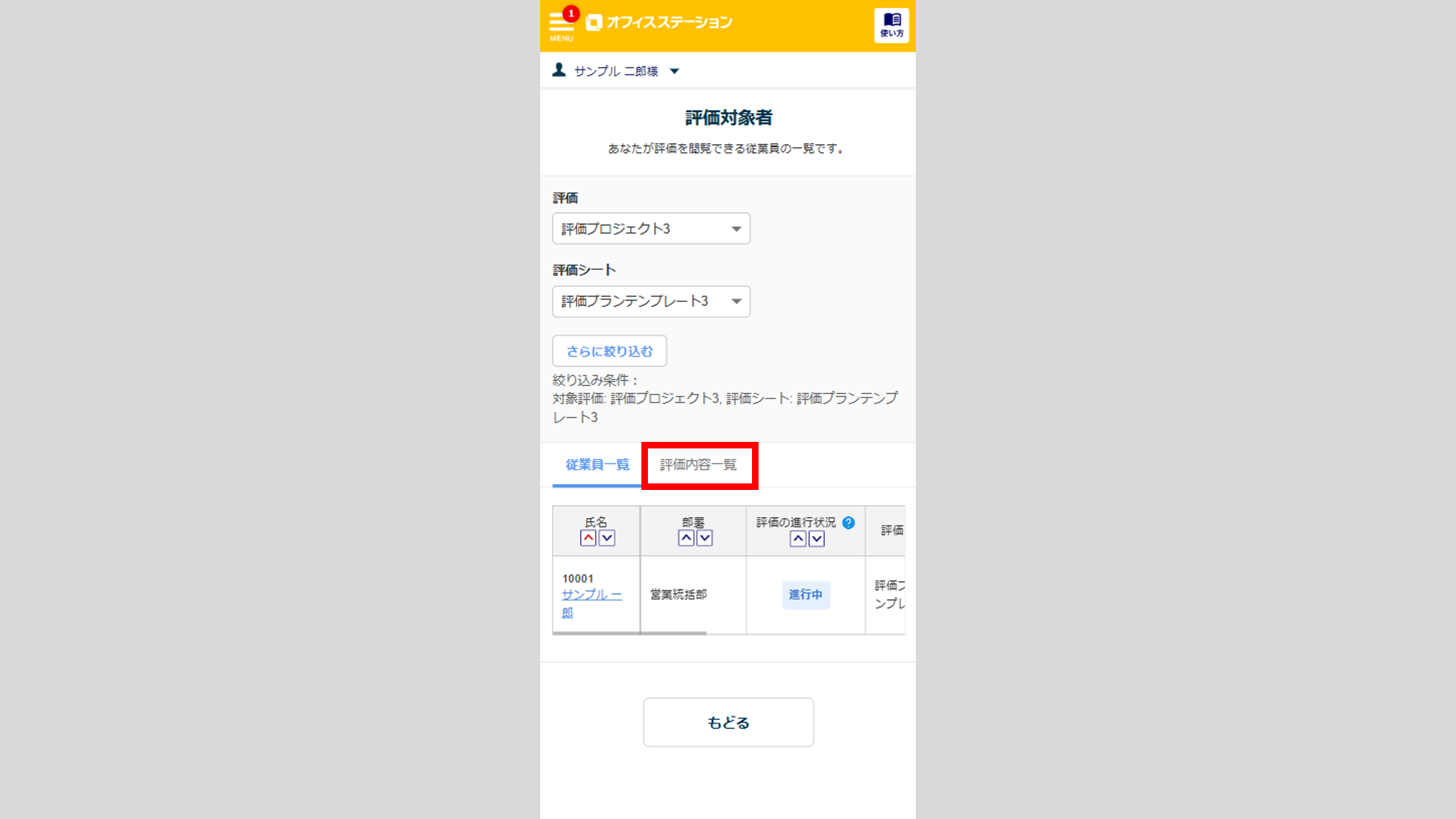
[評価内容一覧]をクリックします。
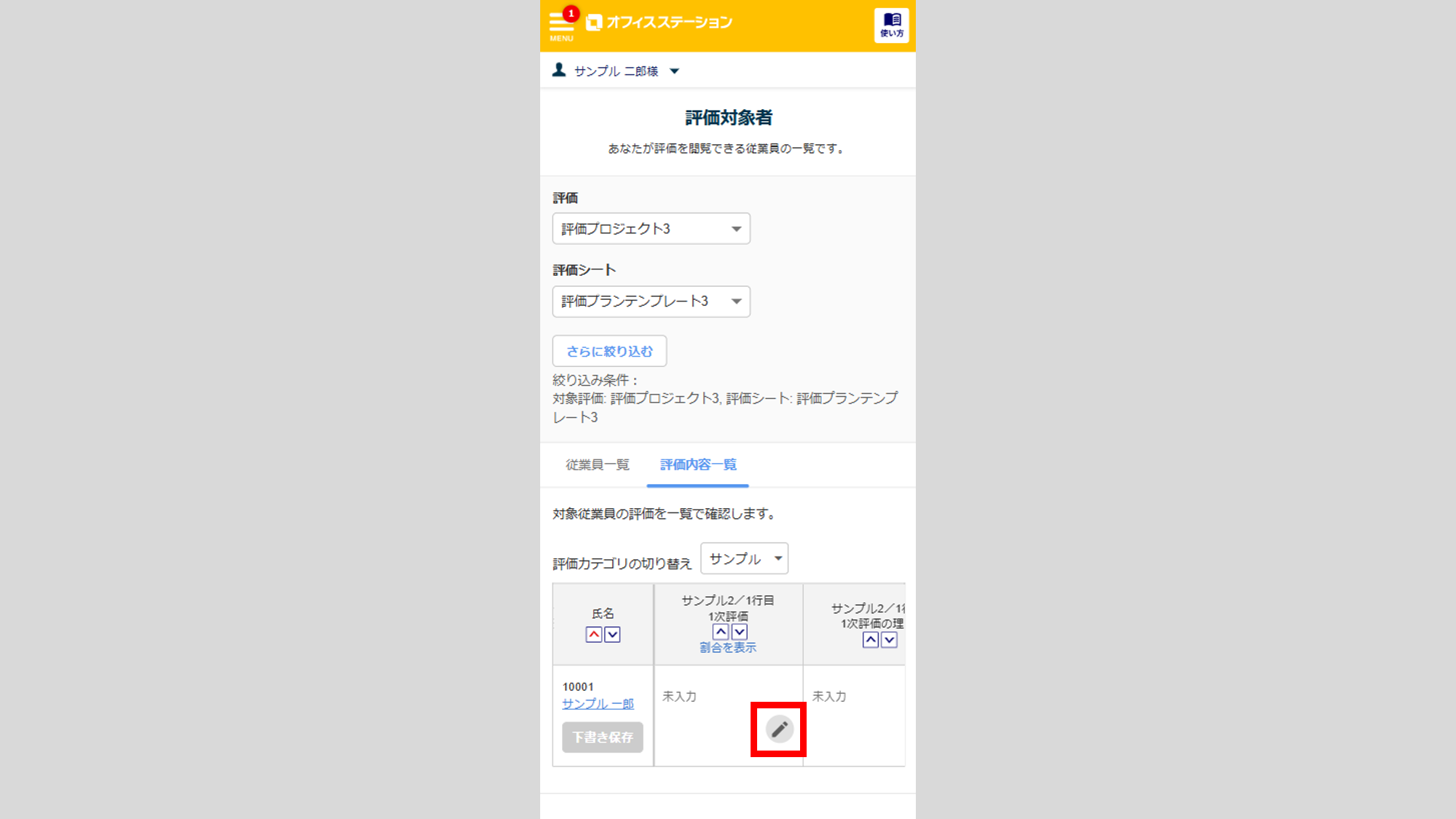
[ (鉛筆マーク)]をクリックします。
注意点
[(鉛筆マーク)]が表示されない場合、以下のいずれかの条件に該当していないかご確認ください。
以下のいずれかに該当する場合、が表示されません。
・評価ロールの閲覧・編集権限設定が編集可以外である
・評価者が進行中のタスク担当者ではない
・評価が一時停止中または確定済みである
内容を編集し、[変更]をクリックします。
※この時点では変更内容は保存されていません。

[下書き保存]をクリックします。
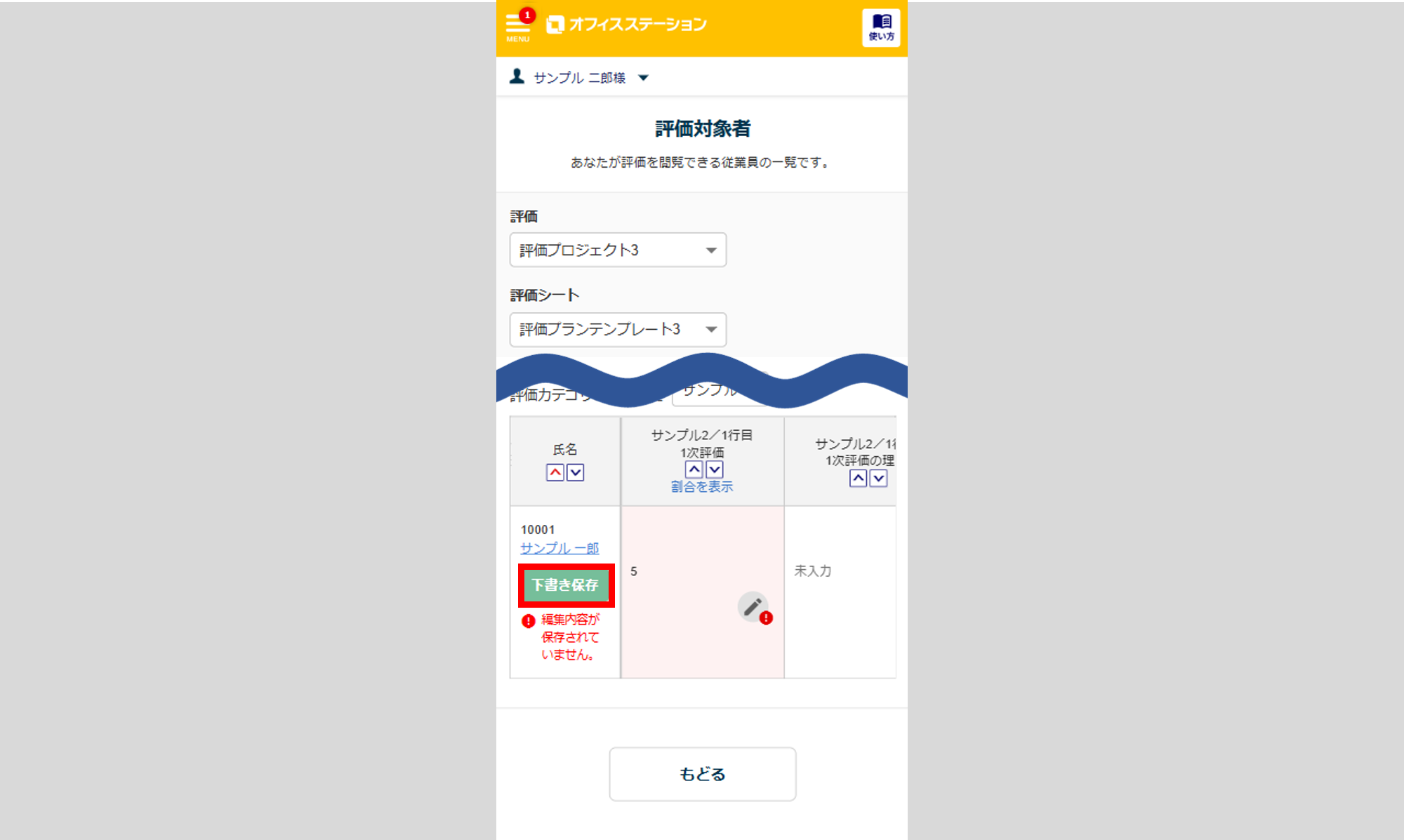
「以下の従業員の評価を下書き保存しました。」と表示されると下書き保存が完了です。

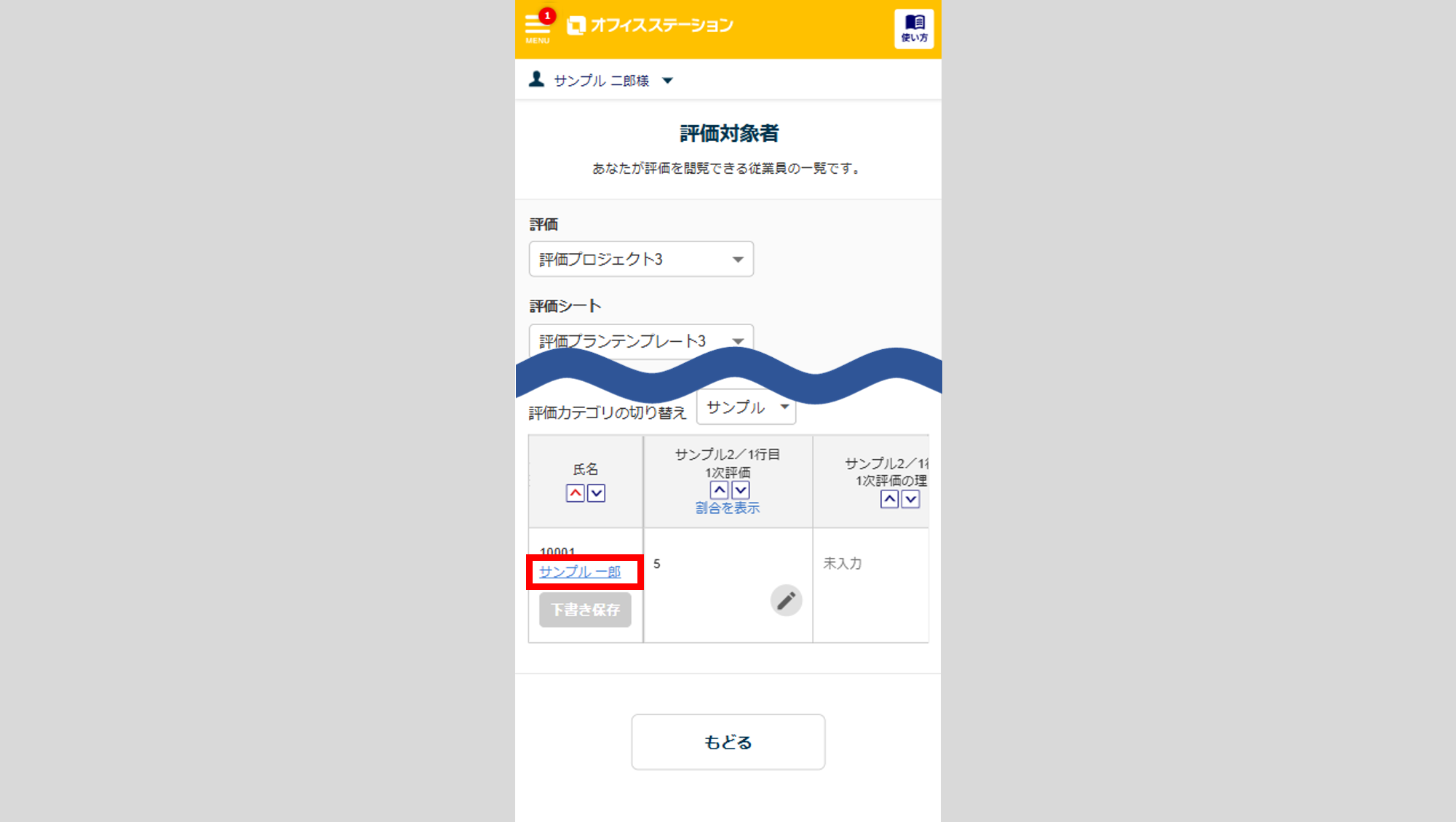
下書き内容でタスクを完了するには、従業員氏名をクリックします。
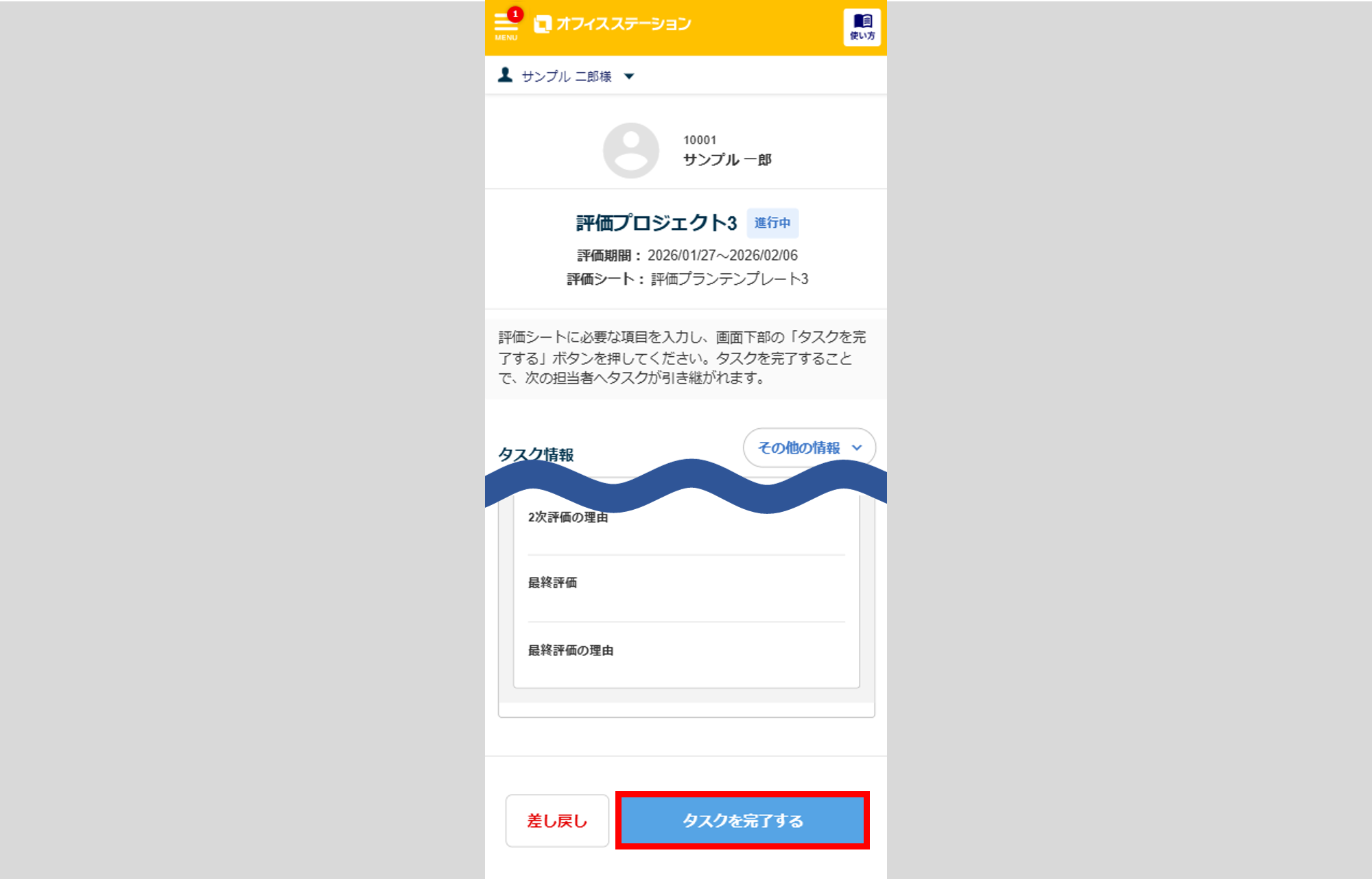
下部の[タスクを完了する]をクリックします。
必要に応じて「補足事項」を入力し、[タスクを完了する]をクリックします。

[とじる]をクリックすると、評価内容一覧の編集は完了です。
