勤怠
2275|【勤怠】「クラウドタイムレコーダー2」利用開始方法
「クラウドタイムレコーダー2」の利用開始方法について、ご説明します。
補足
クラウドタイムレコーダー2とは
共有のPCまたはタブレット、スマートフォンのインターネットブラウザで打刻用のURLにアクセスし、パスワード認証またはQRコード認証で打刻するタイムレコーダーです。打刻用URLは所属ごとに発行されます。仕様詳細はクラウドタイムレコーダー2マニュアルをご参照ください。
※QRコードは株式会社デンソーウェーブの登録商標です。
動作環境
各OSに対応する最新バージョンをご利用ください。
| 端末 | OS | ブラウザ |
| PC | Windows | Google Chrome、Microsoft Edge |
| Mac | Google Chrome、Microsoft Edge | |
| スマートフォン / タブレット | Android | モバイル版 Google Chrome |
| iOS(iPhone) | Mobile Safari | |
| iPadOS(iPad) |
利用開始方法
1.ホーム画面「設定」内[組織]>[タイムレコーダー設定]をクリックします。
2.「基本タイムレコーダー設定」または「所属別タイムレコーダー設定」の[編集]をクリックします。
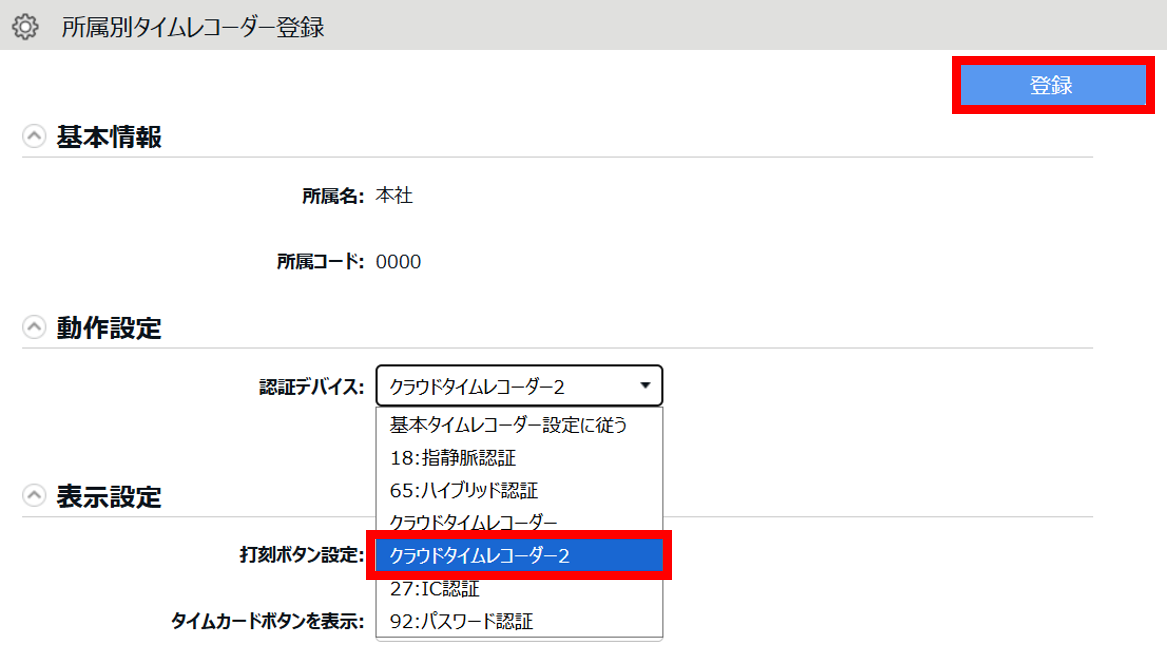
3.「動作設定」カテゴリ内「認証デバイス」にて「クラウドタイムレコーダー2」を選択し、[登録]をクリックします。
注意点
「クラウドタイムレコーダー2」が選択できない場合は、サポートデスクへ「クラウドタイムレコーダー2」利用とお伝えください。
なお、メールで依頼される場合、必ず『企業コード』『企業名』を合わせてお送りください。
『企業コード』は、勤怠システム画面から確認でき、企業名の前に表示されている6桁の英数字です。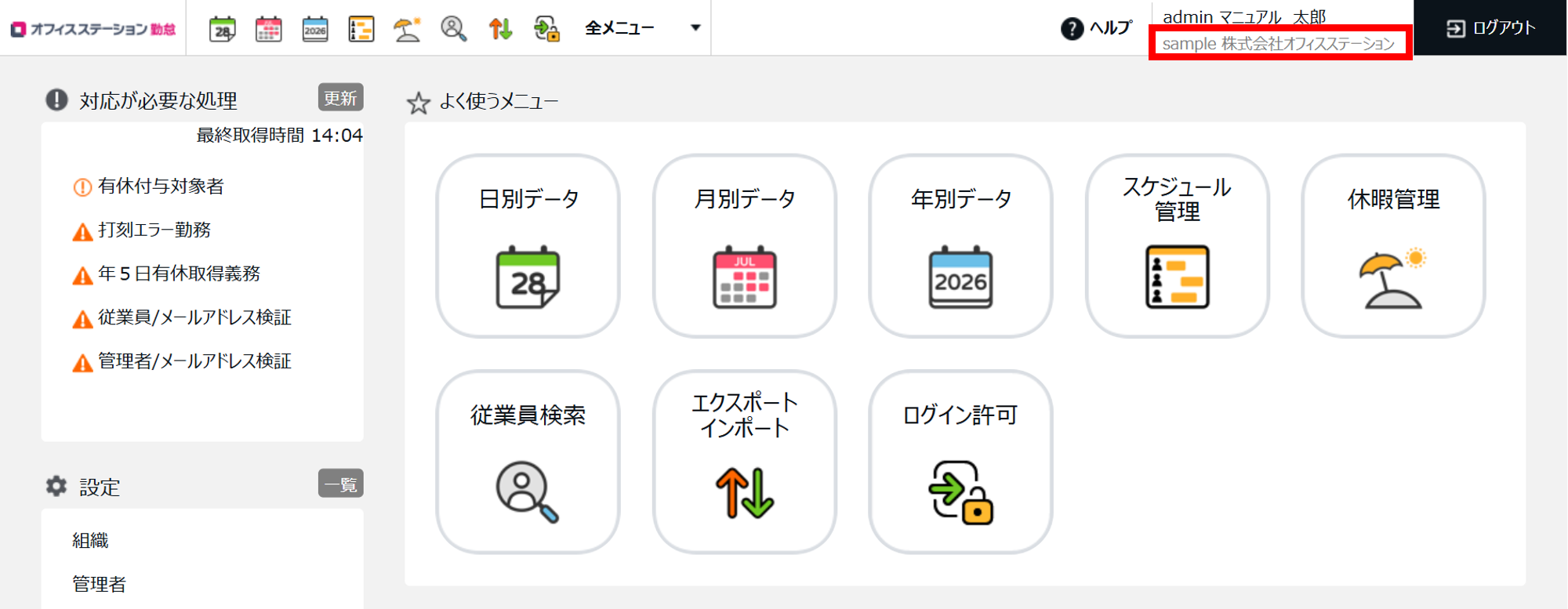
4.その他[≡]>[タイムレコーダーURL送信]をクリックします。
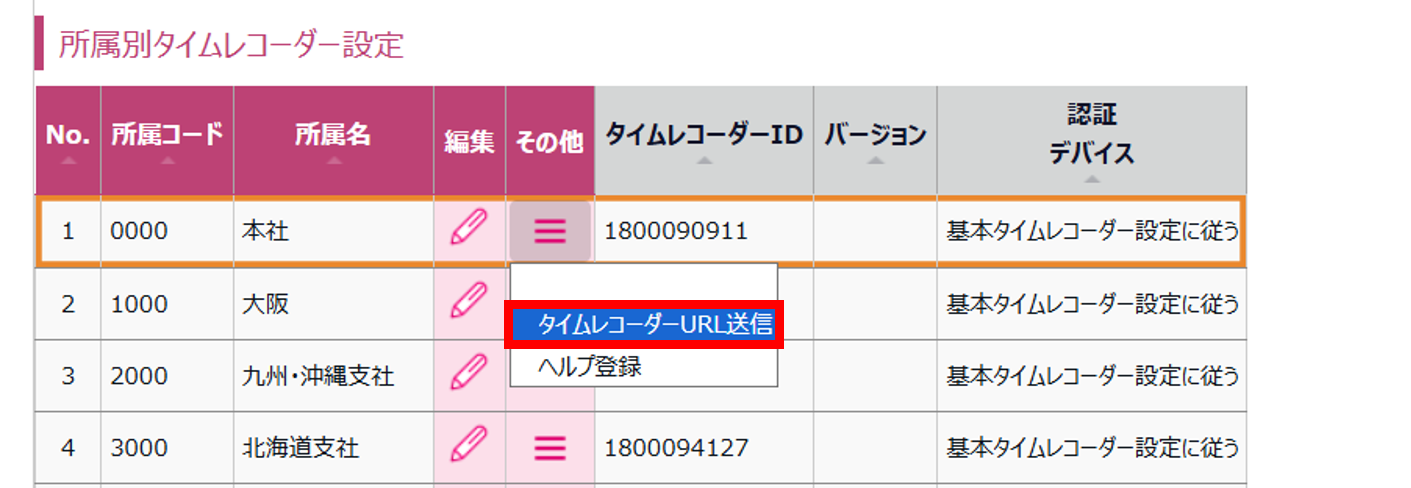
5.クラウドタイムレコーダー2マニュアルのダウンロードURLと、設定情報が記載されています。クラウドタイムレコーダー2マニュアルをダウンロードし、その手順に従って設定してください。
補足
クラウドタイムレコーダー2マニュアルは以下のリンクからもダウンロードできます。ただし、打刻用URLは所属ごとに発行されるため、リンク先のマニュアルには記載されていません。打刻用URLは本マニュアル内「手順4」で送信されるメールでご確認ください。
【PDF】クラウドタイムレコーダー2 マニュアル
6.打刻方法には、パスワード認証またはQRコード認証を使用できます。認証方法に応じて、次の準備をおこないます。
- パスワード認証の場合
-
デフォルトではパスワード認証が適用されています。
パスワード認証のためにはパスワードが必要です。パスワードを含む従業員情報を一括メール送信できます。操作方法はこちらをご参照ください。
- QRコード認証の場合
-
事前準備
クラウドタイムレコーダー2でQRコード認証機能を利用するには、サポートデスクへ「クラウドタイムレコーダー2のQRコード認証」の追加をご依頼ください。
注意点
メールで依頼される場合、必ず『企業コード』『企業名』を合わせてお送りください。
『企業コード』は、勤怠システム画面から確認でき、企業名の前に表示されている6桁の英数字です。
QRコードの発行 / 配布 / 通知QRコード打刻のためにはQRコードの発行および配布が必要です。QRコードは以下の方法で発行・配布できます。詳細はこちらをご参照ください。
・個別のQRコード発行(少人数・新入社員向け)
・QRコード一覧をPDFでダウンロード(一括導入時)
・QRコードのメール通知(紙を使わず周知)
・モバイル版タイムカードへのQRコード表示(従業員自身による確認)